 Produits WordPress
 Produits Joomla
 Support
 Actualités
 Connexion
Remplacez le widget de galerie DIVI par l'addon de galerie WP Media Folder

Les constructeurs de pages font partie des outils les plus importants qui peuvent être utilisés lors de la création d'un site Web et il est vrai que DIVI est l'un des meilleurs constructeurs de pages, mais que diriez-vous si nous pouvions améliorer un outil déjà génial comme DIVI ?
Avec l'Addon Media Folder Gallery, vous pourrez remplacer et améliorer le bloc de galerie de Divi avec de nombreux outils, comme l'utilisation de thèmes prédéfinis et leur personnalisation pour les adapter au contenu de votre site.
Il existe également une section spécialisée dans la gestion de vos galeries, leur édition et leur prévisualisation, mais ce n'est pas tout ! Vous pourrez gérer vos galeries directement depuis l'édition de la page. Nous verrons à quel point il est facile de le faire dans ce post.
Table des matières
Dites adieu à la médiathèque en désordre.
WP Media Folder vous permet de catégoriser les fichiers, de synchroniser les dossiers avec le stockage cloud, de créer des galeries incroyables et même de remplacer des images sans casser les liens.
Optimisez votre flux de travail média dès aujourd'hui
Commencez à utiliser cet Addon essentiel pour votre Galerie
Pour réaliser ce tutoriel, nous utilisons WP Media Folder et l' WP Media Folder extension. Ces plugins contiennent les outils nécessaires pour gérer et créer les galeries présentées dans cet article.
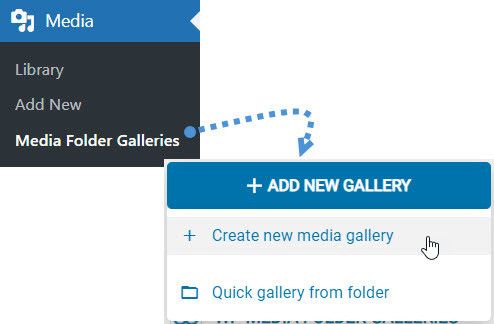
Tout d'abord, commençons par créer notre première galerie avec le gestionnaire de galeries. Pour cela, rendez-vous dans Média > Galeries . Dans cette section, vous pourrez gérer toutes vos galeries. Maintenant que nous y sommes, cliquez sur +Ajouter une nouvelle galerie > Créer une nouvelle galerie multimédia.
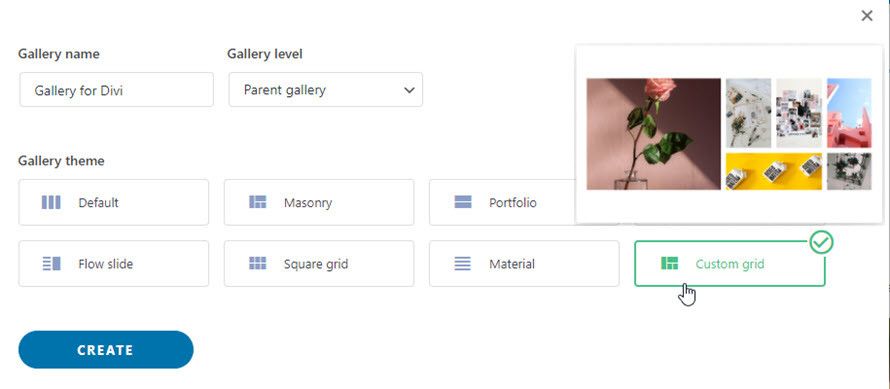
Une fenêtre contextuelle apparaîtra où vous pourrez facilement créer une galerie en saisissant le titre et en sélectionnant le thème que vous souhaitez utiliser. Si vous souhaitez en faire un sous-dossier, vous pourrez sélectionner le dossier parent.
Nous ajouterons comme titre « Galerie pour Divi » et sélectionnerons la grille personnalisée comme thème pour cette galerie. Une fois cela fait, cliquez sur Créer.
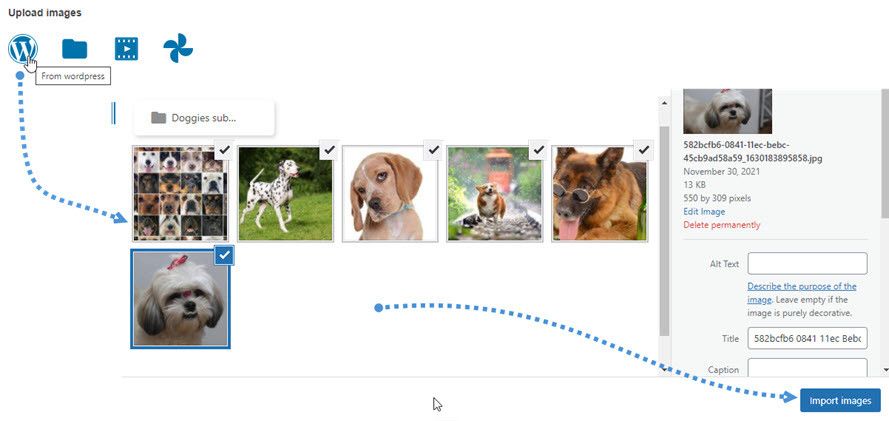
Dans cette section, vous pourrez gérer vos galeries. Commençons par ajouter les images qui composeront cette nouvelle galerie. Vous pouvez utiliser votre bibliothèque multimédia, les importer directement depuis votre ordinateur ou les importer dans votre nouvelle galerie via Google Photos.
Pour ce tutoriel, nous allons utiliser des images directement depuis la bibliothèque de médias. Cliquez sur le logo WordPress pour charger la bibliothèque de médias, sélectionnez les images que vous souhaitez utiliser, puis cliquez sur Importer des images.
Ce thème Custom Grid est spécial car il vous permettra d'agrandir et de déplacer les images avec un système de glisser-déposer.
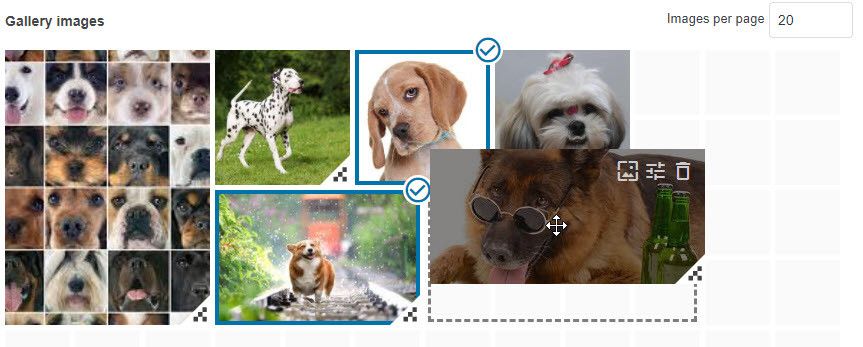
Définissons donc la manière dont nous souhaitons afficher les images, puis cliquons sur Enregistrer.
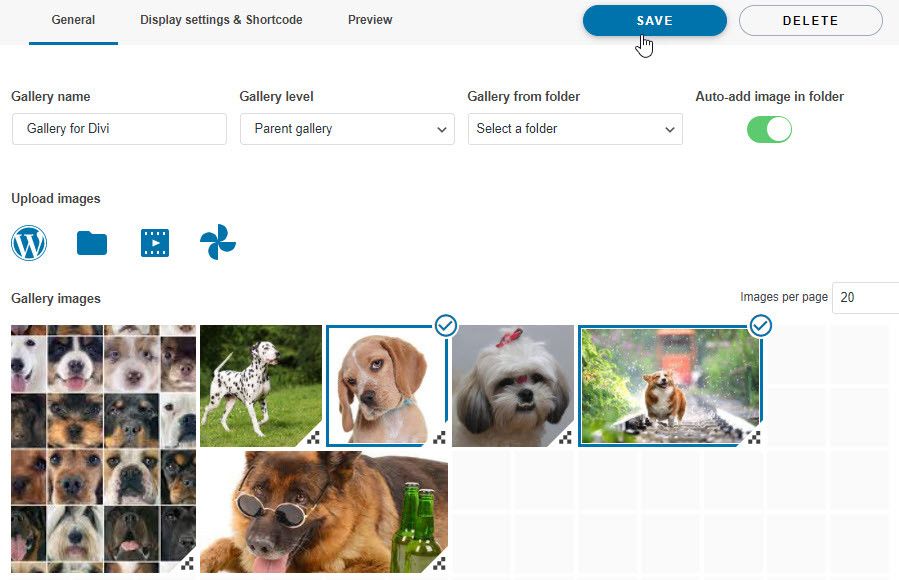
Il existe de nombreuses options que nous pouvons modifier sur ce gestionnaire, telles que les paramètres d'affichage (comme les bordures, les marges, l'action au clic et le remplissage), mais cela peut également être fait directement à partir du Page Builder, donc comme la galerie est déjà créée, voyons comment faire !
Créez la meilleure galerie DIVI
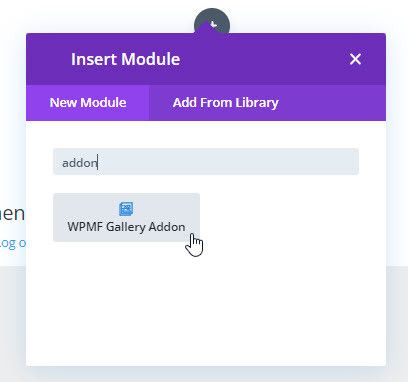
Maintenant que la galerie est créée, allez à la page que vous souhaitez éditer avec DIVI et dans les widgets après avoir cliqué sur + et recherchez le bloc appelé WPMF Gallery Addon.
Cela ouvrira un bloc avec toutes les options pour gérer votre galerie, tout d'abord, recherchez la section « Choisir une galerie » et sélectionnez la galerie que nous avons créée précédemment.
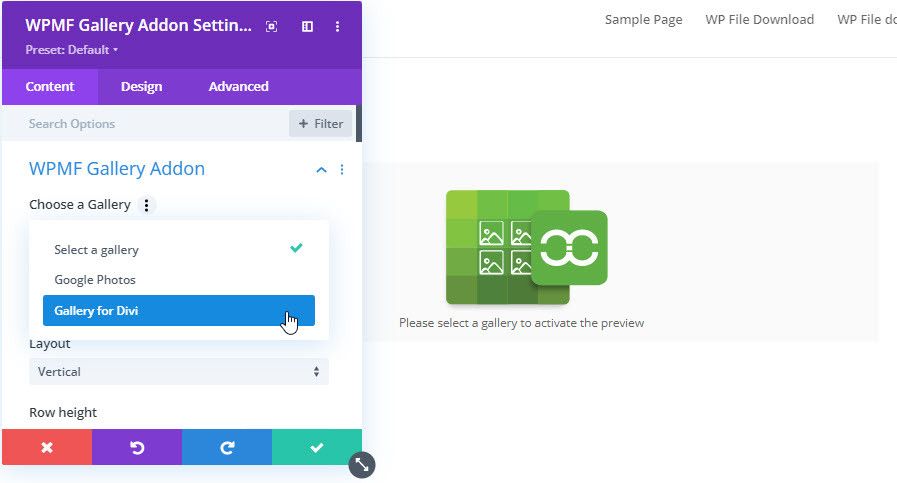
Cela chargera l'aperçu avec tous les paramètres disponibles pour le thème de la galerie dans le bloc.
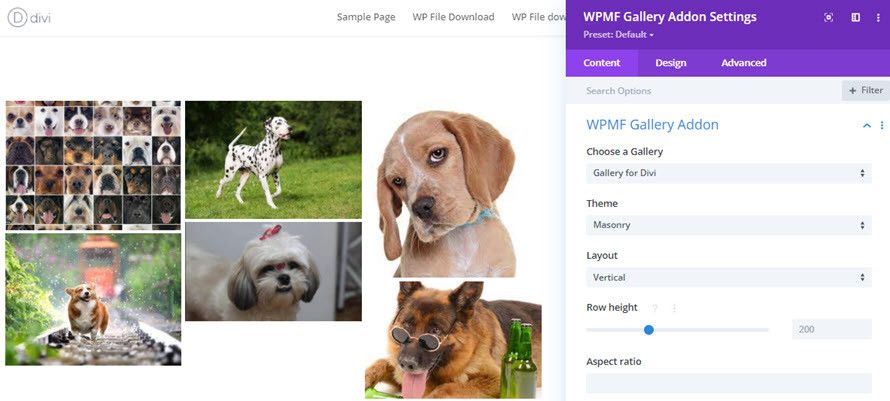
Vous pouvez faire en sorte que le thème que vous aimez corresponde à votre contenu en utilisant les paramètres du thème, jetons un coup d'œil à ceux-ci.
En premier lieu, vous avez la possibilité de changer le thème, de définir une autre mise en page, de faire en sorte que les lignes aient plus de hauteur et de définir un rapport d'aspect.
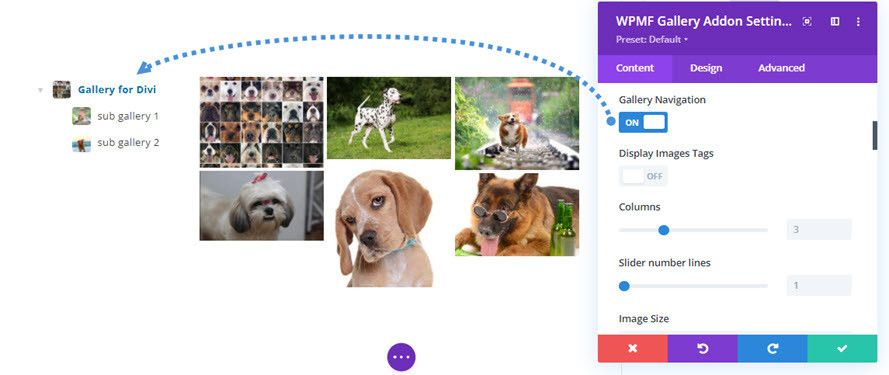
Si vous souhaitez afficher plus d'une galerie, vous pouvez sélectionner Navigation dans la galerie, cela vous permettra d'ajouter une galerie avec ses sous-galeries.
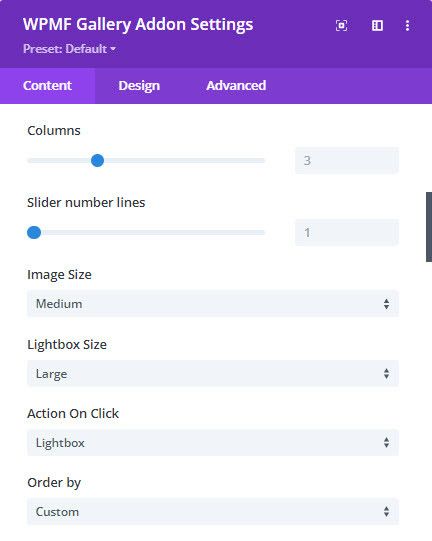
Il existe de nombreuses autres options que vous pouvez définir comme la taille de l'image, la taille de la lightbox, l'action au clic et l'ordre.
D'autres options comme les options de bordure pour définir une bordure pour les images et les rendre courbes par exemple sont également disponibles.
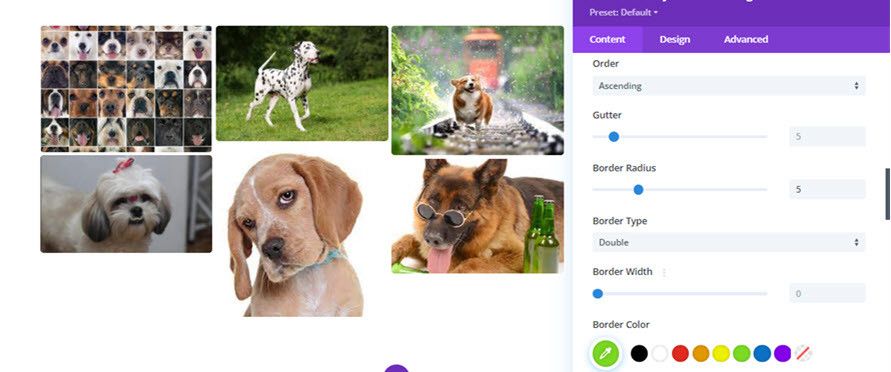
Avec ces options et d'autres options avancées disponibles, vous pouvez ajuster votre galerie comme un professionnel avec des options simples ;)
Créez une ombre et personnalisez-la autant que vous le souhaitez.
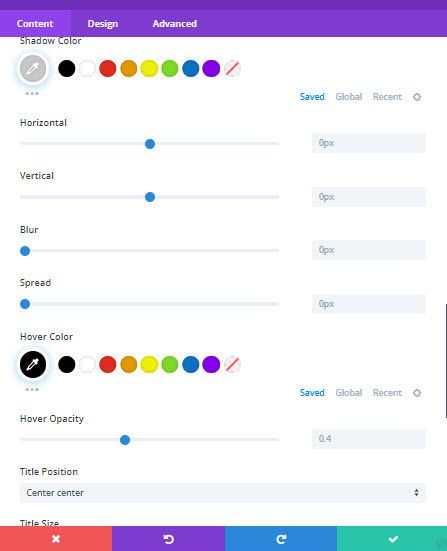
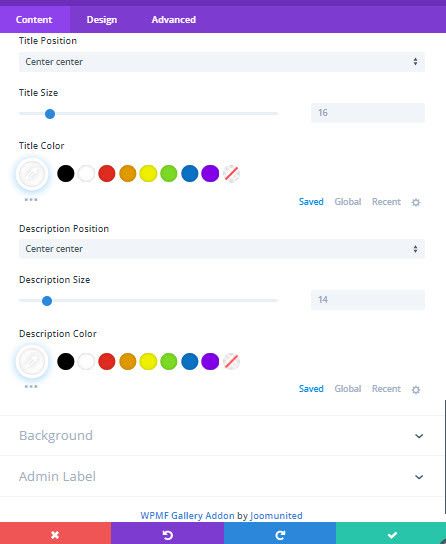
Et enfin, personnalisez le titre et la description de votre image autant que vous le souhaitez ! Il existe des thèmes comme Portfolio et le thème par défaut qui vous permettront d'afficher le titre, par exemple, vous pourrez le définir à partir d'ici et également prévisualiser les modifications immédiatement dans l'éditeur de page.
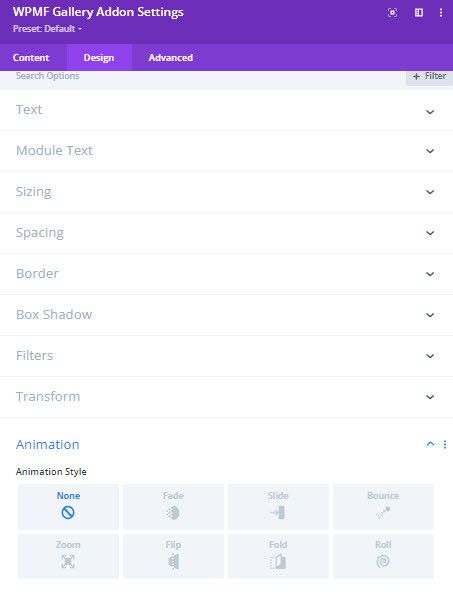
Enfin, il existe également des options de conception qui vous permettront de définir toutes les options avancées (qui nécessitent généralement des connaissances CSS) : marges, bordures, tailles et animation si vous voulez tout avec quelques clics.
Maintenant que nous avons vu un résumé de tous les paramètres de thème, jetons un coup d'œil aux thèmes disponibles :
Défaut

Masonry

Portefeuille

Curseur

Diapositive fluide

Grille Carrée

Matériel
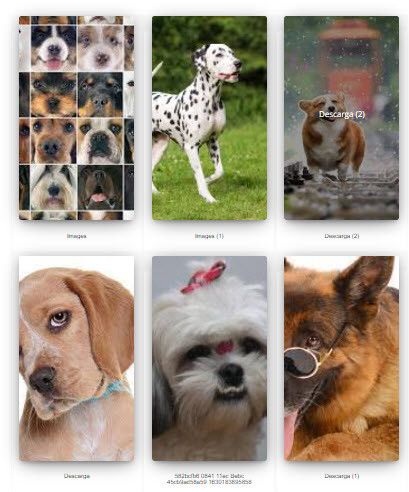
Grille Personnalisée

Comme vous pouvez le voir, il existe de nombreux thèmes parmi lesquels vous pouvez choisir et vous pouvez également les modifier pour les adapter à n'importe quel thème et contenu de site.
Appel à tous les webmasters !
Gagnez du temps et boostez votre productivité avec WP Media Folder. Organisez sans effort les fichiers multimédias des clients, créez des galeries personnalisées et offrez une expérience utilisateur fluide.
Mettez à niveau vos projets de site web maintenant !
Commencez à utiliser cette combinaison professionnelle
Comme vous pouvez le constater, de nombreux outils sont disponibles en combinant DIVI et l' WP Media Folder Gallery. Ce n'est pas tout ! Vous pouvez par exemple utiliser Google Photos pour importer directement des albums dans vos galeries, ainsi que toutes les autres options offertes par WP Media Folder pour optimiser au maximum votre bibliothèque multimédia !
Vous pouvez vérifier toutes ces fonctionnalités WP Media Folder et obtenir votre propre copie pour commencer à créer des galeries maintenant !
Lorsque vous vous abonnez au blog, nous vous enverrons un e-mail lorsqu'il y a de nouvelles mises à jour sur le site afin que vous ne les manquiez pas.



Commentaires