 Produits WordPress
 Produits Joomla
 Support
 Actualités
 Connexion
Comment utiliser Google Photos avec WP Media Folder et l'extension Galerie

Connecter votre site WordPress aux services cloud est une bonne option lorsque vous souhaitez gérer le plus rapidement possible tous vos fichiers, l'un des meilleurs services pour le cloud est appelé "Google Photos", un service vraiment intéressant qui nous permettra de faire beaucoup de choses avec nos images.
Google Photos est un service vraiment important qui vous permet de faire beaucoup de choses comme sauvegarder vos médias depuis votre téléphone ou votre PC directement dans le cloud et créer automatiquement des albums ou des collages basés sur les images que vous sauvegardez.
Vous allez être en mesure de connecter votre site WordPress avec Google Photos en suivant simplement les étapes avec WP Media Folder afin que vous puissiez importer vos fichiers à partir de Google Photos en un seul clic.
Table des matières
Intégration de Google Photos dans la vidéo
Dites adieu à la médiathèque en désordre.
WP Media Folder vous permet de catégoriser les fichiers, de synchroniser les dossiers avec le stockage cloud, de créer des galeries incroyables et même de remplacer des images sans casser les liens.
Optimisez votre flux de travail média dès aujourd'hui
Création d'un album Google Photos WordPress
C'est vraiment utile si, par exemple, vous avez un agent multimédia qui utilise un smartphone pour prendre des photos afin de les télécharger sur votre site WordPress, la photo sera automatiquement téléchargée sur le compte Google Photos, puis elle sera automatiquement téléchargée sur votre site WordPress.
Pour cet exemple, nous allons créer une galerie en utilisant WP Media Folder et l'extension Gallery qui nous aide beaucoup lors de la création de galeries et tout cela directement à partir d'un compte Google Photos.
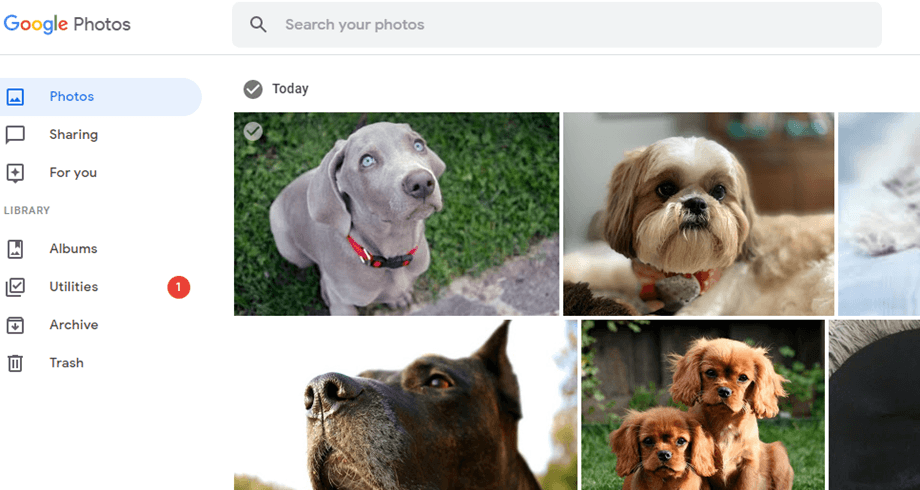
Voici le compte Google Photos que nous allons utiliser :
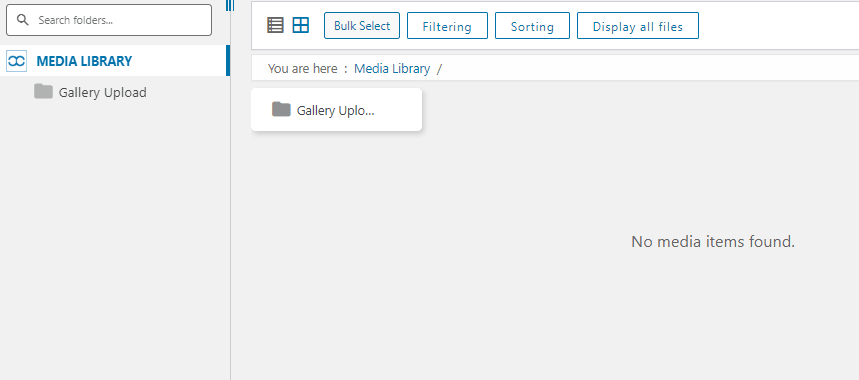
Et voici notre bibliothèque de médias vide avec WP Media Folder installé :
Tout d'abord, nous allons connecter notre site WordPress avec Google Photos en utilisant l'extension cloud de WP Media Folder, c'est vraiment facile ! Il existe deux façons de connecter WordPress à Google Photos. La première consiste à utiliser l'application Google prête à l'emploi de JoomUnited pour établir la connexion, ce qui ne prendra pas plus d'une minute. La deuxième option consiste à créer votre propre application.
Établir une connexion automatique entre Google Photos et WordPress
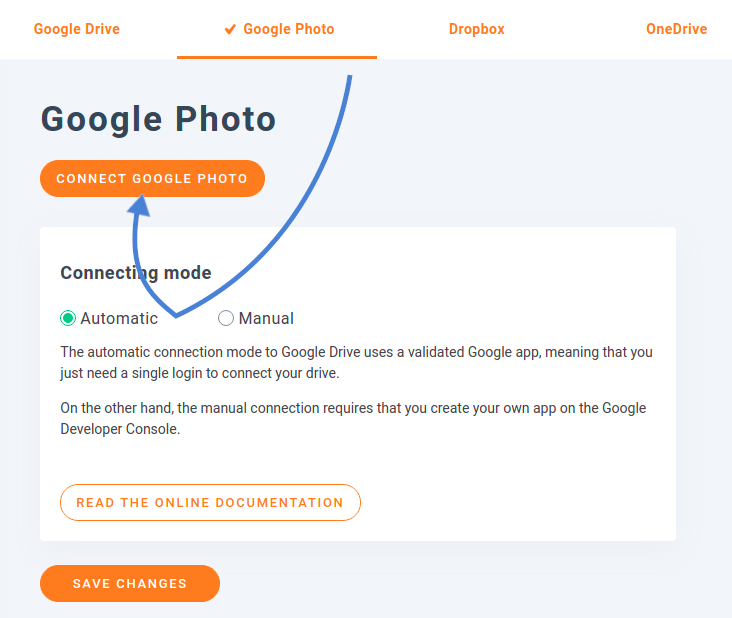
La méthode la plus simple pour synchroniser Google Photos et WordPress est d'utiliser l'option automatique. Pour y accéder, rendez-vous dans WP Media Folderles paramètres de « Cloud » et sélectionnez l' « Google Photos » . Cliquez ensuite sur « Automatique » pour utiliser l'application Google de JoomUnited.
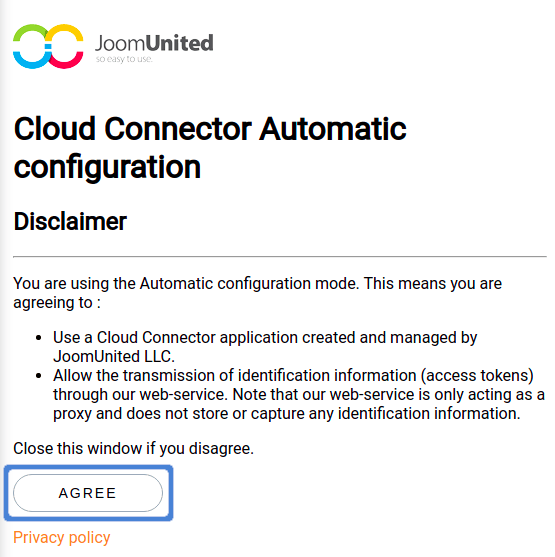
Pour connecter Google Photos à WordPress et utiliser vos images et albums cloud sur votre blog, vous devez approuver deux conditions. Pour commencer, cliquez sur le Connecter Google Photos bouton. Le premier avis que vous devez approuver est une clause de non-responsabilité qui explique pourquoi JoomUnited demande l'autorisation d'accéder à votre contenu Google Photos.
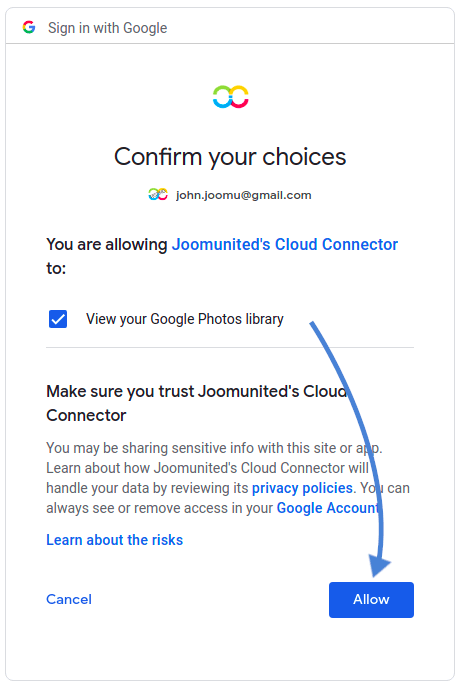
Après avoir approuvé la première clause de non-responsabilité, vous serez redirigé vers Google pour choisir le compte que vous souhaitez lier. Ici aussi, une fenêtre contextuelle vous indiquera quel accès Google transmettra à l'application prête à l'emploi de JoomUnited : à savoir l'accès à votre compte Google Photos. Acceptez ceci pour finaliser et commencer à utiliser votre connexion entre Google Photos et WordPress.
Établir une connexion manuelle entre Google Photos et WordPress avec une application personnalisée
L'alternative à l'utilisation de l'application Google de JoomUnited est de créer la vôtre. Pour ce faire, sélectionnez « Manuel » au lieu de « Automatique » dans les paramètres. Ensuite, vous devrez créer une application Google pour développeurs afin de la connecter à votre site. Cliquez ici pour en créer une.
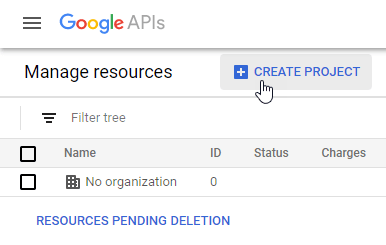
Après avoir cliqué sur “Créer un projet”, vous pourrez choisir le nom du projet, puis cliquer sur “Créer”.
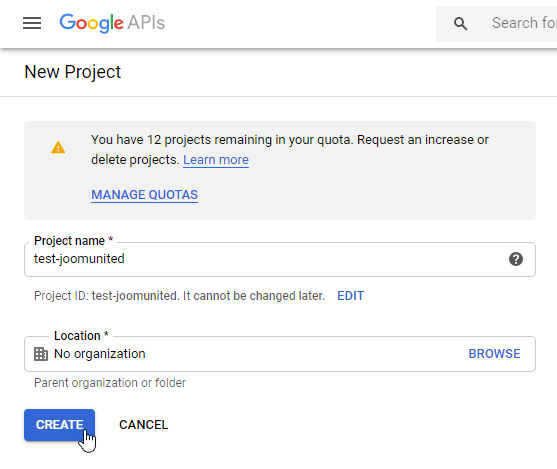
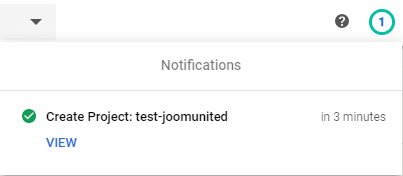
Attendez quelques secondes pour la création du projet, puis allez au projet en cliquant sur la notification.
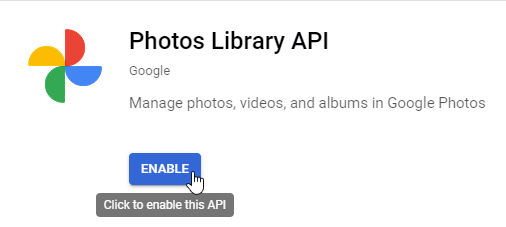
Si vous utilisez l'API Photos Library, vous devrez l'activer. Pour cela, accédez à API et services > Bibliothèque , recherchez « API Photos Library », sélectionnez-la et cliquez sur « Activer ».
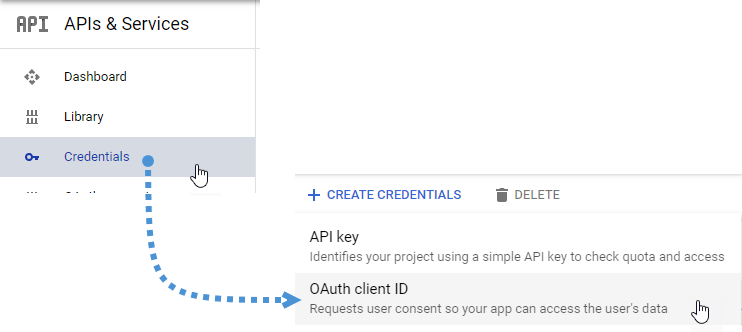
Dans le menu de gauche, cliquez sur API et services, puis dans le menu de gauche, allez dans Identifiants > Créer des identifiants > ID client OAuth.
Si c'est la première fois, cliquez sur « Configurer l'écran de consentement » et sélectionnez le type d'utilisateur.
Voici maintenant l'étape la plus importante :
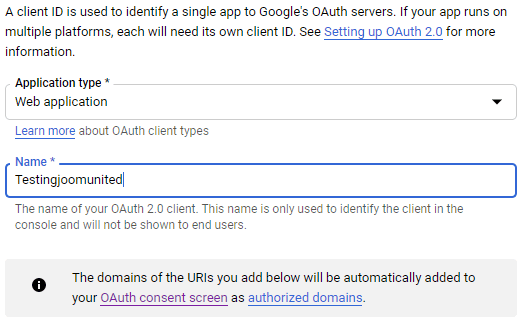
Tout d'abord, cliquez sur “application web” et choisissez un nom.
Cliquez maintenant sur « Ajouter un URI » dans la section « Origines JavaScript autorisées » et ajoutez : https://votre-domaine.com (remplacez par votre nom de domaine, sans barre oblique finale).
Cliquez ensuite sur « Ajouter un URI » dans la section « URI de redirection autorisées » et ajoutez : https://your-domain.com/wp-admin/options-general.php?page=option-folder&task=wpmf&function=wpmf_google_photo_authenticated (remplacez « your-domain » par votre nom de domaine).
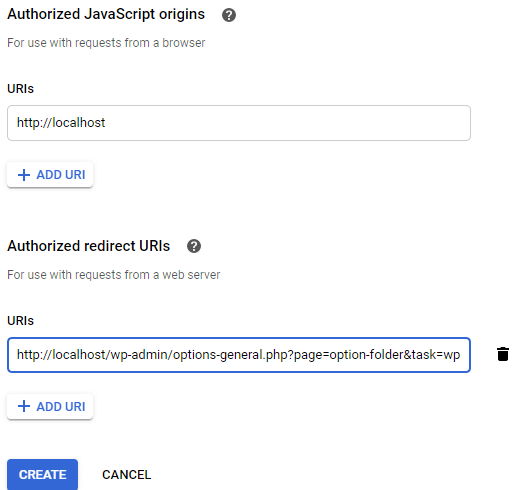
Cliquez sur “Créer”.
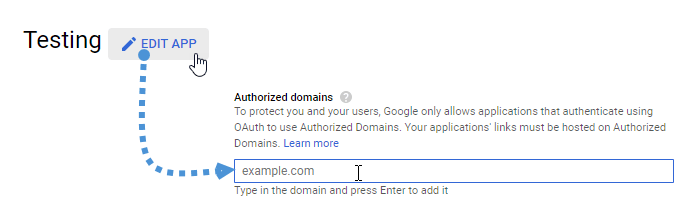
Google a récemment modifié sa politique, vous devez donc renseigner vos domaines autorisés dans l'onglet de l'écran de consentement OAuth > Modifier l'application.
De plus, vous devez ajouter votre domaine à l'onglet de vérification de domaine. Veuillez cliquer sur le bouton « Ajouter un domaine » et suivre les instructions.
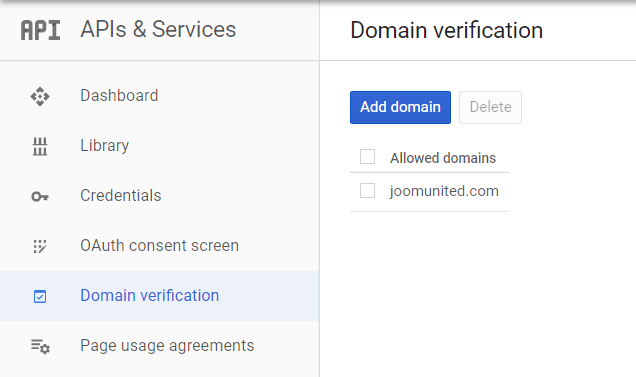
Maintenant, vous pouvez revenir à l'étape précédente pour créer les informations d'identification.
Et enfin… voilà ! Vous avez obtenu votre ID et votre Secret à ajouter dans la configuration de WP Media Folder.
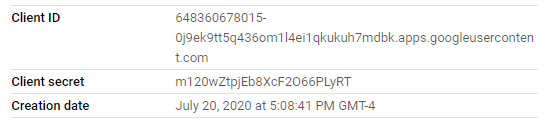
Accédez maintenant à Paramètres > WP Media Folder > onglet Cloud > Google Photos et copiez/collez l'ID client et le secret client de votre application de développement Google dans la WP Media Folder , puis cliquez sur « Enregistrer ».
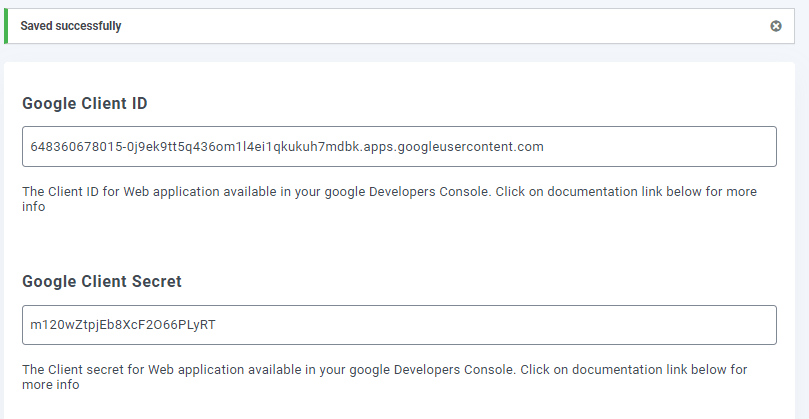
Les données seront enregistrées, enfin, cliquez sur « Connecter Google Photo », puis connectez-vous à votre compte Google (celui qui contient le cloud Google Photo que vous souhaitez utiliser).

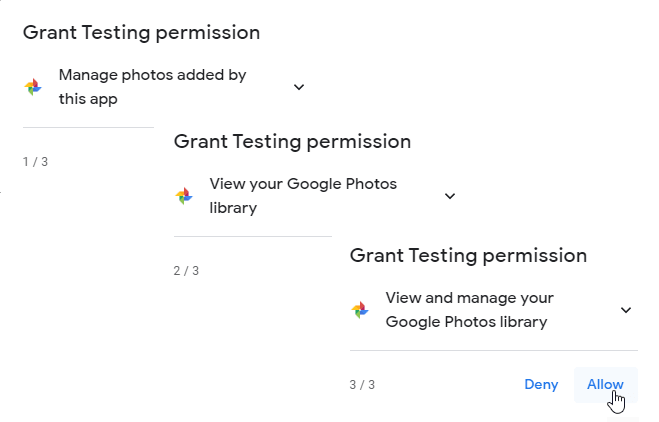
Autoriser toutes les autorisations.
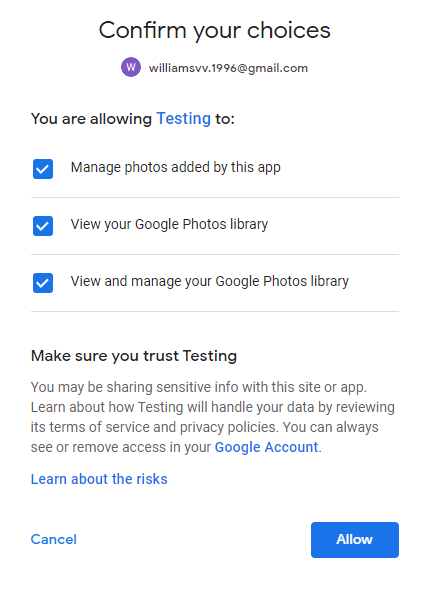
Confirmez vos choix et tout sera fait.
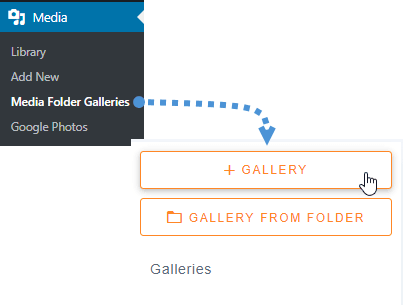
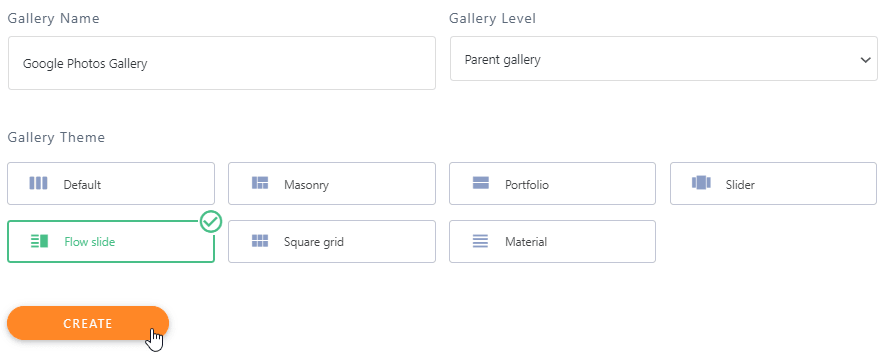
Une fois toutes ces étapes réalisées, tout sera prêt. Passons maintenant à la création d'une galerie à partir des médias Google Photos. Pour cela, rendez-vous dans Média > Galeries de dossiers multimédias > +Galerie.
Nous devrons saisir un nom, sélectionner un thème et cliquer sur “Créer”.
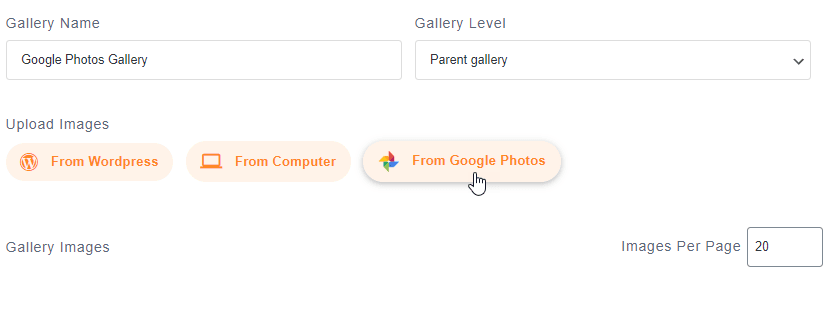
L'étape suivante dans la création de la galerie est d'ajouter les médias pour la galerie, nous aurons Google Photos comme option, sélectionnez-le.
Maintenant, vous allez pouvoir voir les dossiers Google Photos sur le côté gauche et les images sur l'onglet principal. Nous allons sélectionner tout et cliquer sur « Importer la sélection ».
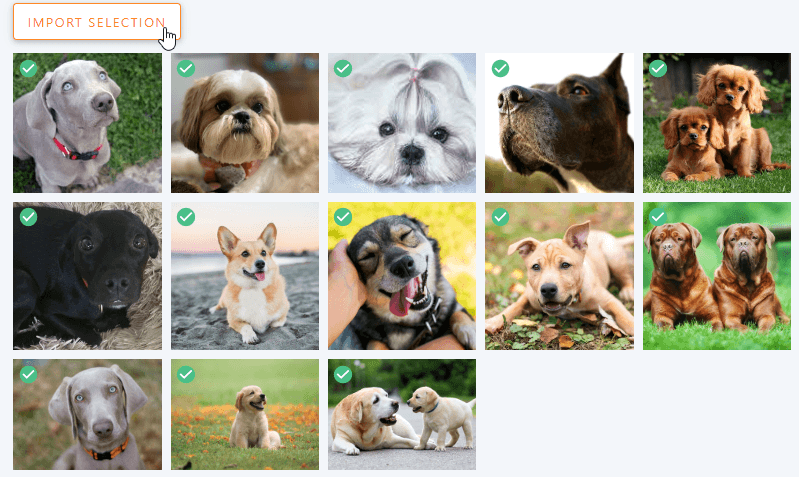
Il importera automatiquement votre sélection.

Toutes les images seront disponibles sur le tableau de bord, vous pourrez donc déplacer une image, la supprimer ou modifier des éléments tels que les champs méta.
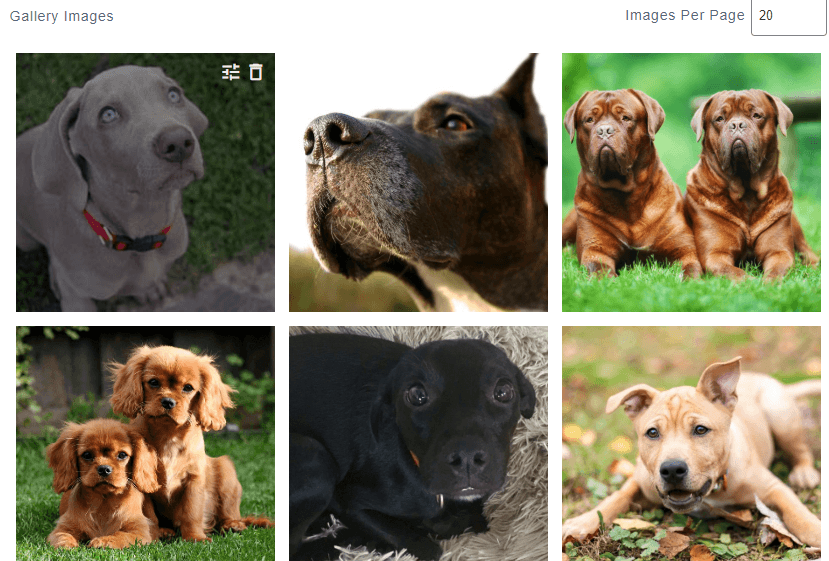
Après avoir modifié la galerie comme vous le souhaitez, cliquez sur « Enregistrer ».
Maintenant que la création de la galerie est terminée, rendez-vous sur la publication/page où vous souhaitez l'ajouter. Nous allons l'ajouter à une publication, alors allez dans Publication > Ajouter.
Cliquez sur + > WP Media Folder > Bloc d'extension WPMF Gallery.
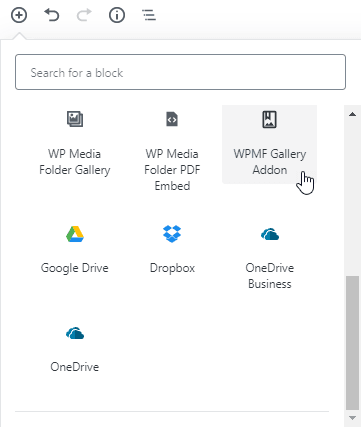
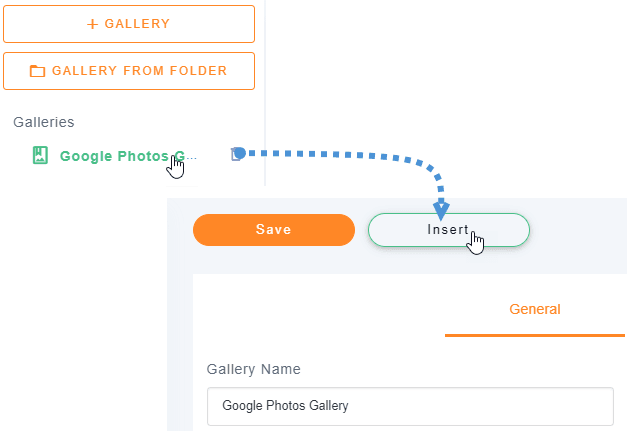
Cliquez sur « Sélectionner ou créer une galerie » (Oui, nous pouvons également créer la galerie directement à partir de la création de l'article), sélectionnez la galerie que nous avons créée précédemment et cliquez sur « Insérer ».
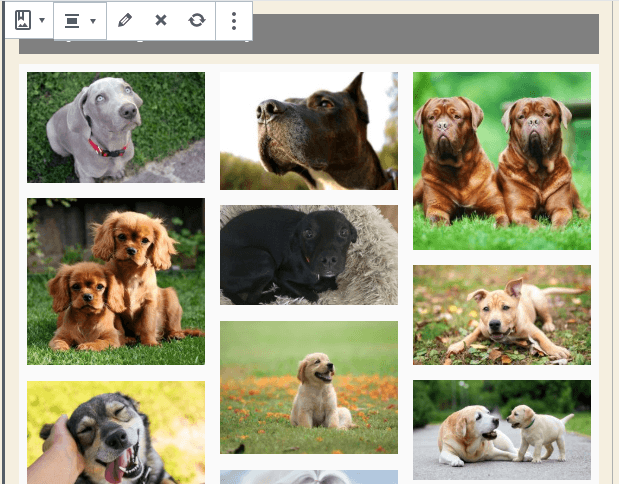
Vous allez pouvoir voir un aperçu de votre galerie dans l'éditeur de blocs, il y a de nombreuses options sur la section de droite comme la modification de l'option de thème afin que nous puissions personnaliser notre galerie directement dans cette section si nous n'aimons pas son apparence.
Enfin, cliquez sur Publier et tout sera fait.
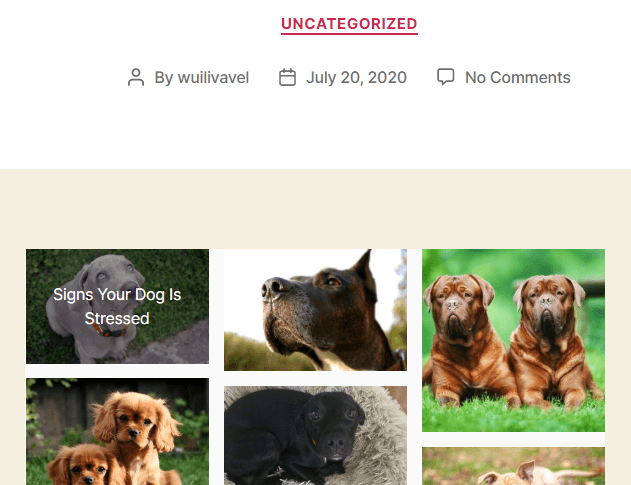
Comme vous pouvez le voir, c'était vraiment facile car WP Media Folders facilite tout.
Appel à tous les webmasters !
Gagnez du temps et boostez votre productivité avec WP Media Folder. Organisez sans effort les fichiers multimédias des clients, créez des galeries personnalisées et offrez une expérience utilisateur fluide.
Mettez à niveau vos projets de site web maintenant !
Utilisez ce plugin WordPress Google Photos pour accélérer tous les processus
Comme vous pouvez le voir, WP Media Folder est vraiment facile à utiliser et vous offre de nombreuses options lors de l'utilisation de Google Photos, et la création d'une galerie basée sur le processus Google Photos va être vraiment plus rapide.
Le meilleur de tout est que c'est l'un de tous les outils que WP Media Folder a, il y a beaucoup d'options comme connexion cloud pour économiser de l'espace de stockage et créer des dossiers ou des galeries basées sur des dossiers alors qu'est-ce que vous attendez? Allez ici et prenez votre propre adhésion ;).
Lorsque vous vous abonnez au blog, nous vous enverrons un e-mail lorsqu'il y a de nouvelles mises à jour sur le site afin que vous ne les manquiez pas.




