 Produits WordPress
 Produits Joomla
 Support
 Actualités
 Connexion
Importer et utiliser vos images NextGen dans la médiathèque WordPress

Donc, vous voulez passer de NextGen à WP Media Folder mais vous ne voulez pas parce que cela pourrait être trop fastidieux d'importer toutes les galeries de NextGen vers WP Media Folder bien, ou peut-être que vous voulez utiliser les deux extensions car vous devez créer des dossiers médias… Cela ne posera plus de problème car WP Media Folder extension vous couvre ;)
WP Media Folder dispose d'un outil dédié pour importer facilement des galeries de NextGen vers WP Media Folder. Cet outil convertit vos galeries NextGen en dossiers multimédias, vous permettant de créer des galeries impressionnantes directement à partir de ces dossiers multimédias.
Ce post montrera comment importer et synchroniser les galeries NextGen avec les dossiers multimédias.
Table des matières
Dites adieu à la médiathèque en désordre.
WP Media Folder vous permet de catégoriser les fichiers, de synchroniser les dossiers avec le stockage cloud, de créer des galeries incroyables et même de remplacer des images sans casser les liens.
Optimisez votre flux de travail média dès aujourd'hui
Convertir la galerie NextGen en un dossier
Voyons à quel point il est facile d'importer ces galeries dans votre bibliothèque multimédia en tant que dossiers multimédias. Veuillez noter que dans ce tutoriel, nous utilisons le WP Media Folder, qui est nécessaire pour exécuter cet outil d'importation.
Tout d'abord, nous devrions avoir une galerie dans NextGen Gallery pour l'importer, donc nous avons créé une pour ce tutoriel appelée la galerie des toutous, comme vous pouvez le voir ici.
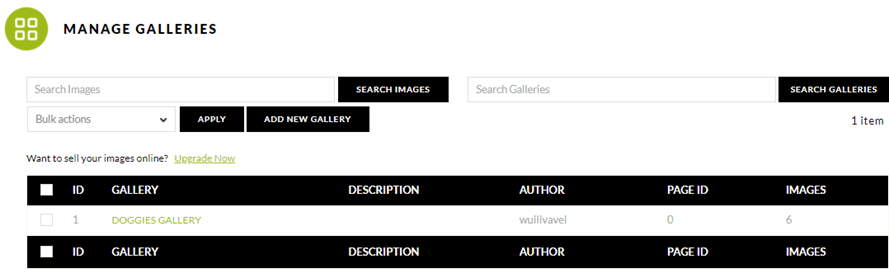
Cette galerie n'existe pas dans la Bibliothèque multimédia pour le moment. Cependant, il y a d'autres choses que nous aimerions faire avec les images là-bas sans devoir les télécharger à nouveau, alors allons à Paramètres > WP Media Folder > Importation/Exportation.
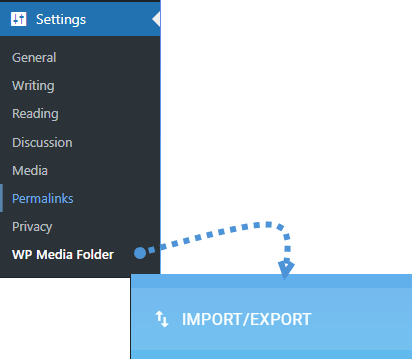
Dans cet onglet, faites défiler vers le bas jusqu'à Synchroniser/Importer les galeries NextGEN. Vous verrez un bouton pour Importer maintenant; cliquez dessus.
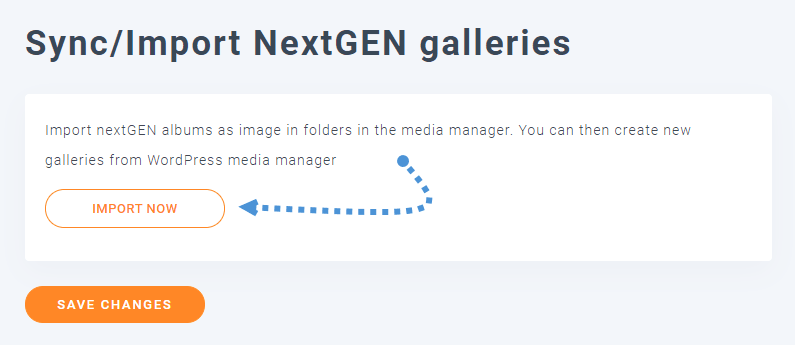
Cela vous affichera une animation de chargement dans le bouton Importer maintenant. Selon la quantité de médias et de galeries, cela pourrait prendre quelques minutes. Pourtant, après avoir cliqué dessus et après la disparition de l'animation, vous aurez toutes les galeries qui étaient sur NextGen directement dans votre Bibliothèque de médias.
Allons à la médiathèque pour confirmer si la galerie a été importée. Si oui, vous devriez être en mesure de voir le nouveau dossier avec les médias à l'intérieur.
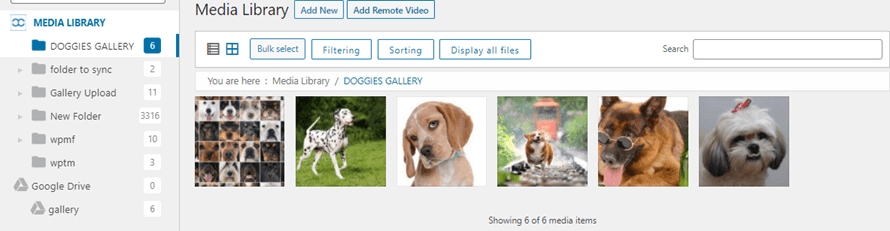
Comme vous pouvez le voir, c'est aussi simple que de cliquer sur le bouton d'importation et la magie est faite :)
Maintenant que vous avez vos images dans votre médiathèque, vous pouvez utiliser toutes les fonctionnalités de WP Media Folder pour organiser et également créer des galeries directement à partir de ces dossiers en utilisant les galeries WP Media Folder .
Vous pouvez, par exemple, créer des sous-dossiers dans ce dossier principal que nous venons d'importer, pour ce faire, sélectionnez le dossier puis cliquez sur + Ajouter un nouveau dossier.

Vous pouvez maintenant déplacer vos images ou dossiers en utilisant le système de glisser-déposer de ce plugin génial si vous en avez besoin. Vous pouvez également, bien sûr, ajouter plus d'images ou de fichiers, supprimer des images et utiliser toutes les fonctionnalités que WP Media Folder propose pour gérer et améliorer votre médiathèque.
Comme nous l'avons mentionné précédemment, une autre fonctionnalité utile est l'option de créer des galeries basées sur les dossiers. Voyons comment l'utiliser.
Nous utiliserons l'éditeur Gutenberg pour cet article, mais cela est déjà compatible avec tous les principaux constructeurs de pages avec des blocs dédiés.
Alors, nous allons créer une galerie basée sur DOGGIES GALLERY. Pour le faire cela, allez à votre article/page et, dans l'éditeur Gutenberg, cliquez sur + > WP Media Folder Galerie.
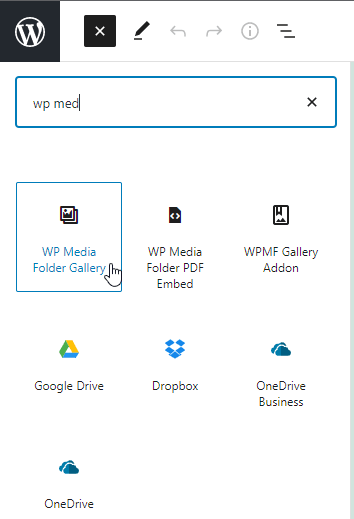
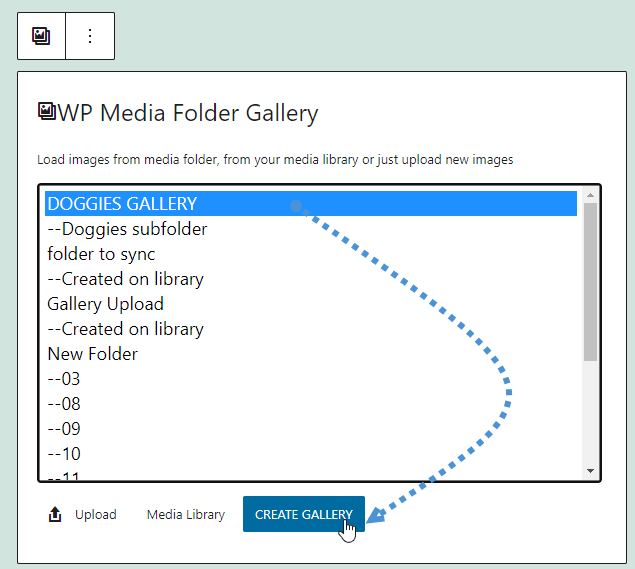
Cela vous affichera une section dans l'éditeur Gutenberg avec tous les dossiers disponibles. Vous pouvez en sélectionner un pour créer la galerie. Pour ce tutoriel, nous sélectionnerons DOGGIES GALLERY, puis cliquez sur Créer la galerie.
Maintenant, vous verrez un aperçu de la galerie. Vous pouvez éditer le thème et ajuster la mise en page directement à partir de cette section en vérifiant le panneau de droite.
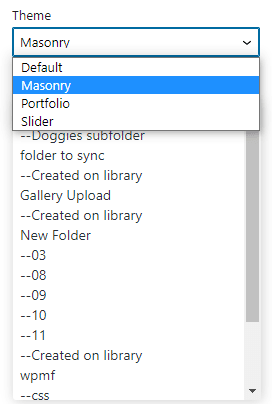
Sur ce panneau de droite, vous pouvez choisir entre les quatre thèmes proposés par WP Media Folder(d'autres sont inclus dans l'extension de galerie) et définir l'ordre, le nombre de colonnes, la taille des images, l'action au clic, et de nombreux autres paramètres.
Dans la première section, vous verrez l'option pour sélectionner un thème et également pour changer le dossier de la galerie.
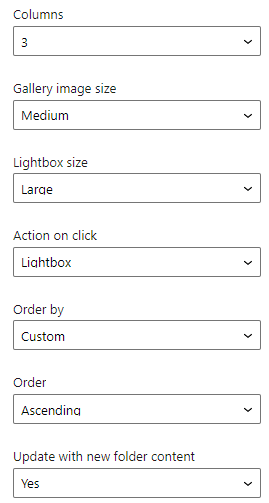
Dans la deuxième partie, en défilant vers le bas, vous découvrirez d'autres paramètres pour adapter votre galerie au contenu de votre site. Ces options sont les colonnes, la taille de l'image de la galerie, la taille de la lightbox, l'action au clic, l'ordre de tri, l'ordre (ascendant ou descendant), et l'option pour choisir si vous souhaitez mettre à jour la galerie lorsque le dossier est mis à jour avec de nouvelles images.
Dans la dernière section, vous aurez des options de mise en page avancées, il s'agit de la bordure, de l'ombre et des marges, ainsi que de l'ajout d'une classe CSS dans l'onglet avancé.
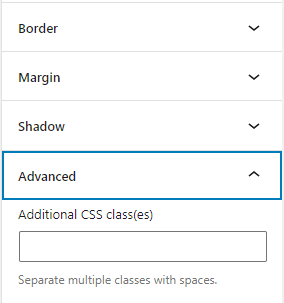
Vous pouvez donc définir votre catégorie comme vous le souhaitez, la faire correspondre à votre contenu avec les options avancées et prévisualiser les modifications directement dans l'éditeur avant de publier. Enfin, cliquez sur publier, et c'est tout ! Vous aurez votre galerie créée directement à partir d'un dossier ! Ça ne peut pas être plus simple.
Maintenant, tout ce que vous avez à faire est de publier votre galerie ; voilà, la magie est faite.

Appel à tous les webmasters !
Gagnez du temps et boostez votre productivité avec WP Media Folder. Organisez sans effort les fichiers multimédias des clients, créez des galeries personnalisées et offrez une expérience utilisateur fluide.
Mettez à niveau vos projets de site web maintenant !
Gérez vos galeries comme un professionnel
Comme vous pouvez le constater, gérer vos galeries comme un pro est un jeu d'enfant avec WP Media Folder. Plus besoin de naviguer entre plusieurs onglets pour configurer une galerie, puis de vous rendre compte, une fois dans l'éditeur, qu'il manque quelque chose : toutes les options sont directement accessibles. Mieux encore, WP Media Folderoffre bien d'autres possibilités. La version Pro vous permet notamment de connecter votre bibliothèque multimédia à un service cloud comme Google Drive, OneDriveou Dropbox, ou encore de la transférer intégralement sur AWS pour libérer de l'espace serveur.
Qu'est-ce que vous attendez ? Allez ici et obtenez votre adhésion maintenant !
Lorsque vous vous abonnez au blog, nous vous enverrons un e-mail lorsqu'il y a de nouvelles mises à jour sur le site afin que vous ne les manquiez pas.




Commentaires