Produits WordPress
 Produits Joomla
 Support
 Actualités
 Connexion
Connectez Joomla à Google Drive !

Il existe peu de moyens plus simples de gérer les fichiers que Google Drive. Néanmoins, alors que Google Drive facilite le partage de fichiers entre les équipes, la plupart des actions de blogging se déroulent sur Joomla. Dropfiles est la réponse de JoomUnited pour gérer tous vos fichiers Google Drive directement depuis votre blog Joomla.
Dropfiles est principalement un gestionnaire de fichiers pour Joomla, mais qui est conscient que parfois, il est beaucoup plus facile d'héberger des fichiers en dehors de votre blog. À la lumière de cela, Dropfiles est livré avec une intégration complète de Google Drive, vous permettant de gérer vos fichiers cloud depuis Joomla, et vos fichiers Joomla depuis Google Drive.
Création de l'intégration Google Drive & Joomla
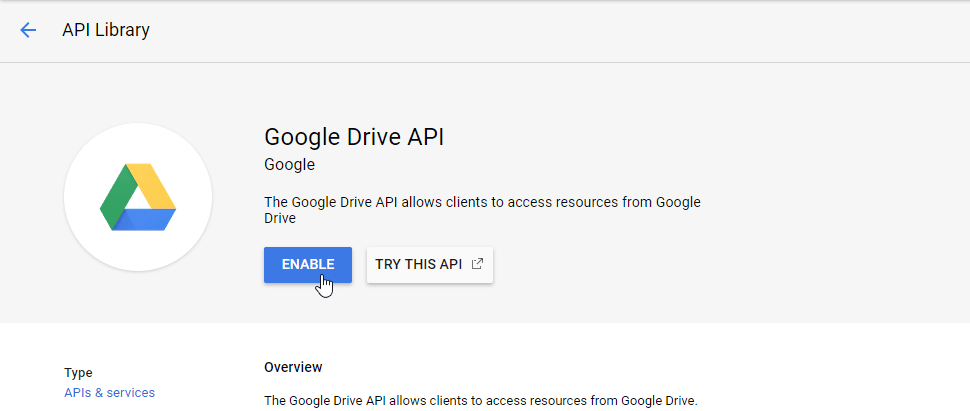
L'intégration de Google Drive à votre blog Joomla commence par une configuration unique qui implique la création d'une application Google depuis Google’s developer console. Vous devez choisir un nom pour l'application et éventuellement activer l'API Google Drive si c'est votre première configuration.
Webmasters, simplifiez la collaboration sur les fichiers pour les sites Web des clients avec Dropfiles.
Donnez à vos clients les moyens de partager et de collaborer sur des fichiers de manière sécurisée, améliorant ainsi leur productivité et rationalisant les flux de travail des projets.
Obtenez un avantage concurrentiel dès maintenant !
Ensuite, créez un nouvel ensemble d'informations d'identification OAuth ; vous devrez peut-être visiter l'écran de configuration du consentement pour définir un nom de produit. Quoi qu'il en soit, vous allez créer un nouvel ID client, qui représente votre site Web Joomla. Trois paramètres sont très importants :
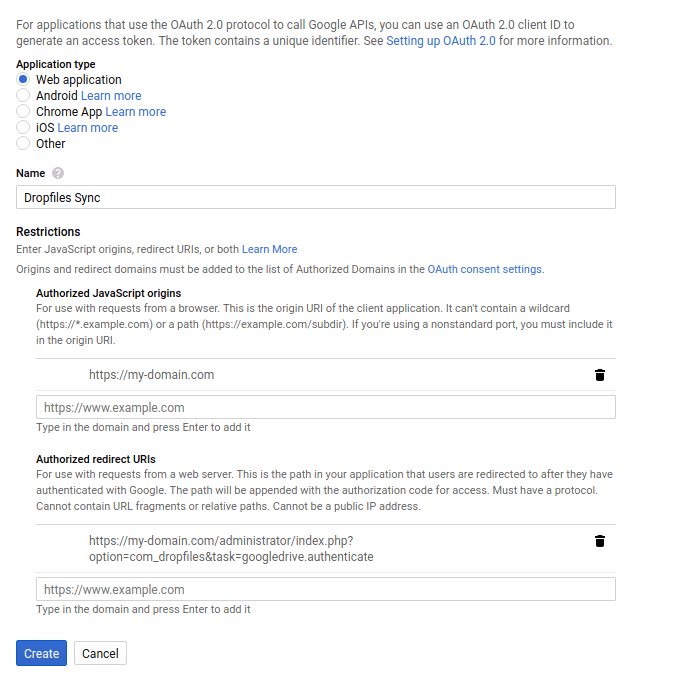
Tout d'abord, sélectionnez le type d'application Web et fournissez un nom. Deuxièmement, définissez l'origine JavaScript autorisée sur l'adresse de votre site Web, en excluant www. La troisième et dernière directive consiste à définir les URIs de redirection autorisées comme indiqué, en ajoutant la chaîne suivante à votre nom de domaine : /administrator/index.php?option=com_dropfiles&task=googledrive.authenticate. Vous obtiendrez ensuite vos informations d'identification.
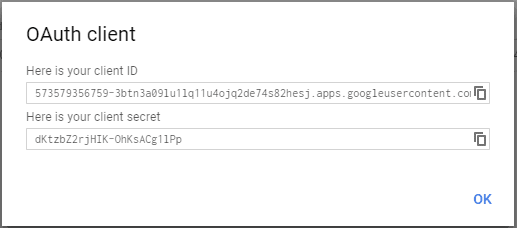
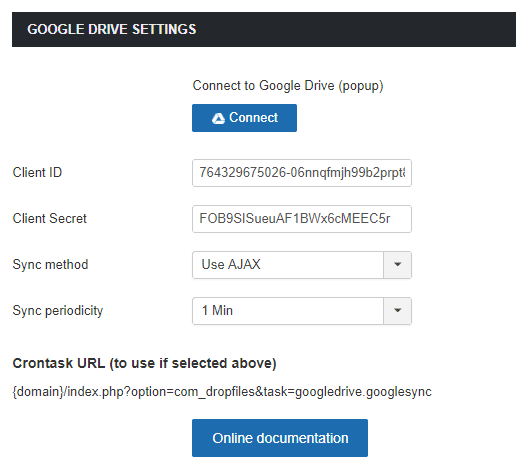
Cette étape terminera la configuration de Google Drive, vous donnant un ID client et un secret qui vont dans l'onglet de configuration de connexion cloud sur Joomla. Mettez à jour vos informations d'identification, enregistrez puis cliquez sur le bouton de connexion pour intégrer Google Drive à votre blog Joomla. C'est aussi simple que cela !
Utilisation du gestionnaire de fichiers Google Drive de Joomla
Qu'est-ce que cela signifie d'utiliser Google Drive directement dans Joomla ? Lorsque vous établissez cette connexion dans Joomla, Google Drive crée un dossier racine avec le nom de votre blog. Sur votre site Web Joomla, DropFiles vous permet de créer un nouveau type de catégorie - un nouveau dossier Google Drive - qui est hébergé dans ce dossier racine sur Google Drive.
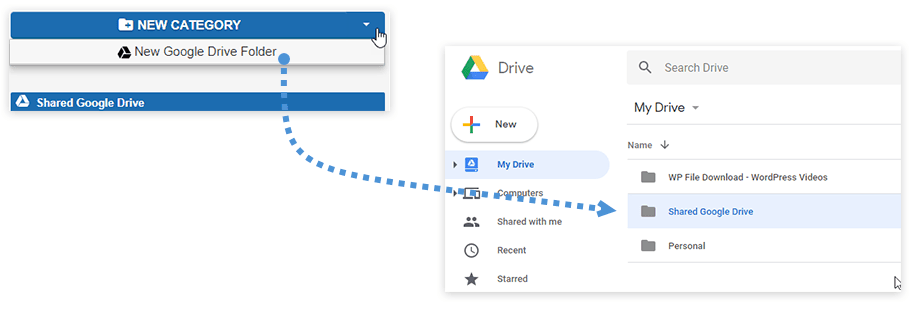
Tout le reste fonctionne exactement comme avant, seulement cette fois, Dropfiles devient un gestionnaire de fichiers Google Drive hébergé sur votre blog Joomla. Cette intégration apporte également les avantages supplémentaires que les fichiers résident sur Google Drive, mais Dropfiles le fait sans prendre le contrôle de vos fichiers.
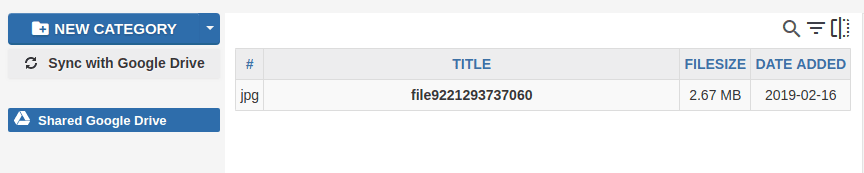
Synchronisation Automatique de Google Drive
En fait, Dropfiles gère toute la synchronisation pour vous. Le gestionnaire de fichiers Joomla écoute les modifications apportées à vos fichiers et réagit en conséquence. En plus de gérer la création et la suppression de fichiers, le gestionnaire de fichiers Joomla synchronise les modifications apportées aux fichiers et aux dossiers.
Dropfiles prend en charge tous les types de fichiers, pour lesquels il synchronise les noms, les descriptions, ainsi que les dates de création et de mise à jour avec Google Drive. L'extension Joomla synchronise également les catégories Joomla, analogues aux sous-dossiers Google Drive, chaque fois que vous en créez de nouvelles, ou si vous les déplacez, les renommez ou les supprimez.
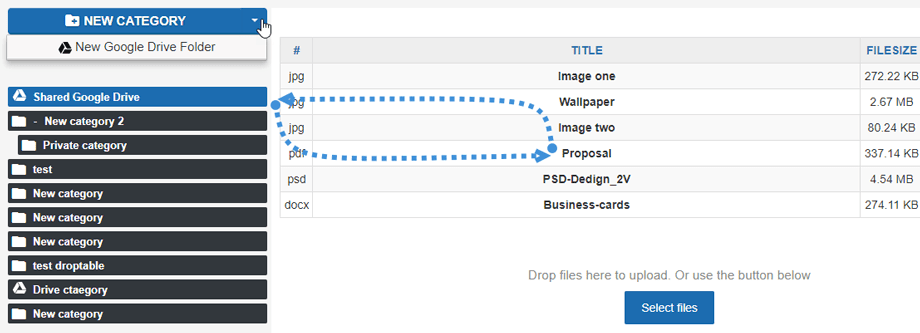
De plus, la synchronisation de Dropfilesfonctionne dans les deux sens - si vous apportez une modification sur Google Drive, elle sera reflétée sur Joomla, et vice versa. Ces modifications s'affichent également sur votre bureau si vous utilisez Google Drive avec votre gestionnaire de fichiers local.
Avoir tous vos fichiers en un seul endroit est souvent souhaitable, même si cela signifie les stocker loin de Joomla. Grâce à Dropfiles, vous pouvez transformer votre blog en un gestionnaire de fichiers ou de téléchargements distant, apportant toutes les fonctionnalités de Google Drive à Joomla.
Afficher les fichiers Google Drive sur le frontend de Joomla
Maintenant que notre site est connecté et synchronisé avec Google Drive, nous pouvons commencer à utiliser tous les fichiers cloud sur Joomla comme n'importe quel autre fichier stocké sur le serveur, voyons comment afficher ces fichiers sur le frontend.
Nous avons deux options pour afficher les fichiers : en tant que catégorie et en insérant un seul fichier dans le frontend, les deux options sont disponibles avec les fichiers cloud.
Premièrement, pour afficher une catégorie cloud, nous devons simplement sélectionner la catégorie dans le gestionnaire de fichiers et sélectionner le thème dans la section de droite, enfin cliquer sur Enregistrer les paramètres.
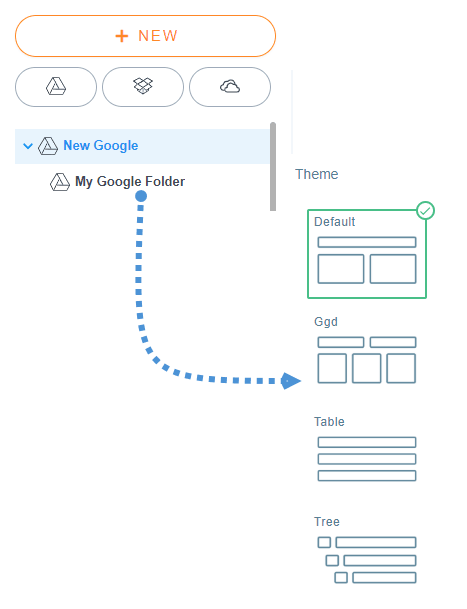
Après cela, il suffit d'insérer votre catégorie en cliquant sur le bouton Dropfiles de votre éditeur, en sélectionnant la catégorie Google Drive et, enfin, en cliquant sur « Insérer cette catégorie ».
Il existe 4 thèmes parmi lesquels vous pouvez choisir :
Défaut
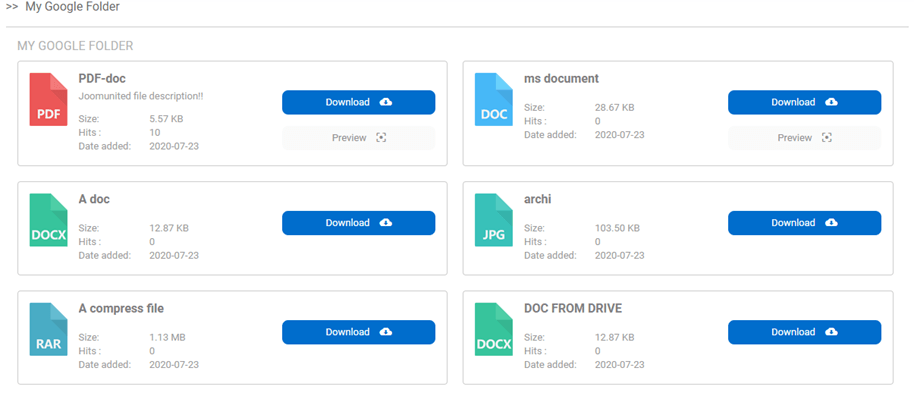
Ggd
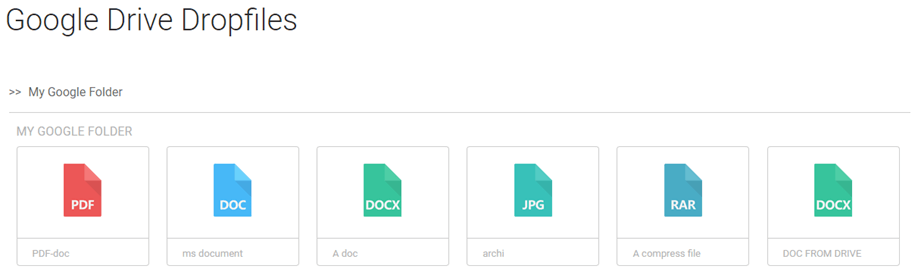
Tableau
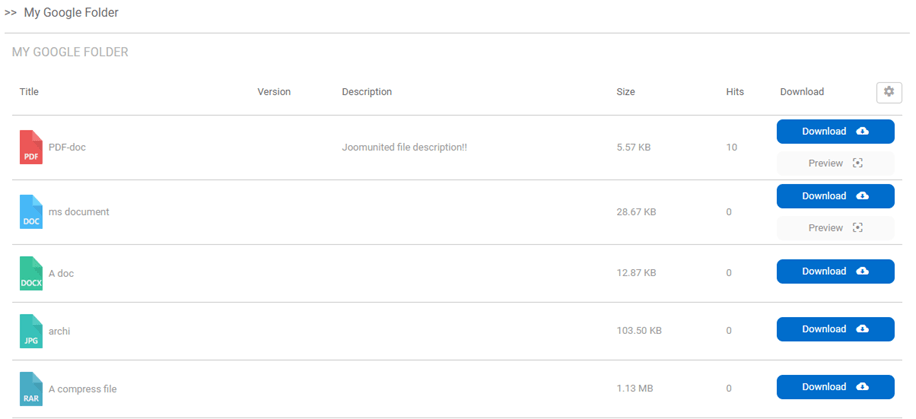
Arbre
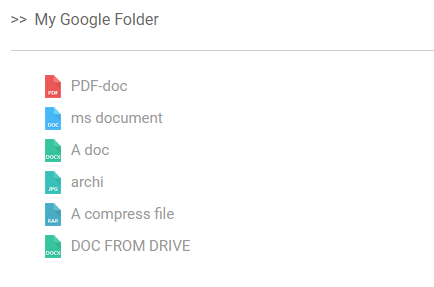
Comme vous pouvez le voir, tous les thèmes sont disponibles avec vos catégories cloud et vous pouvez également modifier la mise en page comme dans n'importe quelle autre catégorie et le meilleur de tout est que la catégorie provient du cloud, vous économiserez donc de l'espace de stockage ;)
Conservez vos fichiers cloud avec un accès limité
Une autre chose importante que vous pouvez faire avec les fichiers cloud est de limiter l'accès comme pour tout autre fichier par groupe d'utilisateurs ou par utilisateur unique, de sorte qu'il vous permettra de garder vos fichiers sécurisés et de créer un référentiel utilisateur personnel basé sur les dossiers Google Drive.
Afin de limiter l'accès par groupe d'utilisateurs, il suffit d'aller dans la catégorie cloud que vous souhaitez limiter et, dans la section de droite, recherchez la section « groupes d'utilisateurs ».
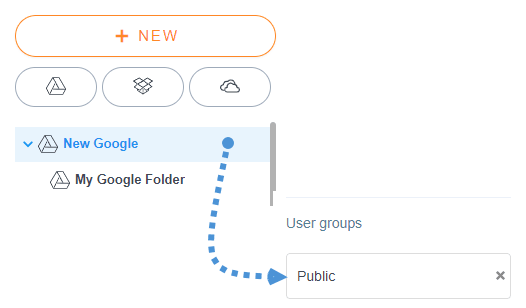
Cliquez maintenant sur « Public » et sélectionnez tous les groupes d'utilisateurs qui pourront voir et télécharger les fichiers.
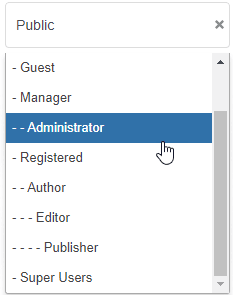
Enfin, cliquez sur l'icône «x» à droite de «Public» pour que le public ne puisse pas voir ou télécharger les fichiers à l'intérieur de la catégorie.
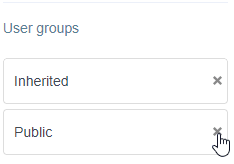
Enfin, cliquez sur le bouton « Enregistrer les paramètres » et c'est fait ! Maintenant, la catégorie ne sera disponible que pour ces groupes d'utilisateurs.
L'autre option consiste à limiter l'accès avec la restriction d'un seul utilisateur, cela peut être fait pour un seul utilisateur ou pour la catégorie entière.
Allez à la catégorie/fichier que vous souhaitez limiter et recherchez la section Paramètres d'autorisation .
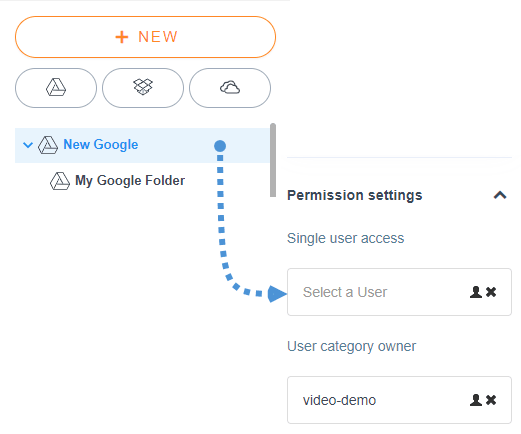
Afin de sélectionner l'utilisateur, cliquez simplement sur l'icône de personne et sélectionnez l'utilisateur qui pourra voir et télécharger le fichier/catégorie.
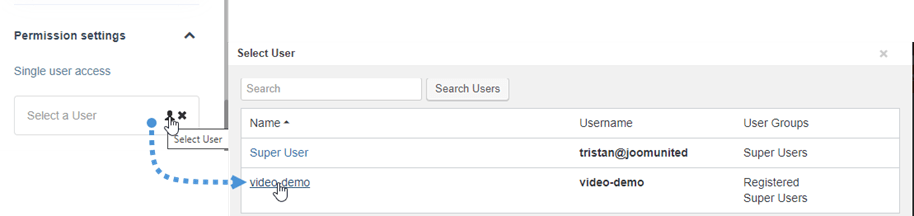
Afin de terminer la configuration, cliquez simplement sur le bouton « Enregistrer les paramètres » et tout sera fait, cet utilisateur pourra télécharger et voir le fichier/catégorie, cela a été aussi simple à configurer qu'avec n'importe quel autre fichier stocké sur votre serveur.
Nous pouvons également profiter du nouveau UX impressionnant qui rend les choses plus simples qu'auparavant ! La gestion des fichiers n'était pas si facile auparavant.
Appel à tous les webmasters !
Améliorez les sites Web de vos clients avec Dropfiles. Téléchargez, catégorisez et partagez facilement des fichiers, offrant à vos clients un moyen convivial et efficace de gérer leurs documents.
Améliorez vos services de conception Web dès aujourd'hui !
Plus de détails : Intégration de Joomla & Google Drive >>
Démo vidéo de Google Drive <> Joomla
Lorsque vous vous abonnez au blog, nous vous enverrons un e-mail lorsqu'il y a de nouvelles mises à jour sur le site afin que vous ne les manquiez pas.