 Produits WordPress
 Produits Joomla
 Support
 Actualités
 Connexion
Comment utiliser les images WebP dans WordPress

Vous vous demandez peut-être comment utiliser les images WebP dans WordPress. En passant au format WebP, vous pouvez réduire considérablement la taille des fichiers image sans sacrifier la qualité, ce qui aide les pages à se charger plus rapidement et améliore l'expérience utilisateur globale. Dans ce guide, nous allons discuter des méthodes pratiques pour mettre en œuvre efficacement les images WebP sur votre site WordPress.
WebP est un format d'image moderne développé par Google qui offre une meilleure compression par rapport à des formats comme JPEG et PNG. En plus de temps de chargement plus rapides, l'utilisation de WebP peut également avoir un impact positif sur le SEO, réduire la bande passante du serveur et garantir que votre site Web fonctionne de manière optimale sur divers appareils et navigateurs. Cet article vous guidera à travers plusieurs approches, y compris les plugins et les paramètres du serveur, pour assurer une transition en douceur.
- Les images WebP réduisent la taille des fichiers d'environ 25 à 35 % par rapport aux formats JPEG et PNG sans compromettre la qualité visuelle, ce qui accélère considérablement les temps de chargement des pages.
- L'utilisation de WebP améliore le SEO en améliorant les métriques de performance du site, telles que les Core Web Vitals, que les moteurs de recherche priorisent pour des classements plus élevés.
- La plupart des navigateurs modernes prennent en charge WebP, et les plugins WordPress populaires comme EWWW Optimizer, ShortPixel et Imagify facilitent la conversion et la diffusion d'images WebP de manière transparente sur votre site.
Table des matières
Qu'est-ce qu'une image WebP ?

WebP est un format d'image moderne développé par Google spécifiquement pour le web. Son principal avantage est qu'il produit des tailles de fichiers beaucoup plus petites que les formats traditionnels, tels que JPEG et PNG, généralement 25-35% plus petites, tout en maintenant la même qualité visuelle. Cela signifie que votre site web peut se charger plus rapidement sans compromettre la qualité des images, ce qui est particulièrement bénéfique pour les sites riches en images, tels que les blogs, les portfolios ou les boutiques en ligne.
WebP prend en charge la compression avec et sans perte, ainsi que des fonctionnalités telles que la transparence et l'animation, ce qui en fait une alternative polyvalente à plusieurs anciens formats. En réduisant la taille des fichiers image, WebP contribue à améliorer les performances globales du site Web, à réduire l'utilisation de la bande passante et à offrir une expérience plus fluide aux visiteurs.
La plupart des navigateurs modernes prennent désormais en charge WebP, notamment Chrome, Firefox, Edge, Opera et Safari (iOS 14 et ultérieur), qui couvrent collectivement environ 95 % des internautes. Seule une petite partie des anciens navigateurs, comme Internet Explorer ou les anciennes versions de Safari, ne prennent pas en charge WebP. Dans ces cas, les sites Web peuvent utiliser des images JPEG ou PNG de secours pour garantir que tout le monde voit correctement les photos.
Comment utiliser les images WebP dans WordPress
Utiliser des images WebP dans WordPress est un moyen intelligent d'améliorer la vitesse de votre site et ses performances globales. En adoptant ce format d'image moderne, vous pouvez fournir des images plus petites et de haute qualité qui se chargent plus rapidement pour les visiteurs, améliorant ainsi l'expérience utilisateur et SEO.
Dans cette section, nous explorerons plusieurs méthodes pratiques pour implémenter des images WebP sur votre site WordPress.
Utiliser des images WebP dans WordPress avec EWWW Optimizer
EWWW Image Optimizer est l'un des meilleurs plugins de compression d'images WordPress qui non seulement réduit la taille des fichiers image, mais prend également en charge le format WebP. Il peut automatiquement diffuser des images WebP vers les navigateurs compatibles, aidant votre site Web à se charger plus rapidement et à mieux fonctionner.
La première étape consiste à installer et activer le plugin EWWW Image Optimizer. Une fois activé, allez à Paramètres > EWWW Image Optimizer pour configurer ses options.
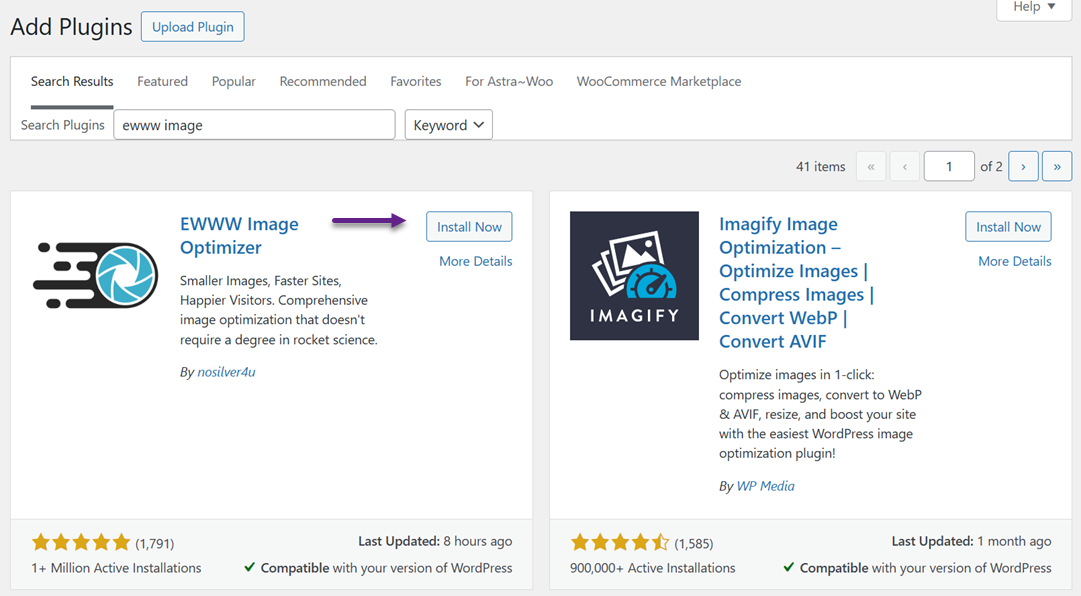
Dans l’écran des paramètres, faites défiler vers le bas et activez le "WebP Conversion'" option, puis cliquez "Save Changes" pour enregistrer votre configuration.
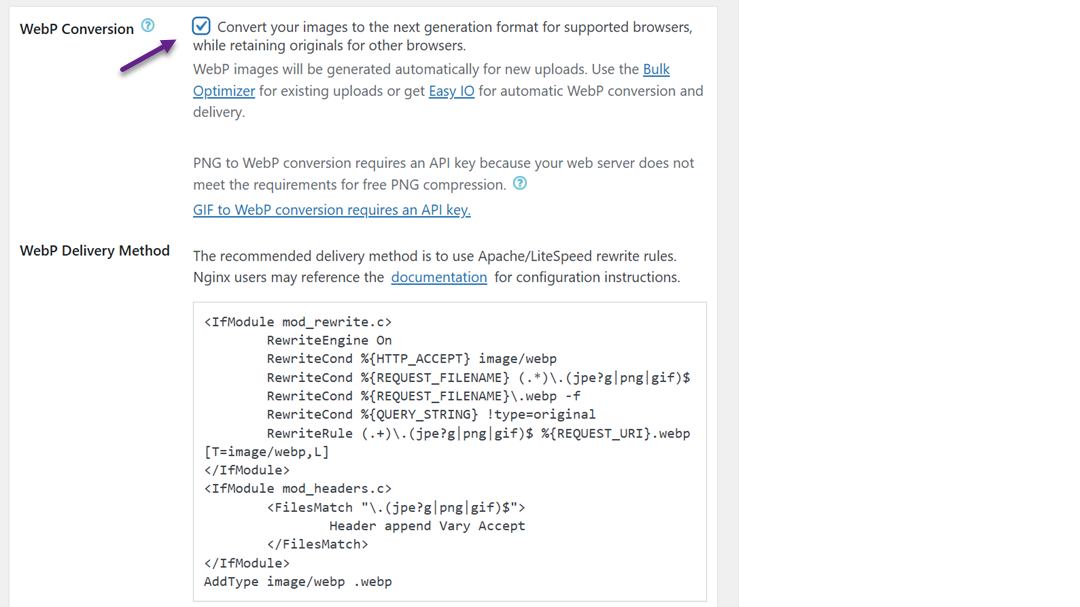
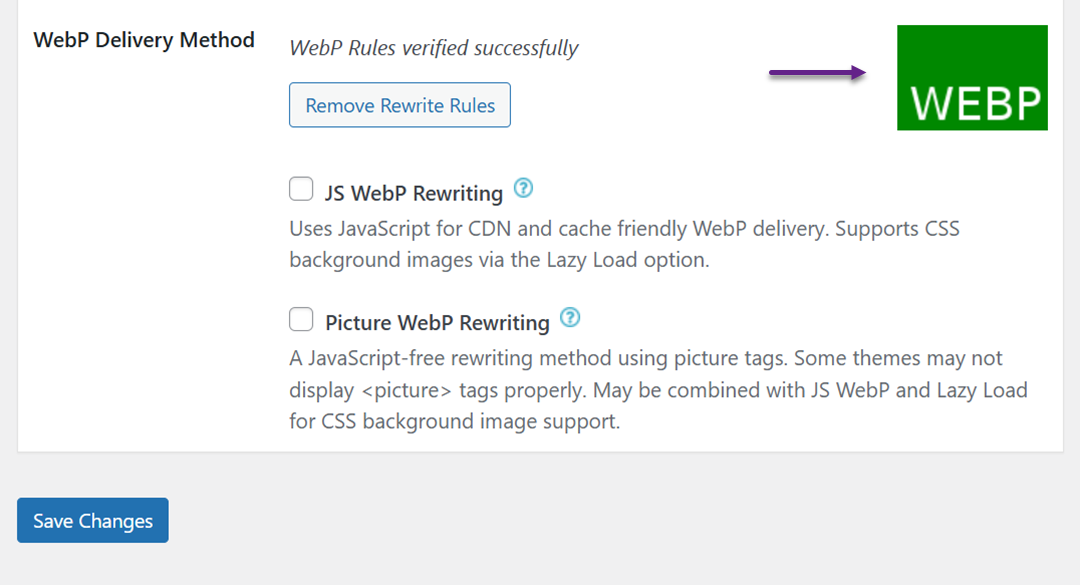
Ensuite, accédez à la section WebP Conversion, où le plugin affiche certaines règles de réécriture avec une image d’aperçu rouge. Cliquez "Insert Rewrite Rules" pour ajouter automatiquement ces règles à votre fichier .htaccess.
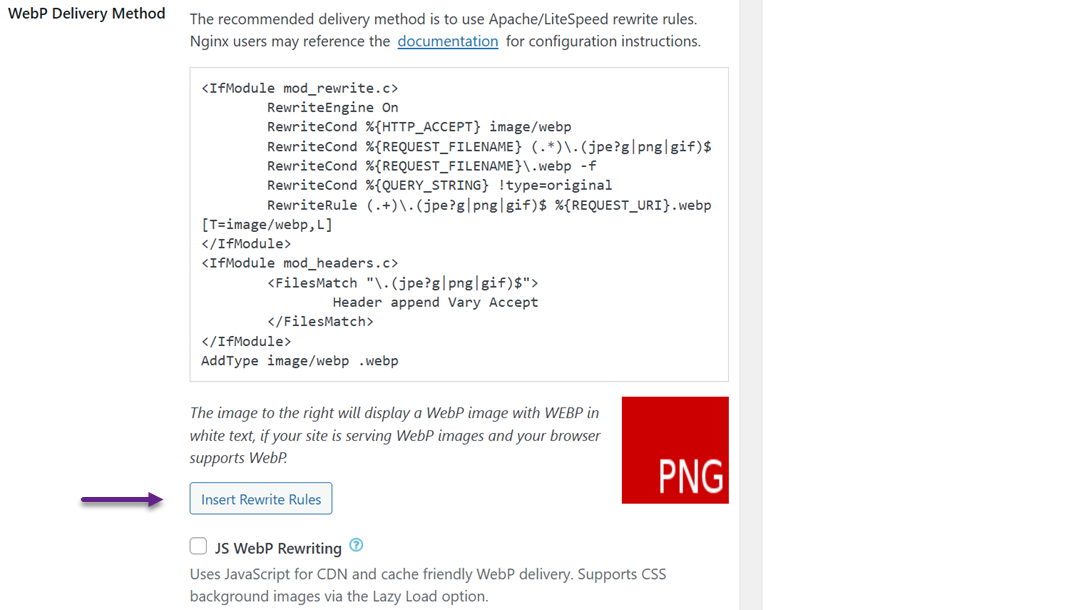
Si cela réussit, l’image d’aperçu deviendra verte, libellée comme "WebP".
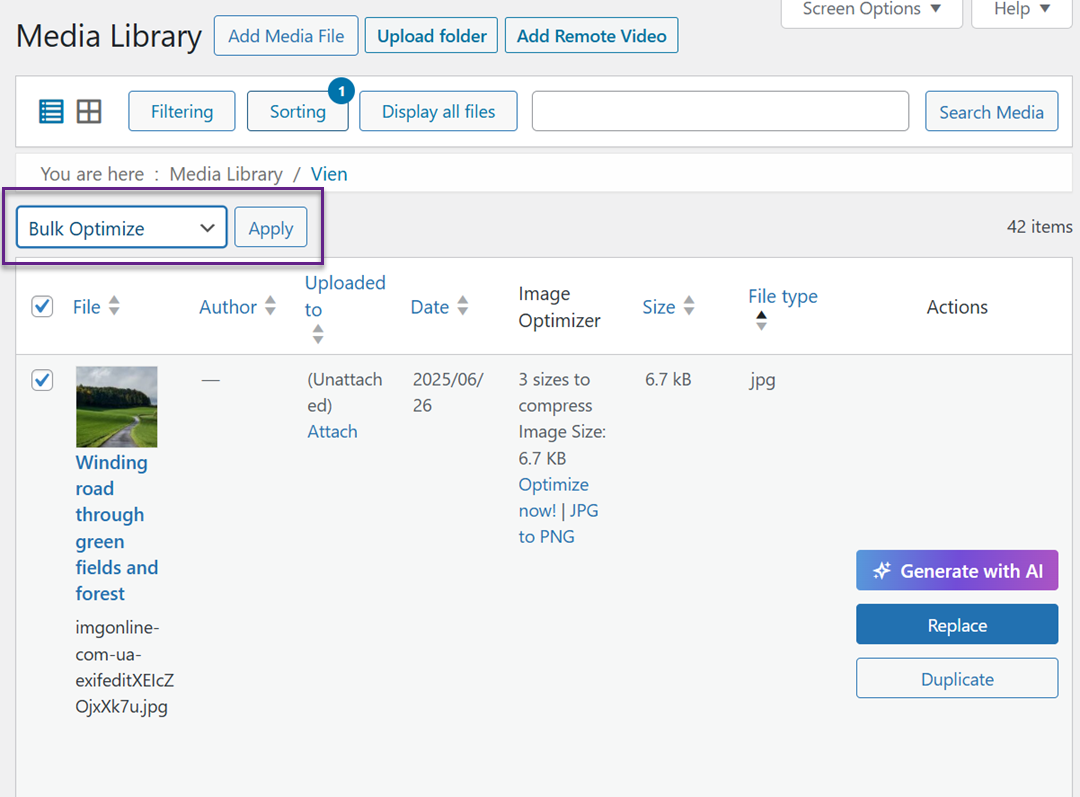
Pour convertir les images précédemment téléchargées en WebP, allez à Médias > Bibliothèque et passez à la vue en liste. Ajustez le nombre d'éléments par page via les Options d'écran pour sélectionner de nombreuses photos à la fois. Utilisez la case à cocher Sélectionner tout, choisissez Optimisation en masse depuis le menu déroulant, puis cliquez sur Appliquer.
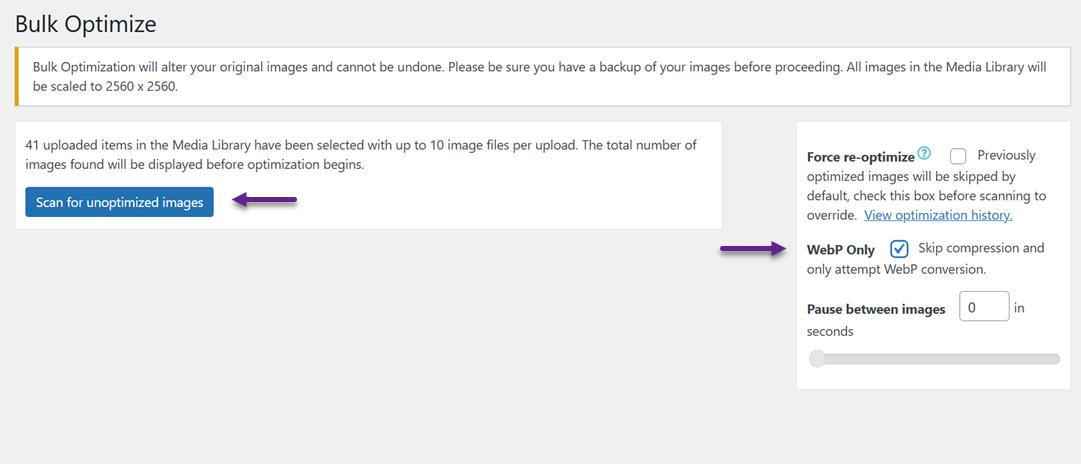
Le plugin vous permet de sauter la compression et de convertir uniquement les images en WebP si elles sont déjà optimisées. Cliquez sur Rechercher les images non optimisées et cochez WebP uniquement.
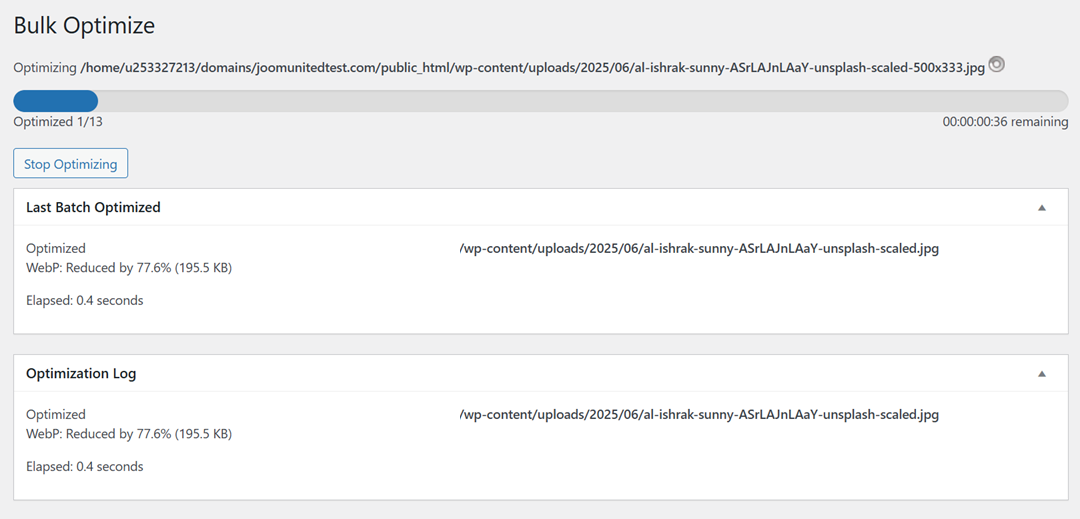
Une fois terminé, EWWW générera des versions WebP pour toutes les images sélectionnées.
Pour confirmer que la diffusion WebP fonctionne, ouvrez un article contenant plusieurs images. Cliquez avec le bouton droit sur une image et sélectionnez "Ouvrir dans un nouvel onglet". Si l'URL se termine par .webp, cela signifie que votre site WordPress diffuse avec succès des images WebP.
Utiliser des images WebP dans WordPress avec ShortPixel
ShortPixel est l'un des plugins d'optimisation d'images WordPress les plus utilisés, conçu pour redimensionner et compresser automatiquement les images téléchargées sur votre site web. Parmi ses fonctionnalités, il permet également de convertir les images au format WebP et de les servir aux navigateurs qui prennent en charge ce format moderne, améliorant ainsi la vitesse de chargement des pages et les performances globales.
Le plugin compte chaque taille d'image que vous optimisez comme un crédit, ce qui signifie que l'optimisation de plusieurs tailles de vignettes pour une seule image peut utiliser plusieurs crédits. Il n'y a aucune restriction sur la taille des fichiers, et vous pouvez répartir vos crédits ShortPixel sur un nombre illimité de sites Web, tous sous le même compte ShortPixel, ce qui le rend flexible pour la gestion de plusieurs sites.
Pour commencer à diffuser des images WebP avec ShortPixel, vous devez installer le plugin depuis WordPress.org.
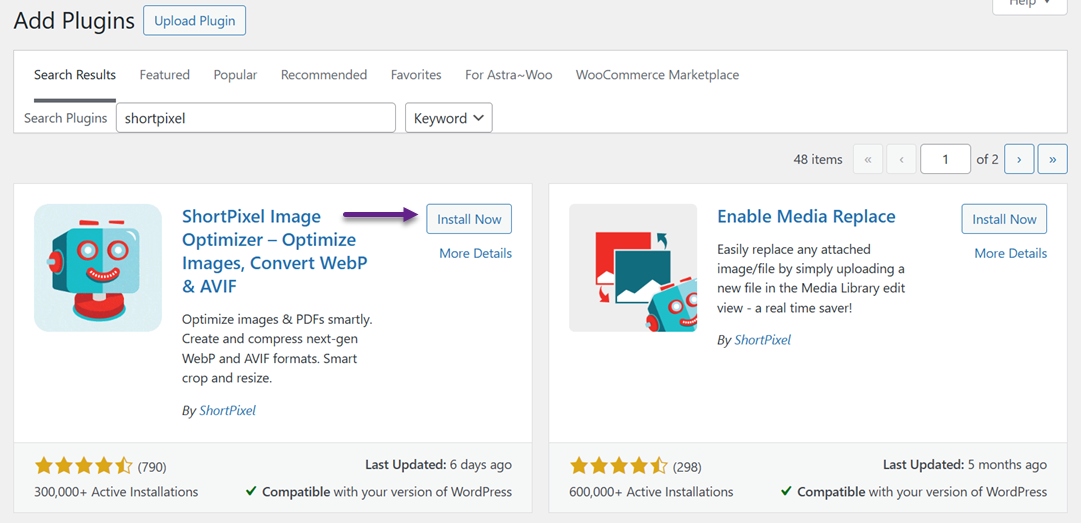
Entrez ensuite votre clé API, que vous pouvez obtenir en vous inscrivant pour un compte ShortPixel gratuit.
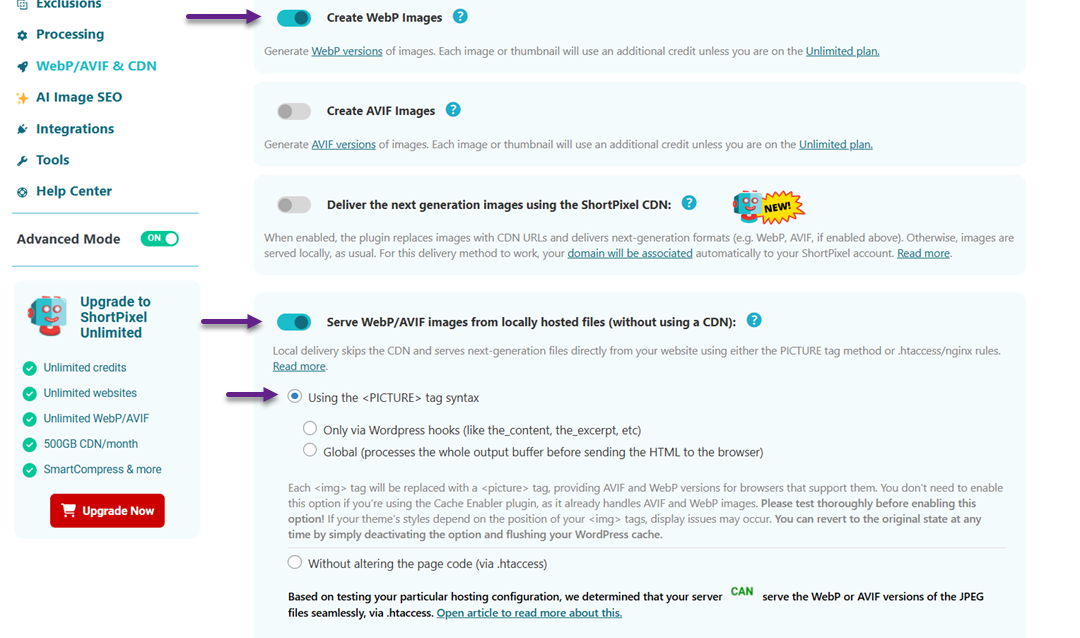
Dans l’onglet Paramètres généraux, vous pouvez configurer les préférences d’optimisation de base, telles que le niveau de compression et le redimensionnement des images. Pour activer la diffusion WebP, activez Mode avancé. Après cela, activez Créer des images WebP et servir des images WebP/AVIF... une fois terminé, sélectionnez le Utilisez option. Une fois terminé, cliquez Enregistrer.
Utiliser des images WebP dans WordPress avec Imagify
Imagify est une extension d'optimisation d'images pour WordPress développée par l'équipe derrière WP Rocket, une extension de mise en cache leader. Il fournit un moyen facile de compresser les images et de les convertir au format WebP pour un chargement plus rapide et de meilleures performances.
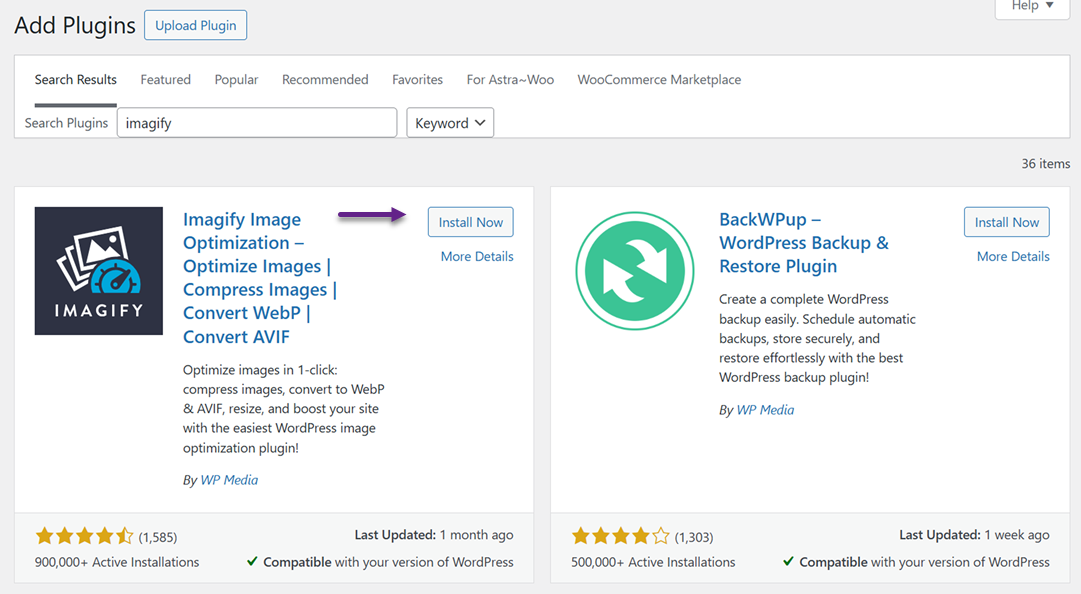
Pour commencer, installez et activez le plugin Imagify sur votre site WordPress.
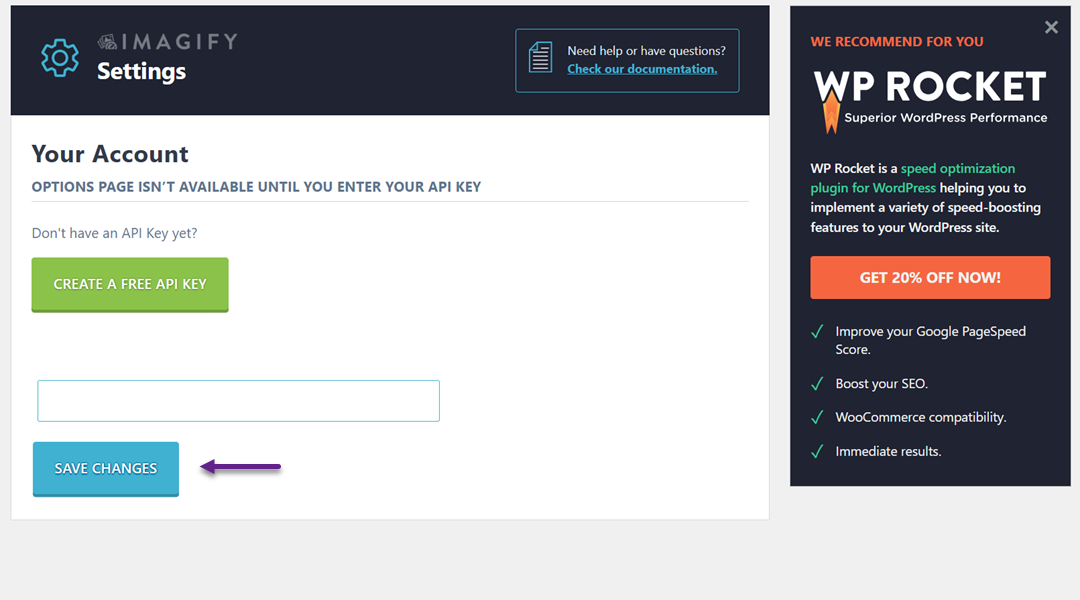
Une fois activé, accédez à Paramètres > Imagify pour configurer le plugin. Cliquez "Créer une clé API gratuite", puis fournissez une adresse e-mail valide. Vous recevrez un e-mail contenant votre clé API, que vous devez copier et coller dans les paramètres du plugin, puis cliquez "Enregistrer les modifications".
Ensuite, faites défiler jusqu'à la section Optimisation, cliquez sur WEBP, et activez-le avec "Afficher les images au format Next-GEN sur le site".
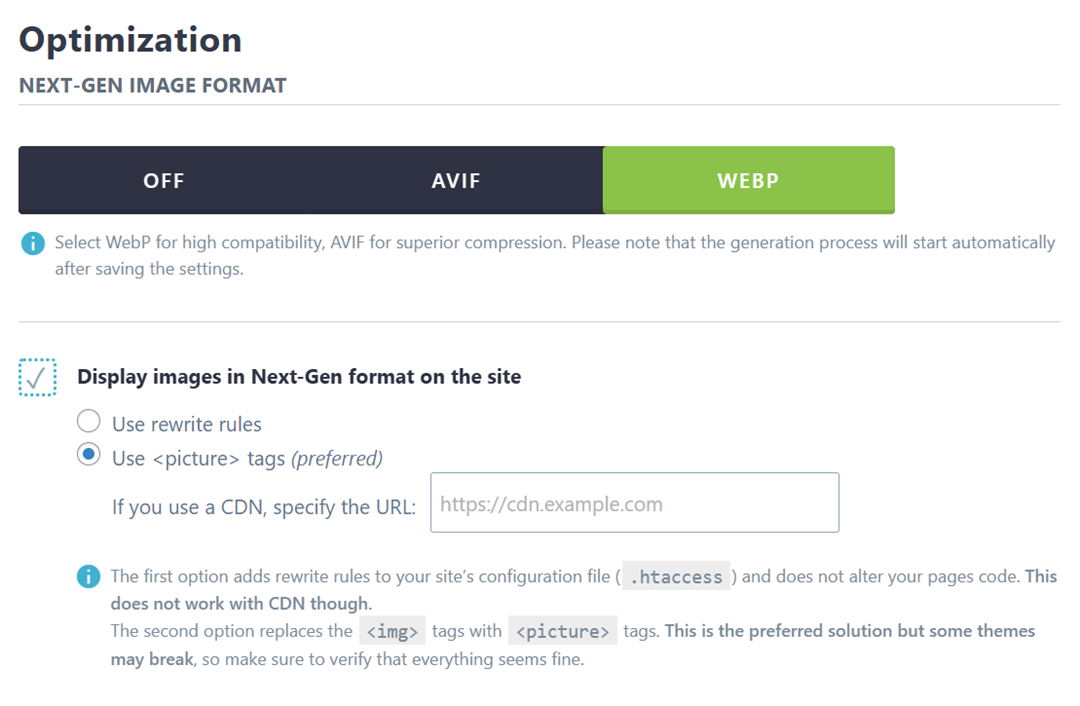
Imagify propose deux méthodes pour fournir des images WebP, la méthode .htaccess et la méthode par balise. La méthode .htaccess est plus rapide mais peut ne pas fonctionner si vous utilisez un CDN, tandis que la méthode par balise est compatible avec les CDN mais pourrait éventuellement entrer en conflit avec certains thèmes. Choisissez la méthode qui convient le mieux à votre configuration et cliquez "Enregistrer & Aller à l'optimiseur en masse".
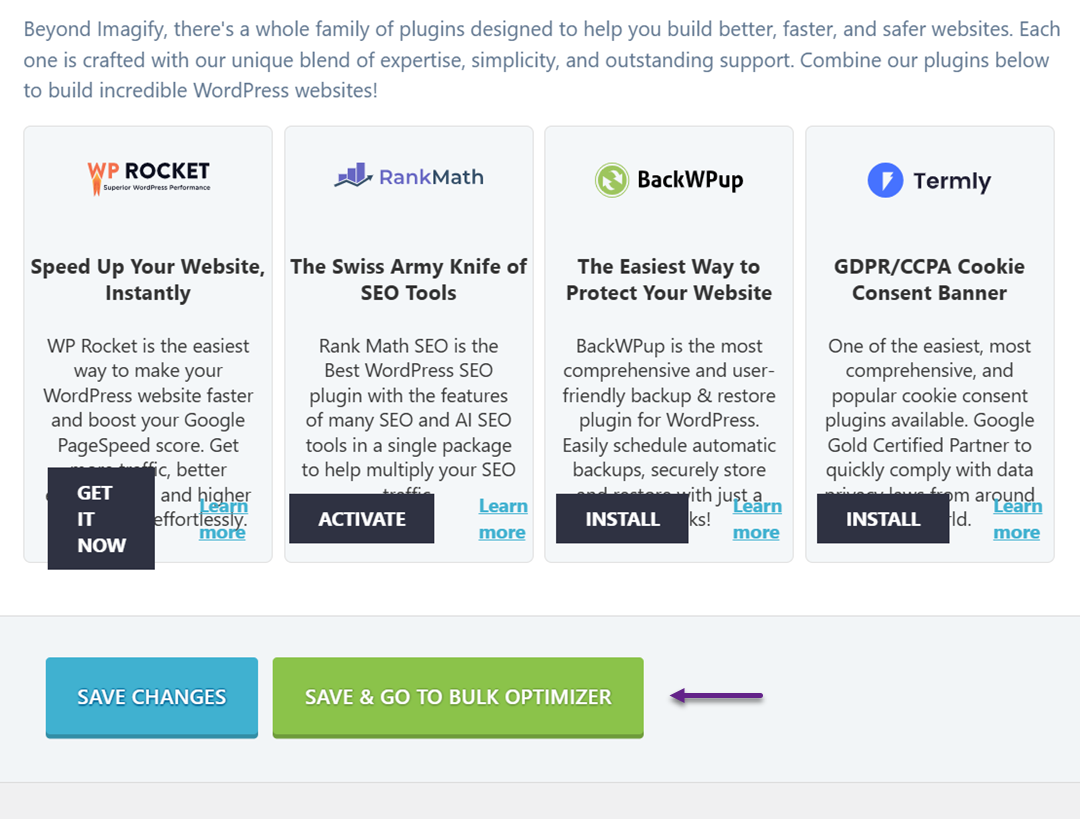
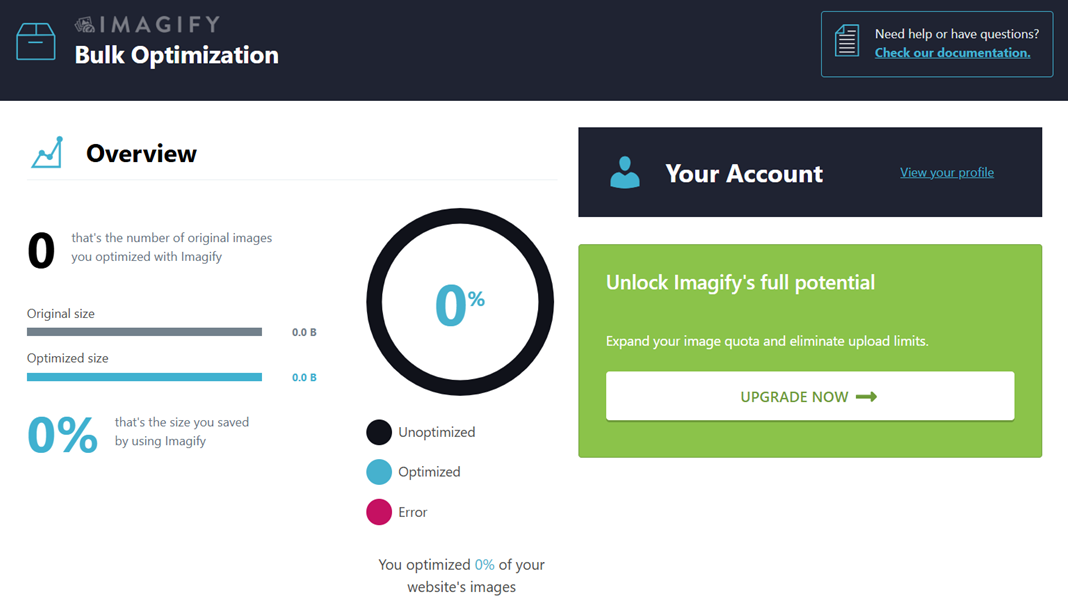
Sur la Media > Optimisation en masse page, le plugin démarrera automatiquement le traitement de toutes les images en arrière-plan. Si votre site possède de nombreuses photos, le processus peut prendre un certain temps.
Dites adieu à la médiathèque en désordre.
WP Media Folder vous permet de catégoriser les fichiers, de synchroniser les dossiers avec le stockage cloud, de créer des galeries incroyables et même de remplacer des images sans casser les liens.
Optimisez votre flux de travail média dès aujourd'hui
Pour vérifier que les images WebP sont livrées, ouvrez un article ou une page avec des photos, cliquez avec le bouton droit sur une image et sélectionnez « Ouvrir l'image dans un nouvel onglet ». L'URL de l'image doit se terminer par .webp, confirmant qu'Imagify sert avec succès les versions WebP sur votre site WordPress.
En plus d'optimiser les images avec des plugins, envisagez d'utiliser WP Media Folder pour mieux gérer votre bibliothèque de médias WordPress. Ce plugin aide à organiser les images en dossiers, ce qui facilite la gestion de gros volumes de médias, tout en s'intégrant parfaitement aux plugins d'optimisation d'images pour garantir que vos fichiers WebP soient toujours correctement gérés.
Avantages de WebP pour l'optimisation des performances

WebP est un format d'image moderne conçu pour améliorer les performances d'un site Web en réduisant la taille des fichiers sans sacrifier la qualité. L'utilisation de WebP sur les sites WordPress aide les pages à se charger plus rapidement, offre une expérience de navigation plus fluide et réduit l'utilisation de la bande passante, ce qui en fait un outil précieux pour l'optimisation du site Web.
Tailles de fichiers plus petites
Les images WebP sont nettement plus petites que les formats traditionnels comme JPEG et PNG, réduisant souvent la taille des fichiers de 25 à 35 % tout en maintenant la même qualité visuelle. Cette réduction de taille permet aux pages Web de se charger plus rapidement, ce qui est particulièrement important pour les sites comportant de nombreuses images, tels que les portfolios, les magasins de commerce électronique ou les blogs de photographie.
Les fichiers plus petits aident également à gérer le stockage sur votre serveur d'hébergement. En optimisant les tailles d'images, vous réduisez l'espace disque global utilisé, ce qui rend les sauvegardes plus rapides et plus efficaces tout en maintenant le bon fonctionnement de votre site Web.
Chargement de page plus rapide
Parce que les images WebP sont plus légères, les navigateurs peuvent les télécharger plus rapidement, ce qui accélère directement les temps de chargement des pages. Ceci est crucial pour l'expérience utilisateur, car les pages à chargement lent frustrent souvent les visiteurs et augmentent les taux de rebond, en particulier sur les appareils mobiles avec des connexions Internet plus lentes.
Des temps de chargement plus rapides facilitent également la mise en œuvre d'autres améliorations de performances, telles que lazy loading et la mise en cache, car les images elles-mêmes ne deviennent plus un goulot d'étranglement. Cela garantit que votre site se sent réactif et fluide pour les utilisateurs.
Meilleure performance SEO
La vitesse du site Web est un facteur crucial dans les classements des moteurs de recherche, et l'utilisation de WebP peut avoir un impact positif sur votre SEO. Les pages à chargement plus rapide améliorent les mesures d'engagement des utilisateurs, telles que le temps passé sur le site et la réduction du taux de rebond, que les moteurs de recherche interprètent comme des signaux de contenu de qualité
De plus, WebP permet aux sites de maintenir des visuels de haute qualité sans pénalité de performance, ce qui signifie que vous pouvez conserver des images attrayantes et détaillées sans compromettre le référencement. Cet équigratuit entre l'esthétique et la vitesse aide à attirer et à retenir plus de visiteurs.
Réduction de la bande passante et de la charge du serveur
Les fichiers WebP plus petits consomment moins de bande passante, ce qui est particulièrement bénéfique pour les sites Web à fort trafic. Réduire la quantité de données envoyées pour chaque vue de page peut réduire les coûts d'hébergement et empêcher la surcharge du serveur pendant les périodes de trafic de pointe.
Une charge serveur plus faible améliore également la fiabilité globale du site Web. Avec moins de pression sur les ressources, les pages restent accessibles et rapides, même lorsque plusieurs utilisateurs accèdent au site simultanément, créant ainsi une meilleure expérience pour tous.
Prend en charge les fonctionnalités web modernes
WebP prend en charge la compression avec et sans perte, ainsi que des fonctionnalités telles que la transparence et l'animation. Cette polyvalence lui permet de remplacer plusieurs anciens formats d'image, simplifiant la gestion des images tout en maintenant la qualité.
En prenant en charge les fonctionnalités modernes, WebP permet aux sites Web d'utiliser des effets visuels avancés sans sacrifier les performances. Les concepteurs peuvent intégrer des images de haute qualité, des graphiques animés ou des superpositions transparentes, tout en maintenant une vitesse de page optimisée.
Appel à tous les webmasters !
Gagnez du temps et boostez votre productivité avec WP Media Folder. Organisez sans effort les fichiers multimédias des clients, créez des galeries personnalisées et offrez une expérience utilisateur fluide.
Mettez à niveau vos projets de site web maintenant !
Conclusion
L'utilisation d'images WebP dans WordPress peut considérablement améliorer la vitesse, l'efficacité et les performances globales de votre site Web. En convertissant vos photos au format WebP, vous réduisez la taille des fichiers sans perdre en qualité visuelle, ce qui aide les pages à se charger plus rapidement, réduit la charge du serveur et offre une expérience plus fluide aux visiteurs sur tous les appareils. La mise en œuvre de WebP complète également d'autres stratégies d'optimisation, telles que la mise en cache et l'utilisation d'un CDN, pour garantir que votre site WordPress fonctionne efficacement.
Dans l'ensemble, l'adoption des images WebP offre de multiples avantages, notamment un chargement plus rapide des pages, une amélioration du SEO, une réduction de l'utilisation de la bande passante et une prise en charge des fonctionnalités Web modernes telles que la transparence et l'animation. Que vous utilisiez des plugins comme EWWW Optimizer, ShortPixel ou Imagify, ou que vous mettiez en œuvre des solutions basées sur le serveur, le passage à WebP garantit que votre site Web reste visuellement attrayant tout en fonctionnant de manière optimale pour tous les utilisateurs. Pour une gestion encore meilleure de la médiathèque, pensez à utiliser WP Media Folder pour organiser vos images de manière efficace et rendre l'optimisation WebP encore plus facile.
Lorsque vous vous abonnez au blog, nous vous enverrons un e-mail lorsqu'il y a de nouvelles mises à jour sur le site afin que vous ne les manquiez pas.


