 Produits WordPress
 Produits Joomla
 Support
 Actualités
 Connexion
Comment redimensionner et agrandir des images sans perte de qualité

Avez-vous déjà essayé d'agrandir une image pour constater qu'elle devient floue ou pixelisée ? Vous n'êtes pas seul. Si vous gérez un blog, concevez un site web ou téléchargez des photos sur votre boutique en ligne, redimensionner des images peut être délicat. La dernière chose que vous souhaitez est une belle photo qui finit par ressembler à un fouillis flou.
Heureusement, il existe désormais des outils puissants et des techniques intelligentes qui vous aident à redimensionner et même à agrandir des images sans perdre leur netteté. Dans ce guide, nous explorerons comment vous pouvez utiliser la technologie moderne de l'IA, ainsi que des outils WordPress faciles à utiliser comme WP Media Folder, pour rendre vos images professionnelles, le tout sans avoir besoin d'être un graphiste.
Dites adieu à la médiathèque en désordre.
WP Media Folder vous permet de catégoriser les fichiers, de synchroniser les dossiers avec le stockage cloud, de créer des galeries incroyables et même de remplacer des images sans casser les liens.
Optimisez votre flux de travail média dès aujourd'hui
Table des matières
- Pourquoi la qualité de l'image est plus importante que vous ne le pensez
- Le problème avec le redimensionnement traditionnel
- Comment la mise à l'échelle d'images par IA résout le problème
- Outils d'IA populaires pour redimensionner et agrandir des images
- Comment éviter la pixellisation et la distorsion
- Erreurs courantes à éviter lors du redimensionnement des images
- Réflexions finales
Pourquoi la qualité de l'image est plus importante que vous ne le pensez
Les images sont l'un des éléments les plus importants de tout site Web. Elles attirent l'attention, communiquent des idées rapidement et donnent à votre site une apparence professionnelle. Mais des images de mauvaise qualité ou surdimensionnées peuvent faire plus de mal que de bien. Une image floue donne à votre marque une apparence moins fiable, et un fichier volumineux peut ralentir votre site, ce que les visiteurs et Google détestent.

Lorsque votre site Web met trop de temps à se charger, les visiteurs partent souvent avant même de voir votre contenu. Google considère également la vitesse du site comme un facteur de classement, ce qui signifie que les images non optimisées peuvent nuire à votre référencement. L'objectif, alors, est de garder vos images nettes tout en gardant leur taille de fichier suffisamment petite pour un chargement rapide. C'est là que les bonnes techniques de redimensionnement et d'optimisation entrent en jeu.
Le problème avec le redimensionnement traditionnel
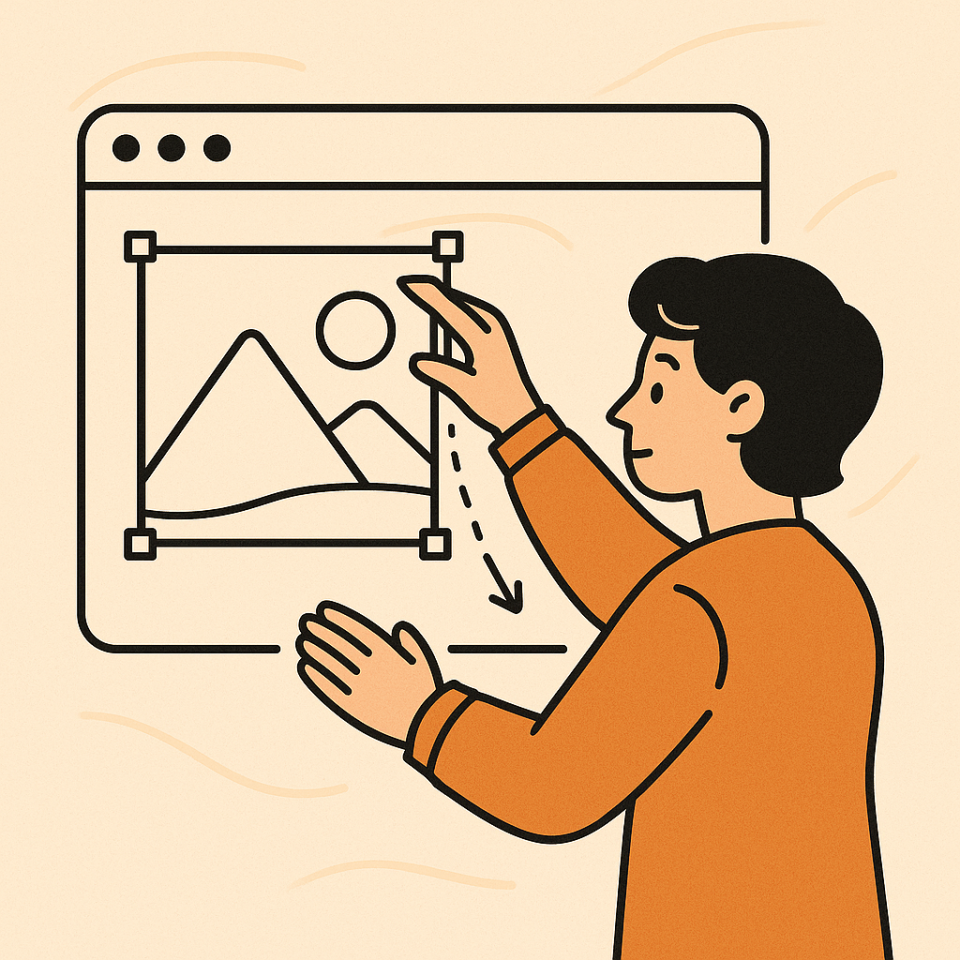
La plupart des gens redimensionnent les images en ajustant simplement la largeur et la hauteur dans un éditeur de photos ou un outil en ligne. Mais lorsque vous essayez de rendre une image plus grande que sa taille d'origine, les choses se compliquent. Chaque pixel (les petits carrés colorés qui composent une image) doit être étiré, et cet étirement entraîne une perte de qualité visible, l'effet de pixellisation redouté.
Les méthodes de redimensionnement traditionnelles n'ajoutent pas de nouveaux détails ; elles se contentent d'agrandir ce qui existe déjà. Le résultat ? Une image plus grande qui paraît floue, déformée ou délavée. Pour éviter cela, vous avez besoin d'un logiciel plus intelligent capable de prédire et de recréer les détails manquants au lieu de simplement étirer ceux qui existent
Comment la mise à l'échelle d'images par IA résout le problème
L'intelligence artificielle (IA) a changé la façon dont nous traitons les images. Au lieu de deviner à quoi pourraient ressembler les détails manquants, les outils de mise à l'échelle IA utilisent l'apprentissage profond, une technologie entraînée sur des millions d'images de haute qualité, pour recréer des textures, des contours et des couleurs réalistes. En termes simples, l'IA ne se contente pas d'agrandir votre image ; elle l'améliore.
Ces outils analysent les modèles et comblent les lacunes, vous permettant d'agrandir les images jusqu'à quatre fois leur taille d'origine sans perdre de netteté. C'est comme améliorer la résolution de votre photo automatiquement.
Outils d'IA populaires pour redimensionner et agrandir des images
Examinons quelques outils alimentés par l'IA qui peuvent vous aider à agrandir les images sans perdre en qualité, et sans nécessiter de compétences avancées.
Waifu2x
Développé à l'origine pour les images de style anime, Waifu2x est devenu un favori parmi les designers pour tous les types de graphiques. Il utilise des réseaux de neurones convolutionnels profonds pour mettre à l'échelle et débruiter les images tout en maintenant des contours lisses. Le meilleur de tout, c'est gratuit et fonctionne en ligne, donc pas de logiciel à installer.
Conseil : Waifu2x est idéal pour les illustrations et les graphiques avec des contours clairs, mais pourrait ne pas être idéal pour les contenus complexes
Améliorons
Let's Enhance est un outil en ligne convivial qui fonctionne parfaitement pour les images de site Web, les portraits et les photos de produits. Il améliore automatiquement les détails, équigratuit les couleurs et supprime les artefacts de compression. Vous téléchargez simplement une image, choisissez la résolution souhaitée et laissez l'IA faire le reste.
L'outil vous permet même d'optimiser les images pour des utilisations spécifiques telles que l'impression, les médias sociaux ou le commerce électronique, ce qui le rend polyvalent pour les utilisateurs de WordPress qui gèrent différents types de contenu.
Comment éviter la pixellisation et la distorsion
Pour agrandir les images sans perdre en clarté, vous devez suivre quelques bonnes pratiques :
1. Commencez avec la qualité la plus élevée possible
Commencez toujours avec la plus grande version disponible de votre image. Plus la résolution d'origine est élevée, plus vous avez de marge pour redimensionner ou recadrer sans perte de qualité visible.
2. Utilisez la mise à l'échelle AI au lieu de l'étirement manuel
Le redimensionnement manuel provoque souvent une pixellisation car le logiciel étire simplement les pixels existants. La mise à l'échelle par IA, en revanche, génère de nouveaux pixels qui correspondent au motif original, ce qui donne un aspect beaucoup plus net.
3. Évitez de trop agrandir
Même les outils d'IA ont des limites. L'agrandissement d'une image de plus de 400 % peut encore causer une perte de netteté ou de détails. Il est préférable de trouver un équigratuit entre la taille et la netteté.
4. Enregistrez dans le bon format
Le format JPEG est idéal pour les photos, tandis que le format PNG convient mieux aux graphiques avec transparence. Évitez de réenregistrer une image plusieurs fois au format JPEG, car cela peut entraîner des artefacts de compression.
Erreurs courantes à éviter lors du redimensionnement des images
Voici quelques pièges courants qui peuvent ruiner la qualité de votre image :
- Utiliser des captures d'écran ou des images basse résolution comme point de départ
- Ignorer le ratio d'aspect, ce qui provoque des images étirées ou écrasées
- Sur-compression des images, entraînant un bruit visible
- Oublier d'optimiser après le redimensionnement
En évitant ces erreurs, vos images auront l'air nettes et professionnelles sur tous les appareils.
Appel à tous les webmasters !
Gagnez du temps et boostez votre productivité avec WP Media Folder. Organisez sans effort les fichiers multimédias des clients, créez des galeries personnalisées et offrez une expérience utilisateur fluide.
Mettez à niveau vos projets de site web maintenant !
Réflexions finales
Redimensionner et agrandir des images sans perte de qualité était autrefois quasiment impossible. Aujourd'hui, grâce à des outils basés sur l'IA comme Waifu2x et Let's Enhance, et à des extensions WordPress comme WP Media Folder, tout le monde peut gérer ses images comme un pro, sans avoir besoin de compétences en design.
Concentrez-vous sur la qualité, la cohérence et l'optimisation SEO. La combinaison de redimensionnement intelligent, d'amélioration par l'IA et d'intégration WordPress aidera votre site web à se démarquer visuellement tout en chargeant rapidement et en se classant plus haut.
Lorsque vous vous abonnez au blog, nous vous enverrons un e-mail lorsqu'il y a de nouvelles mises à jour sur le site afin que vous ne les manquiez pas.


