 Produits WordPress
 Produits Joomla
 Support
 Actualités
 Connexion
Comment importer ou synchroniser un fichier Excel avec une table HTML Joomla

Habituellement, dans notre organisation, nous avons beaucoup de fichiers excel et nous devons faire beaucoup de choses afin de les partager avec les clients sur notre site Web Joomla, et nous aimerions le rendre plus facile car c'est une tâche qui prend beaucoup de temps.
Joomunited vous propose une extension géniale pour gérer les tableaux de votre site Joomla, avec de nombreux outils qui vous simplifieront la vie… Parmi eux, un outil de synchronisation et d'importation de fichiers Excel, tout simplement génial ! Nous sommes là pour vous faciliter la tâche.
Dans cet article, nous allons apprendre à importer et synchroniser vos fichiers Excel afin de pouvoir les éditer, gérer et afficher sur votre site Joomla avec un tableau de bord convivial et de nombreux outils.
Attention aux webmasters Joomla !
Améliorez les sites Web de vos clients avec Droptables. Créez et gérez des tableaux dynamiques et visuellement époustouflants sans effort.
Impressionnez vos clients avec une présentation de données professionnelles.
Effectuer une importation de fichier Excel dans Joomla avec Droptables
Maintenant, nous allons voir comment faire une importation de fichier Excel dans Joomla de la manière la plus simple possible avec Droptables, vous allez voir que vous n'avez pas besoin d'être un développeur pour importer et afficher vos fichiers Excel sur votre site et le rendre génial.
Commençons par activer cet outil dans la configuration : allez dans Composants > Droptables > Configuration, recherchez « Import/Export Excel » dans les paramètres principaux et activez-le.

Les tableaux peuvent être importés à partir d'Excel ou d'Open Office. Le format sera détecté automatiquement et importé. Notez que seule la première page Excel sera importée. L'exportation peut être effectuée au format Excel 2003 ou 2007.
Pour importer le fichier Excel, accédez à Composants > Droptables, puis cliquez sur Créer un tableau dans la section supérieure afin de créer un nouveau tableau que nous allons utiliser pour importer le tableau Excel, puis saisissez le nom du tableau et enfin, cliquez sur Terminé.

Après avoir créé le tableau, cliquez sur Importer et synchroniser > Fichier Excel.

Il existe deux options :
- DATA+STYLE : Parfait si vous avez vos mises en page enregistrées dans votre feuille de calcul Excel.
- DONNÉES UNIQUEMENT: Perfect if you have a predefined layout on your page for tables and you want to preserve it.
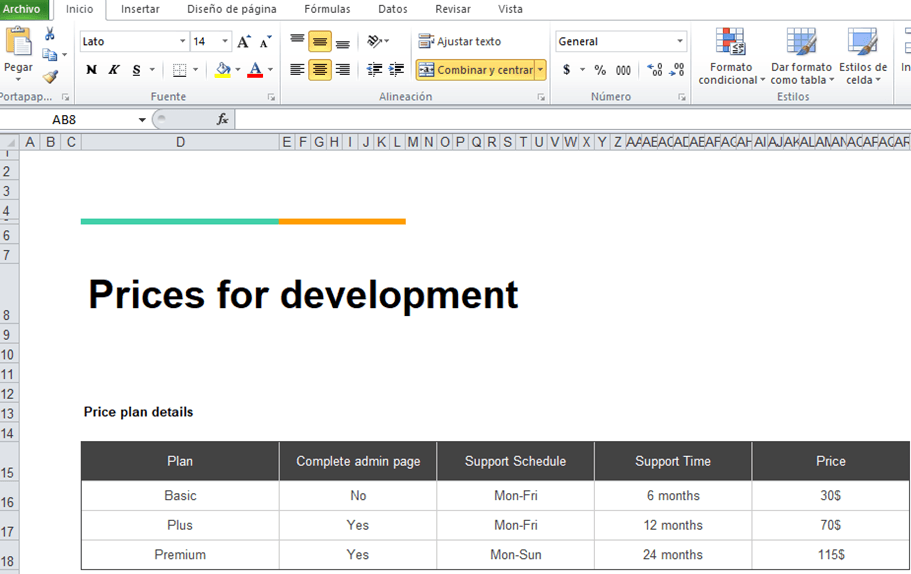
Pour cet exemple, nous allons utiliser un tableau avec son propre style afin de vous montrer comment il sera importé, cliquez sur Sélectionner un fichier Excel.

Ceci est la feuille de calcul Excel que nous allons importer.
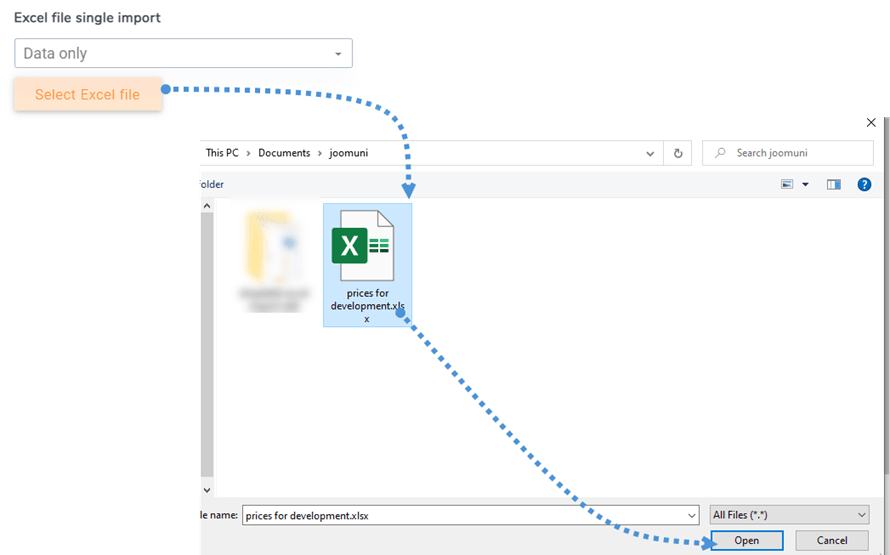
Après avoir cliqué sur « Sélectionner un fichier Excel », vous pourrez parcourir vos fichiers PC afin de sélectionner et ouvrir le fichier Excel, c'est facile, il suffit de cliquer sur le fichier et de l'ouvrir… Il se chargera et la magie va s'opérer.
Après avoir suivi ces étapes, vous devriez être en mesure de voir votre feuille de calcul Excel dans le tableau de bord Droptabless, maintenant la dernière étape va être de le publier, ce qui est également très facile.
Allez dans Contenu > Articles > Ajouter un nouvel article, puis cliquez sur Contenu CMS > Tableaux - Droptables.
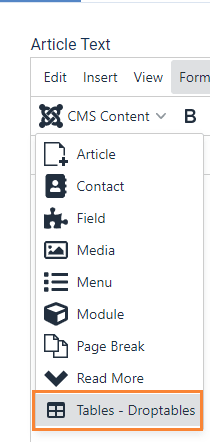
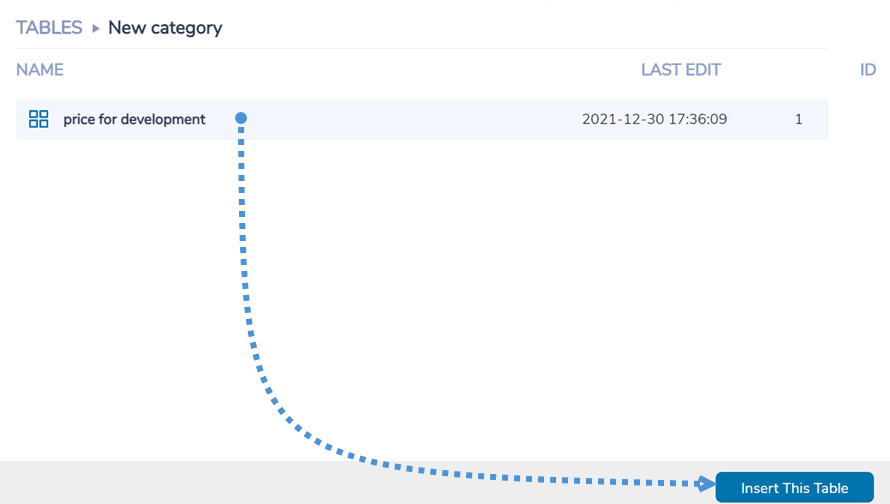
Cela chargera toutes les tables disponibles, sélectionnez celle que vous souhaitez insérer, puis cliquez sur Insérer cette table.
Enfin, enregistrez-le et jetez un œil à l'article que vous avez créé.
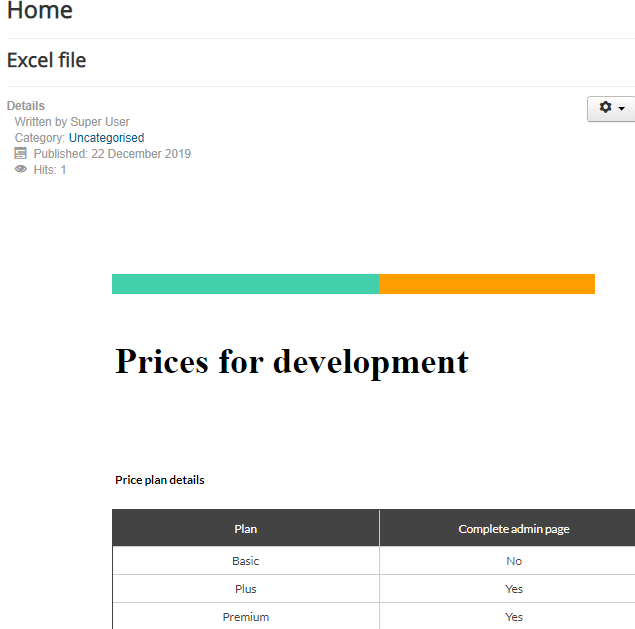
Maintenant, comme vous pouvez le voir, vous avez le tableau qui était auparavant dans votre fichier Excel mais sur votre site Joomla et vous pouvez le modifier dans la zone d'administration comme si vous l'aviez créé auparavant.
Synchronisation rapide de fichiers Excel dans Joomla
En fait, nous pouvons également synchroniser un fichier Excel avec une table sur notre site Joomla, vous aurez donc la possibilité de modifier le fichier Excel et de voir les modifications dans votre table Joomla et de modifier la table Joomla et de voir les modifications dans votre fichier Excel et c'est plus facile que nous le pensons.
Pour cet exemple, nous allons utiliser le même fichier Excel que nous avons utilisé auparavant, tout d'abord, le fichier Excel doit être situé sur votre serveur afin d'être synchronisé.
Maintenant que le fichier se trouve sur le serveur, il suffit de créer une nouvelle table dans Composants > Droptables.
Maintenant, dans la partie supérieure droite, cliquez sur Importer et synchroniser > Fichier Excel. Vous trouverez le lien Feuille de calcul et les options « Récupérer le style ». Pour synchroniser les données et le style de la feuille de calcul, activez la section « Récupérer le style ».
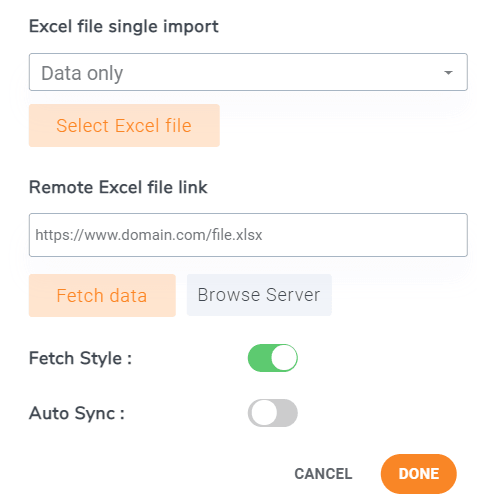
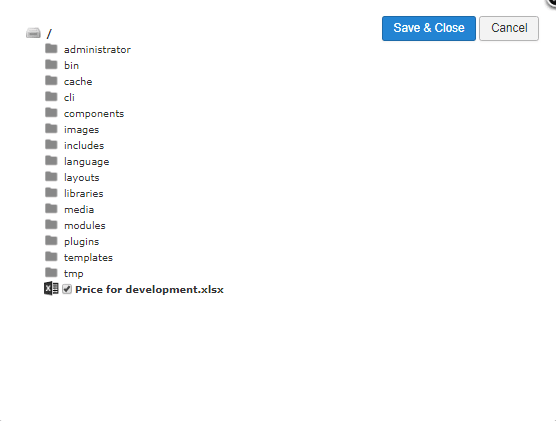
Cliquez sur Parcourir le serveur, les dossiers à l'intérieur du serveur s'ouvriront, recherchez simplement le fichier Excel et cliquez dessus, puis « Enregistrer et fermer ».
Maintenant, cliquez simplement sur « Extraire les données » et le fichier Excel sera automatiquement synchronisé.
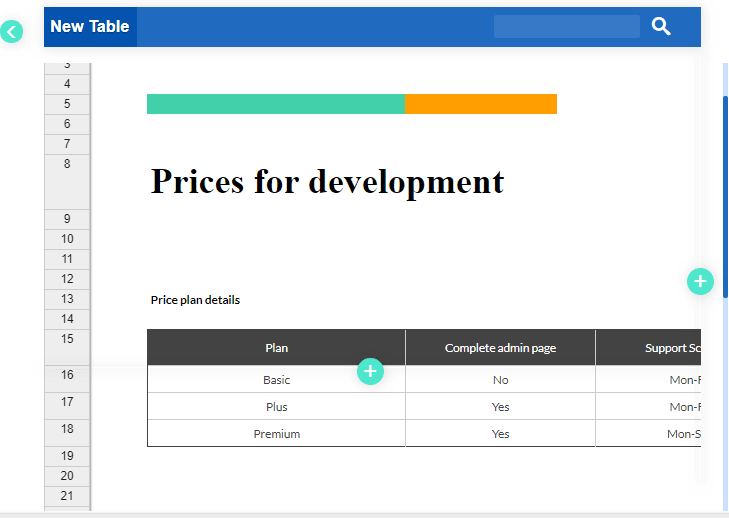
Maintenant, comme vous pouvez le voir, votre tableau sera sur votre tableau de bord d'édition de tableau, vous allez pouvoir le modifier et le publier, maintenant vous pouvez le modifier dans l'administrateur Joomla et voir les modifications dans votre fichier Excel et vice versa.
Mais ce n'est pas tout ! Vous pouvez également sélectionner une synchronisation automatique, ce qui vous évitera de récupérer les données à chaque modification. Il vous suffit d'accéder à la Importer et synchroniser en haut de l'onglet du tableau et d'activer la « Synchronisation automatique ». Tout le reste se fera automatiquement.
À tous les webmasters Joomla !
Simplifiez la création et la gestion de tableaux pour les sites Web des clients avec Droptables. Des tableaux de prix aux comparaisons de données, cette extension offre des fonctionnalités puissantes et des outils d'édition intuitifs.
Améliorez vos services de conception Web dès aujourd'hui !
Gérer les tableaux n'a jamais été aussi facile
Ceci n'est qu'un des outils de cette extension incroyable, car il y a beaucoup de choses que vous pouvez tester et expérimenter pour rendre votre site Joomla professionnel, il n'y a pas de limite avec cette extension, car il y a d'autres choses que vous pouvez faire, vous pouvez créer des tableaux à partir de votre base de données, styliser des tableaux, créer des filtres, rendre vos tableaux responsifs et bien d'autres choses encore, alors qu'est-ce que vous attendez ? Allez ici et achetez votre abonnement maintenant !
Lorsque vous vous abonnez au blog, nous vous enverrons un e-mail lorsqu'il y a de nouvelles mises à jour sur le site afin que vous ne les manquiez pas.




