 WordPress
 Produits Joomla
 Support
 Actualités
 Se connecter
Comment créer une galerie d'images dans WordPress (étape par étape)

Créer une galerie d'images dans WordPress est l'un des moyens les plus efficaces de mettre en valeur votre contenu visuel et de rendre votre site web plus attrayant. Que vous soyez photographe, blogueur ou entrepreneur, une galerie bien agencée vous permet de présenter plusieurs images dans une mise en page organisée et visuellement attrayante. Cela permet de gagner de la place grâce à des grilles et permet aux visiteurs de parcourir vos photos plus facilement sans avoir à faire défiler la page sans fin.
- Utilisez des images optimisées de haute qualité pour garantir que votre galerie a un aspect professionnel tout en maintenant des temps de chargement de page rapides pour une expérience utilisateur fluide.
- Organisez vos images avec des catégories, des balises ou des dossiers pour faciliter la navigation des visiteurs et simplifier la gestion des médias sur votre site.
- Améliorez l'engagement en ajoutant des légendes, du texte alternatif descriptif pour le référencement et en activant la vue lightbox ou plein écran afin que les utilisateurs puissent explorer vos images de manière interactive.
Table des matières
Dans ce guide, nous vous expliquerons comment créer une galerie d'images dans WordPress, en utilisant l'éditeur de blocs par défaut et de puissants plugins de galerie d'images pour une personnalisation avancée. À la fin, vous disposerez d'une galerie fonctionnelle et optimisée qui améliorera l'expérience utilisateur et fidélisera vos visiteurs plus longtemps.
Pourquoi devriez-vous créer une galerie d’images dans WordPress ?
Ajouter une galerie d'images à votre site WordPress est une stratégie pour améliorer le design, optimiser la navigation et fidéliser les visiteurs. Grâce à une galerie, vous pouvez organiser plusieurs images selon une grille attrayante, rendant votre contenu visuellement attrayant et facile à explorer. Voici les principales raisons d'envisager l'utilisation d'une galerie d'images :
- Amélioration de l'attrait visuel : une galerie organise vos images selon une grille claire, donnant à votre site web un aspect professionnel et bien structuré. Cette disposition est bien plus attrayante que l'affichage d'images les unes après les autres, qui peut paraître encombré et désorganisé.
- Meilleure expérience utilisateur : grâce aux aperçus miniatures et à une navigation simplifiée, les visiteurs peuvent parcourir plusieurs images plus rapidement . Cela réduit le défilement excessif et permet aux utilisateurs de trouver plus rapidement ce qui les intéresse.
- Taux d'engagement plus élevés : une galerie bien conçue encourage les utilisateurs à passer plus de temps sur votre site. Ils peuvent cliquer, agrandir et interagir avec les images, ce qui augmente leurs chances d'explorer d'autres parties de votre site web.
- Optimisation de l'espace : En affichant plusieurs photos en lignes et en colonnes, vous pouvez présenter davantage d'images dans un espace réduit sans surcharger la mise en page. Vos pages restent ainsi claires et faciles à parcourir.
- Présentation professionnelle : pour les photographes, les artistes ou les entreprises, une galerie d'images offre un moyen raffiné de présenter des travaux, des produits ou des portfolios, contribuant ainsi à renforcer la crédibilité et la confiance auprès de votre public.
Création d'une galerie à l'aide de l'éditeur de blocs
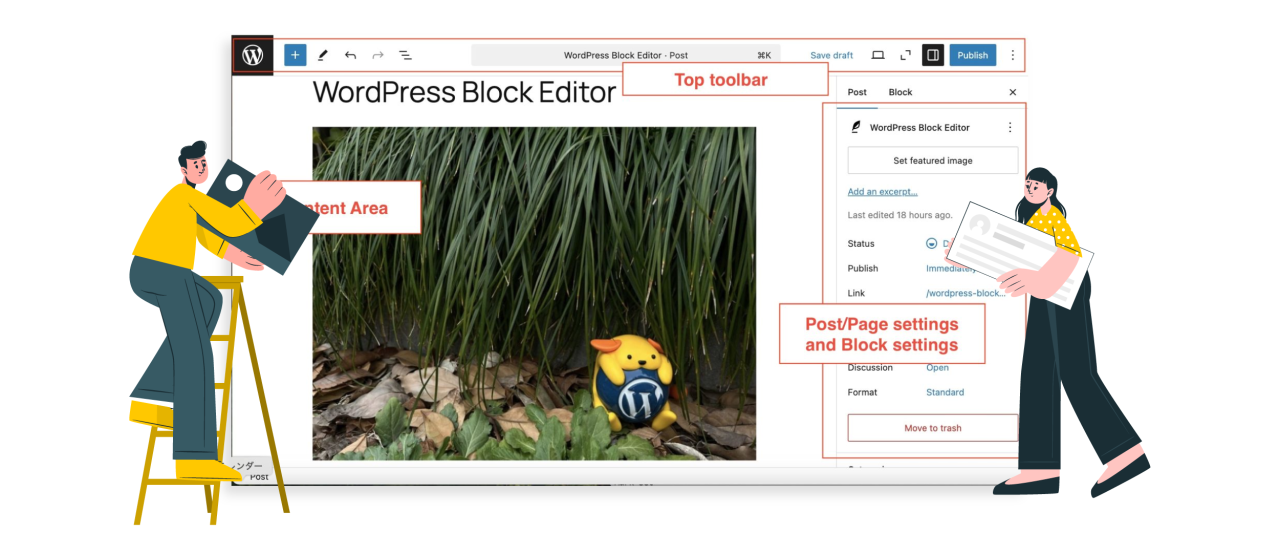
Créer une galerie avec l'éditeur de blocs de WordPress est un moyen simple et rapide d'afficher plusieurs images de manière claire et organisée. En quelques clics, vous pouvez importer des photos, les organiser en grille et ajouter des légendes, sans plugins ni compétences en codage supplémentaires. Nous allons donc vous expliquer comment créer facilement une galerie avec l'éditeur de blocs.
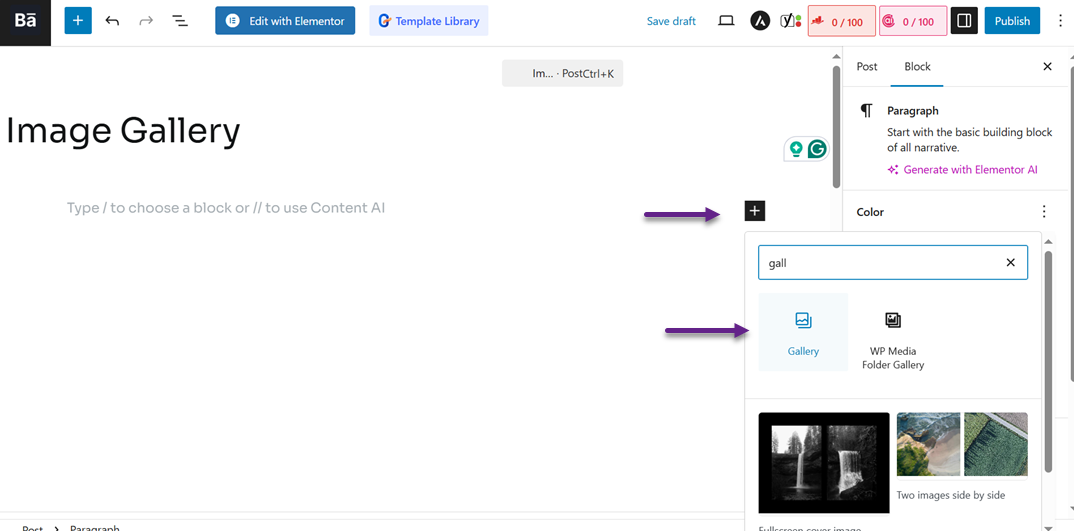
Tout d'abord, ouvrez la publication dans laquelle vous souhaitez ajouter la galerie. Cliquez ensuite sur l'icône + pour ajouter un bloc et recherchez le mot-clé « Galerie ».
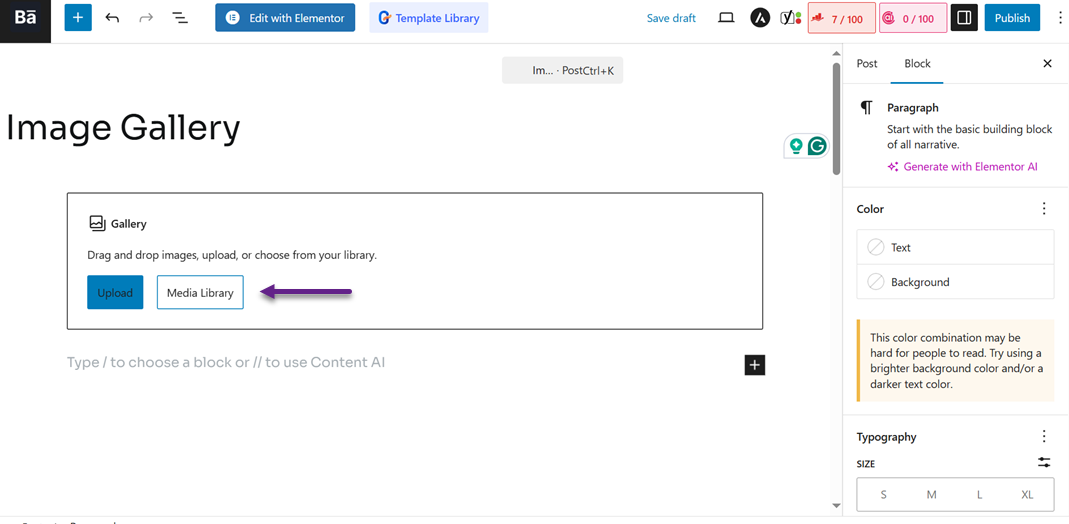
L'écran suivant apparaîtra. Vous pouvez sélectionner « Télécharger » ou « Bibliothèque multimédia » pour ajouter l'image.
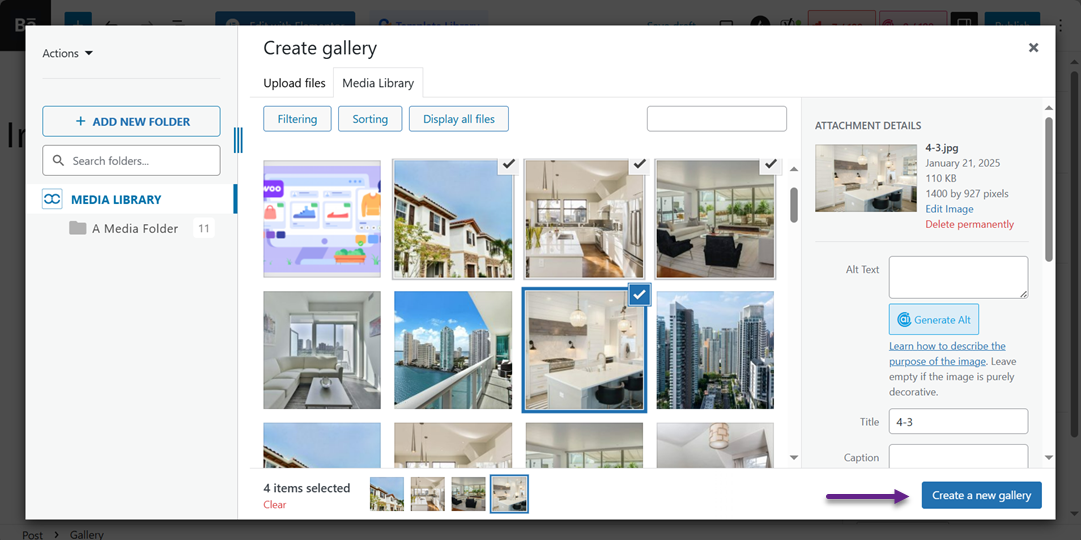
Si vous sélectionnez « Médiathèque », un écran apparaîtra pour vous permettre de sélectionner les images à inclure dans la galerie. Vous pouvez en sélectionner plusieurs à la fois, puis cliquer sur « Créer une nouvelle galerie ».
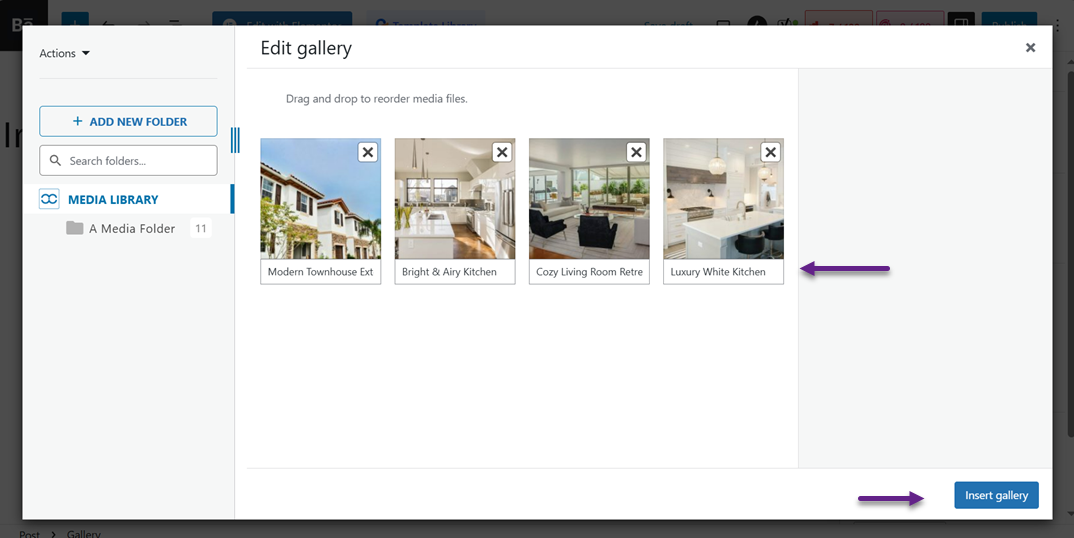
Vous serez ensuite redirigé vers la page d'édition, où vous pourrez ajouter des légendes pour chaque image sélectionnée. Sélectionnez ensuite « Insérer une galerie ».
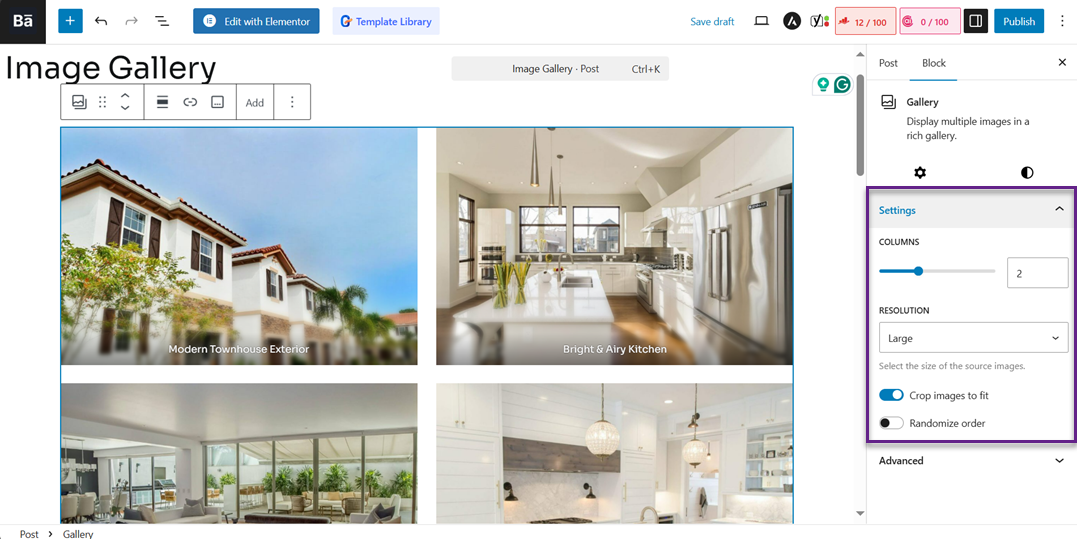
L'image apparaîtra ensuite dans l'éditeur WordPress. Vous pourrez ensuite définir le nombre de colonnes, la résolution et plusieurs autres paramètres dans le « Paramètres » à droite.
Une fois la configuration terminée, vous pouvez voir un aperçu de la galerie comme suit.
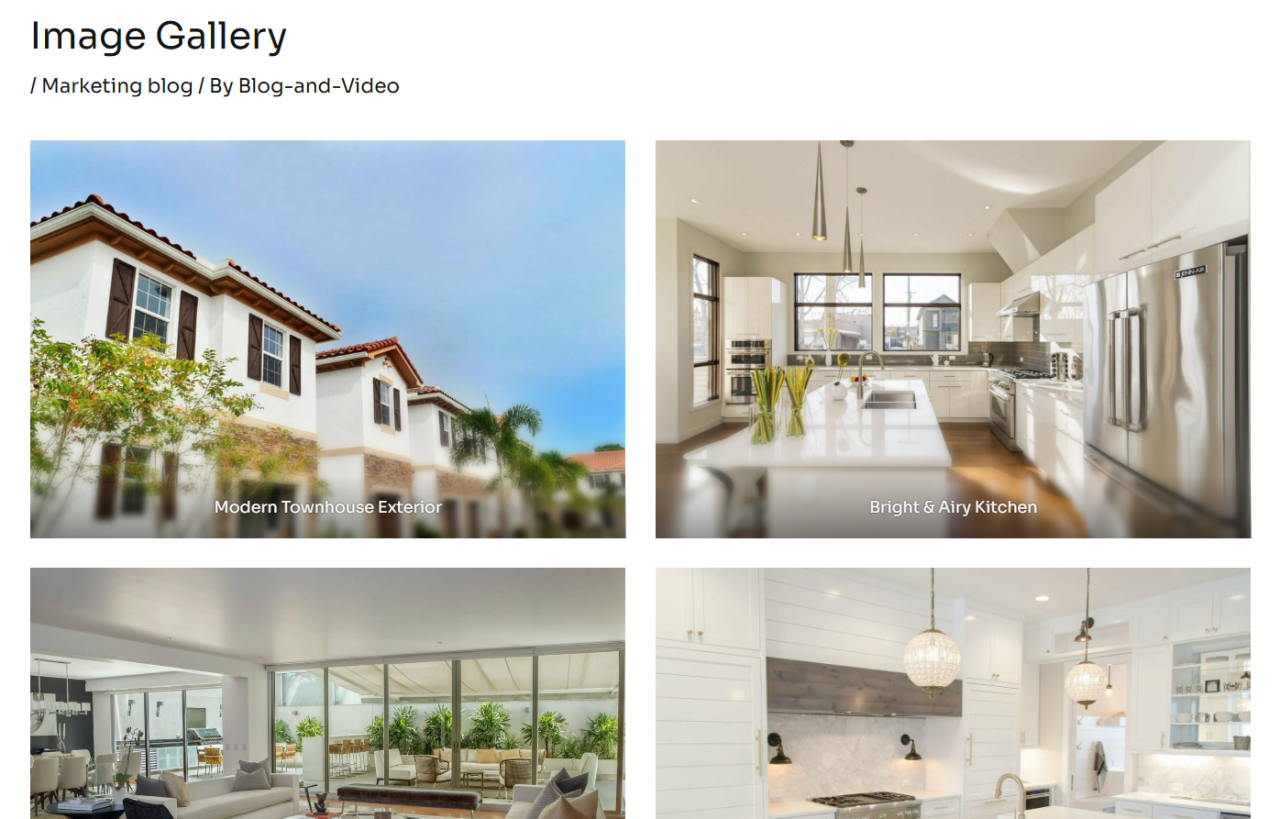
À ce stade, vous avez réussi à créer facilement une galerie en utilisant uniquement l'éditeur de blocs sans aucun plugin supplémentaire.
Dites adieu à la médiathèque désordonnée.
WP Media Folder vous permet de catégoriser les fichiers, de synchroniser les dossiers avec le stockage en nuage, de créer des galeries étonnantes et même de remplacer des images sans rompre les liens.
Optimisez votre flux de travail multimédia dès aujourd'hui
Création d'une galerie à l'aide du plugin WP Media Folder
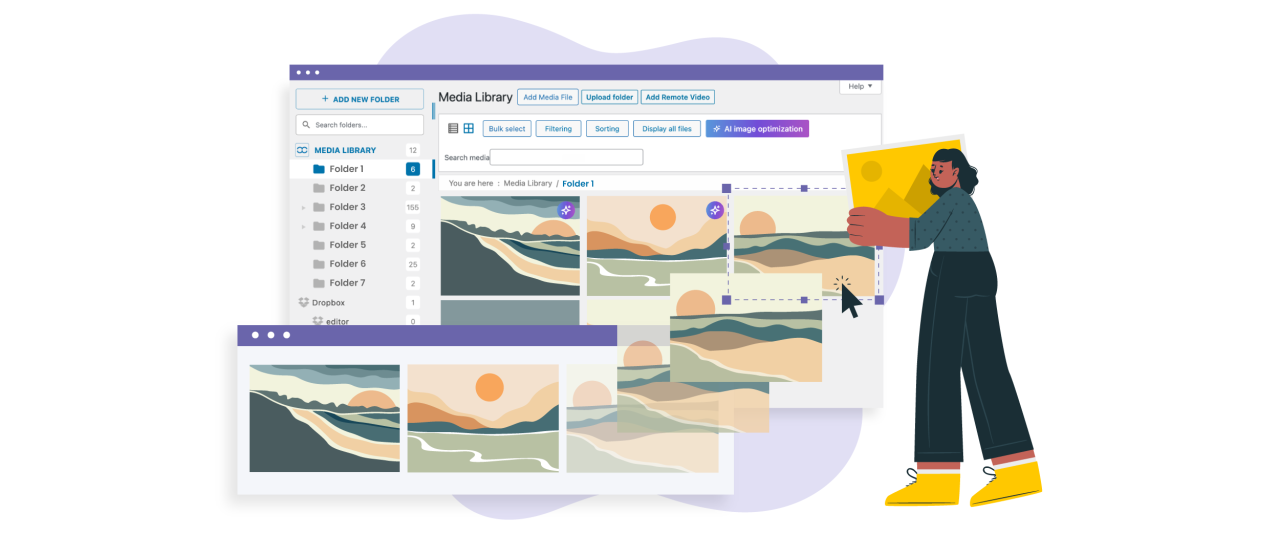
La deuxième méthode pour créer une galerie consiste à utiliser un plugin tiers. Bien que vous puissiez en créer un avec l'éditeur de blocs, il existe certaines limitations, comme la personnalisation du thème et de la mise en page de la galerie, etc.
Vous pouvez donc utiliser une extension complète, comme WP Media Folder . WP Media Folder est une extension WordPress conçue pour organiser et gérer les fichiers multimédias de la médiathèque grâce à un système de dossiers et de sous-dossiers. Voici quelques-unes des fonctionnalités prises en charge par WP Media Folder pour la création de galeries :
- Création de galeries à partir de la médiathèque ou de fichiers locaux
- Définir le titre de la galerie, choisir un thème et configurer la hiérarchie (parent/sous-galerie)
- Ajuster la taille de la Lightbox
- Définition du nombre de colonnes dans l'affichage de la galerie
- Activation ou désactivation des effets de transition
- Configuration de la pagination ou de la division des pages dans la galerie
- Définir la mise en page et l'espacement entre les images
- Ajuster la couleur d'arrière-plan de la galerie
- Ajout d'icônes de zoom ou de navigation dans la Lightbox, et bien plus encore.
Étape 1 : Créer une nouvelle galerie multimédia
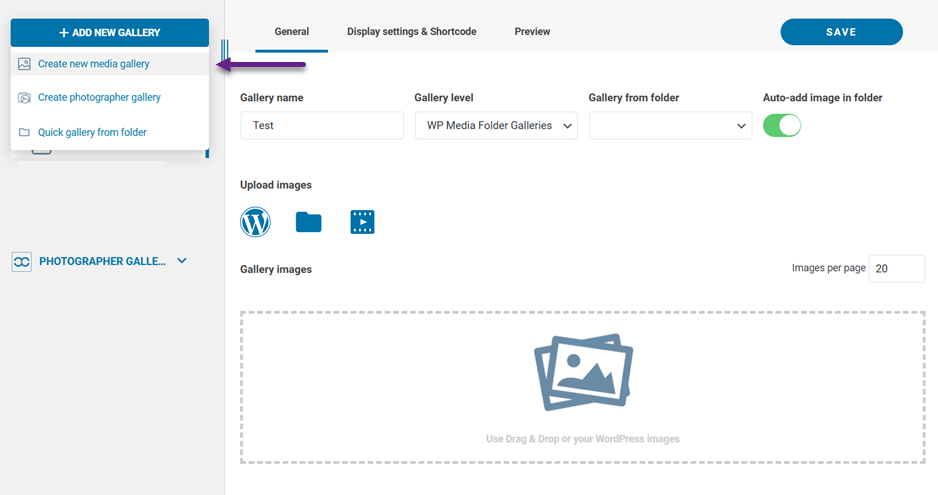
Commençons par créer une galerie. Assurez-vous d'avoir installé le WP Media Folder sur votre site web. Accédez ensuite au menu Médias > Galeries de dossiers multimédias > Créer une galerie multimédia.
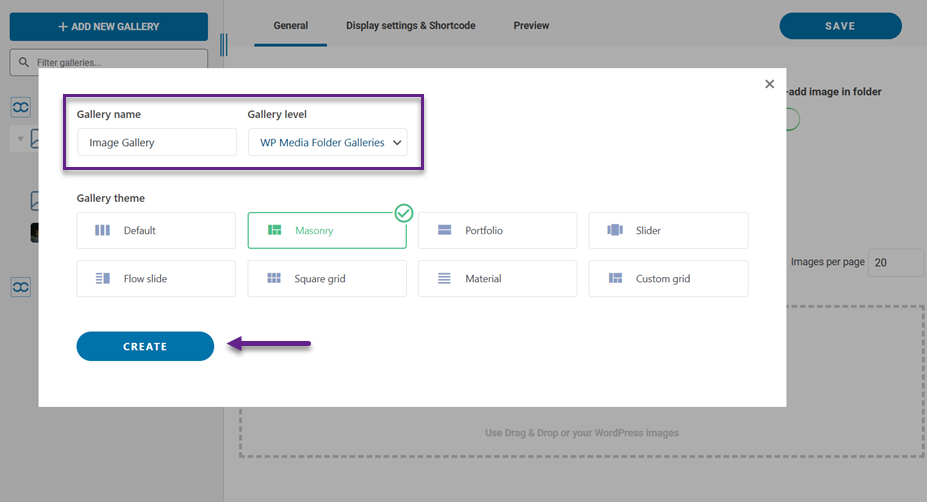
Après cela, entrez le nom et le niveau de la galerie, sélectionnez le thème de la galerie souhaité, puis cliquez sur Créer .
Une fois que vous avez fait cela, vous pouvez télécharger des images via WordPress ou votre ordinateur local.
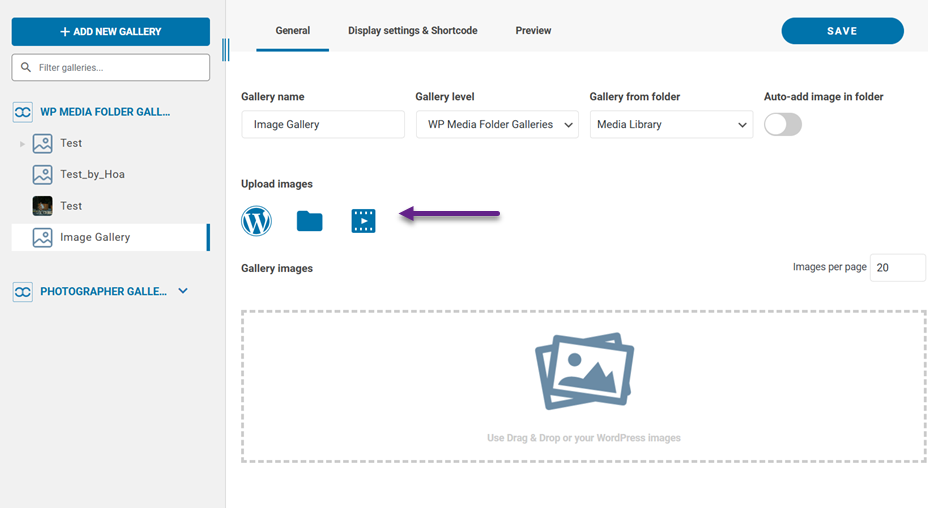
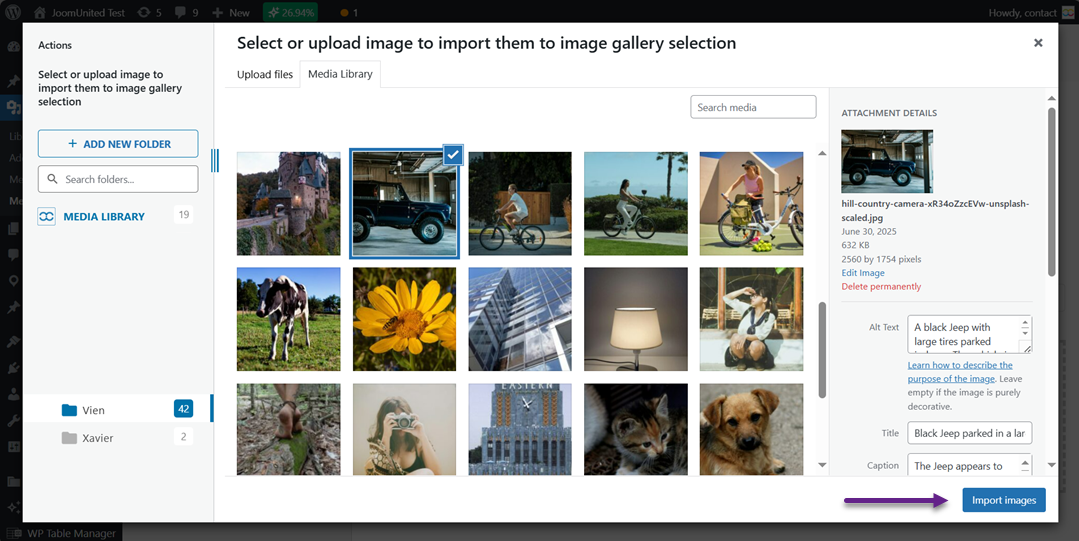
Dans ce tutoriel, nous allons essayer de télécharger directement depuis des médias WordPress. Une fois votre sélection effectuée, cliquez sur Importer des images.
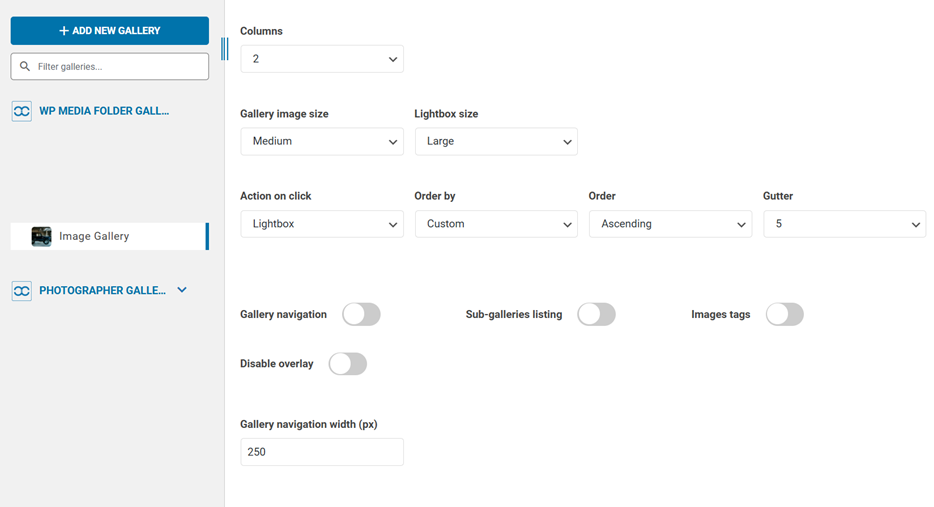
Ensuite, dans le Paramètres d'affichage et shortcode , vous pouvez configurer plusieurs éléments, allant du nombre de colonnes, de la taille de l'image de la galerie, de la lightbox, de la navigation dans la galerie et bien plus encore.
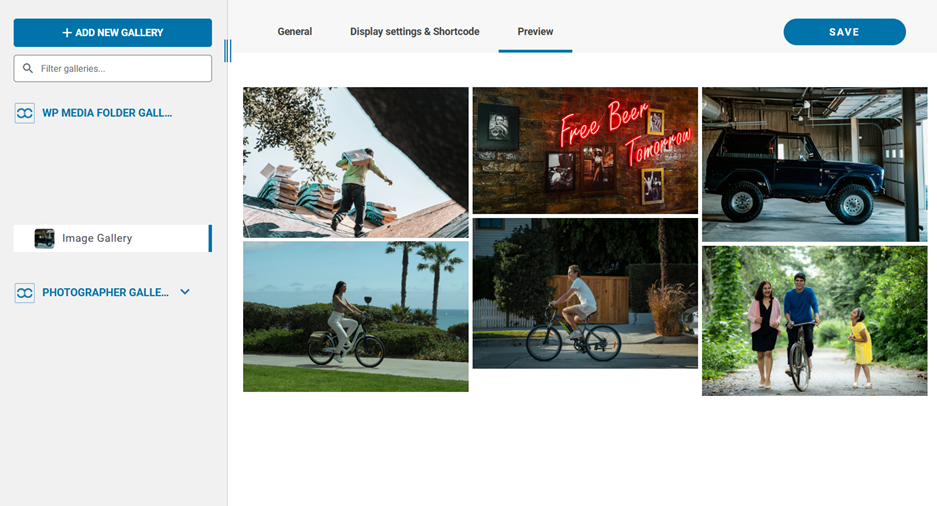
Dans l'onglet Aperçu, vous pouvez voir un aperçu de votre galerie. Si vous êtes satisfait, cliquez sur Enregistrer .
Étape 2 : Affichez votre galerie sur WordPress
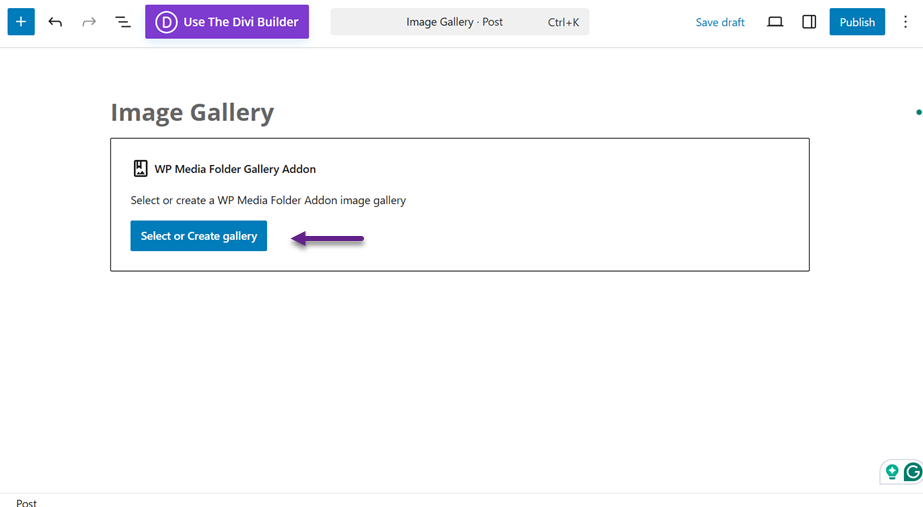
Une fois la galerie créée, il est temps de l'afficher sur votre site web. Ajoutez un éditeur de blocs, sélectionnez WP Media Folder Addon », puis « Sélectionner ou créer une galerie ».
Vous serez alors invité à sélectionner le dossier de galerie à insérer. Une fois sélectionné, cliquez sur « Insérer » .
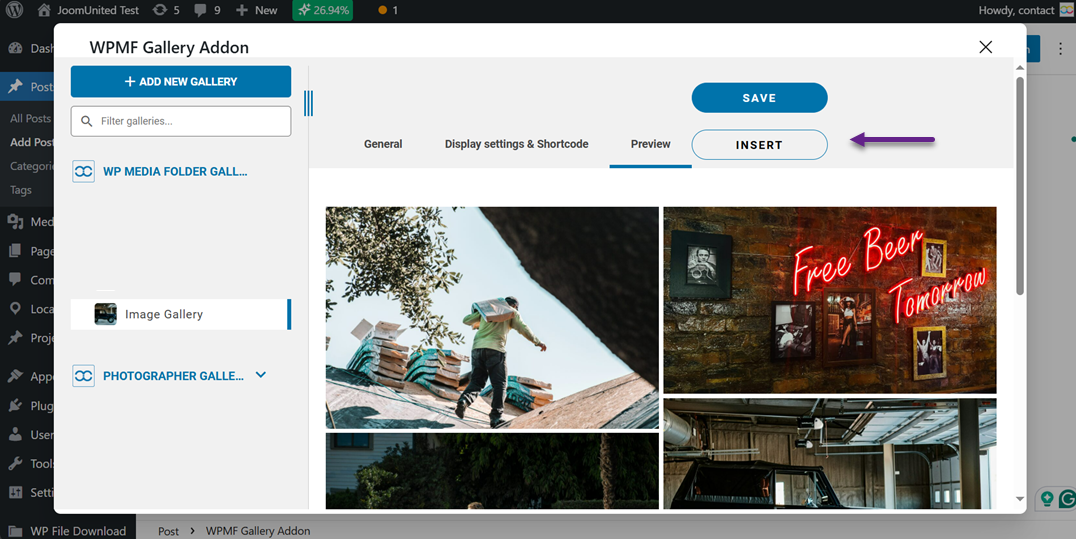
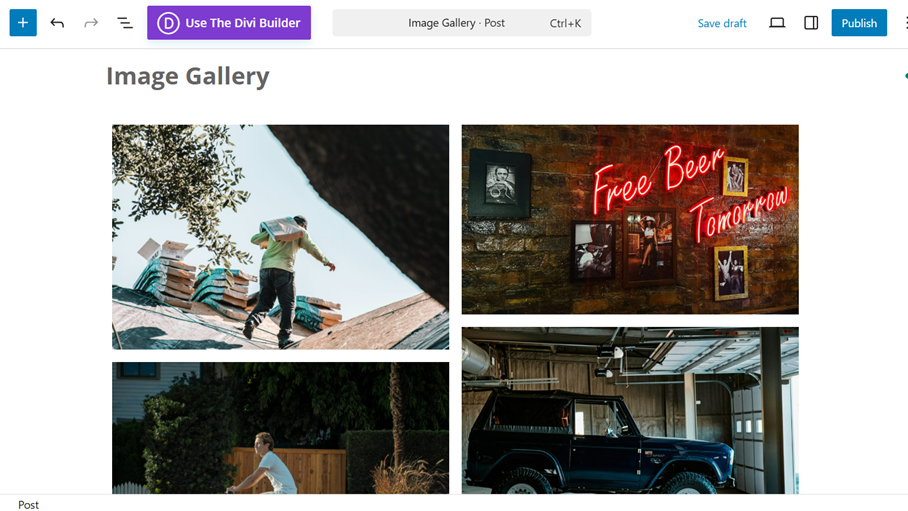
En cas de succès, votre galerie apparaîtra dans l'éditeur WordPress.
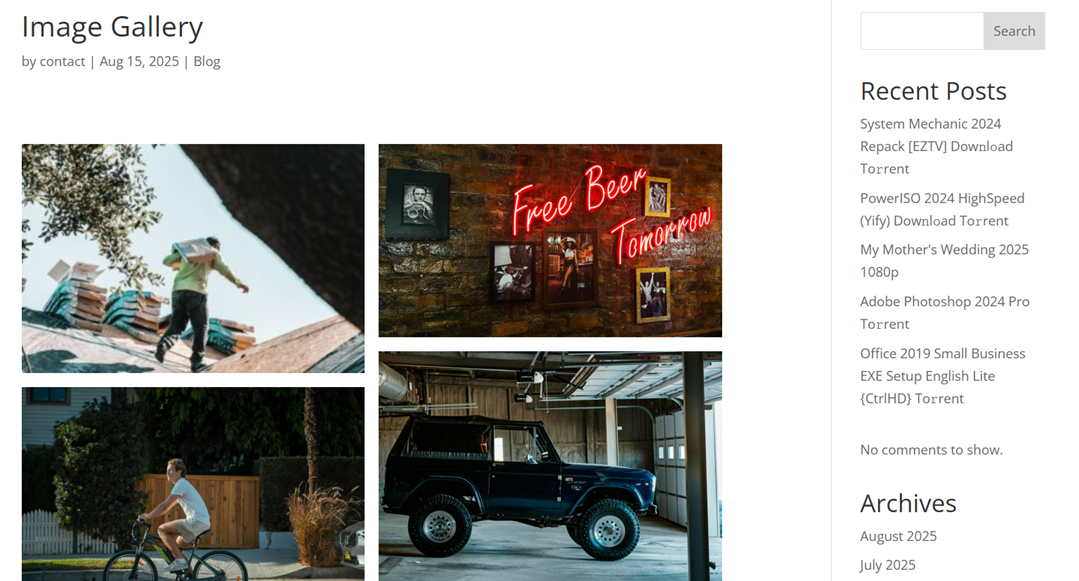
Voici maintenant la galerie que vous avez insérée avec succès dans votre article WordPress.
Conseils pour maximiser votre galerie d'images
Une galerie d'images bien optimisée ne se limite pas à afficher des photos : elle capte l'attention, raconte une histoire et améliore l'expérience globale de vos visiteurs. Que vous gériez un blog personnel, un portfolio ou une boutique en ligne, optimiser votre galerie d'images vous permettra de vous démarquer et de fidéliser vos visiteurs.
Choisissez des images optimisées et de haute qualité
Utiliser des images de haute qualité garantit un rendu professionnel et attrayant à votre galerie. Des images floues ou pixelisées peuvent donner à votre site un aspect peu soigné et nuire à la confiance en votre marque. Cependant, une qualité élevée ne signifie pas nécessairement des fichiers volumineux ; il est essentiel de trouver le juste équigratuit entre clarté et rapidité de chargement.
Optimiser les images consiste à les compresser sans perte de qualité visuelle. Ainsi, votre site reste rapide et réactif tout en affichant des visuels nets et dynamiques. Des outils comme TinyPNG ou les plugins d'optimisation WordPress intégrés peuvent simplifier et accélérer ce processus.
Organisez vos images pour une navigation facile
Une belle galerie ne sert à rien si les visiteurs ne trouvent pas facilement ce qu'ils cherchent. Organiser vos images par catégories, étiquettes ou dossiers facilite la navigation. Cette structure facilite également la gestion de votre médiathèque à long terme.
Imaginez votre galerie comme une vitrine bien agencée : regroupez les articles connexes pour une expérience fluide et intuitive. Des plugins de bibliothèque multimédia comme WP Media Folder vous permettent de créer des hiérarchies de dossiers et de trier vos images sans encombrement.
Utilisez judicieusement les légendes et le texte alternatif
Les légendes peuvent donner du contexte à vos images, les rendant plus attrayantes et informatives. Elles aident les visiteurs à comprendre l'histoire derrière l'image ou les détails du produit. Choisissez des légendes courtes, claires et pertinentes par rapport à l'image.
Le texte alternatif, quant à lui, joue un rôle essentiel dans le référencement et l'accessibilité. Il indique aux moteurs de recherche et aux lecteurs d'écran le contenu de votre image. Un texte alternatif descriptif et adapté aux mots-clés améliore la visibilité de votre site tout en le rendant plus inclusif pour tous les utilisateurs.
Activer la vue Lightbox ou plein écran
Parfois, les visiteurs souhaitent examiner une image de plus près sans quitter la page. L'activation d'une boîte lumineuse ou d'un affichage plein écran permet d'agrandir les images d'un simple clic, créant ainsi une expérience plus immersive. C'est particulièrement utile pour présenter des œuvres d'art, des photographies ou des informations sur les produits.
Une lightbox permet également de maintenir l'intérêt des utilisateurs, car ils peuvent parcourir les images sans être redirigés vers de nouvelles pages. De nombreux plugins de galerie proposent cette fonctionnalité prête à l'emploi, ce qui la rend facile à mettre en œuvre.
Appel à tous les webmasters !
Gagnez du temps et augmentez votre productivité avec WP Media Folder . Organisez sans effort les fichiers multimédias des clients, créez des galeries personnalisées et offrez une expérience utilisateur transparente.
Mettez à niveau vos projets de site Web maintenant !
Conclusion
Créer une galerie d'images dans WordPress crée une expérience utilisateur visuellement attrayante, organisée et engageante. En utilisant l'éditeur de blocs par défaut ou une extension riche en fonctionnalités, vous pouvez présenter vos images de manière à améliorer le design de votre site, à optimiser la navigation et à inciter les visiteurs à explorer votre contenu plus longtemps.
Avec les bons outils, comme WP Media Folder , vous pouvez aller au-delà des bases en ajoutant une organisation de dossiers, des mises en page personnalisées, des effets de lightbox et bien plus encore pour mettre en valeur votre travail. Si vous êtes prêt à donner une nouvelle dimension à votre galerie d'images, essayez WP Media Folder et découvrez la simplicité de la gestion et de l'affichage des médias.
Lorsque vous vous abonnez au blog, nous vous enverrons un e-mail lorsqu'il y aura de nouvelles mises à jour sur le site afin que vous ne les manquiez pas.




commentaires