 WordPress
 Produits Joomla
 Support
 Actualités
 Se connecter
Comment corriger la perte de couleur et de saturation des images dans WordPress

Corriger la perte de couleur et de saturation des images dans WordPress est un problème courant lorsque des images nettes sur votre ordinateur deviennent pâles ou décolorées après avoir été téléchargées sur votre site web. Ce problème peut gâcher l'apparence générale de vos pages, surtout si vous utilisez des visuels de haute qualité pour votre image de marque, vos portfolios ou vos produits.
Heureusement, ce changement de couleur ne signifie pas que vos fichiers image sont endommagés. La cause réside généralement dans les paramètres de profil colorimétrique, la compression automatique de WordPress ou les effets des thèmes et des extensions. Ce guide vous expliquera les causes des changements de couleur des images après leur mise en ligne et vous proposera différentes méthodes pratiques pour conserver les couleurs d'origine dans WordPress.
- Convertissez toujours vos images au profil de couleur sRGB avant de les télécharger sur WordPress pour garantir que les couleurs s'affichent avec précision et éclat sur tous les navigateurs et appareils.
- Désactivez ou contrôlez la compression JPEG par défaut de WordPress à l'aide de plugins ou de code personnalisé pour éviter le ternissement et la décoloration indésirables des couleurs de l'image après le téléchargement.
- Vérifiez votre thème WordPress, vos créateurs de pages et tous les plugins CDN ou d'optimisation d'image pour les superpositions automatiques ou les fonctionnalités de recompression qui peuvent modifier les couleurs de votre image à votre insu.
Table des matières
- Pourquoi les images semblent-elles désaturées ou délavées après le téléchargement sur WordPress ?
- Comment corriger la perte de couleur et de saturation des images dans WordPress avec Adobe Photoshop
- Comment corriger la perte de couleur et de saturation des images dans WordPress avec GIMP
- Conseils supplémentaires pour éviter les changements de couleur dans WordPress
- FAQ sur la précision des couleurs des images dans WordPress
- Conclusion
Pourquoi les images semblent-elles désaturées ou délavées après le téléchargement sur WordPress ?

Avant de commencer à résoudre le problème, il est important d'en comprendre la cause. Les images qui changent de couleur ou paraissent plus pâles après leur téléchargement sur WordPress ne sont pas aléatoires ; plusieurs facteurs techniques influencent ce phénomène. Voici quelques-unes des principales raisons :
- Différences de profil colorimétrique (sRVB vs Adobe RVB) : De nombreux logiciels de retouche d'image, comme Photoshop, utilisent le profil colorimétrique Adobe RVB, qui offre un spectre de couleurs plus large. Cependant, la plupart des navigateurs ne prennent en charge que le sRVB. Si les images ne sont pas converties en sRVB avant leur téléchargement, les couleurs paraissent plus ternes sur le web.
- Compression automatique WordPress : WordPress applique une compression par défaut aux fichiers JPEG pour accélérer le chargement. Malheureusement, cette compression peut réduire la saturation et le contraste, notamment pour les images comportant de nombreuses nuances de couleurs.
- L'influence du CSS ou du style des thèmes/générateurs de pages : certains thèmes ou générateurs de pages ajoutent des superpositions, des filtres ou des effets de luminosité qui modifient indirectement l'apparence des couleurs d'origine des images.
- CDN ou plugins d'optimisation d'image : si vous utilisez un CDN ou des plugins tels que Smush, Imagify ou Jetpack, les images peuvent être recompressées à votre insu, ce qui entraîne une modification des couleurs.
- Différences de calibrage d'écran (ordinateur de bureau et mobile) : Les couleurs peuvent varier selon l'appareil. Les écrans de smartphone ont souvent une saturation plus élevée que ceux des ordinateurs portables classiques, ce qui peut entraîner une différence significative.
Comment corriger la perte de couleur et de saturation des images dans WordPress avec Adobe Photoshop

Un moyen fiable d'éviter les couleurs délavées dans WordPress est de convertir vos images vers l'espace colorimétrique sRVB avant de les importer. Cette opération est rapide avec Adobe Photoshop ou tout autre outil de retouche professionnel prenant en charge les ajustements de profil colorimétrique.
Il s'agit du flux de travail que de nombreuses équipes de conception professionnelles utilisent pour garantir que les graphiques et les captures d'écran sont toujours dynamiques et cohérents sur tous les navigateurs et appareils.
Méthode 1 : Convertir les images en sRGB
La méthode la plus pratique consiste à convertir l'image en sRVB lors de l'exportation. Après avoir ouvert l'image dans Photoshop, utilisez l'option Enregistrer pour le Web (Hérité) du menu Fichier.
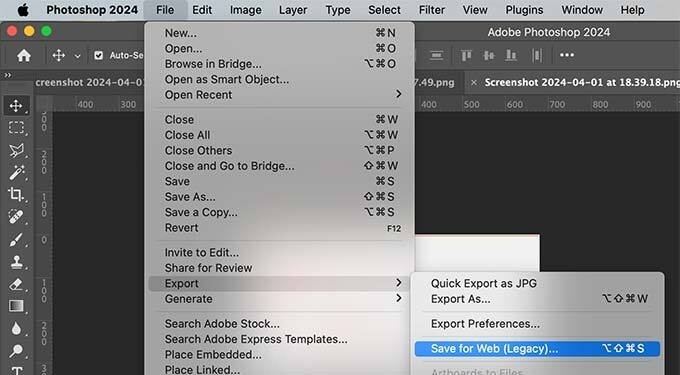
Activez l' « Convertir en sRVB » dans la fenêtre d'exportation avant d'enregistrer. Photoshop s'assurera ainsi que les couleurs de l'image sont conformes aux standards web. Vous pouvez également intégrer un profil colorimétrique au fichier, mais la plupart des navigateurs ignorent ces métadonnées ; la conversion en sRVB reste donc l'étape la plus importante.
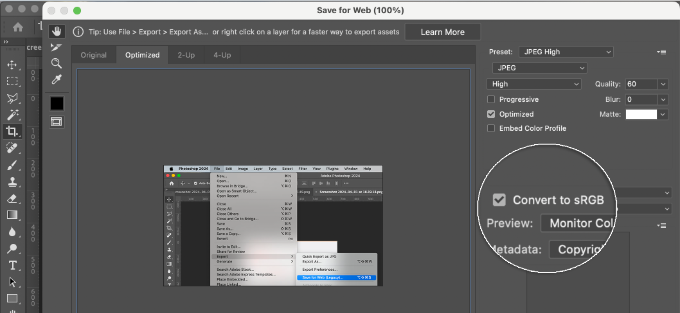
Méthode 2 : Modifier les paramètres de couleur dans Photoshop
Pour une approche plus durable, vous pouvez configurer Photoshop pour qu'il utilise automatiquement l'espace colorimétrique sRVB. Ouvrez le menu Paramètres de couleur via l'option Édition, puis sélectionnez le « Web/Internet Amérique du Nord » . Ensuite, dans la Politiques de gestion des couleurs , configurez la conversion automatique de toutes les images RVB en RVB de travail.
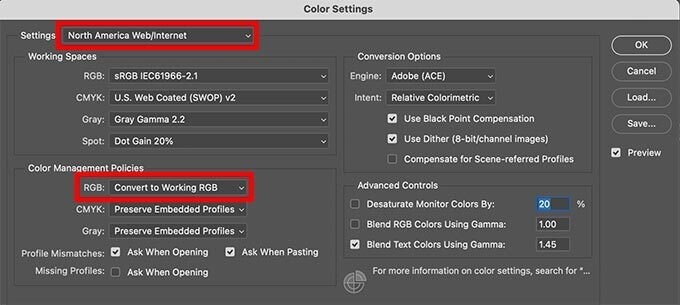
Avec ce paramètre, Photoshop affiche un avertissement chaque fois que vous ouvrez une image avec un profil colorimétrique différent. Pour garantir la précision de la saturation et des tons, il suffit de choisir l'option permettant de convertir les couleurs du document en espace de travail.
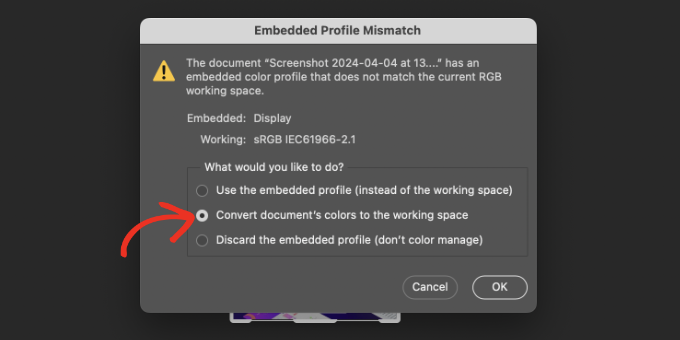
Une fois les modifications appliquées et l'image réenregistrée, le fichier peut être téléchargé sur WordPress sans risque que les couleurs deviennent ternes ou différentes de l'original.
Comment corriger la perte de couleur et de saturation des images dans WordPress avec GIMP
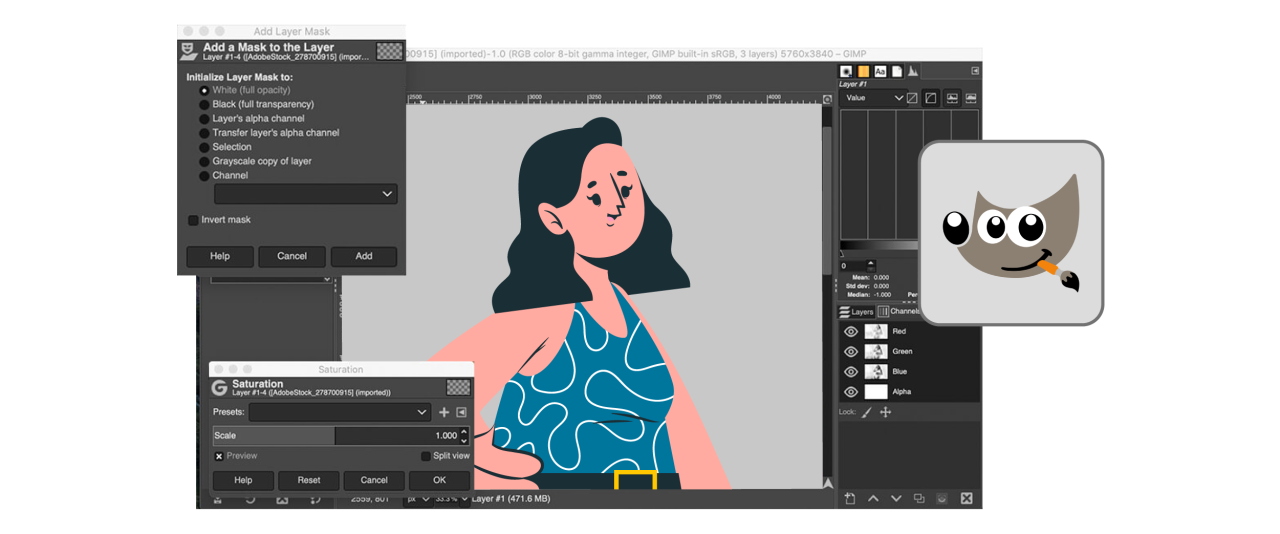
GIMP est une alternative puissante et entièrement gratuite à Adobe Photoshop. Il permet également de corriger les problèmes de profil colorimétrique avant de télécharger des images sur WordPress. Lorsque vous ouvrez une image dans GIMP, le logiciel détecte généralement si le fichier contient déjà un profil colorimétrique intégré.
Si la photo utilise Adobe RVB, GIMP affichera généralement une invite vous demandant si vous souhaitez la convertir. Cependant, toutes les images n'incluent pas de profil et, dans certains cas, GIMP peut ne pas le reconnaître, ce qui nécessite une conversion manuelle.
Il est utile de connaître l'espace colorimétrique d'origine de votre image avant de la convertir. De nombreux appareils photo prennent des photos en Adobe RVB par défaut, ce qui peut varier selon vos paramètres. En cas de doute, vérifiez la configuration de votre appareil photo ou consultez sa documentation. GIMP n'étant pas fourni avec le profil Adobe RVB préinstallé, vous devrez télécharger le profil ICC Adobe RVB séparément.
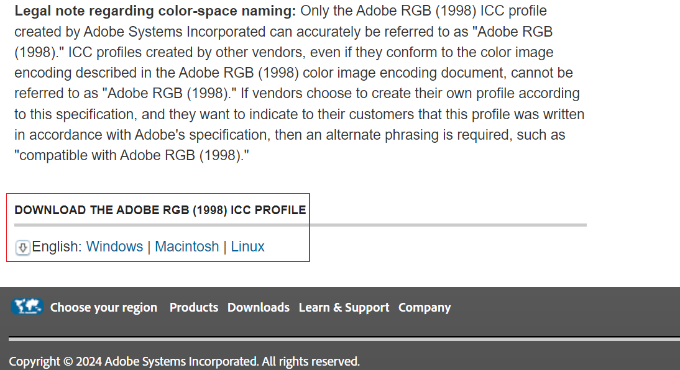
Ce fichier est disponible sur le site web d'Adobe, dans la section Ressources d'imagerie numérique. Après avoir sélectionné votre système d'exploitation et extrait le fichier ZIP téléchargé, vous y trouverez le profil AdobeRGB1998.icc.
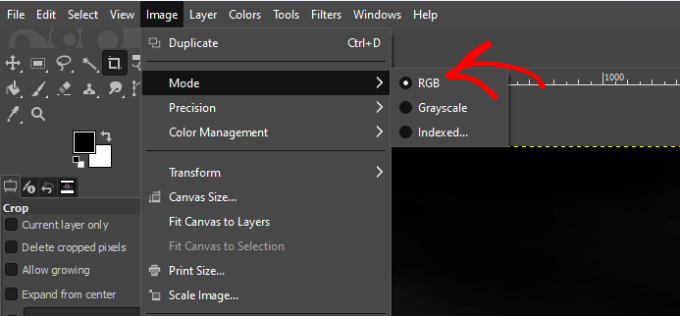
Une fois le profil ICC enregistré sur votre ordinateur, ouvrez l'image dans GIMP et assurez-vous qu'elle est définie sur le mode RVB via le menu Image > Mode.
Une fois cette étape confirmée, vous pouvez attribuer ou convertir le profil colorimétrique. Accédez à Image > Gestion des couleurs > Convertir en profil colorimétrique.

Et lorsque la boîte de dialogue apparaît, choisissez RVB intégré comme profil cible.
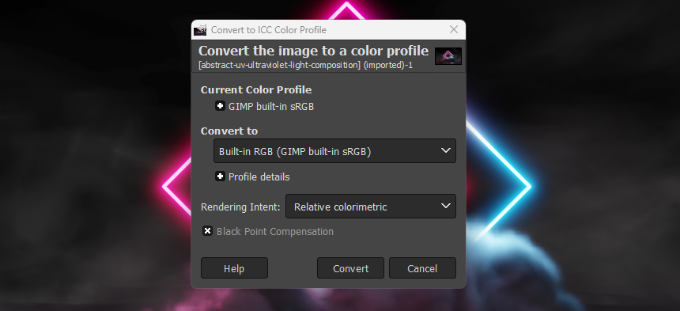
Cela garantit que l'image est convertie en sRVB, l'espace colorimétrique standard pris en charge par tous les navigateurs. Après enregistrement, l'image conservera une saturation et un contraste précis lors de son téléchargement sur WordPress. Vous pouvez répéter ce processus pour toute autre image nécessitant des ajustements.
Conseils supplémentaires pour éviter les changements de couleur dans WordPress

En plus de corriger le profil de couleur avant le téléchargement, vous pouvez effectuer plusieurs ajustements directement dans WordPress pour aider à maintenir des couleurs d'image précises après la publication.
Désactivation de la compression d'image via du code ou des plugins
WordPress compresse les images JPEG par défaut pour réduire leur taille et accélérer leur chargement. Malheureusement, cette compression peut ternir ou atténuer les couleurs, notamment sur les photos aux dégradés subtils. Vous pouvez désactiver cette compression en ajoutant un court extrait de code à votre fichier functions.php ou en utilisant une extension de compression d'image permettant de contrôler manuellement le niveau de compression. Si vous préférez éviter de coder, des extensions comme Disable JPEG Compression ou WP Resized Image Quality offrent une alternative plus sûre et intuitive.
Cependant, vous pouvez contrôler la qualité des images grâce à une solution multimédia centralisée si vous préférez une approche encore plus simple sans avoir à gérer plusieurs outils. WP Media Folder propose des options intégrées pour gérer le remplacement des fichiers, définir des niveaux de compression personnalisés et même synchroniser les images avec le stockage cloud. Cela vous permet d'affiner la qualité des images sans modifier les fonctionnalités de WordPress ni jongler avec des plugins distincts, garantissant ainsi une qualité visuelle constante sur l'ensemble de votre site.
Dites adieu à la médiathèque désordonnée.
WP Media Folder vous permet de catégoriser les fichiers, de synchroniser les dossiers avec le stockage en nuage, de créer des galeries étonnantes et même de remplacer des images sans rompre les liens.
Optimisez votre flux de travail multimédia dès aujourd'hui
Vérification des effets du thème ou du générateur de pages sur le style de l'image
Certains thèmes et outils de création de pages WordPress, comme Elementor, Divi ou WPBakery, appliquent automatiquement des effets visuels tels que des superpositions, des filtres CSS ou des ajustements de luminosité et de contraste. Ces effets peuvent ne pas être immédiatement visibles lors de l'édition, mais peuvent modifier subtilement les couleurs de l'image une fois la page publiée.
Pour vérifier si cela se produit, essayez d'afficher la même image sur une page vierge, sans aucun élément de style ni de mise en page. Si les couleurs semblent correctes, votre thème ou votre outil de création applique des effets visuels supplémentaires en arrière-plan. Vous pouvez résoudre ce problème en désactivant les superpositions, en supprimant les filtres CSS indésirables ou en attribuant une classe personnalisée qui affiche l'image sans modification.
Utilisation du CDN ou du chargement différé sans affecter la qualité de l'image
Les Content Delivery Network(CDN) tels que Cloudflare, BunnyCDN ou Jetpack Image CDN incluent souvent des fonctionnalités d'optimisation automatique qui recompressent les images ou les convertissent dans des formats comme WebP. Une compression trop importante peut réduire la saturation ou altérer la tonalité générale de l'image.
Pour éviter cela, vérifiez les paramètres de votre CDN et désactivez l'optimisation automatique ou augmentez la qualité. Si vous utilisez un plugin de chargement différé, vérifiez s'il ajoute des effets fictifs ou des filtres avant le chargement complet de l'image. Pour des résultats optimaux, optez pour une solution lazy loading qui retarde le chargement de l'image sans en modifier l'apparence. Vous préserverez ainsi les performances et la précision des couleurs.
FAQ sur la précision des couleurs des images dans WordPress
Même après avoir appliqué les meilleurs paramètres, des incohérences d'image peuvent persister selon l'appareil, le format ou la méthode de téléchargement du fichier. Voici les réponses aux questions les plus fréquentes sur les variations de couleur dans WordPress.
Pourquoi mes images sont-elles différentes sur mobile et sur ordinateur ?
La différence de couleur entre les appareils mobiles et les ordinateurs de bureau est généralement due à des variations d'affichage plutôt qu'à un problème lié au fichier image lui-même. Les écrans mobiles, notamment ceux des smartphones modernes, augmentent automatiquement le contraste et la saturation pour un rendu plus éclatant. À l'inverse, les écrans des ordinateurs de bureau peuvent ne pas être calibrés, ce qui produit des tons plus ternes ou plus froids.
Il est préférable de tester vos images sur plusieurs appareils avant publication afin de minimiser les incohérences. Vous pouvez également utiliser des outils d'étalonnage d'affichage ou des extensions de vérification des couleurs basées sur votre navigateur. S'il est impossible de reproduire des images identiques sur tous les écrans, leur optimisation au format sRVB garantit un rendu optimal sur toutes les plateformes.
Les images WebP perdent-elles plus de couleur que JPEG ou PNG ?
WebP est réputé pour offrir une meilleure compression et des fichiers plus petits. Cependant, selon la méthode de conversion de l'image, il peut produire de légers décalages de contraste ou de saturation. La compression WebP avec perte peut parfois atténuer les variations subtiles de couleurs, notamment dans les dégradés ou les tons chair. Cependant, exporté avec des paramètres de haute qualité ou en mode sans perte, WebP conserve une fidélité des couleurs aussi efficace que les formats JPEG ou PNG.
Si vous utilisez un plugin ou un CDN qui convertit automatiquement les images au format WebP, assurez-vous qu'il vous permette de contrôler le niveau de qualité. Certains outils utilisent par défaut une compression agressive, privilégiant les performances à la précision. Choisir un préréglage de qualité supérieure ou exporter manuellement les fichiers WebP vous permet de mieux contrôler le résultat final.
Puis-je restaurer les couleurs d'origine après le téléchargement ?
Une fois qu'une image a été compressée ou que son espace colorimétrique a été modifié lors du téléchargement, il n'est pas toujours possible de la restaurer complètement à son aspect d'origine dans WordPress. Cependant, vous pouvez remplacer l'image affectée par une version corrigée en la réexportant au format sRVB et en désactivant la compression ou les filtres appliqués lors du téléchargement. Cela garantit que le fichier mis à jour s'affiche correctement.
Si vous n'êtes pas sûr que l'image actuelle a été modifiée, essayez de la télécharger directement depuis WordPress et de la comparer avec le fichier original sur votre ordinateur. Si vous remarquez une différence visible de tonalité ou de saturation, il est préférable de télécharger à nouveau une version correctement convertie. Conserver une archive organisée de vos images originales facilitera grandement le processus en cas de révision.
Appel à tous les webmasters !
Gagnez du temps et augmentez votre productivité avec WP Media Folder . Organisez sans effort les fichiers multimédias des clients, créez des galeries personnalisées et offrez une expérience utilisateur transparente.
Mettez à niveau vos projets de site Web maintenant !
Conclusion
Corriger la perte de couleur et de saturation des images dans WordPress revient en fin de compte à contrôler le traitement de vos images avant et après leur mise en ligne. En convertissant les fichiers au profil colorimétrique approprié, en désactivant la compression inutile et en surveillant l'impact des thèmes ou des plugins sur le rendu visuel, vous pouvez garantir que vos photos conservent leur clarté et leur éclat souhaités sur tous les appareils. La cohérence n'est pas qu'un détail technique : elle est essentielle au maintien de la qualité de la marque et de la confiance visuelle.
Une extension dédiée à la gestion des médias peut faire toute la différence si vous souhaitez contrôler pleinement le stockage, l'organisation et l'affichage de vos fichiers multimédias sans risque de changements de couleur indésirables. Essayez WP Media Folder pour bénéficier d'une organisation avancée des fichiers, de la synchronisation cloud et d'un contrôle de la compression directement dans WordPress.
Lorsque vous vous abonnez au blog, nous vous enverrons un e-mail lorsqu'il y aura de nouvelles mises à jour sur le site afin que vous ne les manquiez pas.



commentaires