 Produits WordPress
 Produits Joomla
 Support
 Actualités
 Connexion
Comment connecter la médiathèque WordPress avec Wasabi

WP Media Folder présente la nouvelle intégration qui vous permettra de connecter votre médiathèque à Wasabi, augmentant ainsi le nombre déjà considérable d'options que WP Media Folder propose pour décharger les images sur votre site !
Bien qu'avoir un site avec de bonnes images soit toujours une bonne option, cela pourrait impliquer d'avoir une grande bibliothèque et, également, un faible espace de stockage sur notre serveur, mais il y a toujours une solution, nous pouvons décharger nos images, ce qui signifie que les images seront dans un stockage externe et seront affichées sur notre site comme si elles étaient là.
WP Media Folder offre la possibilité de décharger nos images vers de nombreux services différents comme Google Drive, OneDriveet Dropbox, dans ce cas, nous allons apprendre à le connecter à Wasabi, le nouveau service externe.
Table des matières
Configurer la connexion entre la bibliothèque média WordPress et Wasabi
Tout d'abord, nous devons avoir installé WP Media Folder et le module complémentaire afin d'utiliser cette intégration correctement.
Maintenant que nous avons le plugin et le module complémentaires nécessaires installés et activés, allez à Paramètres > WP Media Folder > Cloud > Décharger les médias, dans cet écran nous aurons les champs où nous pouvons saisir les informations pour se connecter avec Wasabi.
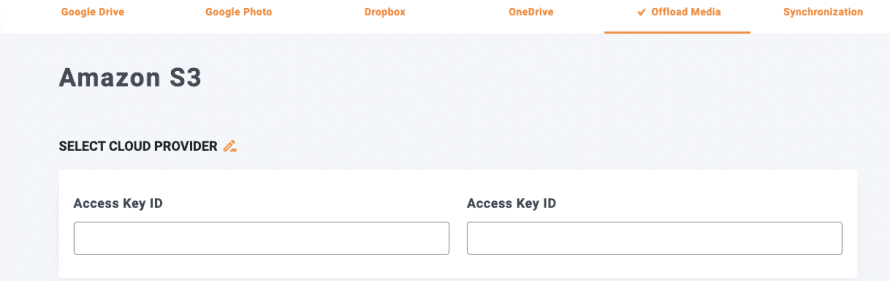
Nous devons cliquer sur l'icône du crayon après Sélectionner un fournisseur de cloud, cela ouvrira une page où nous pouvons sélectionner le fournisseur, dans ce cas, nous sélectionnerons Wasabi puis, Enregistrer les modifications.
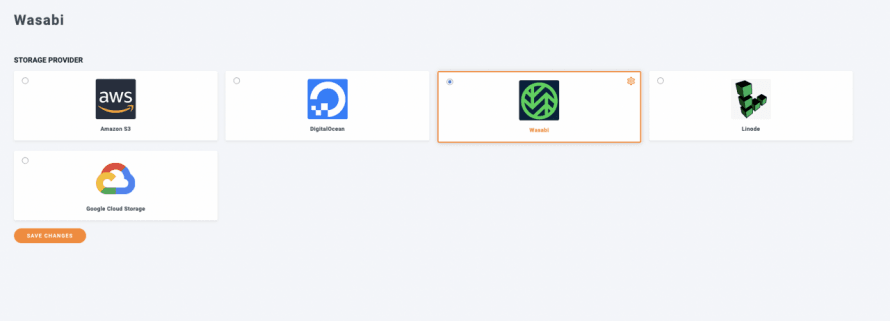
Cela nous affichera l'écran de configuration où nous pouvons ajouter les clés pour la connexion entre notre bibliothèque de médias et Wasabi.

Nous devrons aller sur Wasabi pour les trouver, veuillez vous connecter à la gestion Wasabi, puis aller à la section Utilisateur dans le menu de gauche.
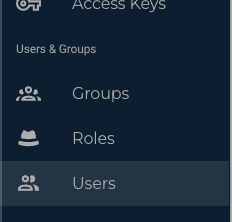
Cliquez maintenant sur Créer un utilisateur bouton en haut à droite, une fenêtre contextuelle s'ouvrira, définissez votre nom d'utilisateur puis cliquez sur "Type d'accès : Programmatique (créer une clé API)", puis cliquez sur Suivant.
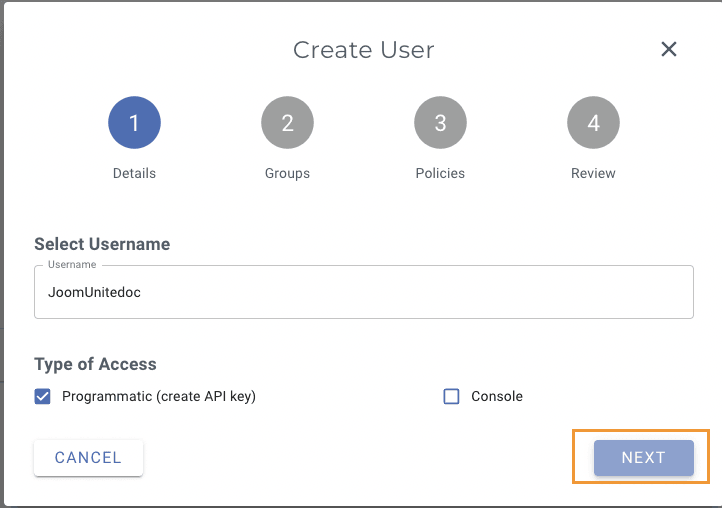
À l'étape suivante, vous pouvez créer un groupe d'utilisateurs, c'est totalement à vous, lorsque vous avez terminé, cliquez sur Suivant.
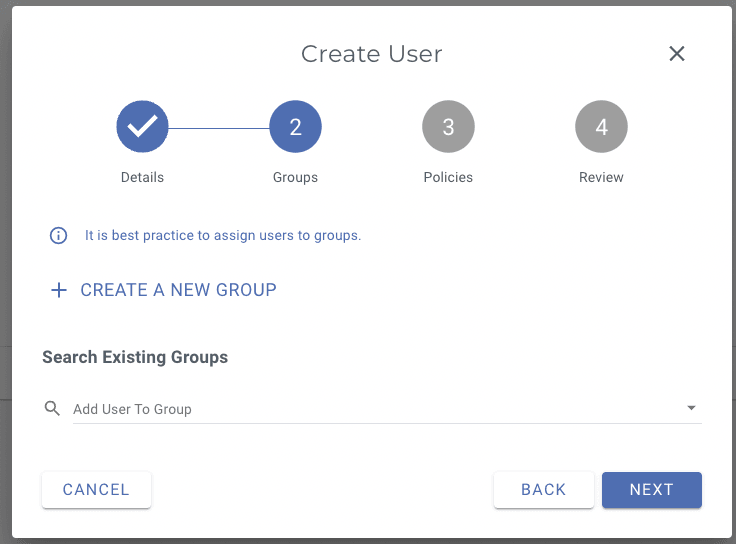
Maintenant, sélectionnons la politique que nous voulons appliquer pour cet utilisateur, dans la zone de recherche tapez AmazonS3FullAccess et sélectionnez‑le, puis cliquez sur Suivant.
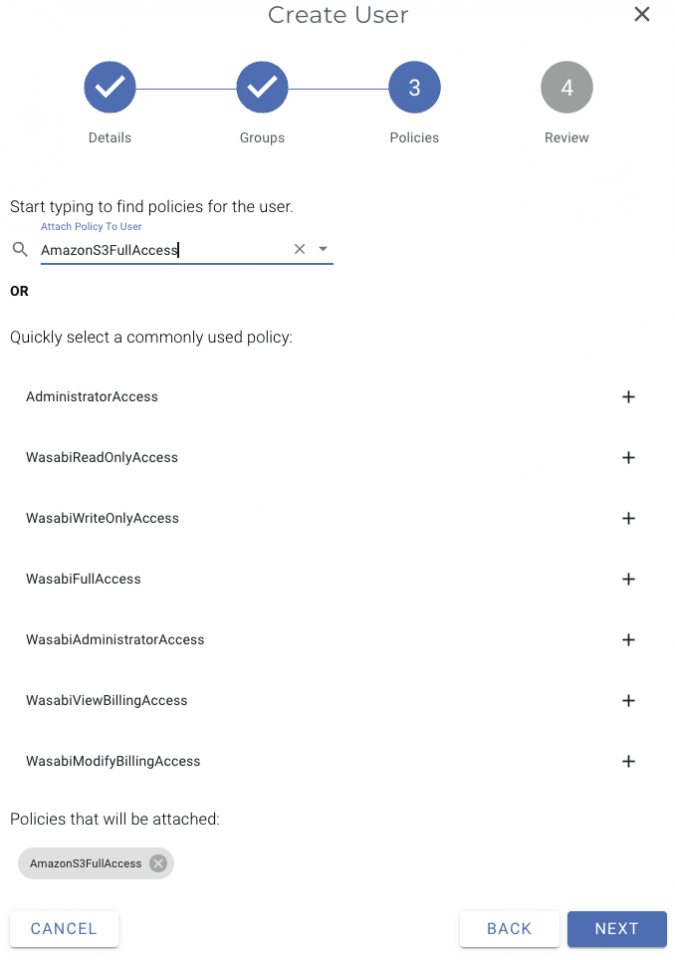
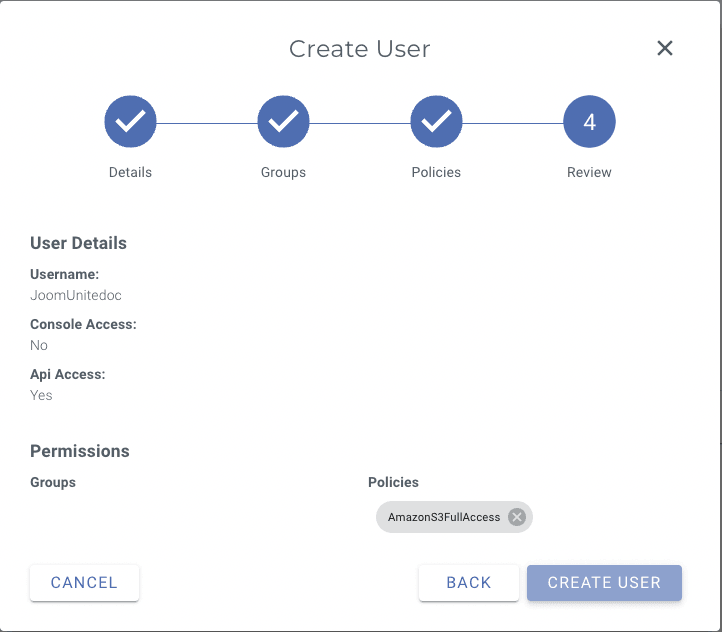
Maintenant, vérifiez que tout est correct et cliquez sur Créer un utilisateur.
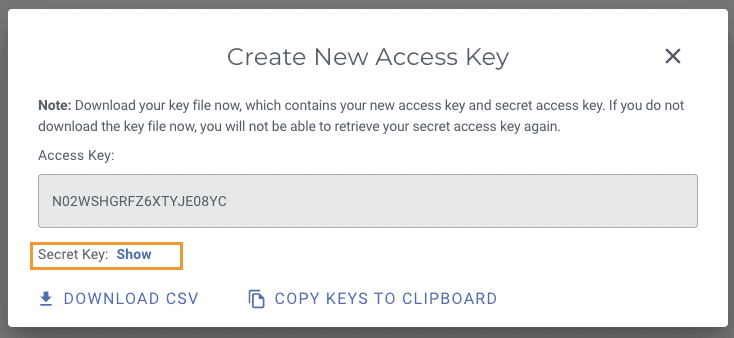
Une fenêtre contextuelle avec la Clé d'accès et la Clé secrète apparaîtra, copiez et collez-la dans les paramètres Wasabi de WP Media Folder
Juste après les clés, vous aurez les options qui peuvent être activées pour la synchronisation, dans ce tutoriel, j'activerai toutes les options mais vous pouvez laisser celles que vous voulez :
Copier vers Wasabi : Cela enverra une copie de chaque nouvelle image téléchargée sur votre site, directement vers Wasabi
Supprimer après le téléchargement : Cette option permet de supprimer toutes les copies des images après le téléchargement pour les décharger complètement et économiser de l'espace de stockage sur notre serveur.
Étiquette d'attachement: Cela ajoutera une petite étiquette aux images vous indiquant qu'elles sont actuellement chargées depuis Wasabi (cela ne fonctionnera que dans la bibliothèque multimédia, les images du front‑end n'auront pas l'étiquette).
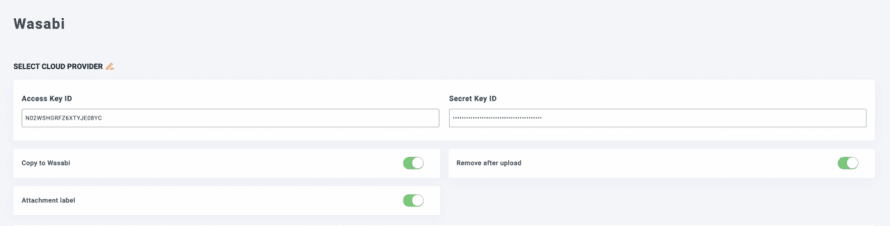
Maintenant, nous pouvons enregistrer les modifications et une option pour sélectionner le compartiment apparaîtra, cliquez dessus.
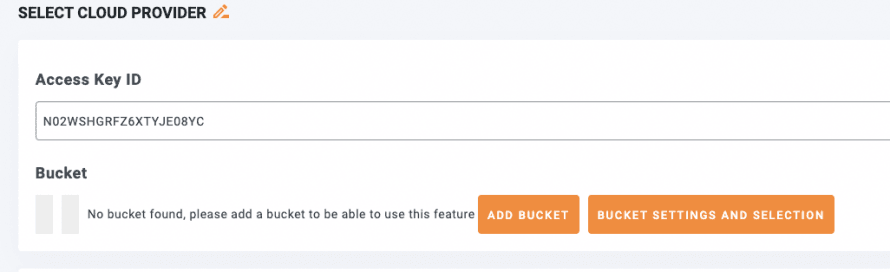
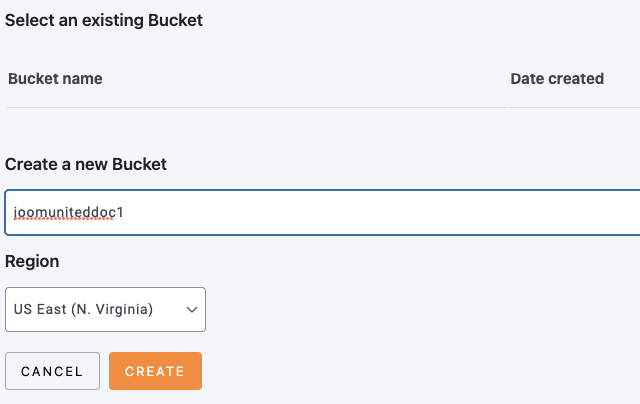
Cela ouvrira une fenêtre contextuelle où tous les compartiments disponibles apparaîtront et une option pour en créer un nouveau apparaîtra également, dans ce cas, nous en créerons un nouveau mais n'hésitez pas à sélectionner un existant !
Pour créer un nouveau compartiment, il suffit de taper le nom, de sélectionner la région, puis de cliquer sur Créer.
Vous pourrez voir le compartiment connecté confirmant que tout a fonctionné correctement, et si vous allez sur Wasabi, le compartiment sera également là, comme par magie !

Et c'est tout ! Notre compartiment Wasabi est entièrement connecté, comme par magie ! N'est-ce pas ?
Synchroniser et utiliser votre stockage Wasabi sur votre bibliothèque de médias
Maintenant que tout est connecté, tout ce que nous avons à faire est de synchroniser notre médiathèque avec Wasabi et de commencer à utiliser nos images !
Afin de synchroniser notre bibliothèque multimédia, veuillez vous rendre à Paramètres > WP Media Folder > Cloud > Décharger les médias, après avoir suivi les étapes présentées précédemment, nous devrions pouvoir voir le bouton de synchronisation, il suffit de cliquer dessus !
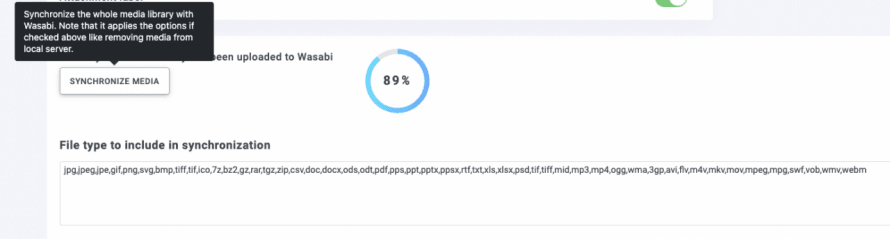
Un écran de chargement apparaîtra, montrant le processus de déchargement des images, le temps dépend de la quantité d'images qu'il doit décharger.
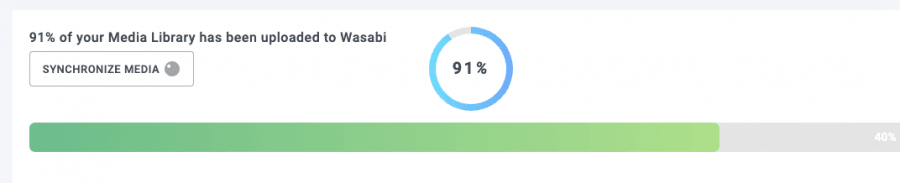
Maintenant, tout ce que vous avez à faire est d'attendre et selon les paramètres que vous avez choisis précédemment, les nouvelles images seront téléchargées sans avoir à cliquer sur Synchroniser à nouveau, également, si vous avez sélectionné l'option d'étiquette de pièce jointe, vous pourrez voir vos images à partir de ceci:
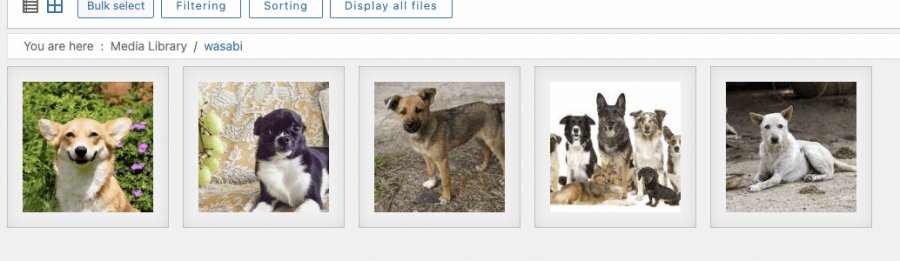
À cela:
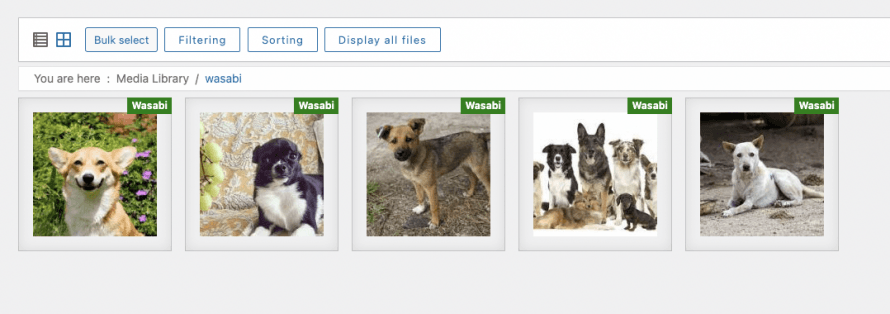
Vous pouvez maintenant aller sur Wasabi et toutes les images seront également dans notre compartiment.
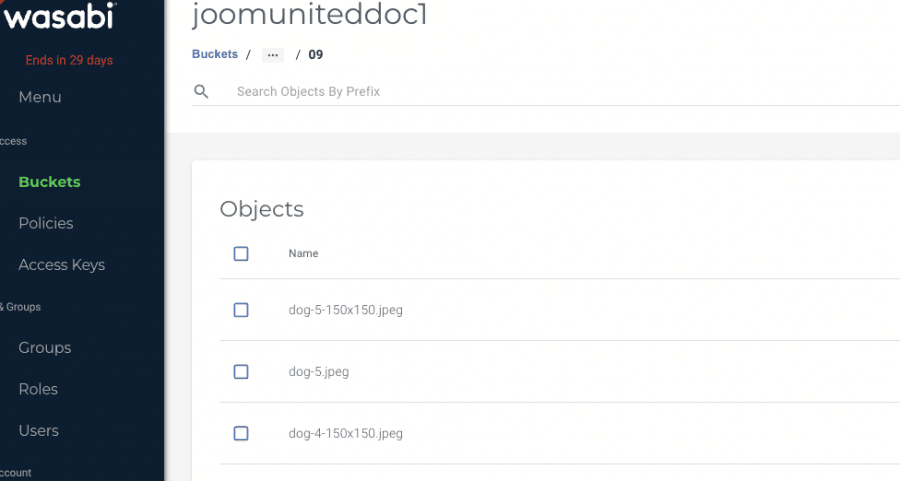
Et la meilleure partie de tout est que vos images peuvent être utilisées comme n'importe quelle autre, par exemple, vous pouvez ajouter vos images directement à un article en utilisant Gutenberg (ou n'importe quel autre éditeur).
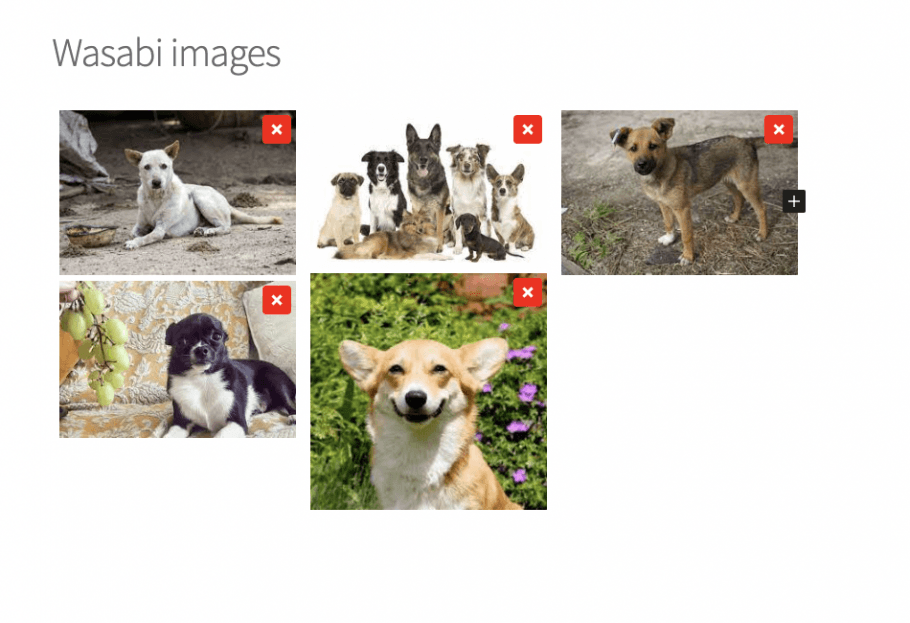
Publiez-le simplement et si vous allez à l'image et inspectez l'élément, la magie sera révélée !
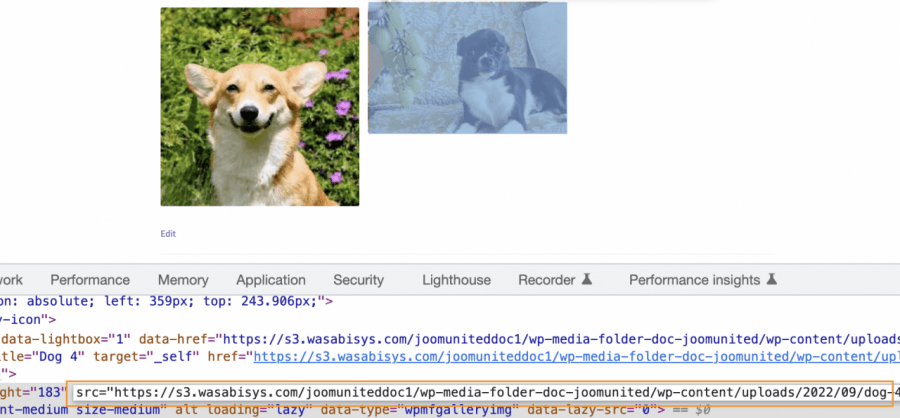
Aussi simple que d'utiliser une image normale sur votre site, mais hébergée en externe, vous aurez donc le meilleur des deux mondes, Wasabi Performance et Wasabi Storage, et les utiliserez comme s'ils étaient hébergés localement !
Commencez à utiliser la meilleure extension de déchargement Wasabi pour WordPress
Comme vous pouvez le voir, l'option de déchargement des images n'a jamais fonctionné ainsi ! Fluide et tout simplement géniale, la meilleure partie ? Ce n'est pas tout ce que nous pouvons faire avec WP Media Folder, il existe de nombreuses autres options de déchargement comme Digital Ocean, Linode, AWS, et Google Cloud Storage! Que attendez-vous ? Allez ici et en savoir plus sur cette intégration géniale !
Lorsque vous vous abonnez au blog, nous vous enverrons un e-mail lorsqu'il y a de nouvelles mises à jour sur le site afin que vous ne les manquiez pas.



Commentaires 2
Je ne peux pas montrer les photos de mon site web à mes clients si j'utilise Wasabi pour stocker les images?
https://s3.wasabisys.com/bunnycustom/wp-media-folder-bunny-custom/wp-content/uploads/2023/08/Myproject-1_31_2048x-300x300.png
Bonjour, cela ne devrait pas être un problème, pourriez-vous contacter notre équipe de support ? Nous vérifierons cela pour vous car nous pouvons nécessiter un accès privé que nous ne pouvons pas partager sur un formulaire de commentaire