 Produits WordPress
 Produits Joomla
 Support
 Actualités
 Connexion
Comment connecter la médiathèque WordPress avec Linode

Connecter la bibliothèque multimédia WordPress avec Linode n'a jamais été aussi simple qu'aujourd'hui avec le WP Media Folder intégration !
Linode est un service d'hébergement populaire qui offre des machines virtuelles, utilisé dans le monde entier par des entreprises importantes et maintenant nous pouvons l'utiliser aussi sur notre site avec cet outil d'intégration facile que WP Media Folder propose.
Dans cet article, nous verrons combien il est facile de stocker nos images dans Linode et de les servir sur notre site !
Table des matières
Images Linode dans votre bibliothèque de médias WordPress
Tout d'abord, nous devrons vérifier que nous avons installé la dernière version de WP Media Folder et l'extension WP Media Folder (ainsi qu'un compte Linode avec un forfait).
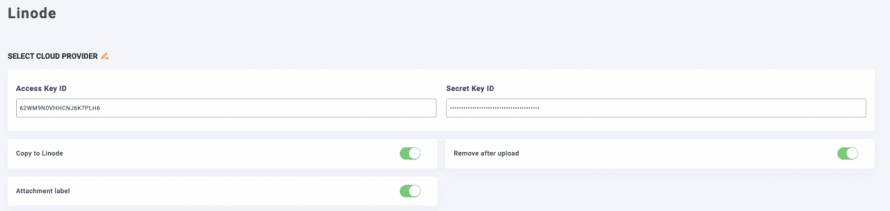
Maintenant que nous avons tout ce qu'il nous faut, rendez-vous sur votre site wp-admin > Réglages > WP Media Folder > Décharger les médias. Sur cette page, vous pourrez voir les champs pour saisir les informations de connexion Linode.
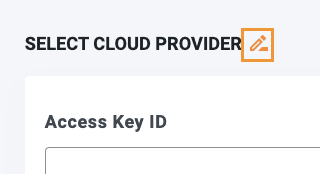
Nous devrons sélectionner Linode, pour ce faire, cliquez sur l'icône en forme de crayon après le titre Fournisseur de cloud .
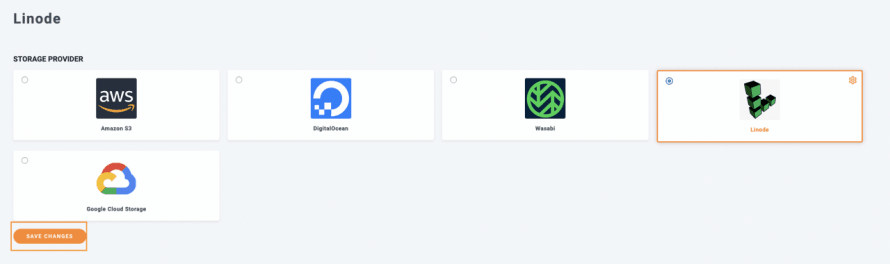
Nous aurons toutes les options de fournisseurs de cloud, cliquez sur Linode puis enregistrez les paramètres.
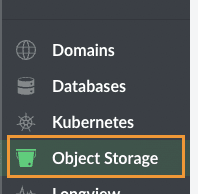
Maintenant que nous avons sélectionné le fournisseur de cloud en tant que Linode, allez dans le tableau de bord Linode, et dans le panneau de gauche, sélectionnez Mémoire cache d'objets.
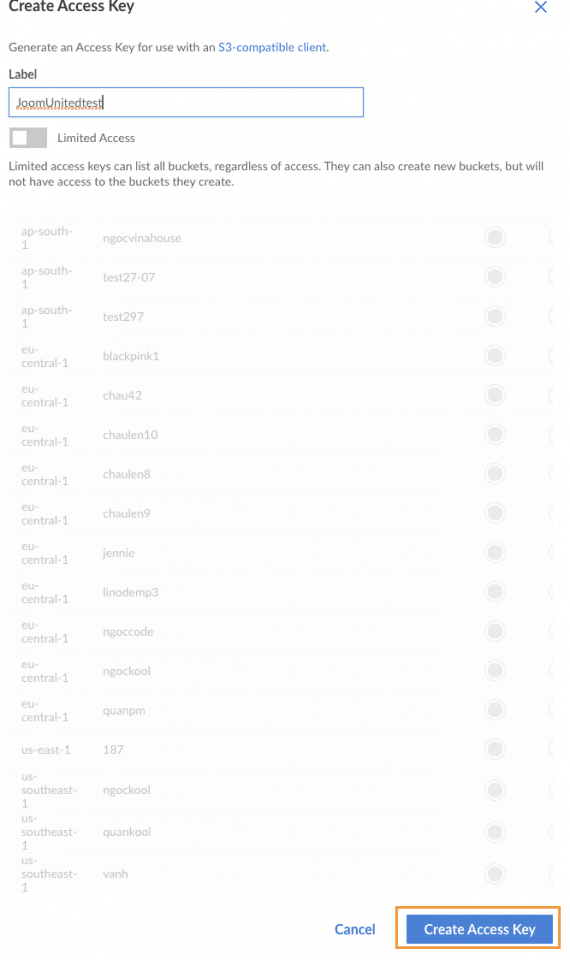
Maintenant que nous sommes ici, allez à Clé d'accès puis cliquez sur Créer une clé d'accès.

Cela ouvrira un panneau latéral droit où nous pouvons ajouter une étiquette et limiter l'accès si nécessaire, définissez votre étiquette, la permission et enfin, cliquez sur Créer une clé d'accès.
Ceci affichera la clé d'accès et la clé secrète ; copiez-les et collez-les dans les champs que nous avons vus précédemment sous wp-admin > Réglages > WP Media Folder > Décharger les médias.
Nous pouvons saisir les clés que nous venons de créer et, enfin, définir toutes les options que nous voulons prendre en compte, dans ce cas, nous allons sélectionner :
Copier vers Linode : Cela enverra une copie de l'image téléchargée directement vers Linode.
Supprimer après le téléchargement : Cette option supprimera l'image du serveur actuel (pour décharger complètement l'image).
Étiquette de pièce jointe : Cela ajoutera une petite étiquette à vos images afin que vous puissiez identifier celles qui sont hébergées sur Linode.
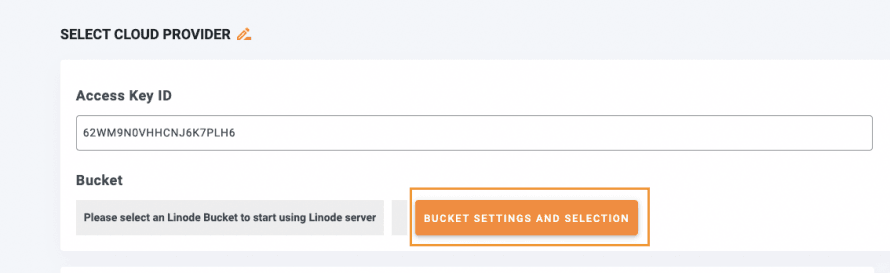
Enfin, sélectionnez le compartiment où les images vont être téléchargées en cliquant sur Paramètres et sélection du compartiment.
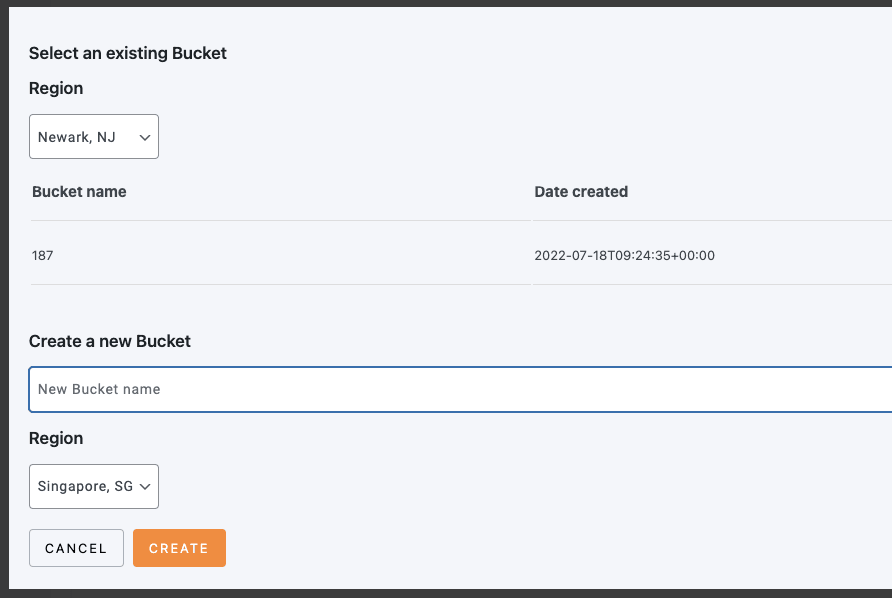
Une fenêtre contextuelle apparaîtra avec les options pour créer et sélectionner un compartiment déjà créé.
Le nom du compartiment sera affiché dans la boîte grise afin que vous sachiez qu'il est entièrement connecté.
Et maintenant, Linode est entièrement configuré sur notre site WordPress ! Aussi simple que de copier-coller, comme vous pouvez le voir ;)
Synchroniser et utiliser les images Linode sur votre site WordPress
Maintenant que nous avons activé et connecté Linode à notre bibliothèque de médias WordPress, nous pouvons commencer à décharger nos images. Pour cela, allez dans Réglages > WP Media Folder > Cloud > Décharger les médias, puis cliquez sur Synchroniser les médias. Tous vos médias existants seront téléchargés sur Linode.
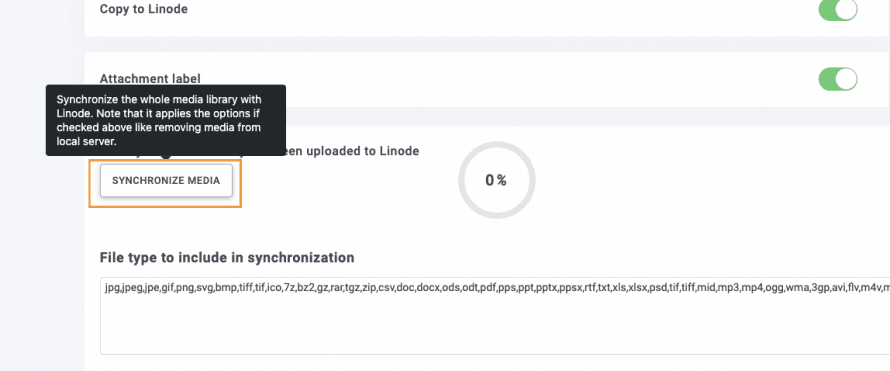
La barre commencera à charger, vous permettant de suivre le processus de déchargement des images sans avoir à faire autre chose !
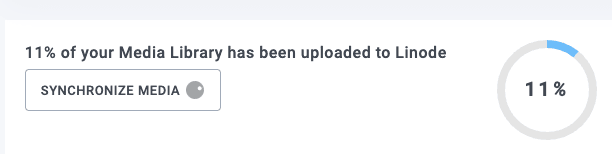
Selon la quantité d'images, cela peut prendre un certain temps, mais une fois terminé, en fonction des options que vous avez sélectionnées dans la configuration de Linode, toutes les images seront uniquement sur Linode !
Et vous pourrez voir le changement à partir de ceci :

Pour cela :
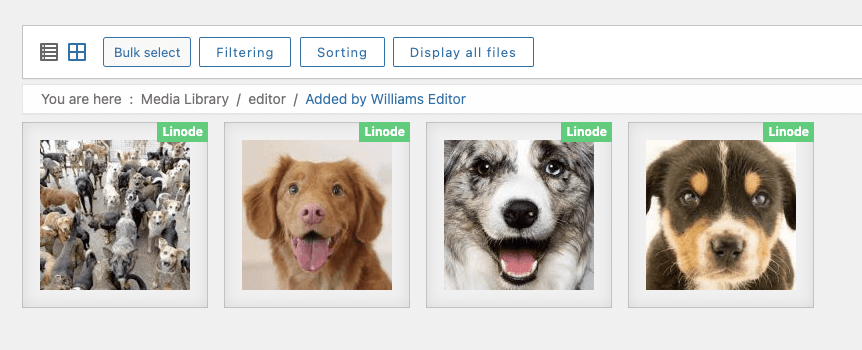
Toutes les images téléchargées apparaîtront avec cette petite étiquette (si vous la sélectionnez dans les paramètres du plugin) vous indiquant qu'elles sont déjà téléchargées sur votre compartiment Linode, vous pourrez les voir sur Linode si vous allez les chercher manuellement.
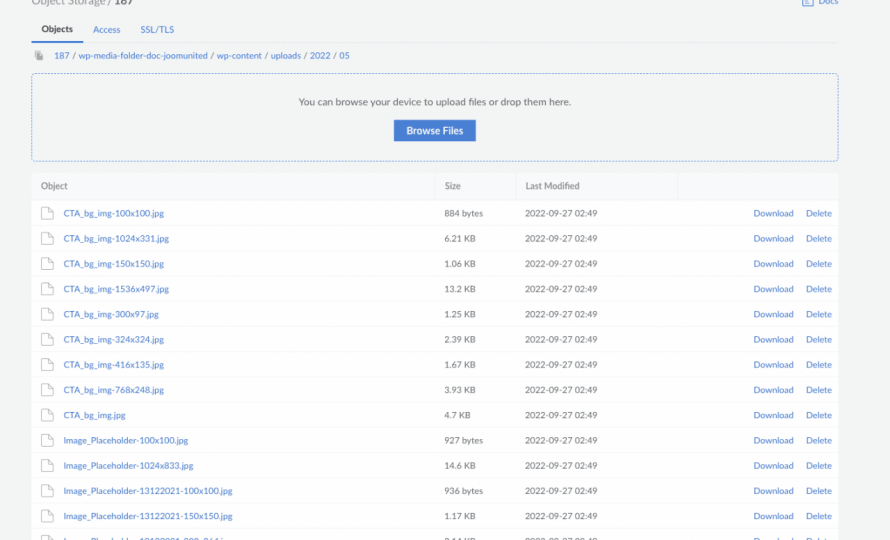
Comme vous pouvez le voir, les images hébergées en externe et tout ce que nous avons fait, c'est cliquer sur Synchroniser, la meilleure partie ? Toutes les images futures seront automatiquement déchargées sans avoir à cliquer sur autre chose grâce à l'option Copier vers Linode que nous avons sélectionnée auparavant.
Mais maintenant que nous avons téléchargé toutes nos images, pouvons-nous encore les utiliser ? Bien sûr que oui ! Vous pouvez aller sur n'importe quelle page ou publication et les images resteront là, ou également ajouter de nouvelles pièces jointes directement depuis Linode !
Comme vous pouvez le voir dans cet exemple de l'éditeur Gutenberg :
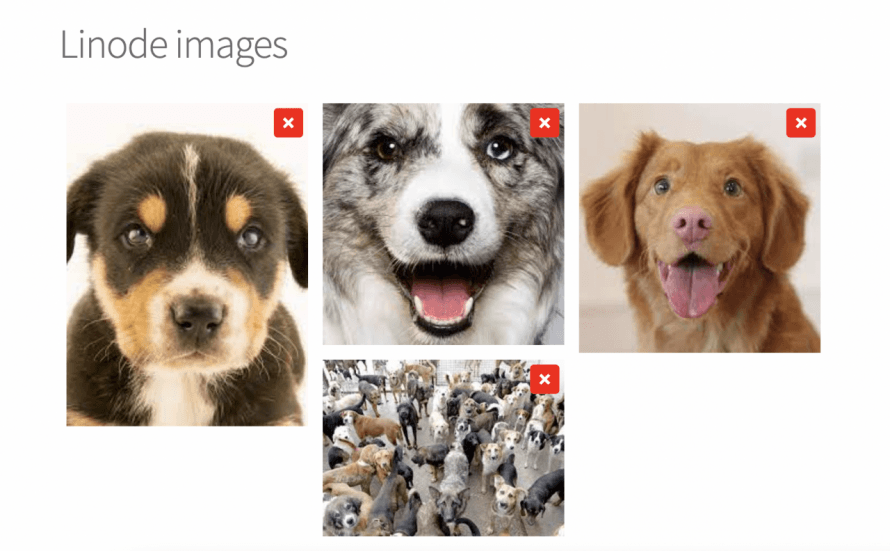
Nous avons ajouté une galerie avec les images affichées avant et après la publication. Si nous essayons de vérifier l'URL de l'image, nous allons pouvoir voir le compartiment Linode !
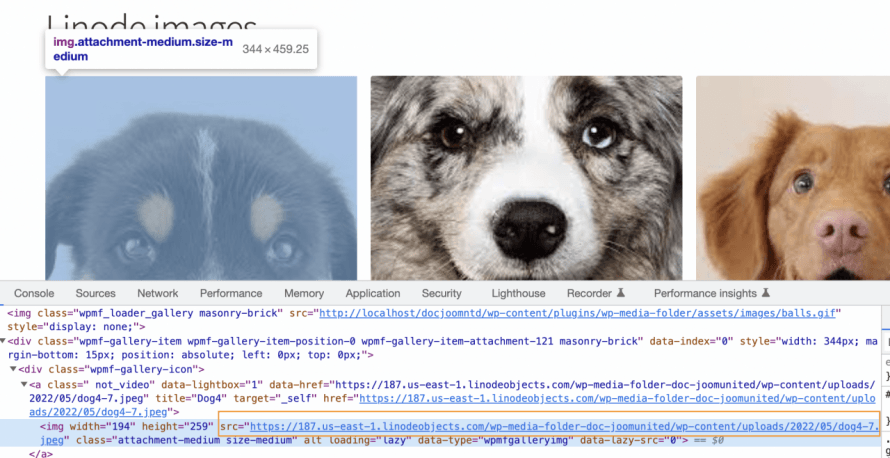
Maintenant, nous avons nos images sur Linode et les avons publiées sur notre site sans aucun problème ! Elles auront exactement le même aspect et fonctionneront de la même manière, super ! N'est-ce pas ?
Commencez à décharger votre bibliothèque de médias avec cette extension incroyable
Ceci n'est que l'une des fonctionnalités incroyables proposées par WP Media Folder , nous ne pouvons pas simplement décharger les médias en utilisant Linode, mais également d'autres services Cloud comme Digital Ocean, AWS, Google Drive, OneDrive, et Dropbox ! Ainsi que créer et gérer des galeries incroyables et les créer directement à partir de Google Photos également !
Qu'est-ce que vous attendez ? Allez ici et obtenez votre propre copie pour commencer à décharger vos médias !
Lorsque vous vous abonnez au blog, nous vous enverrons un e-mail lorsqu'il y a de nouvelles mises à jour sur le site afin que vous ne les manquiez pas.



Commentaires