 Produits WordPress
 Produits Joomla
 Support
 Actualités
 Connexion
Comment ajouter et modifier des images de fond WordPress

Si vous souhaitez améliorer l'attrait visuel de votre site Web, ajouter et modifier des images de fond dans WordPress est un excellent moyen d'y parvenir. Les images d'arrière-plan peuvent aider à définir le ton, à transmettre la personnalité de votre marque et à attirer les visiteurs.
Une image de fond bien choisie peut créer une expérience immersive, définir l'ambiance et communiquer le message de votre marque de manière plus efficace. Que vous souhaitiez un paysage serein, un design abstrait ou une palette de couleurs audacieuse, le bon arrière-plan peut traduire vos idées en visuels engageants.
En apprenant à mettre en œuvre et à personnaliser les images de fond dans WordPress correctement, vous pouvez créer une atmosphère unique qui résonne avec votre public cible et améliore l'expérience utilisateur globale. Dans ce guide, nous vous guiderons à travers les étapes essentielles pour ajouter et éditer des images de fond sur votre site WordPress, en veillant à ce que vous puissiez obtenir l'apparence souhaitée sans problème.
Dites adieu à la médiathèque en désordre.
WP Media Folder vous permet de catégoriser les fichiers, de synchroniser les dossiers avec le stockage cloud, de créer des galeries incroyables et même de remplacer des images sans casser les liens.
Optimisez votre flux de travail média dès aujourd'hui
Table des matières
Ajouter une image à votre arrière-plan de page dans WordPress
Tout d'abord, nous devons commencer par ajouter notre image de fond dans le contenu du site WordPress, pour cela nous pouvons utiliser notre thème et constructeur de page favoris, tous les principaux ont déjà l'option pour ajouter des images de fond à n'importe quel endroit de la page.
Commençons par télécharger l'image de fond, il y a beaucoup de choses que nous pourrions garder à l'esprit lors de son choix et du téléchargement, par exemple les tailles, nous devrions ajouter l'image de fond selon qu'elle sera utilisée en pleine largeur ou si ce sera juste une section avec ce fond, il est également recommandé d'utiliser une image de fond différente pour le mobile, il existe différents constructeurs de pages comme Elementor avec des options responsives pour afficher ou masquer les éléments de la page en fonction de la taille de l'écran.
Une bonne suggestion également est d'utiliser un plugin comme WP Media Folder qui vous permet d'organiser vos médias dans des dossiers et nous donne également des options lors de la modification de notre image de fond.
Tout d'abord, téléchargeons l'image d'arrière-plan, nous pouvons utiliser la bibliothèque de médias normale ou l'ajouter directement à l'intérieur du contenu de la page ou de l'article, avec WP Media Folder , il est possible d'utiliser leurs outils à partir des deux options.
À partir de Gutenberg, nous pouvons utiliser le bloc Couverture .
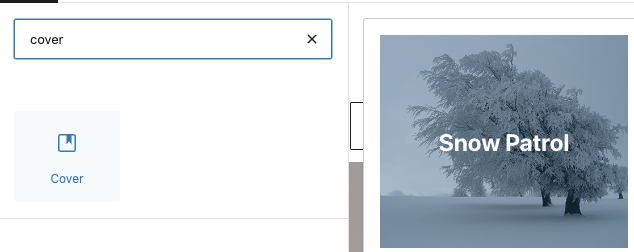
Ce bloc nous permettra d'ajouter une image de fond avec un texte "facultatif" nous permettant d'ajouter l'image depuis la barre latérale droite et d'ajouter le texte que nous voulons (si nous le voulons) directement dans l'image.
Nous devons cliquer sur Ajouter un média et sélectionner l'une des options en fonction de la façon dont nous voulons procéder.
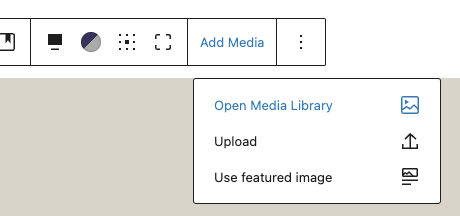
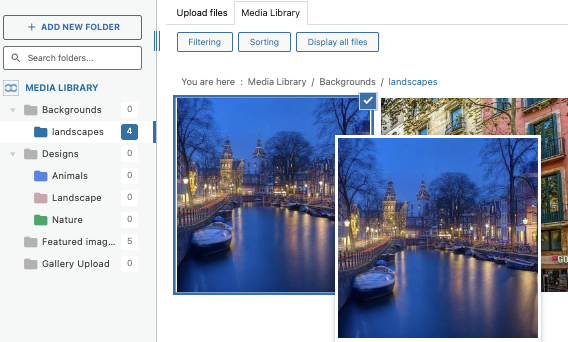
Dans ce cas, j'ai sélectionné Bibliothèque de médias ouverte car j'ai déjà un dossier de médias avec les arrière-plans que je veux utiliser, donc je n'ai qu'à le sélectionner et l'ajouter à mon bloc.
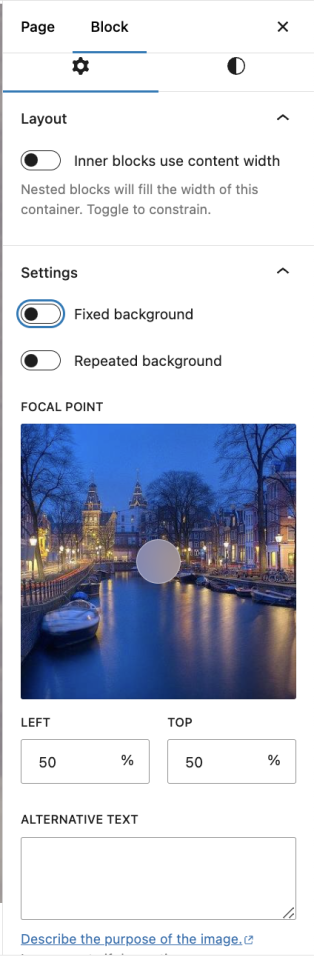
Maintenant, dans la barre de droite, nous avons de nombreuses options comme si nous voulons afficher uniquement une partie de l'image ou l'image complète en arrière-plan ainsi que si nous aimerions ajouter une superposition.
Maintenant, tout ce que nous avons à faire est de l'éditer comme nous le voulons pour l'adapter à notre contenu et ajouter n'importe quel texte si nous le voulons, nous aurons un outil incroyable avec un outil simple/gratuit inclus dans Gutenberg.
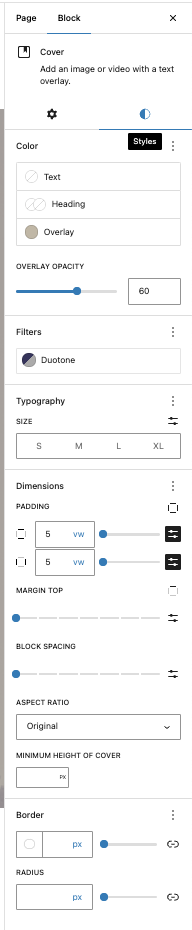
Il existe des options importantes que nous devons garder à l'esprit afin que notre arrière-plan ne détourne pas la vue de notre site des autres contenus, par exemple, la superposition qui fera que l'image de fond ressemblera réellement à un arrière-plan en ajoutant une couche de couleur avec transparence devant notre image.
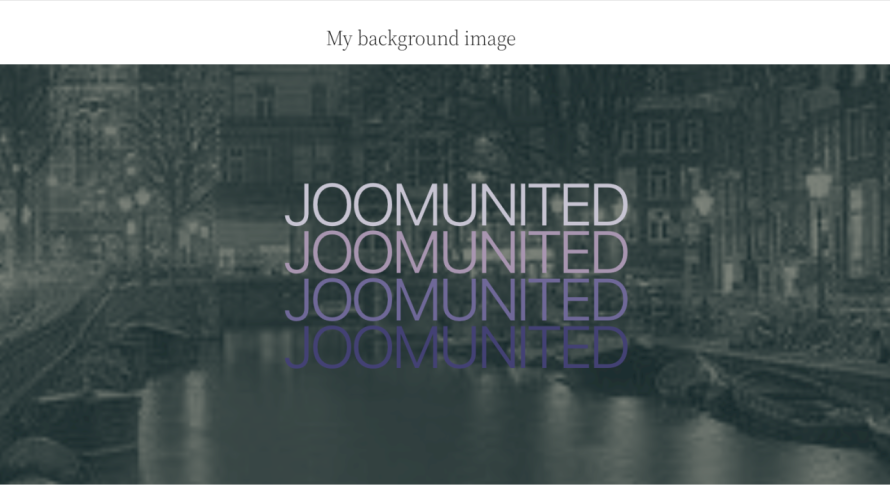
Le texte est totalement facultatif et comme il s'agit d'un bloc, vous pouvez simplement l'utiliser n'importe où dans votre contenu ! Il est important de noter qu'il ne se limite pas à ce bloc, il existe de nombreux outils provenant de nombreux autres constructeurs de pages ainsi que des compléments Gutenberg qui vous permettent d'augmenter le nombre de blocs disponibles dans Gutenberg.
Conseils et meilleures pratiques pour sélectionner des images de fond appropriées dans WordPress
Choisir le bon arrière-plan est important lors de la conception de notre page ou de notre site en général, mentionnons quelques conseils pour tirer le meilleur parti des arrière-plans d'image.
1. Sélection d'images de fond appropriées
Comprenez votre marque
Choisissez des images qui résonnent avec l'éthos, les valeurs et les messages de votre marque. Par exemple, une entreprise technologique moderne bénéficierait d'arrière-plans épurés et minimalistes, tandis qu'un blog lié à la nature pourrait opter pour des paysages terreux.
Considérez l'objectif de l'image
Déterminez la réponse émotionnelle que vous souhaitez évoquer. Les images doivent améliorer le contenu, et non le détourner. Par exemple, une vue océanique apaisante pourrait convenir aux sites de bien-être et de méditation.
Maintenir la simplicité
Les images chargées peuvent submerger le visiteur et détourner de votre contenu de site web. Sélectionnez des images avec un point focal clair ou des motifs doux qui maintiennent l'intérêt visuel sans distraction.
Harmonie des couleurs
Assurez-vous que l'image de fond complète le schéma de couleurs de votre site. Des outils comme Adobe Color peuvent aider à identifier les couleurs harmonieuses qui maintiennent la cohérence dans votre conception.
Images de haute qualité
Utilisez des images haute résolution pour améliorer l'attrait visuel. Les images de mauvaise qualité peuvent donner à votre site une apparence non professionnelle et nuire à l'expérience utilisateur.
2. Optimisation des tailles et des formats d'image pour une utilisation Web
Choisissez le bon format
JPEG pour les photographies : Utilisez JPEG pour les photos, car il offre une bonne qualité avec des tailles de fichiers relativement petites.
PNG pour les graphiques : Utilisez PNG pour les images qui ont du texte, des graphiques ou ont besoin de transparence, bien que cela donne souvent des tailles de fichiers plus grandes.
WebP pour l'utilisation sur le Web : Envisagez d'utiliser le format WebP, qui offre une compression et une qualité supérieures pour une utilisation sur le Web.
Dimensions de la taille de l'image
Bonnes dimensions : Redimensionnez vos images en fonction des dimensions nécessaires dans votre mise en page. Les grandes images peuvent prendre plus de temps à charger, ce qui affecte négativement l'expérience utilisateur.
Utilisez 1920x1080 pour les arrière-plans : Une résolution courante pour les images d'arrière-plan est de 1920x1080 pixels, adaptée à la plupart des appareils, mais assurez‑vous qu’il'est correctement dimensionnée pour votre conception.
Techniques de compression
Compresser les images : Utilisez des outils comme ImageRecycle pour réduire la taille des fichiers sans compromettre la qualité.
Lazy Loading : Implémentez lazy loading pour améliorer les temps de chargement en chargeant uniquement les images lorsqu'elles deviennent visibles pour l'utilisateur.
3. Assurer la compatibilité avec différentes tailles d'écran et appareils
Conception réactive
Requêtes média CSS : Utilisez les requêtes média CSS pour ajuster les images de fond pour différentes tailles d'appareils, permettant une expérience sur mesure sur mobile, tablette et ordinateur de bureau.
Techniques d'image de fond : Utilisez la propriété CSS background-size : cover;. Cela garantit que l'image couvre toute la zone sans déformer le rapport d'aspect et est disponible dans tous les principaux constructeurs de pages en tant qu'option pour ajuster l'image.
Testez sur plusieurs appareils
Test de navigateur : Testez votre site Web sur plusieurs navigateurs et appareils pour vous assurer que l'image d'arrière-plan s'affiche correctement, car certains types de fichiers peuvent ne pas s'afficher correctement ou ne pas fonctionner sur certains navigateurs.
Aperçu du design réactif : Des outils comme les Outils de développement de Google Chrome's peuvent vous aider à voir comment votre site apparaît sur divers appareils avant de finaliser le design.
Appel à tous les webmasters !
Gagnez du temps et boostez votre productivité avec WP Media Folder. Organisez sans effort les fichiers multimédias des clients, créez des galeries personnalisées et offrez une expérience utilisateur fluide.
Mettez à niveau vos projets de site web maintenant !
Personnalisez votre site WordPress à son maximum
Les images d'arrière-plan faisant partie de l'ensemble des outils dont nous disposons pour personnaliser notre site WordPress, nous pouvons utiliser des plugins comme WP Media Folder et des constructeurs de page comme Elementor ou Gutenberg pour les ajouter et les modifier afin que notre site ne ressemble pas à un autre site.
Cela ne nous donne pas seulement la possibilité d'afficher nos images d'une autre manière, mais nous donne également l'occasion de créer de nouvelles sections entièrement personnalisées juste pour notre site WordPress ! Alors, qu'est-ce que vous attendez ? Commencez à créer vos images de fond maintenant !
Lorsque vous vous abonnez au blog, nous vous enverrons un e-mail lorsqu'il y a de nouvelles mises à jour sur le site afin que vous ne les manquiez pas.



Commentaires