 Produits WordPress
 Produits Joomla
 Support
 Actualités
 Connexion
Comment gérer les médias dans les dossiers avec les blocs Gutenberg
L'éditeur Gutenberg est l'une des meilleures fonctionnalités ajoutées par WordPress car il facilite vraiment la création et la conception de publications/pages, mais il pourrait être vraiment difficile de gérer et d'utiliser les images car tout n'est pas organisé dans votre médiathèque, mais ne vous inquiétez pas, car WP Media Folder vous aidera à résoudre ce problème.
WP Media Folder vous permet de créer des dossiers directement dans votre médiathèque afin de faciliter la gestion des médias, ce plugin vous offre également de nombreuses options comme la création de galeries basées sur ces dossiers.
Nous pouvons utiliser ces dossiers pour gérer nos fichiers directement dans l'éditeur Gutenberg, dans ce tutoriel, nous allons vous montrer comment faire.
Table des matières
Dites adieu à la médiathèque en désordre.
WP Media Folder vous permet de catégoriser les fichiers, de synchroniser les dossiers avec le stockage cloud, de créer des galeries incroyables et même de remplacer des images sans casser les liens.
Optimisez votre flux de travail média dès aujourd'hui
Utiliser les dossiers média WordPress dans Gutenberg
Pour ce tutoriel, nous allons vous montrer tous les blocs où nous pouvons utiliser WP Media Folders dans Gutenberg et comment utiliser ces dossiers.
Après avoir installé WP Media Folder, nous verrons l'option pour créer des dossiers dans la médiathèque, voici donc à quoi ressemble la médiathèque après cela.
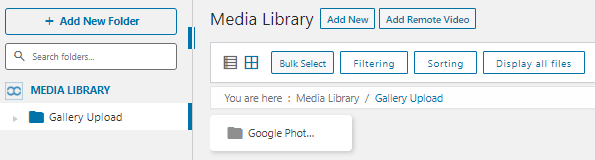
Maintenant, nous avons beaucoup d'options pour gérer nos fichiers dans la médiathèque, ce qui facilitera vraiment le processus de création de contenu.
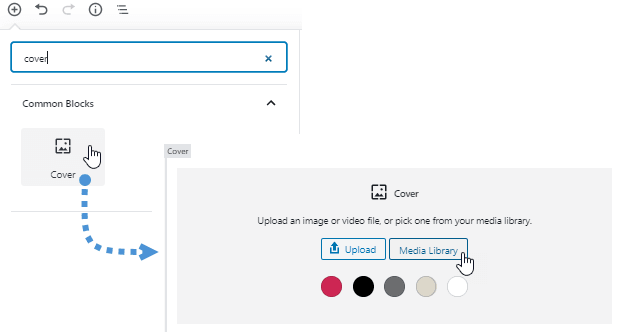
Allons maintenant à l’éditeur Gutenberg afin de vérifier tous les blocs où ces dossiers sont disponibles, le premier bloc que nous allons essayer est le Bloc Image.
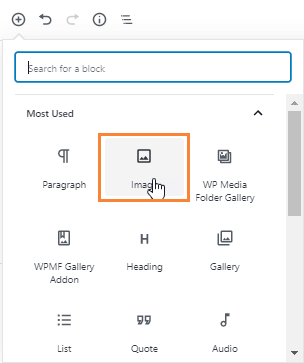
Lorsque vous sélectionnez cette option, un bloc doit apparaître dans l'éditeur qui vous permettra de sélectionner l'image que vous souhaitez ajouter à cette partie de l'article/page.
Nous devons juste cliquer sur l'option « bibliothèque de médias » et la bibliothèque de médias avec les dossiers que nous avons créés auparavant pour organiser les médias apparaîtra.
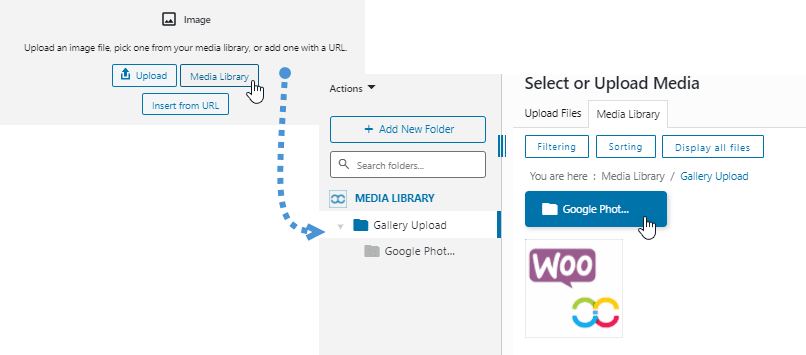
Vous avez également la possibilité de télécharger de nouveaux médias et de les organiser comme vous le souhaitez, vous pouvez créer des dossiers/sous-dossiers et trier tous les médias à l'intérieur, donc toutes les options sans avoir à aller à la médiathèque et c'est vraiment génial :).
Afin de continuer à utiliser les blocs où nous pouvons gérer les médias, affichons le bloc de galerie, oui ! Nous allons utiliser des dossiers et classer les médias afin de sélectionner les médias que nous allons utiliser dans la galerie.
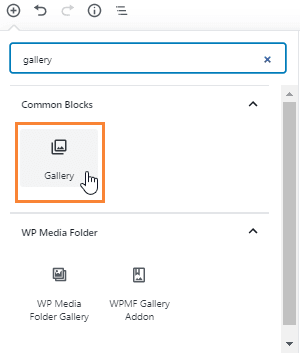
Ici, nous pouvons utiliser les médias à l'intérieur de nos dossiers, cliquez simplement sur l'option de la bibliothèque de médias.
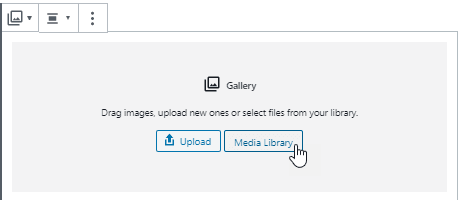
Maintenant que nous sommes dans les dossiers, nous avons la possibilité de filtrer les médias afin de voir quelles images nous allons utiliser pour la galerie.
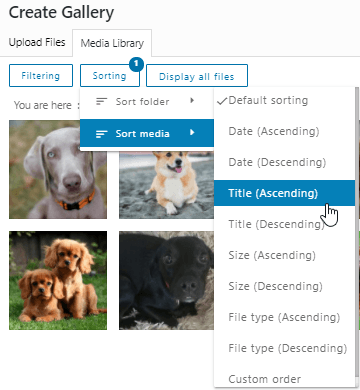
Il existe de nombreux filtres que nous pouvons utiliser, par exemple, si nous voulons créer des galeries en fonction de la première lettre du titre de l'image, nous pouvons choisir l'option «Titre» et commencer à sélectionner les images.
Nous avons une autre excellente option pour créer une galerie qui consiste à survoler l'image afin de voir plus de détails, vous allez pouvoir être plus précis lors du processus de création de la galerie.
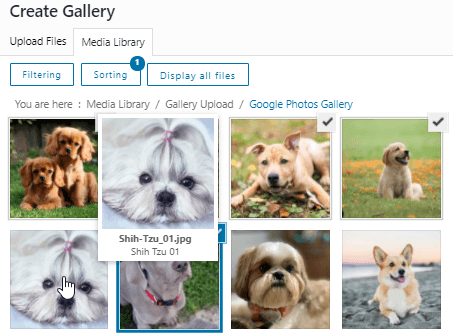
C'est génial, n'est-ce pas ? Nous avons beaucoup d'options pour filtrer et sélectionner les images que nous voulons utiliser dans notre publication/page et si nous voulons télécharger le média lors de la création de la galerie, nous avons cette option aussi !
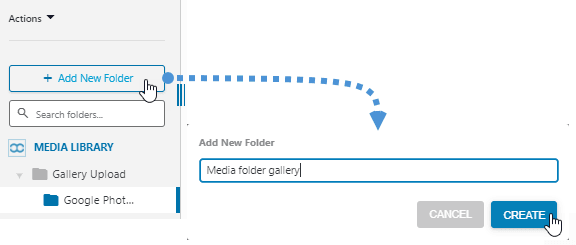
Nous pouvons créer une galerie appelée, par exemple, “galerie de dossiers média” et ajouter un dossier avec ce nom afin d'avoir tout organisé.
Tout ce que nous avons à faire est de sélectionner “+ Ajouter un nouveau dossier”, de taper le nom et de commencer le processus de téléchargement.
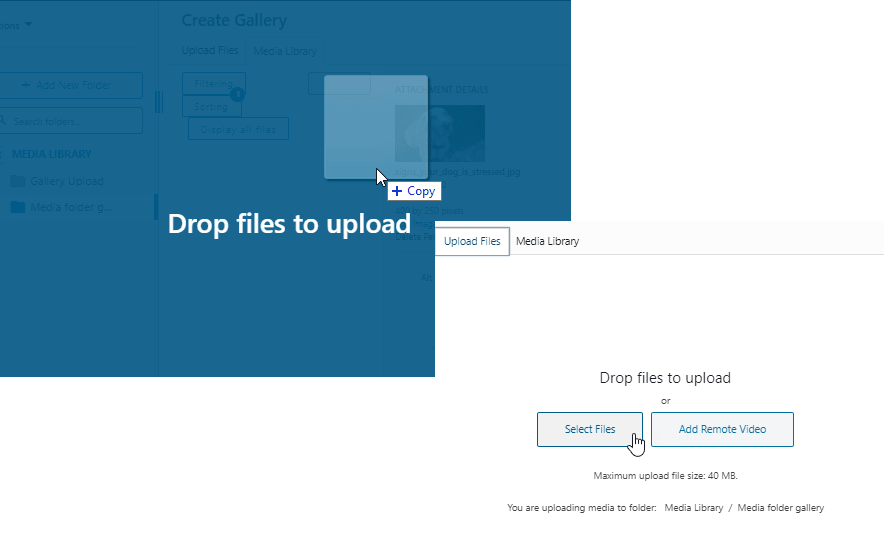
Nous avons deux options pour télécharger des fichiers, nous pouvons simplement déposer les images que nous voulons utiliser dans le dossier ou sélectionner le téléchargement pour rechercher dans vos documents les images.
Maintenant, nous allons pouvoir avoir tous nos médias organisés par dossiers et si nous voulons utiliser ces médias à nouveau à l'avenir, nous allons pouvoir les trouver très rapidement ! Plus de cauchemars pour trouver d'anciens médias sur notre site :)
Organisez vos médias dans l'éditeur Gutenberg pour différents types de publications
Disons que nous avons beaucoup de publications avec quelques types de publications, par exemple, des jeux vidéo et des chiens, deux types de blogs vraiment différents, et évidemment, nous n'allons pas utiliser la même en-tête de couverture pour ces types de publications.
Il pourrait être vraiment difficile de trouver ces en-têtes si nous n'avons pas nos médias organisés, cela pourrait donc prendre beaucoup de temps pour une tâche qui devrait être vraiment rapide et facile à faire.
Maintenant, que se passe-t-il si nous créons un dossier appelé « bannière » et qu'à l'intérieur de ce dossier, nous créons des sous-dossiers appelés, par exemple, « chiens » et un autre appelé « jeux vidéo », tout serait vraiment différent.
Bonne nouvelle ! Nous pouvons le faire avec WP Media Folder, et nous pouvons également le faire directement dans l'éditeur Gutenberg car WP Media Folder nous permet de gérer nos médias et dossiers partout.
Nous allons ajouter un nouveau dossier appelé « Banners » et à l'intérieur de ce dossier, nous allons créer le sous-dossier appelé « Chiens » et un autre appelé « Jeux vidéo », vous verrez à quel point il est facile de trouver des images en utilisant des dossiers et des sous-dossiers.
C'est vraiment facile à faire, il suffit de cliquer sur +Ajouter un nouveau dossier et de taper le nom du dossier, puis, à l'intérieur de ce dossier, cliquez à nouveau sur le +Ajouter un nouveau dossier bouton, PW Media Folder détectera automatiquement que nous voulons créer un nouveau sous-dossier à l'intérieur de ce dossier.
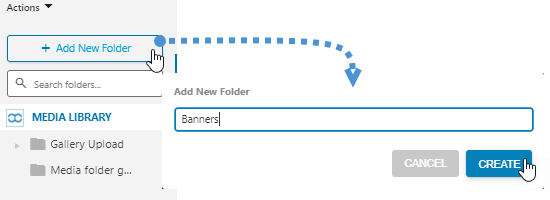
Un dossier bannière a été créé ! Maintenant, nous devons cliquer dessus pour être placés dans le dossier Bannière, puis cliquer à nouveau sur le +Ajouter un nouveau dossier bouton et saisir le nom du sous-dossier, nous allons saisir “Dogs”.
Si nous suivons ces étapes sans problème, le sous-dossier doit être créé et nous devrions être en mesure de voir ce sous-dossier dans la section des dossiers à gauche et également à l'intérieur du dossier à droite.
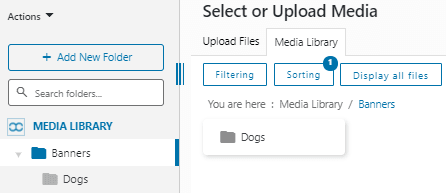
Afin de créer un autre sous-dossier, il suffit de cliquer à nouveau sur le +Ajouter un nouveau dossier bouton et de taper le nom du sous-dossier.
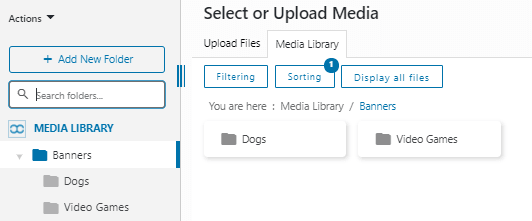
Maintenant que nous avons créé notre dossier Bannière, nous pourrions trouver un autre cas qui est, que se passe-t-il si j'ai beaucoup de dossiers, cela pourrait rendre plus difficile le processus de recherche du bon dossier à nouveau, ne vous inquiétez pas ! Il y a une barre de recherche où vous pouvez taper le nom du dossier que vous voulez trouver.
Par exemple, cherchons le sous-dossier Dogs, il suffit de taper Dogs dans la zone de recherche sous le bouton Ajouter un nouveau dossier, cela vous affichera le dossier parent et uniquement le nom du sous-dossier qui, dans ce cas, est « Dogs ».
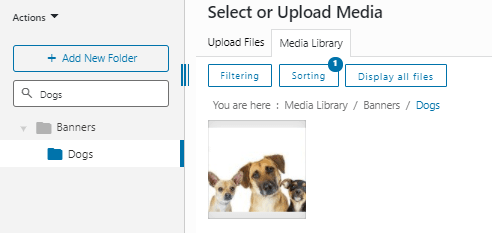
Maintenant, sélectionnez simplement l'image, créez la bannière et profitez du moyen le plus simple pour trouver des images ;)
Comment créer une section pour organiser vos fichiers téléchargeables
Le dernier bloc que nous allons tester est le bloc Fichier qui nous permet d'ajouter un lien vers un fichier téléchargeable.
Une bonne idée pour trouver ce type de fichier de la manière la plus simple est de créer un dossier appelé « fichiers téléchargeables » afin de ne pas être confus entre les médias/fichiers normaux que nous utilisons dans nos publications et celui que nous voulons rendre téléchargeable.
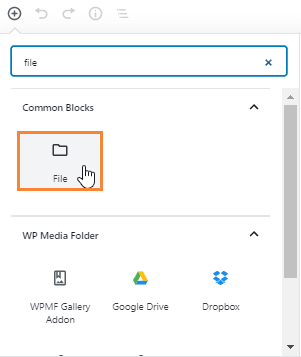
Maintenant que nous avons sélectionné le bloc, nous devons juste cliquer sur “Bibliothèque de médias” et nous allons pouvoir voir et gérer nos médias et dossiers.
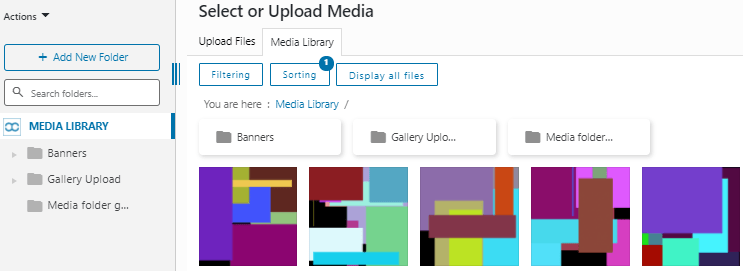
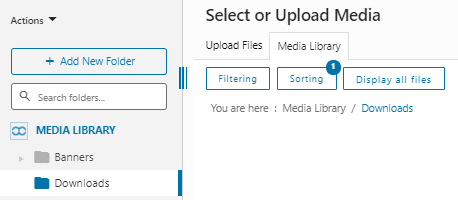
Une bonne pratique pour commencer à ajouter des fichiers à télécharger est de créer un dossier appelé “Téléchargements” ou un nom comme ça, mais si vous avez déjà beaucoup de fichiers téléchargeables ajoutés à votre médiathèque, ne vous inquiétez pas ! Il existe des options que vous pouvez utiliser pour les trouver et les ajouter au dossier “Téléchargements”.
Tout d'abord, nous allons créer un dossier en cliquant sur + Ajouter un nouveau dossier, puis il suffit de taper le nom et de cliquer sur créer.
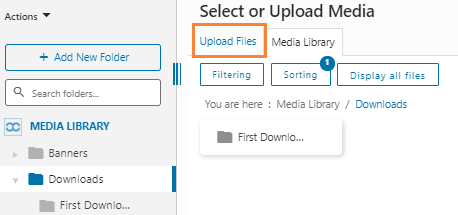
Nous pouvons également rendre ce dossier plus organisé en ajoutant des sous-dossiers à l'intérieur et en nommant ces sous-dossiers peut-être par la date à laquelle nous avons ajouté les fichiers ou nous pouvons également le nommer comme le titre de l'article où nous les avons ajoutés, pour ce tutoriel nous allons définir le nom du dossier comme le titre de l'article.
Afin de créer le sous-dossier, il suffit de le placer dans le dossier et de cliquer sur +Ajouter un nouveau dossier, le plugin reconnaîtra automatiquement que nous voulons créer un sous-dossier dans ce dossier.
Notre article va s'appeler « First Download Post », donc le sous-dossier aura ce nom, maintenant que nous avons créé le sous-dossier, nous pouvons commencer à ajouter les fichiers à l'intérieur, pour cela, nous avons deux options, télécharger de nouveaux fichiers ou déplacer les anciens fichiers vers ce dossier afin de les organiser.
Pour télécharger des fichiers, nous devons simplement déposer les fichiers dans le dossier ou aller à la section « Télécharger des fichiers » en haut pour rechercher dans nos documents de bureau.
Dans cette section, nous aurons les options pour télécharger les fichiers depuis notre bureau.
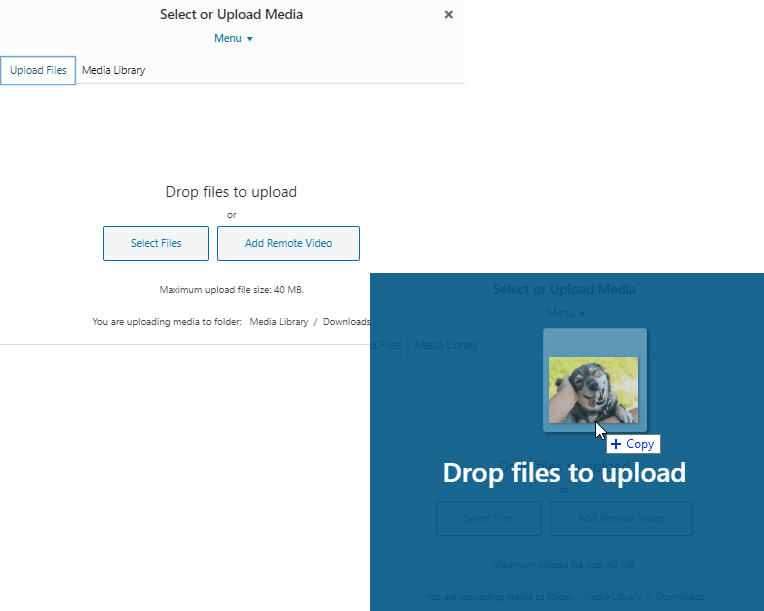
L'autre option consiste à déplacer les fichiers d'autres dossiers, c'est vraiment facile, il suffit de déplacer le fichier et de le déposer dans le dossier à la section gauche.
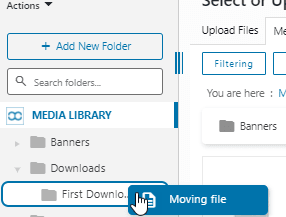
Vous pouvez le faire avec tous les fichiers que vous voulez afin d'organiser tous vos fichiers, après avoir fait cela, le processus de recherche de fichiers va être un rêve :)
Il existe un autre cas où nous pourrions avoir le même fichier dans deux publications et nous aimerions avoir ce fichier spécifique dans deux dossiers, eh bien c'est possible aussi.
Pour y parvenir, vous devez aller au fichier que vous voulez ajouter dans deux dossiers et cliquer dessus, dans la section de droite un menu avec quelques options apparaîtra.
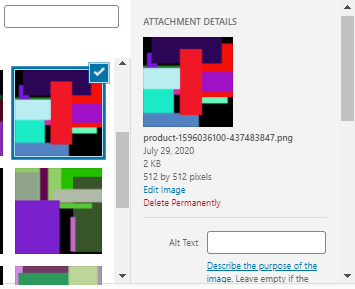
Sur ce menu, nous avons beaucoup d'options, l'une de ces options est «Sélection de dossier de médias» qui nous permettra de sélectionner les dossiers où nous voulons ajouter notre fichier, il suffit de cliquer sur ces dossiers et votre fichier sera disponible dans tous ces dossiers que vous avez sélectionnés.
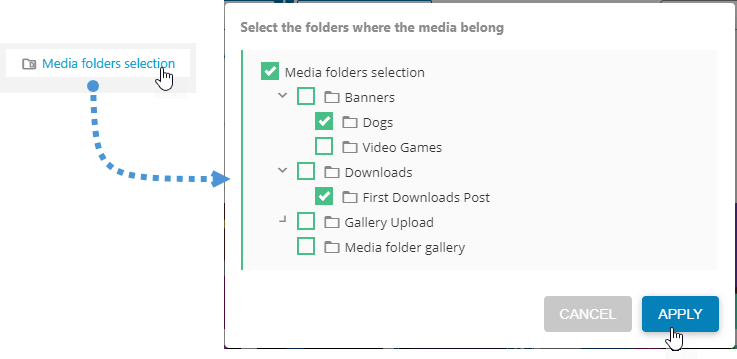
Le processus est vraiment facile, il suffit de sélectionner les dossiers et de cliquer sur appliquer, et le fichier sera disponible dans tous ces dossiers.
Maintenant grâce à WP Media Folder, un cauchemar est devenu un rêve, tous vos fichiers sont organisés et faciles à trouver.
Appel à tous les webmasters !
Gagnez du temps et boostez votre productivité avec WP Media Folder. Organisez sans effort les fichiers multimédias des clients, créez des galeries personnalisées et offrez une expérience utilisateur fluide.
Mettez à niveau vos projets de site web maintenant !
Commencez à gérer vos médias à partir de l'éditeur Gutenberg dans WordPress
Comme vous pouvez le voir, WP Media Folder vous permet de gérer vos dossiers et médias dans tous les blocs qui vous permettent d'utiliser la médiathèque ainsi qu'un bloc pro supplémentaire pour gérer vos galeries avec l'extension, maintenant vous pouvez organiser et trouver vos médias et fichiers de partout, le processus de création de contenu n'a jamais été aussi facile alors qu'est-ce que vous attendez ? Allez ici et obtenez votre abonnement WP Media Folder et profitez de toutes les fonctionnalités que ce plugin génial offre.
Lorsque vous vous abonnez au blog, nous vous enverrons un e-mail lorsqu'il y a de nouvelles mises à jour sur le site afin que vous ne les manquiez pas.




Commentaires