 Produits WordPress
 Produits Joomla
 Support
 Actualités
 Connexion
Ajoutez des images et des galeries Google Photos avec cette intégration Elementor

Elementor est un constructeur de page puissant, mais il ne peut pas être le meilleur lorsqu'il s'agit de vous donner des options pour afficher ou commander vos images, c'est là que WP Media Folder vous aide !
WP Media Folder vous offre la possibilité de créer plusieurs galeries avec de nombreuses façons d'organiser vos médias et est également compatible avec Elementor et tous les principaux générateurs de page.
Cela pourrait également être difficile et fastidieux de partager des images avec votre équipe ou entre ordinateurs pour les importer sur votre site WP, et WP Media Folder vous offre la possibilité de les partager en utilisant Google Photos.
Vous pourrez importer une image ou tout autre média directement depuis votre téléphone ou n'importe quel autre PC et cette image sera automatiquement disponible à l'importation sur votre site en quelques clics seulement, pas seulement le média mais aussi vos albums, ce qui permet de créer des galeries directement à partir des albums et nous verrons comment le faire dans ce post
Table des matières
Dites adieu à la médiathèque en désordre.
WP Media Folder vous permet de catégoriser les fichiers, de synchroniser les dossiers avec le stockage cloud, de créer des galeries incroyables et même de remplacer des images sans casser les liens.
Optimisez votre flux de travail média dès aujourd'hui
Utiliser WordPress et Google Photos pour gérer vos médias
L'utilisation de WP Media Folder et de son module complémentaire de galerie vous permettra d'utiliser Google Photos pour importer des images ou également des albums complets et les convertir en galeries impressionnantes, voyons comment y parvenir.
comment connecter Google Photos en quelques étapes seulement ici), vous verrez une nouvelle option dans votre bibliothèque multimédia appelée Google Photos.
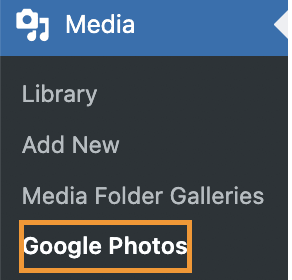
Cette nouvelle section vous permettra de voir toutes les images et les albums disponibles dans votre compte Google Photos avec la possibilité de les importer directement dans un dossier spécifique de votre médiathèque.

Le processus d'importation est vraiment simple et ne prend que quelques clics, si vous souhaitez importer un album entier, vous pouvez facilement aller à l'Album et cliquer sur Importer l'album et si vous voulez juste importer une sélection d'images, vous pouvez cliquer dessus puis cliquer sur le Importer la sélection bouton.

Cliquer sur l'une des options d'importation ouvrira une fenêtre contextuelle avec nos dossiers disponibles dans la médiathèque (créée avec WP Media Folder), vous devrez sélectionner le dossier où vous souhaitez le télécharger ou simplement le laisser dans la principale "Médiathèque" si vous ne voulez pas importer la sélection ou l'album dans un dossier spécifique :)
Pour cet exemple, les images seront importées dans un dossier appelé "album chiens".
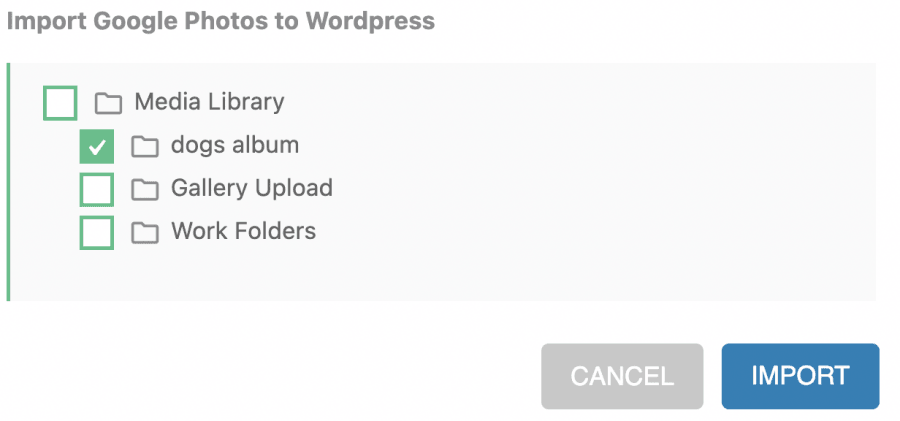
En cliquant sur Importer, vous verrez une notification en haut à droite vous informant que les images sont en cours d'importation ; l'importation se terminera lorsque ce message disparaîtra.

Lorsque l'importation est terminée, vous pouvez facilement aller dans le dossier où vous les avez importés et ils seront là.
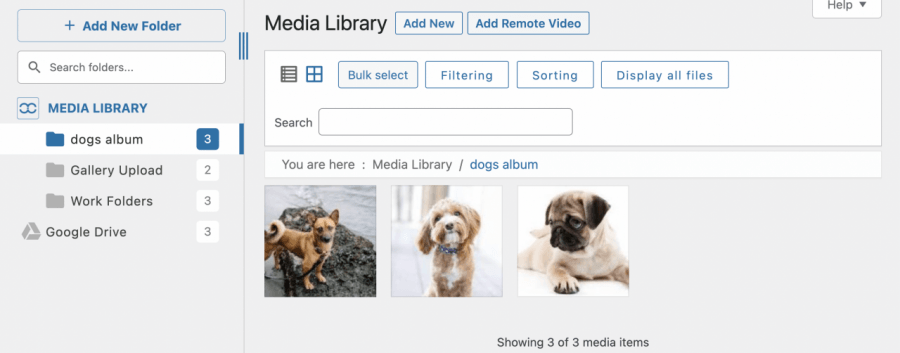
La meilleure partie de cela est que cela a été fait en cliquant sur quelques boutons.
Mais ce n'est pas tout, voyons comment créer des galeries basées sur les albums Google Photos en utilisant le module complémentaire WP Media Folder Gallery.
Lors de l'installation de l'Addon Galerie, une nouvelle section apparaîtra dans vos options de médiathèque appelée Galeries de dossiers de médias.
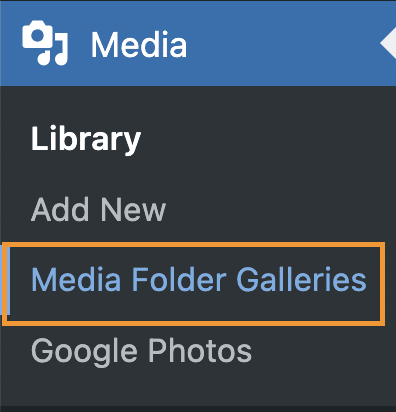
Dans cette nouvelle section, vous allez pouvoir créer facilement des galeries et les gérer en utilisant le système de dossiers qui ressemble et fonctionne comme celui qui est ajouté à votre Médiathèque.
Afin d'importer les albums et de les convertir en galeries, nous devons cliquer sur +Ajouter une nouvelle galerie.
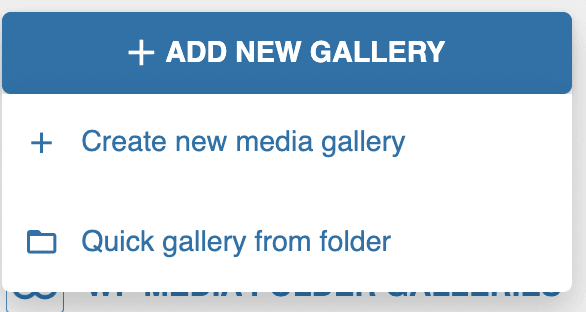
Il y a deux options, l'option pour Galerie rapide à partir du dossier qui vous permettra de sélectionner un dossier dans votre médiathèque et de générer une galerie basée sur les images à l'intérieur du dossier.
Ensuite, nous avons l'option que nous allons utiliser qui est + Créer une nouvelle galerie de médias, cette option nous permettra de créer une nouvelle galerie à partir de zéro.
En cliquant dessus, une fenêtre contextuelle s'ouvrira où vous pourrez rapidement sélectionner un thème, saisir le nom de la galerie et également choisir s'il s'agit d'une sous-galerie ou d'une galerie parente.
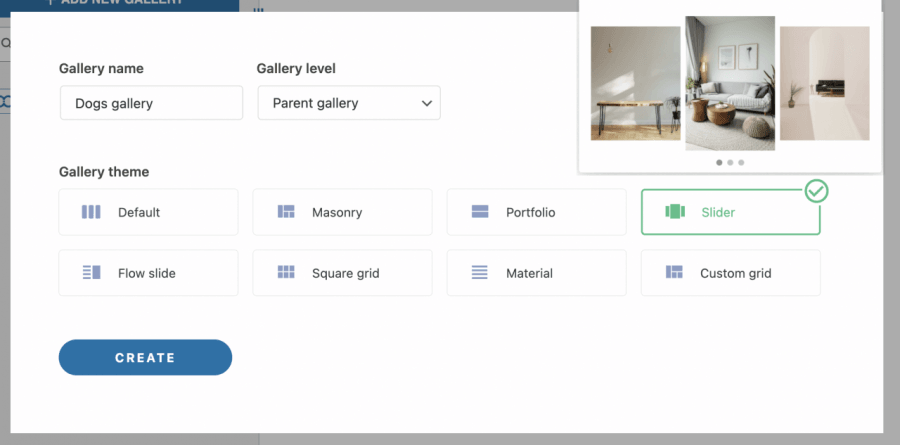
Dans ce cas, nous allons utiliser la galerie Slider et le nom de la galerie est « Galerie Chiens ». Après cela, il vous suffit de cliquer sur « Créer ».
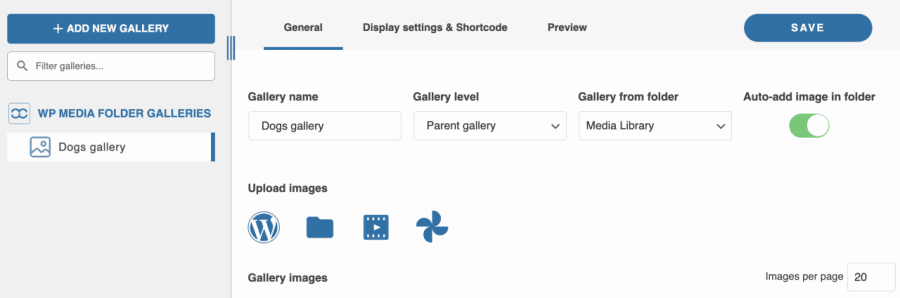
Une galerie sera créée dans le panneau de gauche et vous pourrez voir les options de la galerie dans le panneau de droite.
Au bas du panneau de droite, vous pouvez voir la section Télécharger les images où se trouvent toutes les options de téléchargement, ces options sont :
Logo WP : à partir de la bibliothèque de médias directement.
Icône de dossier : Télécharger des médias depuis votre PC.
Icône vidéo : ajouter des vidéos intégrées à partir de services comme Youtube ou VIMEO.
Icône Google Photos : l'option que nous utiliserons ici est celle qui nous permettra d'importer des albums ou des images directement à partir de Google Photos.

En cliquant sur cette icône, une fenêtre contextuelle s'ouvre avec la bibliothèque Google Photos connectée au site.
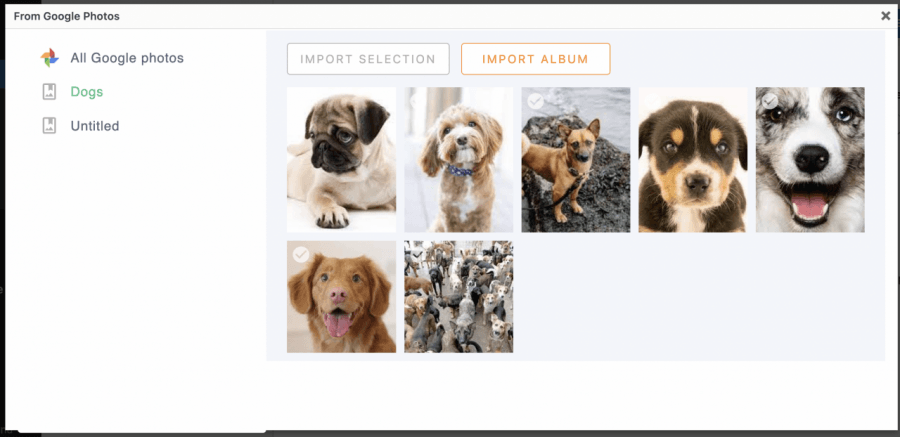
Nous avons préparé un album appelé Chiens pour ce post, car nous voulons importer un album complet, tout ce que nous avons à faire est de sélectionner l'album sur le panneau gauche et puis, cliquer sur IMPORTER L'ALBUM.

Vous verrez une petite notification bleue vous informant que le processus d'importation est en cours.

Lorsque le message disparaît, la fenêtre contextuelle se fermera automatiquement et les images apparaîtront dans la section droite de la galerie.

Maintenant que les images ont été importées dans la galerie, nous pouvons utiliser toutes les options du gestionnaire de galerie pour personnaliser notre nouvelle galerie.
Parmi les options, nous pouvons trouver 3 onglets :
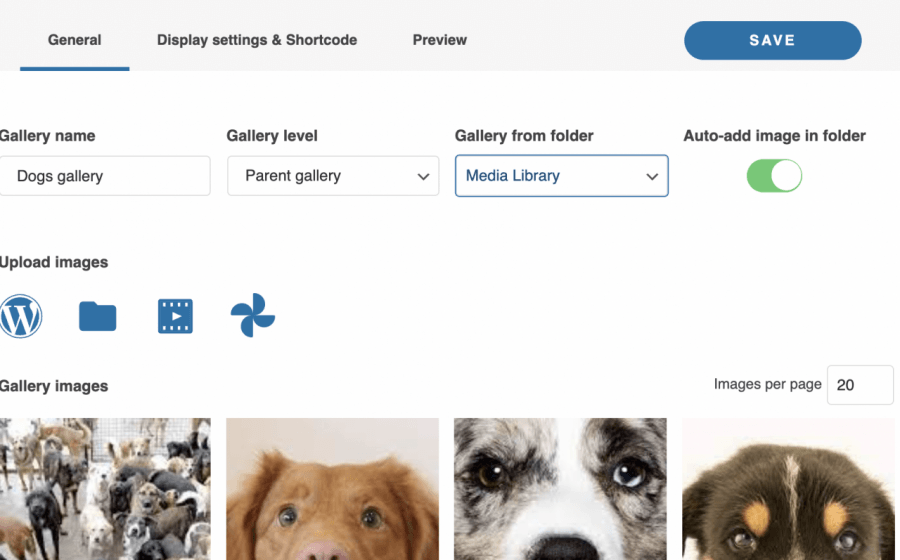
Général : Voici les principales options avec un aperçu des images, nous pouvons modifier des éléments tels que le nom de la galerie, le niveau de la galerie (si nous voulons qu'elle soit une sous-galerie), si vous souhaitez créer une galerie basée sur un dossier et les options d'importation.
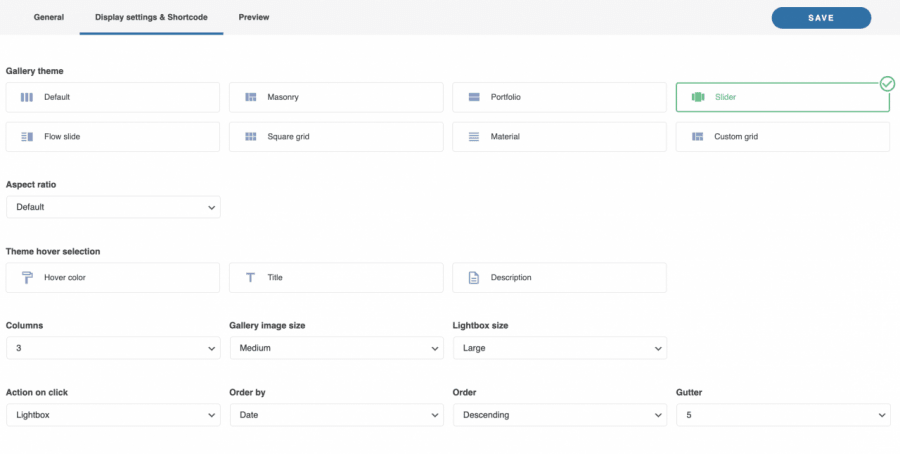
Paramètres d'affichage et code court : Dans cette section, nous pouvons gérer tous les paramètres liés à la mise en page de la galerie : définir le thème, copier le code court, les marges, la taille des images, le rapport hauteur/largeur, le nombre de colonnes, l'action au clic, l'ordre, et activer ou désactiver la navigation dans la galerie, ainsi que de nombreux autres paramètres.
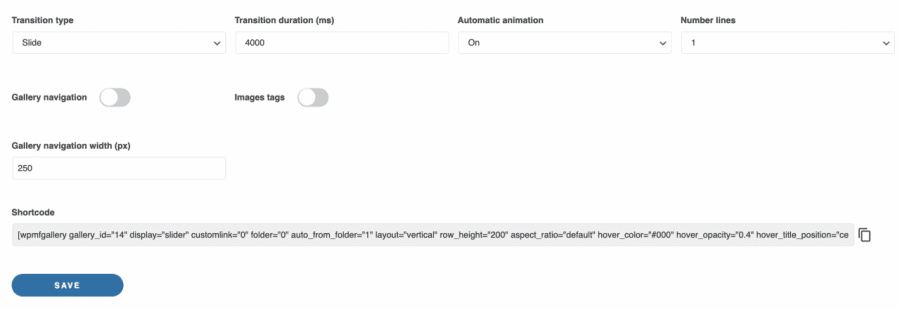
Il existe des options qui peuvent varier en fonction du thème que nous sélectionnons si, par exemple, nous sélectionnons un thème comme "Slider", nous pouvons définir, par exemple, la durée de transition et le type de transition.
Aperçu: Cette section vous permet de prévisualiser la galerie afin de ne pas avoir à consulter différentes pages pour voir le résultat final.
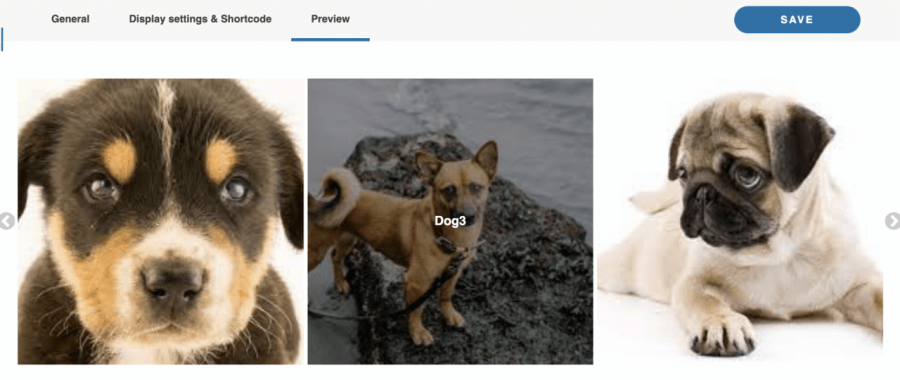
Ainsi, comme vous pouvez le voir, tout ce dont vous avez besoin pour gérer vos galeries sur une seule page et également la possibilité de les importer directement depuis Google Photos ! Une fois la configuration de la galerie terminée, tout ce que vous avez à faire est de l'enregistrer et de procéder à son insertion dans votre contenu.
Ajouter votre galerie dans Elementor
Maintenant que nous avons créé la galerie, tout ce dont nous avons besoin est de l'ajouter à votre contenu, voyons à quel point il est facile de le faire en utilisant l'un des générateurs de page les plus populaires, Elementor.
Afin d'insérer la galerie à l'aide d'Elementor, accédez à votre page/article et cliquez sur Modifier avec Elementor.

En cliquant sur ce bouton, le générateur de page Elementor se chargera, maintenant cherchons le widget qui sera utilisé pour ajouter la galerie, pour cela, tapez WP Media Folder dans le champ de recherche.
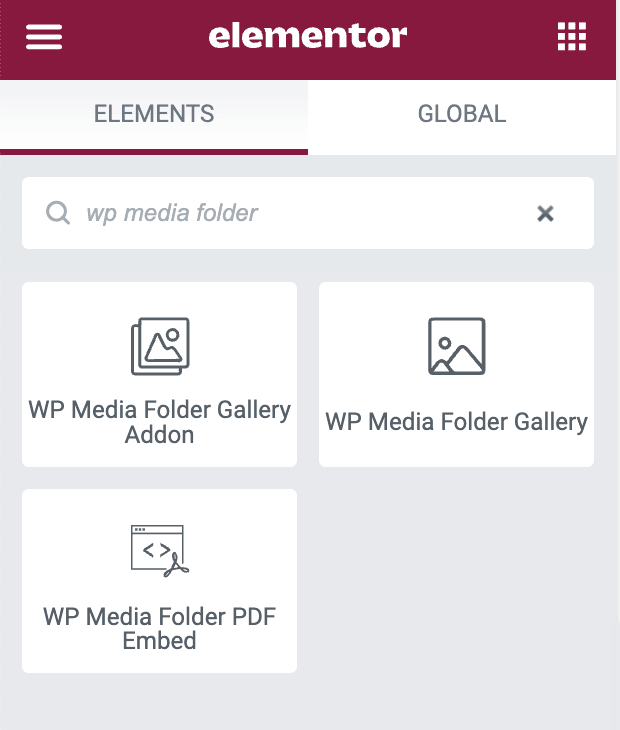
Cela nous montrera 3 options WP Media Folder PDF Embed, WP Media Folder Galerie, et celui que nous utiliserons est le WP Media Folder Module complémentaire de Galerie.
WP Media Folder Intégration PDF : Cela vous permettra d'intégrer un PDF dans votre contenu.
WP Media Folder Galerie : Ce widget vous permettra de créer une galerie directement à partir de votre médiathèque.
WP Media Folder Gallery : Ceci vous permettra de sélectionner une galerie dans l’extension Gallery où nous avons précédemment créé la galerie. Cliquez donc dessus.
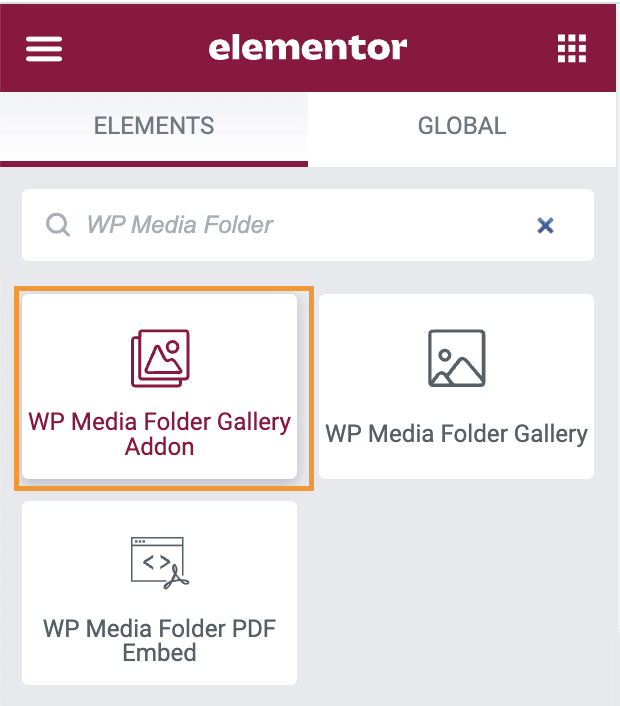
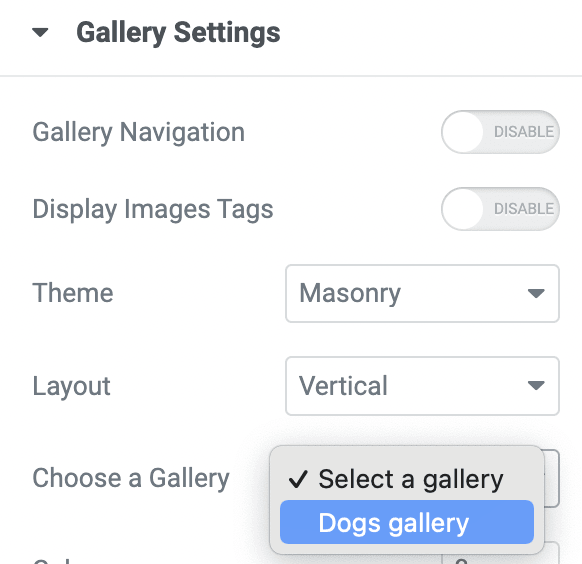
Un panneau gauche apparaîtra avec toutes les options de galerie que nous avions dans l'écran du module complémentaire de galerie avec la possibilité de sélectionner une galerie, de cliquer dessus et de sélectionner le nom de la galerie qui doit être ajoutée.
Cela chargera un aperçu de la galerie dans le panneau de droite afin que nous puissions également ajuster la galerie à partir de cet écran avec toutes les options que nous avons dans le gestionnaire de Module complémentaire de Galerie mais directement à partir de la page Elementor, ce qui signifie que tout ce que nous devons faire dans le gestionnaire de Module complémentaire de Galerie est d'ajouter les images ! Génial, n'est-ce pas ?
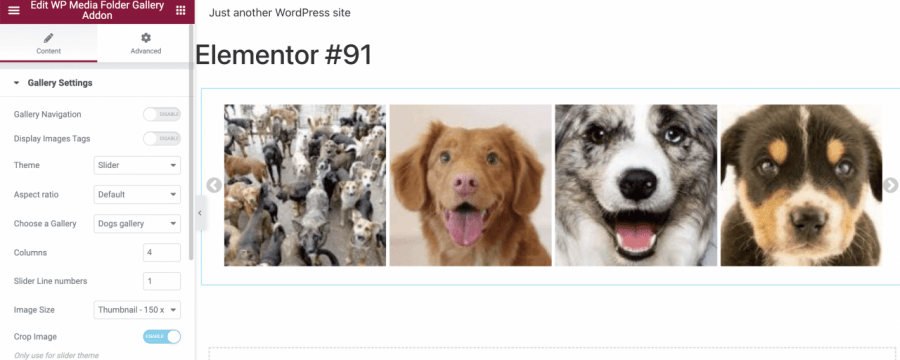
En l'utilisant de cette façon, vous pourrez travailler directement sur la page et être totalement sûr que la galerie s'adaptera à votre contenu, alors ajustez-la comme vous le souhaitez et terminez votre page !
Et si nous devons ajouter une seule image ? Serait-il possible de le faire en utilisant WP Media Folder?
La réponse à cette question est oui ! WP Media Folder facilitera la recherche d'une image en utilisant les dossiers multimédias et tout directement dans votre médiathèque.
Donc, pour ajouter une image, utilisez le widget d'image normal d'Elementor.
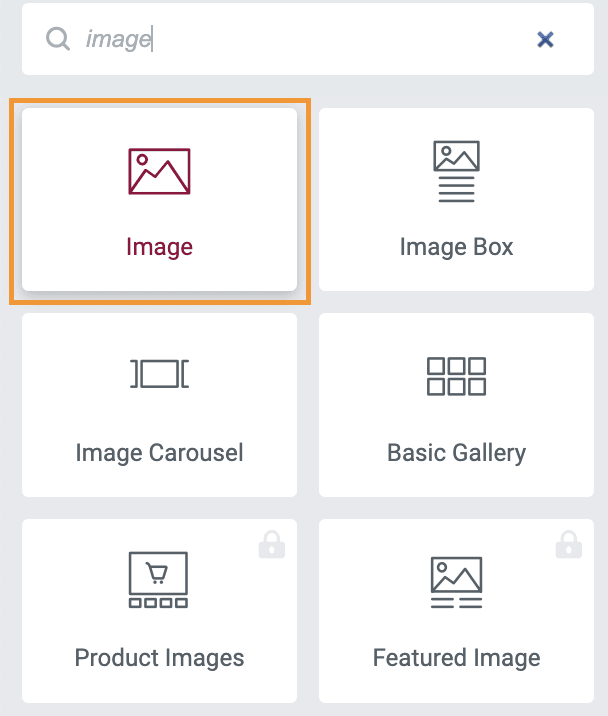
Maintenant, cliquez sur Choisir une image comme vous le feriez normalement, la médiathèque se chargera, et avec cela, les dossiers multimédias également.
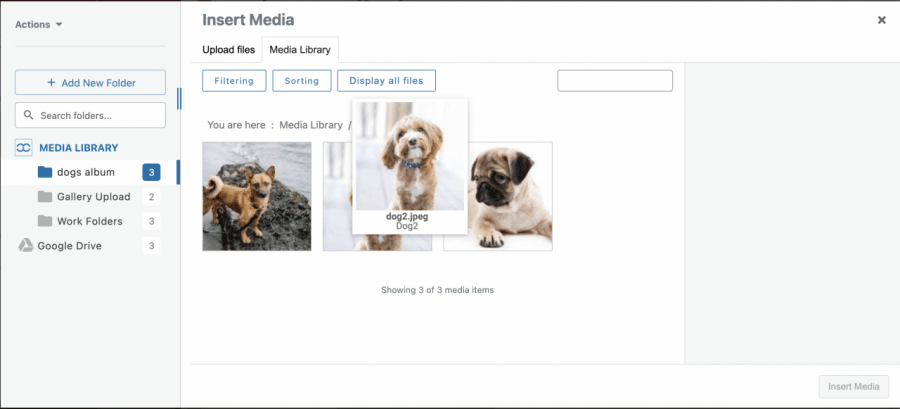
Cliquez donc sur l'image, ajoutez-la comme vous le feriez normalement et c'est tout ! Trouver une image n'a jamais été aussi facile qu'avec WP Media Folder.
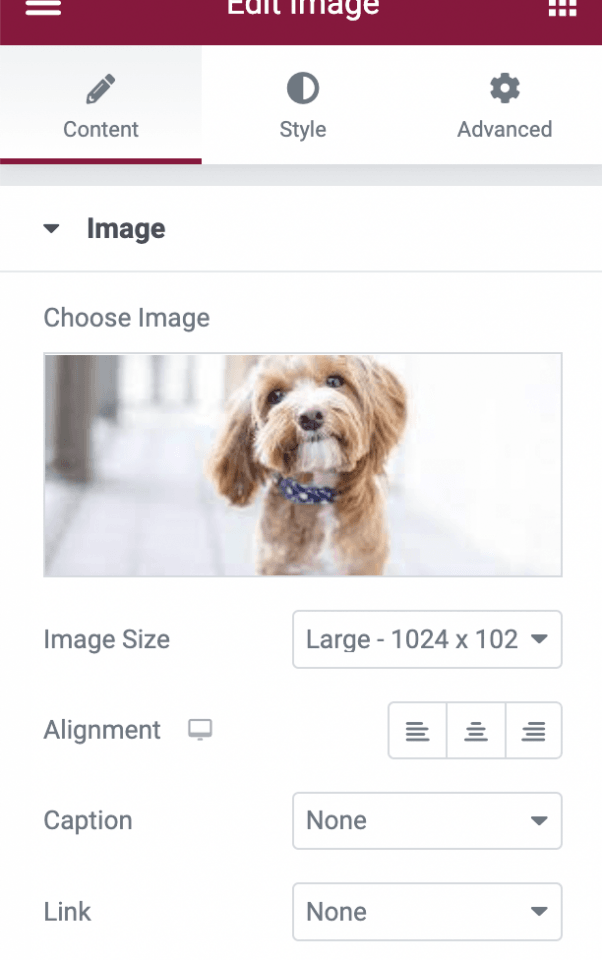
Et ce n'est pas tout, les dossiers multimédias se chargeront sur toutes les pages où la médiathèque se charge, ce qui la rend compatible avec presque tous les plugins où vous pouvez ajouter des images sur le marché ;)
Appel à tous les webmasters !
Gagnez du temps et boostez votre productivité avec WP Media Folder. Organisez sans effort les fichiers multimédias des clients, créez des galeries personnalisées et offrez une expérience utilisateur fluide.
Mettez à niveau vos projets de site web maintenant !
Intégration de Google Photos dans la vidéo
Commencez à créer les galeries WordPress les plus professionnelles
Maintenant que vous connaissez toutes les bases, vous pouvez commencer à créer des galeries avec des filtres et ordonner vos médias avec la puissance de WP Media Folder avec la possibilité d'importer directement depuis votre compte Google Photos ainsi que faire beaucoup d'autres choses alors qu'est-ce que vous attendez ? Vérifiez l'intégration complète et obtenez votre abonnement ici !
Lorsque vous vous abonnez au blog, nous vous enverrons un e-mail lorsqu'il y a de nouvelles mises à jour sur le site afin que vous ne les manquiez pas.




Commentaires