 WordPress products
 Joomla products
 Assistance
 Actualités
 Connexion
Comment créer une galerie d'images avec filtre pour les photos

Rechercher des images dans une galerie sur votre site ne sera plus difficile grâce aux filtres qu'offre WP Media Folder , qui nous permettront d'ajouter autant d'images que nous le souhaitons dans une galerie et de permettre à nos utilisateurs de trouver rapidement ce qu'ils veulent voir.
Table des matières
Dites adieu à une médiathèque en désordre.
WP Media Folder vous permet de catégoriser les fichiers, de synchroniser les dossiers avec le stockage cloud, de créer des galeries étonnantes et même de remplacer des images sans casser les liens.
Optimisez votre flux de travail média dès aujourd'hui
Créer une galerie d'images dans WordPress
Commençons par le début, c'est-à-dire créer une galerie à l'aide de notre bibliothèque de médias ou de fichiers locaux et du gestionnaire de galeries de WP Media folder.
Notez que nous utiliserons le plugin WP Media folder et l'extension WP Media folder Gallery pour ce tutoriel.
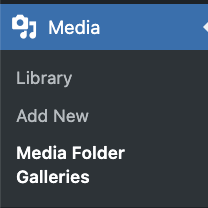
Tout d'abord, voyons comment créer une galerie et la remplir d'images. Pour ce faire, rendez-vous dans Médias > Galeries de dossiers multimédias
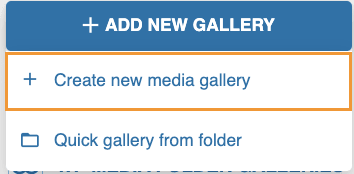
Sur cet écran, cliquez sur +Ajouter une nouvelle galerie > Créer une nouvelle galerie de médias.
Une fenêtre contextuelle apparaîtra vous permettant de saisir le titre de la galerie ainsi que de sélectionner le thème de la galerie que vous utiliserez et si vous souhaitez qu'il s'agisse d'une galerie parente ou peut-être d'une sous-galerie d'une autre.
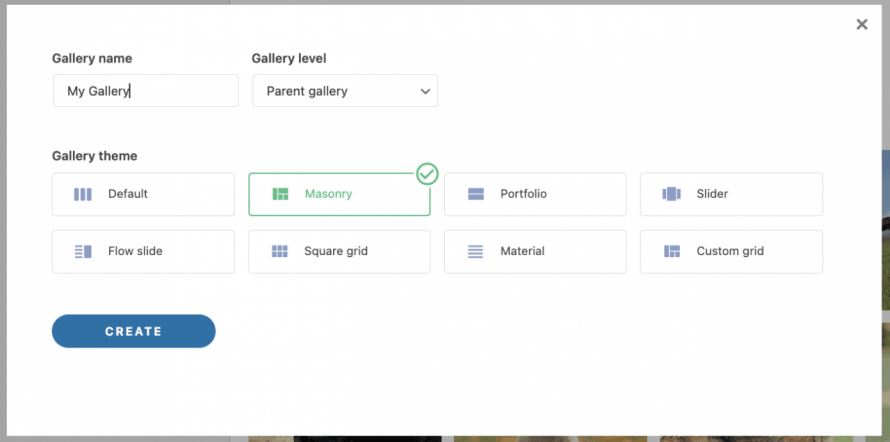
Vous pouvez sélectionner le thème que vous souhaitez et saisir le titre de votre galerie d'images, puis cliquez sur Créer et c'est tout ! Notre galerie vide est créée.
Maintenant, remplissons la galerie avec des images de la médiathèque. Pour ce faire, cliquez sur l' icône WordPress que vous verrez sur la nouvelle page de la galerie.

Une fenêtre modale s'ouvrira avec notre bibliothèque de médias et les dossiers créés par WP Media Folder et vous pourrez naviguer facilement entre toutes vos images, sélectionner les images que vous souhaitez utiliser et enfin, cliquer sur Importer les images.
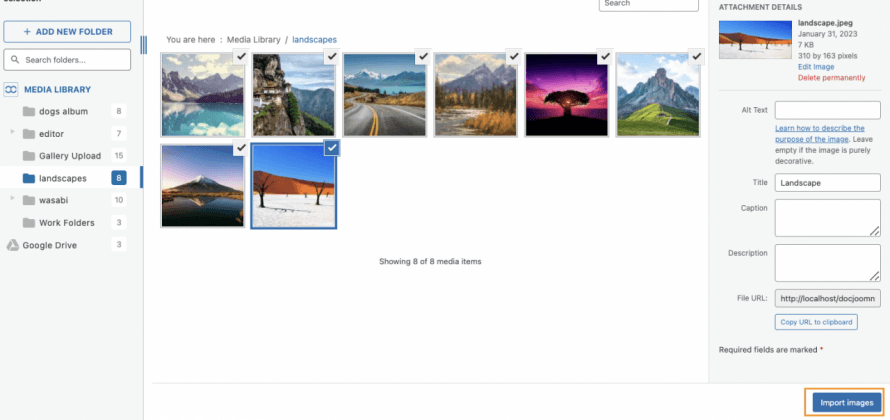
Les images se chargeront dans notre gestionnaire de galerie avec un aperçu de toutes les images ajoutées.
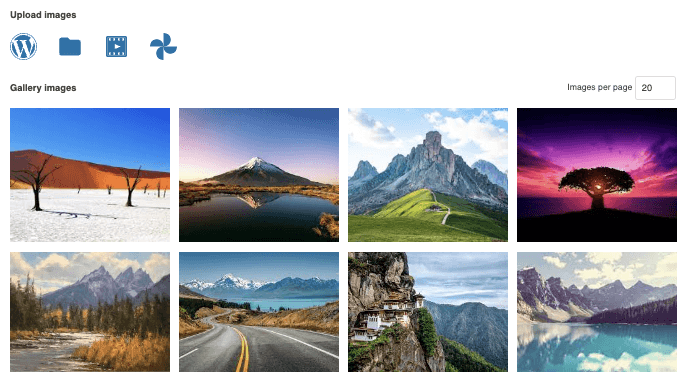
Maintenant, ajoutons une image depuis nos dossiers locaux. Pour ce faire, cliquez sur l'icône de dossier.

Notre explorateur de fichiers s'ouvrira afin que nous puissions sélectionner les images dont nous avons besoin et les téléverser directement dans la galerie.

Maintenant, nos images sont ajoutées à notre galerie récemment créée et c'était vraiment rapide ! N'est-ce pas ?
Ajuster les filtres pour la galerie WordPress
Maintenant que notre galerie est créée, nous pouvons procéder à son ajustement pour qu'elle ressemble à ce que nous souhaitons. Pour ce faire, un onglet de paramètres est disponible : l'onglet Paramètres d'affichage & Shortcode .

Sur cet écran, nous pouvons sélectionner le thème de la galerie ainsi que tous les réglages possibles que nous pourrions apporter à notre galerie pour l'adapter à notre contenu.
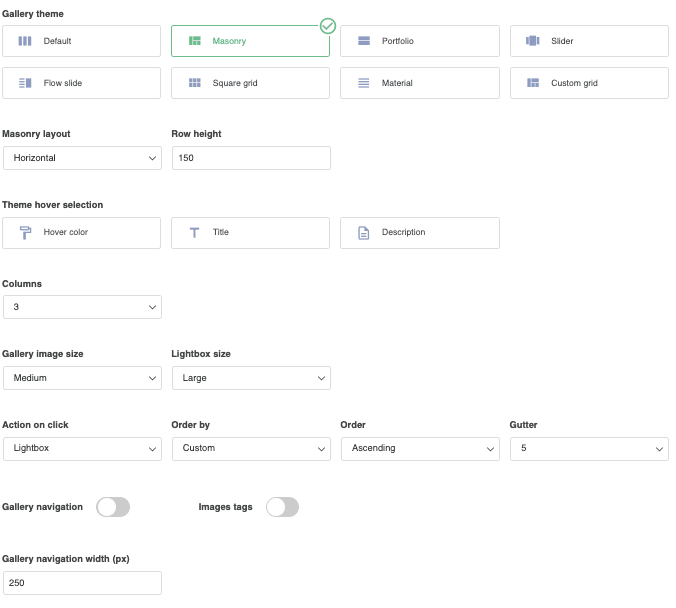
Pour créer les filtres, nous devons nous concentrer pour l'instant sur un seul paramètre, à savoir Image tags, activez-le.
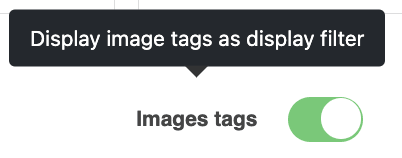
Une fois cela fait, nous pouvons ajuster la galerie comme nous le souhaitons, puis procéder à la configuration des étiquettes.
Pour que les filtres fonctionnent, nous devons ajouter des étiquettes à nos images en fonction du moment où nous voulons les afficher. Pour ajouter l'étiquette, cliquez sur l'icône de réglages qui apparaît lorsque vous survolez une image dans l'onglet Général .
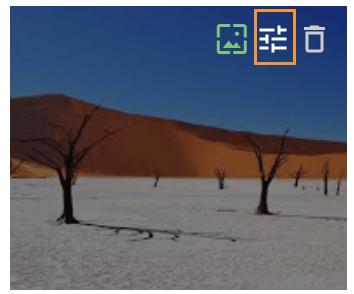
Cela ouvrira une fenêtre contextuelle dans laquelle nous pourrons voir une section pour les tags d'images, nous pouvons y ajouter tous les tags que nous souhaitons utiliser pour filtrer nos images, séparés par une virgule. Par exemple, il s'agit d'un paysage désertique et ensoleillé, nous pouvons donc les utiliser comme tags.
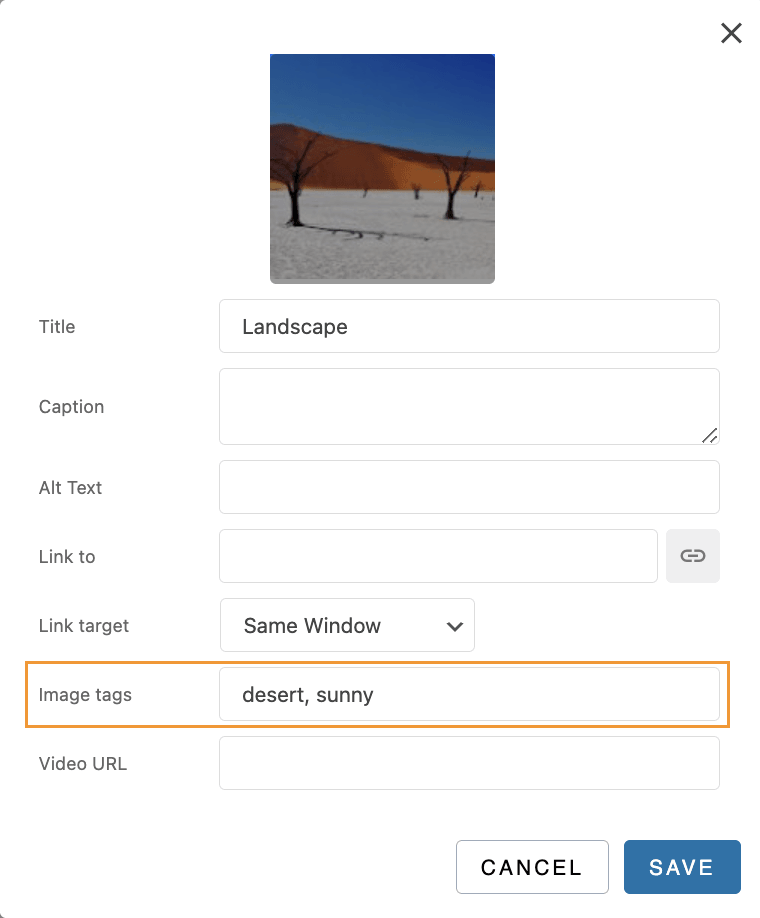
Nous pouvons maintenant remplir toutes les images avec les balises que nous souhaitons utiliser afin qu'elles soient affichées dans la page ou l'article où nous voulons les publier.
Dans la prochaine partie de ce tutoriel, nous verrons comment ajouter la galerie à notre contenu et pourrons voir les filtres fonctionner.
Ajouter des galeries d'images à la page et aux articles WordPress
Maintenant que nous avons créé nos galeries, l'étape suivante consiste à nous rendre sur nos pages et articles pour publier nos galeries avec des filtres.
Pour ce faire, rendez-vous sur votre article ou votre page, ou créez-le. Dans ce cas, nous utiliserons l'éditeur Gutenberg, mais WP Media Folder et son extension Gallery fonctionnent avec tous les principaux constructeurs de pages et disposent également d'un shortcode disponible, ce qui permet de les utiliser partout.
Après être entré dans l'éditeur de page/article, cliquez sur le bouton + pour ajouter un bloc et recherchez WP Media Folder puis sélectionnez le bloc WPMF Gallery Addon .
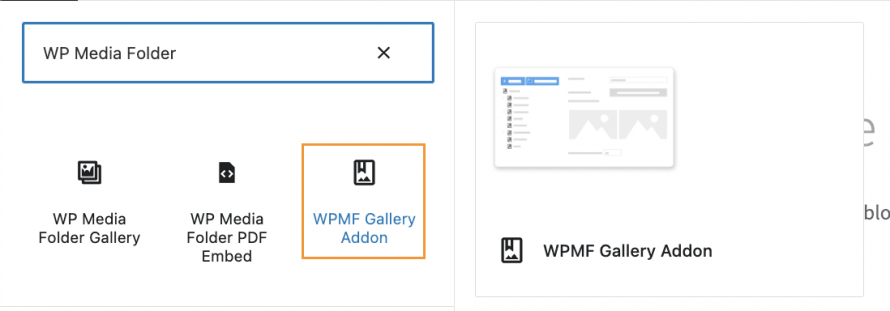
Un bloc se chargera pour l'addon WP Media Folder Gallery qui ouvrira une fenêtre modale avec le tableau de bord du gestionnaire de galeries que nous avons vu précédemment, sélectionnez la galerie à insérer et enfin, cliquez sur Insérer.
Si nous avons activé les tags d'images, la galerie devrait se charger avec les filtres de médias que nous avons créés en ajoutant les tags d'images.
Il existe également un paramètre disponible lors de la création du bloc qui nous permettra d'activer les étiquettes d'images, juste au cas où.
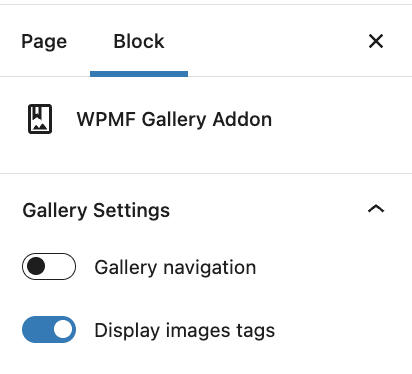
Maintenant, l'aperçu de la galerie d'images devrait se charger dans l'éditeur, il ne nous reste donc plus qu'à l'ajuster comme nous le souhaitons et enfin, publier notre page : notre galerie sera prête !
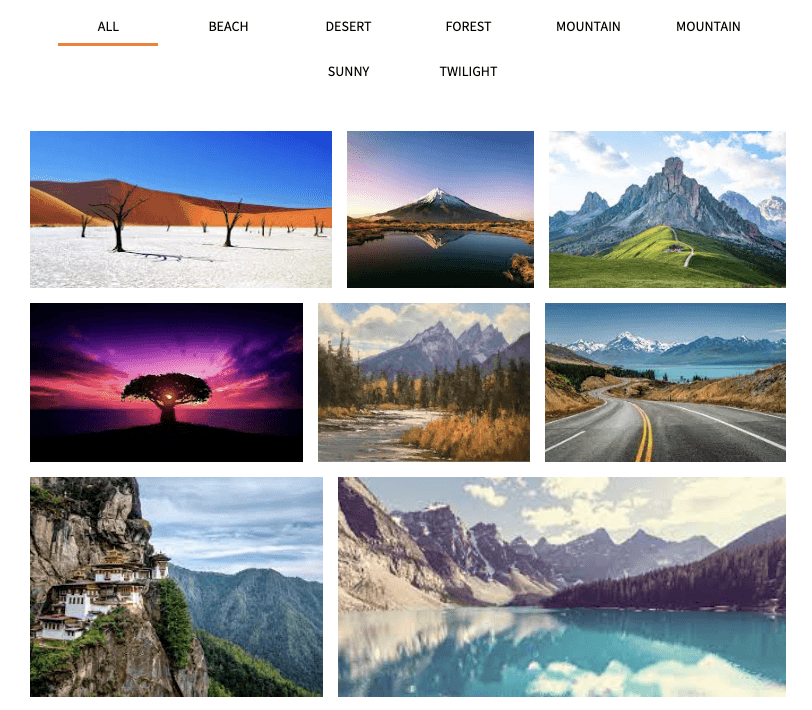
Quelques étapes suffisent pour créer une galerie vraiment professionnelle avec des filtres impressionnants ; créer des galeries ne sera plus jamais pareil.
Créer des galeries WordPress à l'aide de dossiers multimédias
Si la création de galeries était déjà géniale, on peut dire que ce n'est pas tout ce que nous offre WP Media Folder , car nous pouvons créer des dossiers dans notre bibliothèque de médias pour organiser nos médias et aussi créer des galeries basées sur ces dossiers de médias, voyons comment faire !
Après avoir installé le plugin, vous pourrez voir l'option AJOUTER UN NOUVEAU DOSSIER sous la médiathèque.
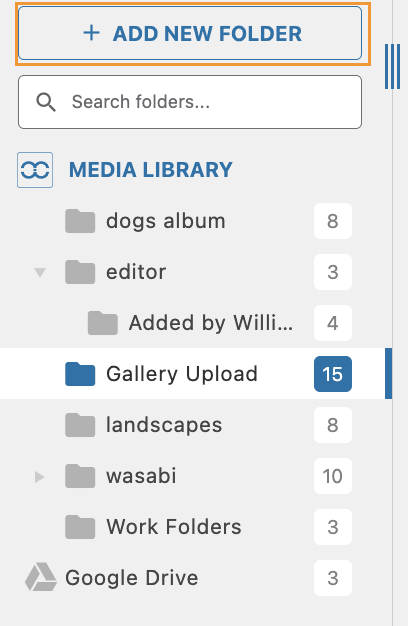
Nous avons désormais la possibilité de créer des dossiers et des sous-dossiers pour organiser nos médias comme nous le souhaitons, mais pourquoi ne pas nous contenter de les organiser et aussi créer des galeries basées sur ces dossiers ? Et également faire en sorte que la galerie soit mise à jour chaque fois que nous ajoutons une nouvelle image à notre dossier ?
De cette façon, nous pourrons simplement téléverser des images dans notre médiathèque et la galerie sera mise à jour automatiquement. Plutôt génial, non ?
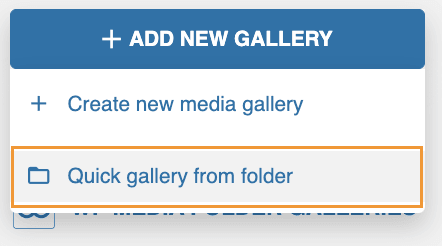
Pour ce faire, rendez-vous dans le gestionnaire de galeries sous Media > Media Folder Gallery et cliquez sur +Add New Gallery > Quick Gallery from folder.
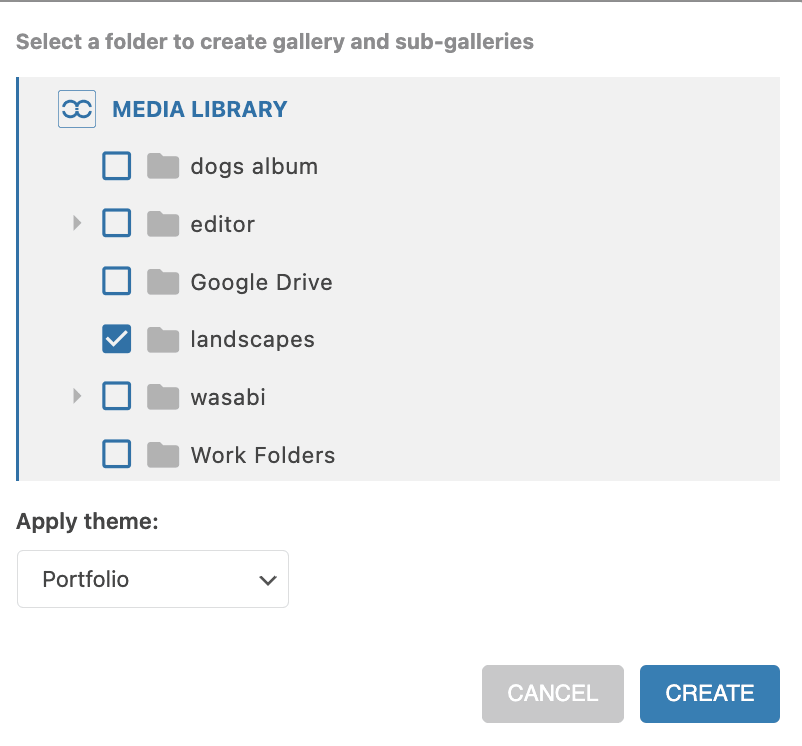
Une fenêtre modale s'ouvrira avec les dossiers et sous-dossiers disponibles afin que nous puissions sélectionner le dossier que nous utiliserons, définir un thème et enfin, cliquer sur Créer.
Toutes les images du dossier apparaîtront automatiquement dans notre galerie et nous pourrons utiliser toutes les options de réglages habituelles ainsi que les filtres que nous avons pu voir précédemment.
Maintenant, tout ce que nous devons sélectionner si nous voulons que la galerie soit mise à jour à chaque image téléchargée dans le dossier est d'activer l' Ajout automatique de l'image dans le dossier option.
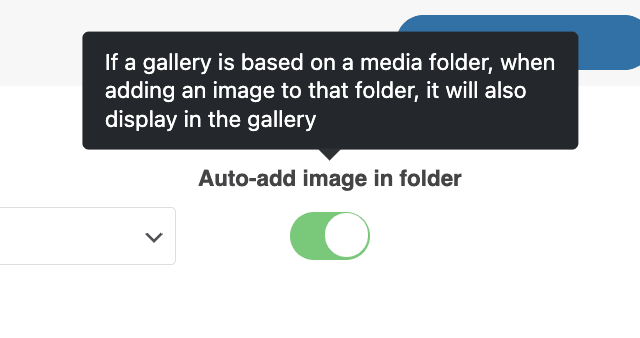
Et voilà ! Toutes les images seront automatiquement ajoutées à la galerie comme par magie, génial ! Non ?
Appel à tous les webmestres !
Gagnez du temps et boostez votre productivité avec WP Media Folder. Organisez sans effort les fichiers multimédias de vos clients, créez des galeries personnalisées et offrez une expérience utilisateur fluide.
Améliorez vos projets web dès maintenant !
Les meilleures galeries avec le meilleur plugin WordPress de dossiers
Nous avons pu tester une seule de toutes les fonctionnalités exceptionnelles que WP Media Folder propose pour notre site WordPress, et un indice supplémentaire ! Nous avons aussi une bonne vidéo expliquant tout ce processus si vous voulez y jeter un œil ;)
Il ne vous reste plus qu'à obtenir votre propre copie ici et à découvrir toutes les fonctionnalités exceptionnelles qu' WP Media Folder propose !
Lorsque vous vous abonnez au blog, nous vous enverrons un e-mail lorsqu'il y aura de nouvelles mises à jour sur le site afin que vous ne les manquiez pas.



