 Produits WordPress
 Produits Joomla
 Support
 Actualités
 Connexion
Comment se connecter et rechercher avec Joomla et Bing Maps

Les cartes sur les sites Web sont vraiment importantes lorsque vous offrez un service et que vous devez donner à vos clients l'adresse exacte et comment se rendre à votre bureau ou sur votre lieu de travail.
Connecter votre site Joomla et Bing Maps est maintenant possible avec My Maps Locations et c'est vraiment facile à réaliser, vous n'aurez pas à faire des choses compliquées pour les connecter et vous pourrez le faire sans l'aide du développeur.
Les cartes sont une partie essentielle de la civilisation à cette époque où nous utilisons la technologie pour toutes nos tâches quotidiennes, les cartes nous aident à trouver l'emplacement exact d'une adresse où nous voulons aller et Bing Maps est devenu l'un des meilleurs fournisseurs de cartes pour tous les types de systèmes et ici, vous allez pouvoir connecter Joomla avec Bing Maps dans un tutoriel vraiment facile étape par étape.
Commencez à utiliser cette extension Joomla de Bing Maps
Pour cet exemple, nous allons utiliser un client Joomla en localhost et My Maps Location.
Tout d'abord, après avoir installé l'extension, nous allons aller ici
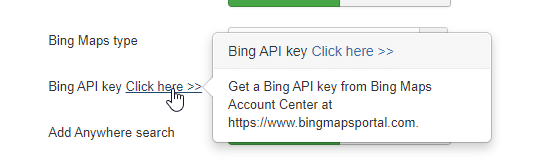
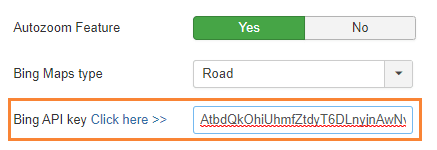
Maintenant que vous êtes sur la page, vous devrez créer un compte gratuit, pour cela cliquez simplement sur “Se connecter”.
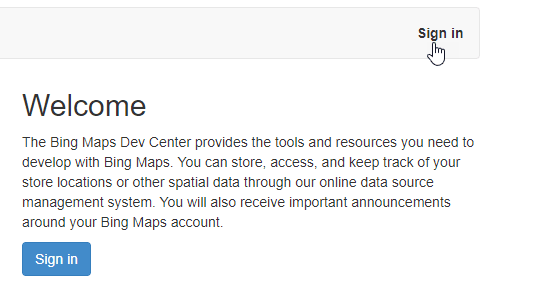
Vous allez pouvoir utiliser votre compte Microsoft.
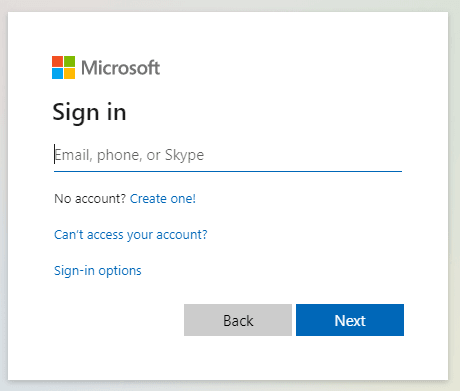
Vous pouvez également créer un compte en cliquant sur “Créer un !”.
Après avoir terminé la création de votre compte, allez simplement à Mon compte > Mes clés.
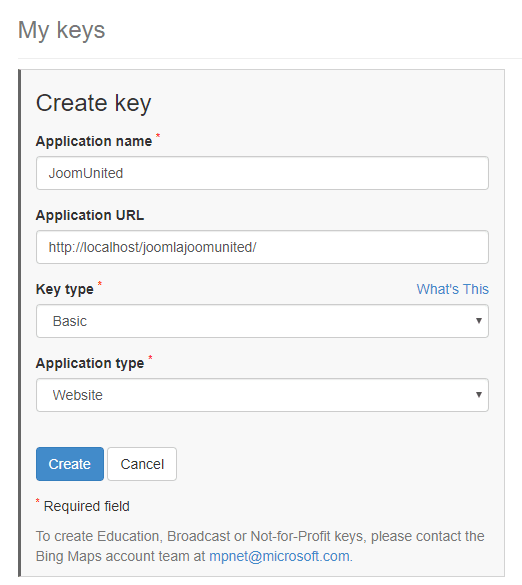
Maintenant, remplissez tous les paramètres, définissez un nom, sur le type de clé, vous pouvez utiliser le “Basic”, type d'application, définissez-le comme “Site Web” ou si vous voulez l'utiliser pour un autre usage, vous pouvez le définir dans cette section, et sur l'URL de l'application, vous pouvez ajouter l'URL de votre site ou simplement le laisser vide.
Enfin, cliquez sur “Créer”.
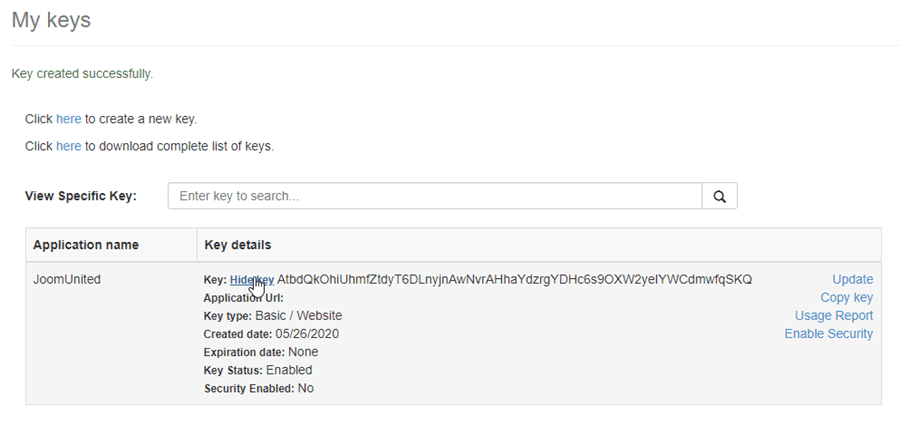
Vous allez pouvoir voir ce tableau, cliquez simplement sur “Afficher la clé” et la clé qui est un long code sera affichée, maintenant copiez-la et allez dans Composants > My Maps Location > Configuration, recherchez l'option Clé API Bing et collez la clé que vous avez copiée dans la boîte.
Nous avons maintenant terminé la partie la plus difficile et cela a été facile à réaliser.
La prochaine et dernière étape de la configuration consiste à définir tous les paramètres sur Bing, les paramètres sont les suivants :
Fournisseur de cartes
Recherche automatique

La dernière étape consiste à définir le type de carte que vous souhaitez afficher, les options sont :
- Route.
- Vue aérienne.
- Vue aérienne oblique.
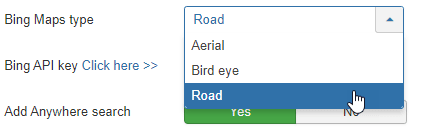
Pour cet exemple, nous allons utiliser le type “Route”.
Pour terminer la configuration, cliquez sur “Enregistrer”.
Utilisez cette extension de cartes Joomla au mieux
Maintenant que nous avons défini Bing Maps comme fournisseur de cartes, nous allons pouvoir utiliser cette extension Joomla Maps à son meilleur.
Tout d'abord, nous allons créer une catégorie qui est la façon dont les emplacements sont classés, les catégories sont affichées dans le frontend comme filtres ou utilisées comme paramètre prédéfini dans un élément de menu pour charger certains emplacements catégorisés.
Il est recommandé d'utiliser ces catégories lorsque vous avez beaucoup d'emplacements, il est possible de créer des catégories et des sous-catégories. Pour créer une nouvelle catégorie, allez à Composants > My Maps Location > Catégorie et cliquez sur Nouveau
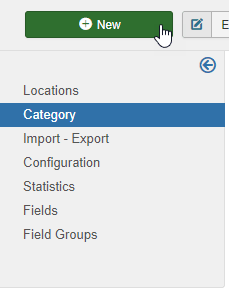
Maintenant, vous devez remplir le titre et, si vous souhaitez définir cette catégorie comme sous-catégorie, vous devrez sélectionner un dossier parent dans la section de droite.
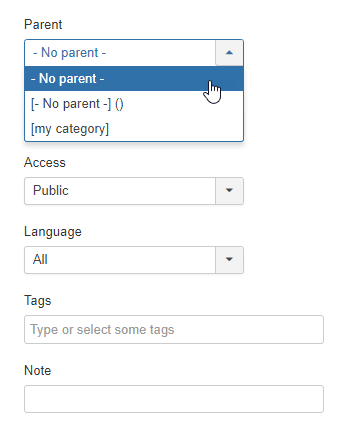
Gardez à l'esprit que dans cette section, vous pouvez définir cette catégorie comme publiée/non publiée et ajouter d'autres paramètres comme la confidentialité, la langue, les étiquettes et une note.
Vous pouvez également définir un marqueur par défaut pour l'emplacement dans la catégorie dans l'onglet “Veuillez sélectionner un marqueur”, allez dans cet onglet et cliquez sur SÉLECTIONNER, enfin sélectionnez le marqueur que vous souhaitez utiliser et cliquez sur “Insérer”.
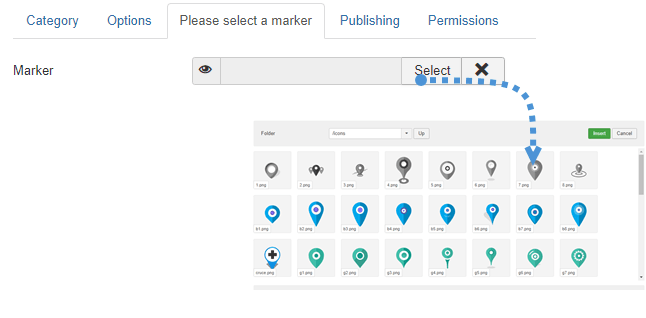
Maintenant que le marqueur est défini et que la catégorie est terminée, cliquez simplement sur Enregistrer et tout sera terminé pour cette catégorie.
L'étape suivante consiste à créer un nouvel emplacement afin de l'afficher dans le frontend.
Pour créer un emplacement, allez à Composants > My Maps Location > Emplacements > Nouveau.
Il y a 3 champs qui doivent être complétés :
- Nom de l'emplacement.
- Catégorie de l'emplacement.
- Détails de l'emplacement (adresse).
Il existe 3 options pour ajouter l'adresse :
- Utilisez le champ de recherche.
- Naviguez sur la carte et utilisez le curseur pour pointer un emplacement.
- Remplissez une adresse.
Il existe d'autres champs que vous pouvez remplir, mais ce sont ceux qui sont requis, pour cet exemple, nous allons remplir ces 3 champs.
Nous allons utiliser les chutes du Niagara comme adresse.
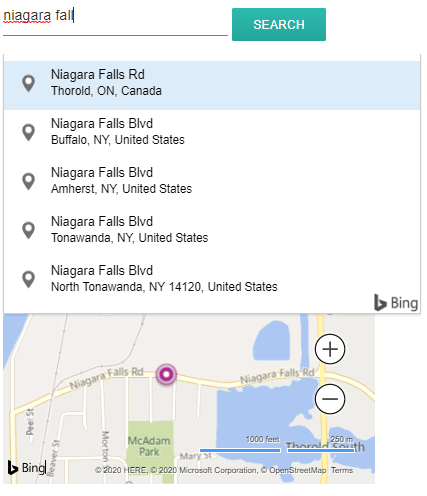
Vous pouvez également vous déplacer sur la carte et placer un marqueur directement, le résultat sera le même et vous obtiendrez une latitude et une longitude automatiquement renseignées.
Toutes les autres informations sur l'emplacement (description, heures, ...) sont affichées dans la vue détaillée de l'emplacement.
Le lien de contact dans l'édition détaillée de l'emplacement est la possibilité d'ajouter un lien de contact, mailto ou URL par emplacement. Sur le frontend, il s'agit d'un bouton de contact qui ouvrira l'URL ou exécutera l'action mailto.
Enfin, cliquez sur Enregistrer, l'emplacement sera créé.
La dernière étape consiste à afficher enfin l'emplacement, pour cet exemple, nous allons ajouter l'emplacement en utilisant le bouton de l'éditeur qui est vraiment facile.
Le bouton sera chargé dans votre éditeur Joomla en bas.
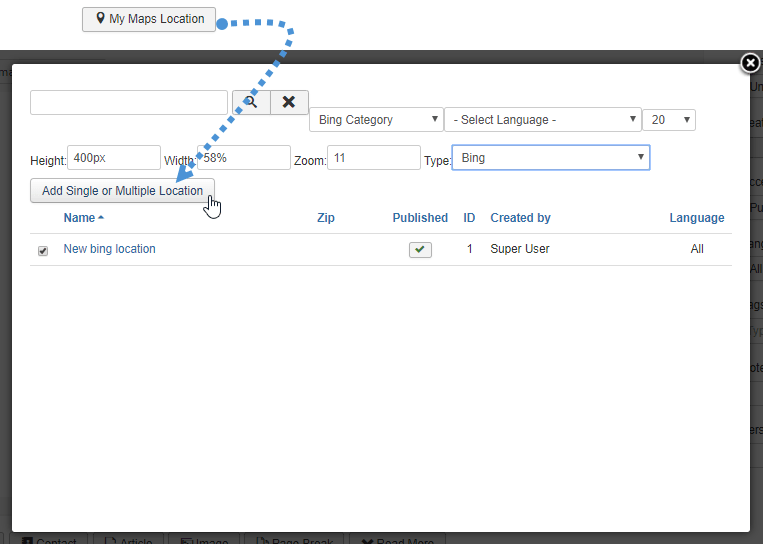
Cliquez simplement sur la case à cocher des emplacements que vous souhaitez ajouter et enfin sur « Ajouter un emplacement unique ou multiple ».
La dernière étape consiste simplement à enregistrer l'article en cliquant sur « Enregistrer » et votre carte sera affichée sur le frontend de cet article.
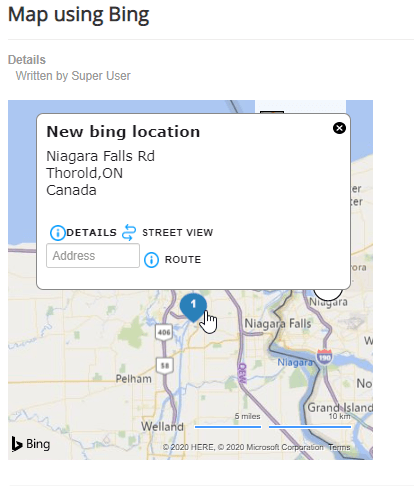
Maintenant, la carte va être affichée avec tous les détails que vous avez ajoutés à l'emplacement, vraiment facile, n'est-ce pas ? :).
Commencez à ajouter des cartes avec la meilleure extension de cartes Joomla
Tout est configuré pour utiliser Bing Maps comme fournisseur de cartes et vous pouvez maintenant commencer à ajouter des cartes où vous le souhaitez, il suffit d'aller de l'avant et de le faire, si vous n'avez pas encore My Maps Locations, allez ici et achetez votre abonnement maintenant ! :)
Lorsque vous vous abonnez au blog, nous vous enverrons un e-mail lorsqu'il y a de nouvelles mises à jour sur le site afin que vous ne les manquiez pas.


Commentaires