 Produits WordPress
 Produits Joomla
 Support
 Actualités
 Connexion
Comment gérer les tableaux avec un plugin dans l'éditeur de blocs WordPress
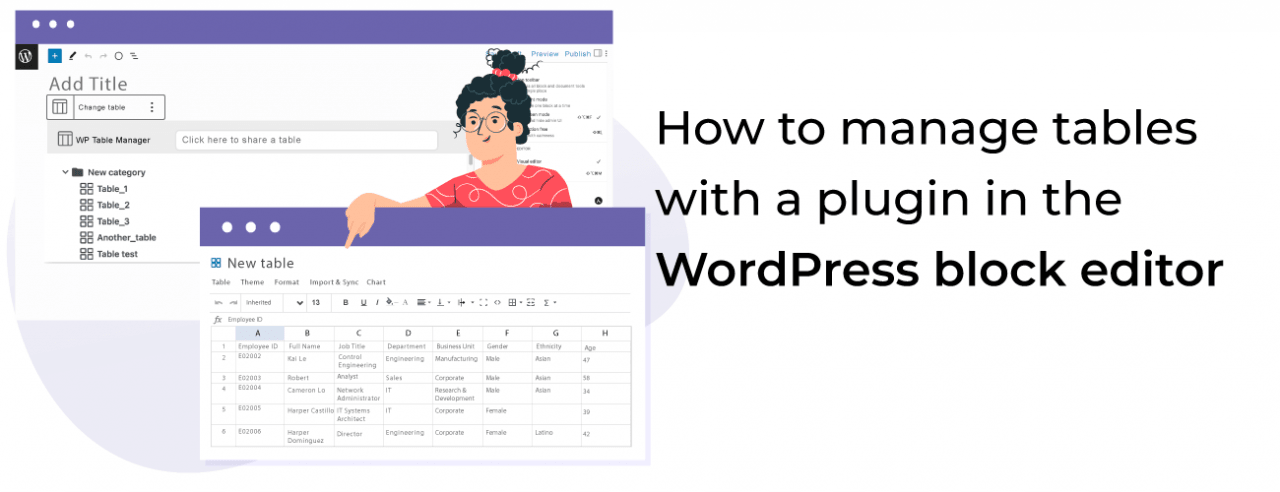
La gestion des tableaux dans l'éditeur de blocs WordPress ressemble à un outil trop difficile à trouver car cela facilitera la tâche de trouver un tableau pour l'afficher sur la page frontale, mais cela ne sera plus un problème ! Comme WP Table Manager est là pour rendre les choses plus faciles
WP Table Manager a introduit une nouvelle fonctionnalité qui nous permet de prévisualiser nos tableaux directement dans l'éditeur de blocs WordPress, de sorte que le processus de gestion et d'ajout de tableaux à l'aide de cet éditeur sera meilleur !
Dans ce tutoriel, nous verrons comment créer un tableau à gérer dans l'éditeur WordPress.
Table des matières
Recherchez-vous une solution robuste de gestion de tables pour les sites Web clients ?
Des tableaux de tarification aux comparaisons de produits, ce plugin offre des fonctionnalités puissantes pour présenter les données de manière claire et conviviale.
Obtenez un avantage concurrentiel dès maintenant !
Créer des tableaux WordPress à l'aide de modèles
Tout d'abord, voyons à quel point il est facile de créer un tableau en utilisant un modèle dans WP Table Manager, nous verrons qu'en 2 clics, il y aura un tableau totalement fonctionnel.
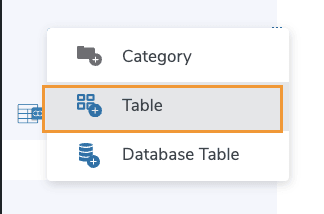
Tout d'abord, allez à WP Table Manager > Tous les tableaux et cliquez sur +Créer un nouveau > Tableau.
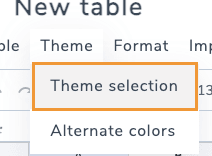
Maintenant que nous avons créé notre tableau, cliquez sur Thème > Sélection de thème.
Une fenêtre contextuelle apparaîtra avec tous les thèmes disponibles afin que nous puissions cliquer sur celui que nous voulons utiliser, puis cliquer sur Terminé pour qu'il puisse remplacer le tableau que nous avons créé.

Après avoir cliqué sur Terminé, notre tableau sera remplacé et nous aurons un tableau totalement fonctionnel basé sur le modèle que nous avons choisi où nous pouvons sélectionner et éditer les cellules afin de changer les couleurs et ajouter notre propre contenu en utilisant toutes les options disponibles dans notre éditeur de tableau.
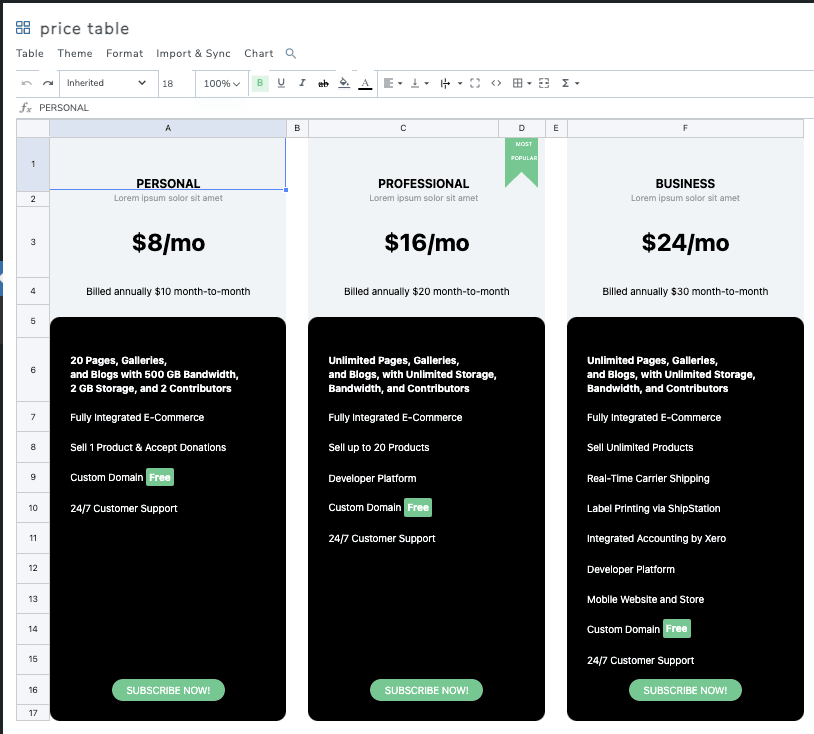
Et en quelques clics, nous avons un tableau totalement fonctionnel que nous pouvons éditer et publier dans notre page/article.
Insérer et gérer des tableaux dans l'éditeur de blocs WordPress
Maintenant que nous avons créé notre tableau, nous devrons l'ajouter à notre contenu, voyons donc comment WP Table Manager fonctionne pour la gestion des tableaux directement dans l'éditeur de blocs.
Allez à votre Page/article déjà créé ou créez-en un nouveau et dans l'éditeur, cliquez sur +, puis recherchez WP Table Manager, le bloc pour gérer nos tableaux apparaîtra.
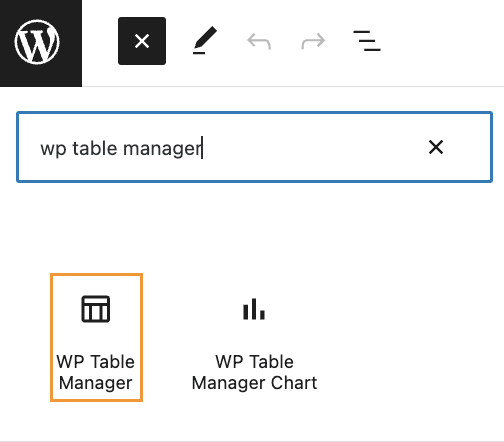
Cela chargera une section où nous pouvons rechercher parmi nos tableaux et sélectionner celui que nous voulons afficher, dans ce cas, nous sélectionnerons le Tableau de prix qui a été créé précédemment.
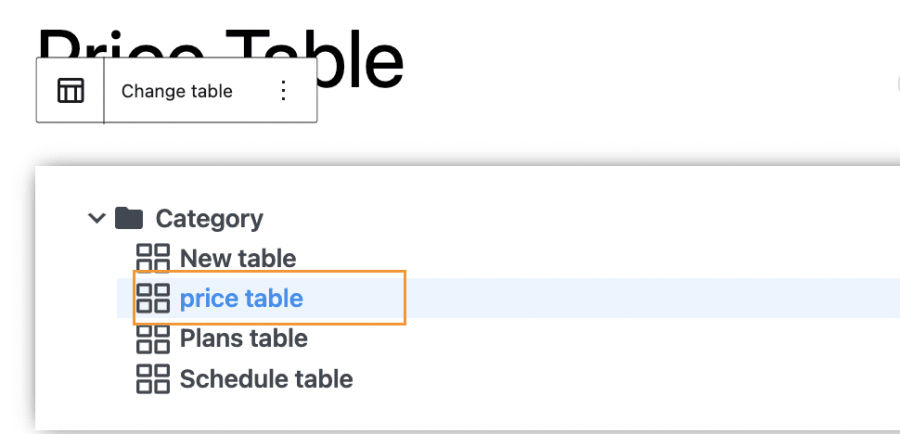
La prévisualisation se chargera automatiquement afin que nous puissions confirmer le tableau et procéder à sa publication sur notre site.
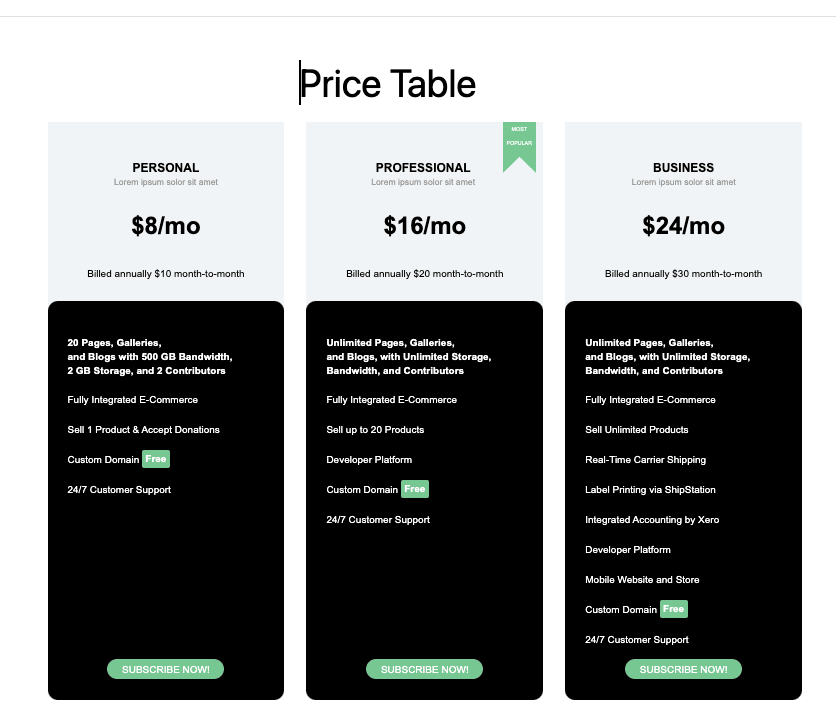
Maintenant, que se passe-t-il si nous voulons modifier notre tableau à l'avenir ou si nous n'avons pas sélectionné le bon tableau ?
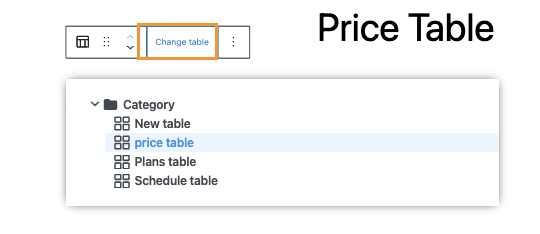
WP Table Manager a la solution ! Cliquez sur Changer de tableau et la sélection du tableau sera à nouveau affichée.
Les meilleurs outils faciles à utiliser que nous pourrions trouver pour gérer nos tableaux directement à partir de l'éditeur de blocs ! Incroyable, n'est-ce pas ?
Appel à tous les webmasters !
Améliorez les sites Web de vos clients avec WP Table Manager. Gérez et personnalisez facilement les tableaux, les graphiques et les feuilles de calcul, en fournissant aux clients des visualisations de données dynamiques et engageantes.
Améliorez vos services de conception Web dès aujourd'hui !
Créer et gérer des tableaux WordPress
Créer et gérer des tableaux n'était pas aussi facile dans le passé qu'il l'est maintenant avec WP Table Manager, tout comme la fonctionnalité décrite ici, nous pouvons trouver de nombreux autres outils géniaux comme les filtres et l'édition en frontend, la connexion/synchronisation avec les fichiers Google Sheets et Excel et la création de graphiques !
Nous aurons tous les outils nécessaires pour créer un tableau de manière professionnelle, alors qu'est-ce que vous attendez ? Allez ici et procurez-vous votre propre exemplaire !
Lorsque vous vous abonnez au blog, nous vous enverrons un e-mail lorsqu'il y a de nouvelles mises à jour sur le site afin que vous ne les manquiez pas.





Commentaires