 Produits WordPress
 Produits Joomla
 Support
 Actualités
 Connexion
Comment définir une image en vedette par défaut pour les publications WordPress
WP Media Folder est livré avec une fonctionnalité vraiment nouvelle et passionnante qui consiste à configurer une image en vedette par défaut pour nos publications WordPress ! Vous n'aurez plus ce cauchemar de publications sans image en vedette, de la sélection d'une image statique à une sélection aléatoire d'images dans un dossier afin que cela ne ressemble pas à ce que nous avons oublié de l'ajouter ou que nous ne l'avons pas ajouté du tout (+ Méthodes non-plugin).
Définir une image mise en avant par défaut sur les articles WordPress pourrait être un paramètre important à garder à l'esprit lors de la création d'articles pour votre site, l'une des raisons de ne pas définir une image mise en avant pourrait être que nous pourrions avoir une équipe de concepteurs chargée de créer des images mises en avant qui pourraient prendre plus de temps pour concevoir des images ou nous pourrions oublier d'ajouter l'image mise en avant.
Dans cet article, nous verrons à quel point il est facile de configurer une image par défaut avec WP Media Folder et nous explorerons également d'autres méthodes.
Table des matières
Dites adieu à la médiathèque en désordre.
WP Media Folder vous permet de catégoriser les fichiers, de synchroniser les dossiers avec le stockage cloud, de créer des galeries incroyables et même de remplacer des images sans casser les liens.
Optimisez votre flux de travail média dès aujourd'hui
Image mise en avant par défaut sans plugin WordPress
Il est important de dire que cette partie du tutoriel nécessite des connaissances en codage, car nous devrons éditer certains fichiers de thème pour le faire fonctionner et faire quelque chose de mal pourrait causer des problèmes majeurs.
Cela étant dit, commençons !
Nous allons essayer 2 méthodes dans cette partie du tutoriel, l'une pour définir une image statique et l'autre pour utiliser la première image disponible dans l'article.
Méthode 1 - Définir une image statique comme image à la une par défaut
Dans cette méthode, nous allons utiliser un extrait pour définir une image statique et l'ajouter à un endroit spécifique dans notre article/page.
Pour ce faire, nous devons aller dans nos fichiers de thème et éditer le fichier où nous voulons que l'image mise en avant apparaisse, il peut être ajouté à n'importe quel fichier que vous voulez, mais dans ce cas, nous utiliserons le single.php qui est le fichier qui gère nos articles.
Le code est le suivant :
php if ( has_post_thumbnail() ) {
the_post_thumbnail();
} else { ?>
<img src="/<?php bloginfo('template_directory'); ?>/images/default-image.jpg" alt="<?php the_title(); ?>" />
<?php } ?>
Ça devrait ressembler à ceci :
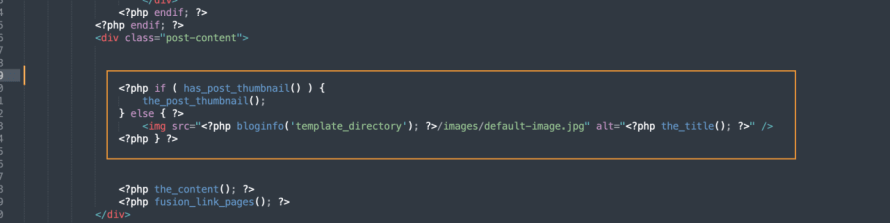
Où le code est ajouté dépend de votre thème et de l'endroit exact où vous souhaitez que l'image soit placée, également /images/image-par-défaut.jpg devrait être remplacé par le chemin de l'image que nous utiliserons, cette même image devrait être à l'intérieur du dossier de thème.
On peut également remplacer <?php bloginfo('template_directory'); ?>/images/default-image.jpg par une URL d'image directe et cela fonctionnera également.
Maintenant, nous devrions être en mesure de créer une image sans image mise en avant et la magie est faite !
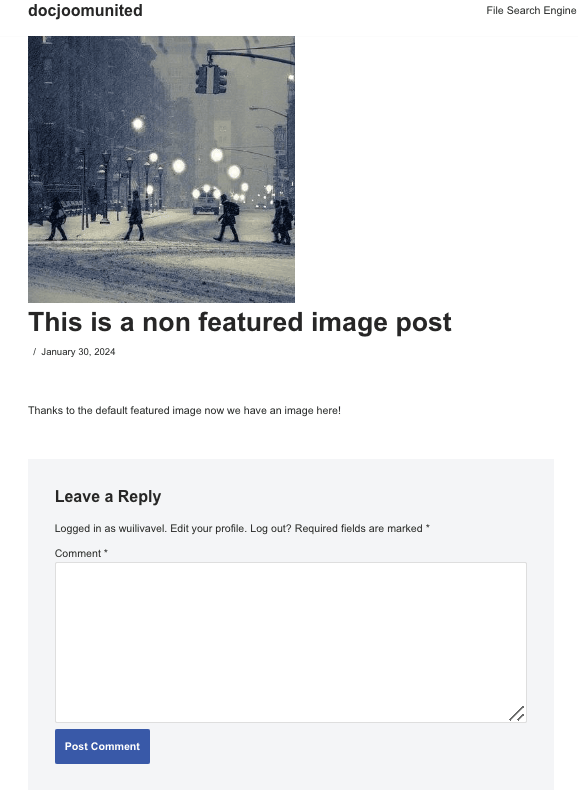
Il est important de noter que ce code ne définira pas d'image vedette par défaut, nous devrons donc l'ajouter partout où nous voulons qu'elle soit affichée, par exemple, sur la page du blog où les articles sont affichés ainsi que là où nous appelons les articles.
Méthode 2 - Utiliser la première image de l'article comme image mise en avant
Cette méthode nous obligera à suivre 2 étapes pour définir l'image et une autre étape pour appeler l'image.
Cette méthode est similaire à la première, mais nous n'aurons pas besoin d'ajouter l'image dans le code, au lieu de cela, elle obtiendra la première image dans l'article et l'ajoutera où que vous placiez le deuxième code.
Première étape - ajoutez le code suivant au functions.php de votre thème.
function main_image() {
$files = get_children('post_parent='.get_the_ID().'&post_type=attachment
&post_mime_type=image&order=desc');
if($files) :
$keys = array_reverse(array_keys($files));
$j=0;
$num = $keys[$j];
$image=wp_get_attachment_image($num, 'large', true);
$imagepieces = explode('"', $image);
$imagepath = $imagepieces[1];
$main=wp_get_attachment_url($num);
$template=get_template_directory();
$the_title=get_the_title();
print " ";
fin si;
}
Deuxième étape - Maintenant que notre code est ajouté aux functions.php, nous pouvons procéder à l'ajout du code suivant à l'endroit où nous voulons que l'image soit affichée (comme nous l'avons fait pour la première méthode).
php if ( (function_exists('has_post_thumbnail')) && (has_post_thumbnail()) ) {
echo get_the_post_thumbnail($post->ID);
} else {
echo main_image();
} ?>
Et c'est fait ! Les articles afficheront maintenant la première image disponible dans leur contenu.
Il est important de noter que tout comme la première méthode, nous devrons ajouter ce dernier code à tous les endroits où nous voulons que l'image apparaisse, par exemple, la page de blog, l'article lui-même, et dans tout autre endroit où les publications sont affichées.
Définissez facilement une image mise en avant par défaut à l'aide d'un plugin WordPress
Maintenant que nous avons vu comment définir une image en vedette par défaut en utilisant des morceaux de code, voyons comment la définir en utilisant un plugin et comment WP Media Folder rend ce processus plus facile dans les articles WordPress.
WP Media Folder vient d'introduire une option pour définir une image mise en avant par défaut qui est utile en gardant à l'esprit toutes les fonctionnalités que ce plugin offre.
Pour activer cette fonctionnalité, accédez à Réglages > WP Media Folder > Réglages principaux.
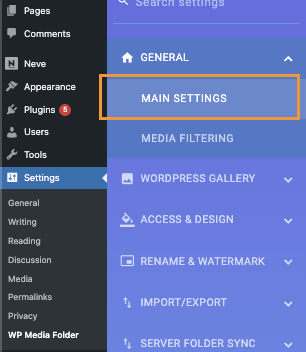
Dans cette section, en bas, nous verrons l'option Image mise en avant par défaut avec 2 options principales :
1ère option - Image spécifique qui nous permet de sélectionner une image statique qui sera utilisée sur tous les articles lorsqu'une image en vedette n'est pas sélectionnée, pour utiliser cette option, il suffit de cocher la case puis de cliquer sur SÉLECTIONNER.

Après avoir cliqué sur SÉLECTIONNER notre galerie de médias sera déclenchée avec tous les dossiers de médias disponibles pour faciliter le processus de recherche de l'image qui sera utilisée, tout ce que nous avons à faire est de cliquer sur l'image puis Sélectionner.
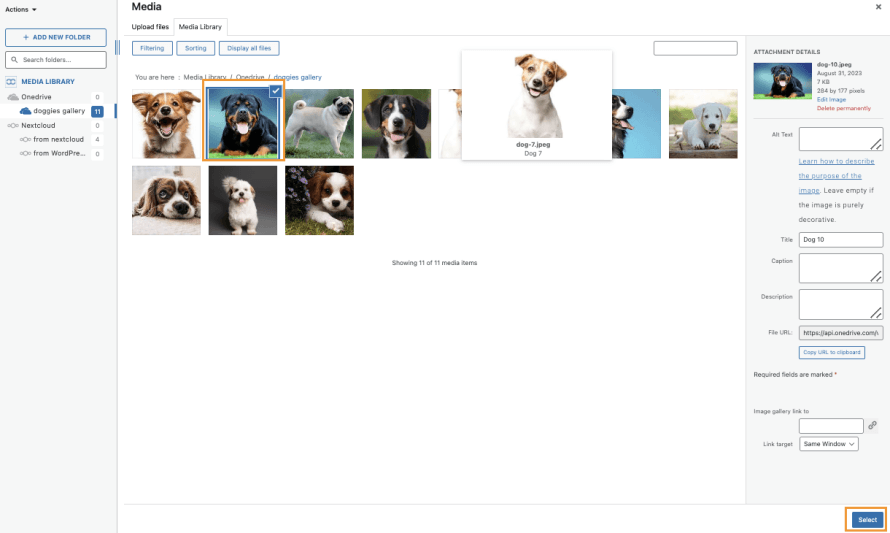
Enfin, cliquez sur Enregistrer les modifications et la magie est faite !
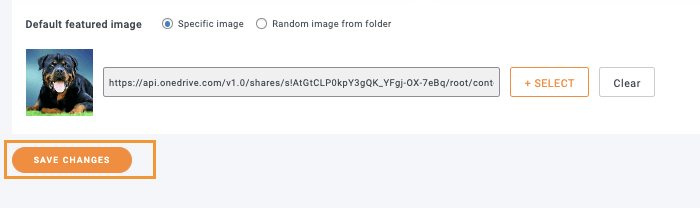
2e option - Que se passe-t-il maintenant si nous ne voulons pas utiliser une image spécifique, mais plutôt une sélection d'images à utiliser de manière aléatoire ?
Facile ! Avec WP Media Folder, il est possible en cliquant sur Image aléatoire à partir du dossier que en utilisant la puissance des dossiers multimédias inclus, cela nous permettra de sélectionner un dossier multimédia que nous avons créé précédemment dans notre médiathèque et il récupérera les images de là de manière aléatoire pour être défini comme image à la une par défaut.
Après avoir sélectionné cette option, nous pourrons voir les dossiers disponibles qui peuvent être définis.
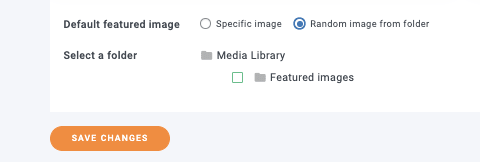
Dans ce cas, nous avons créé un dossier appelé Images mises en avant donc tout ce que nous avons à faire est de cliquer dessus puis d'enregistrer les modifications.
La magie sera faite et maintenant nous n'aurons plus besoin de stresser pour les articles sans image mise en avant, génial ! N'est-ce pas ? :)
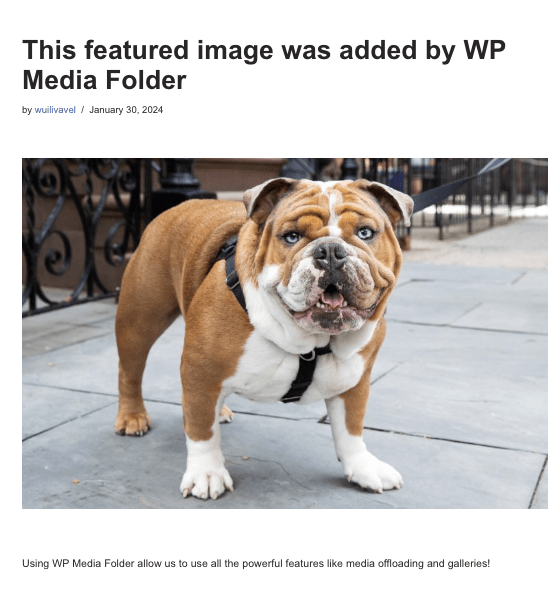
Comme vous pouvez le voir, nous n'avons pas eu besoin de code du tout, et l'image en vedette par défaut a été définie.
Appel à tous les webmasters !
Gagnez du temps et boostez votre productivité avec WP Media Folder. Organisez sans effort les fichiers multimédias des clients, créez des galeries personnalisées et offrez une expérience utilisateur fluide.
Mettez à niveau vos projets de site web maintenant !
Plus de publications WordPress sans image mise en avant
Maintenant, nous avons pu voir à quel point il est facile de définir une image en vedette par défaut en utilisant le plugin WP Media Folder pour tous nos articles WordPress en faisant simplement 2 clics et sans avoir à placer du code sur tous les fichiers avec le risque de casser des choses.
La meilleure partie de WP Media Folder est que ce n'est pas la seule fonctionnalité qu'il offre car nous avons de nombreuses autres options comme décharger les médias vers AWS, utiliser Google Drive comme source d'images, ou créer des galeries époustouflantes !
Alors qu'est-ce que vous attendez ? Allez ici et obtenez WP Media Folder maintenant
Lorsque vous vous abonnez au blog, nous vous enverrons un e-mail lorsqu'il y a de nouvelles mises à jour sur le site afin que vous ne les manquiez pas.



