 Produits WordPress
 Produits Joomla
 Support
 Actualités
 Connexion
Comment faire un diaporama en utilisant une galerie d'images dans WordPress

Les galeries sont une partie essentielle de notre site car elles nous permettent de montrer, de la meilleure façon possible, des images essentielles qui pourraient contenir des informations précieuses pour notre site, l'un des types de galeries les plus populaires est le slider car cela convient à presque tous les sites Web et peut être affiché n'importe où, ce qui nous permet de voir chaque image et de la détailler parfaitement, dans ce tutoriel, nous verrons comment créer un slider en utilisant une galerie dans WordPress.
Dans ce tutoriel, nous verrons combien il est facile de créer une galerie de diapositives en utilisant WP Media Folder et l'extension Gallery, la meilleure extension pour la meilleure galerie possible ;)
Table des matières
Dites adieu à la médiathèque en désordre.
WP Media Folder vous permet de catégoriser les fichiers, de synchroniser les dossiers avec le stockage cloud, de créer des galeries incroyables et même de remplacer des images sans casser les liens.
Optimisez votre flux de travail média dès aujourd'hui
Afficher vos images à l'aide du gestionnaire de galerie WP Media Folder
En utilisant WP Media Folder, nous pouvons créer des galeries à partir de nombreux endroits tels que la médiathèque, son propre gestionnaire de galeries, les publications et les pages, en utilisant l'éditeur classique ou un générateur de pages populaire comme Elementor en utilisant un bloc, ce qui nous permet de créer facilement des galeries de la manière la plus rapide possible !
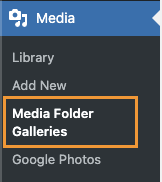
Let's créer une galerie en utilisant le Gestionnaire de galerie, pour cela, allez à Bibliothèque multimédia > Galeries de dossiers multimédia.
Sur cette page, cliquez sur +Ajouter une nouvelle galerie, et tapez le nom de la galerie dans la fenêtre contextuelle qui apparaîtra, il y aura de nombreuses options comme la définition du thème de la galerie directement.
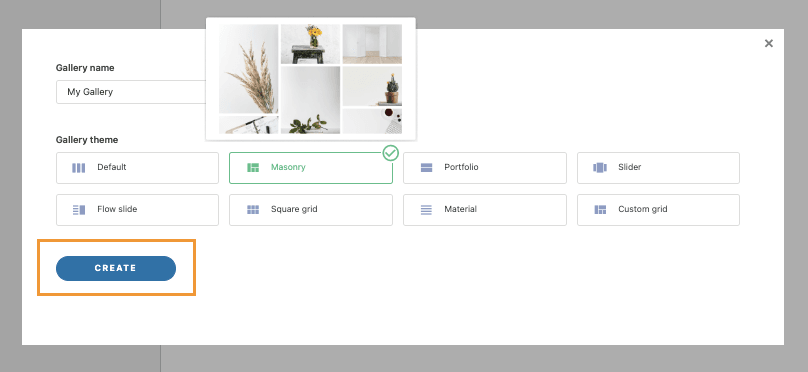
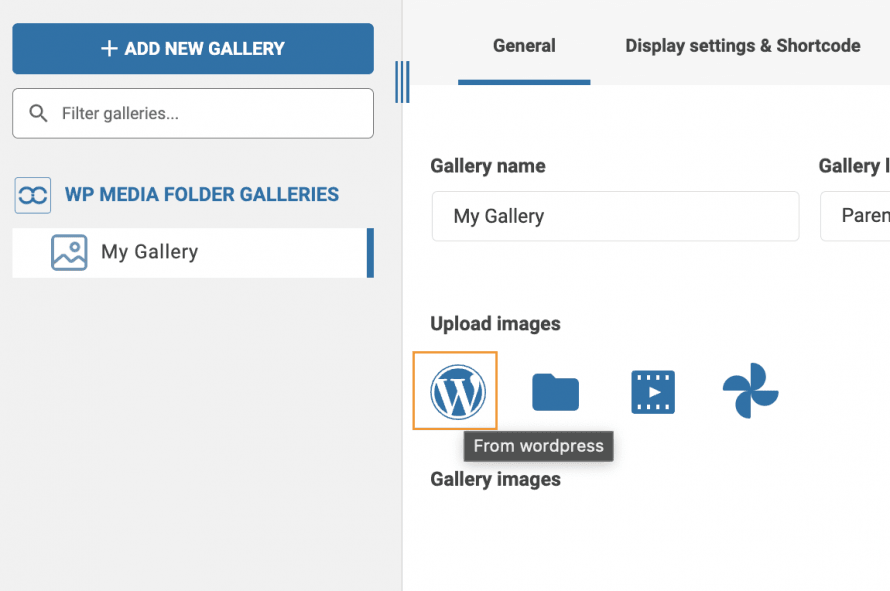
Maintenant, nous sommes dans le tableau de bord de la galerie, nous pouvons commencer à télécharger des images avec le système de glisser-déposer ou en utilisant le système de fichiers de votre PC, nous pouvons également sélectionner celles que nous avons déjà téléchargées sur notre site.
Voyons d'abord comment utiliser les images déjà présentes dans la bibliothèque multimédia, pour cela, cliquez sur le WordPress icône.
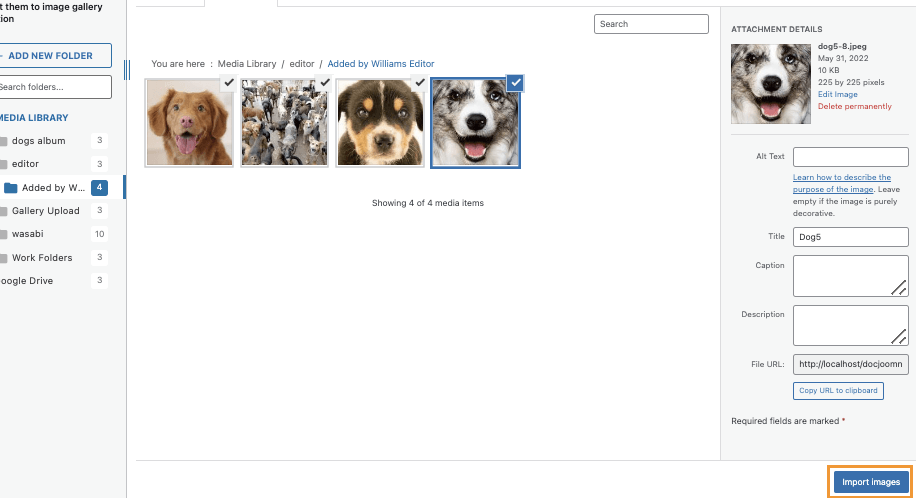
Cette option ouvrira notre bibliothèque de médias sur une modale où nous pourrons voir tous les dossiers de médias créés avec le plugin et les médias à l'intérieur, afin que nous puissions commencer à sélectionner toutes les images que nous voulons, et enfin, cliquer sur Importer des images.
Les images seront ajoutées au tableau de bord de la galerie.
Maintenant, voyons comment télécharger des images directement depuis notre PC vers le gestionnaire de galerie, pour cela, cliquez sur l'icône de dossier.

Cette option ouvrira l'explorateur de fichiers du PC, nous pourrons naviguer entre tous les dossiers sur notre PC pour sélectionner les images que nous voulons et les télécharger directement.
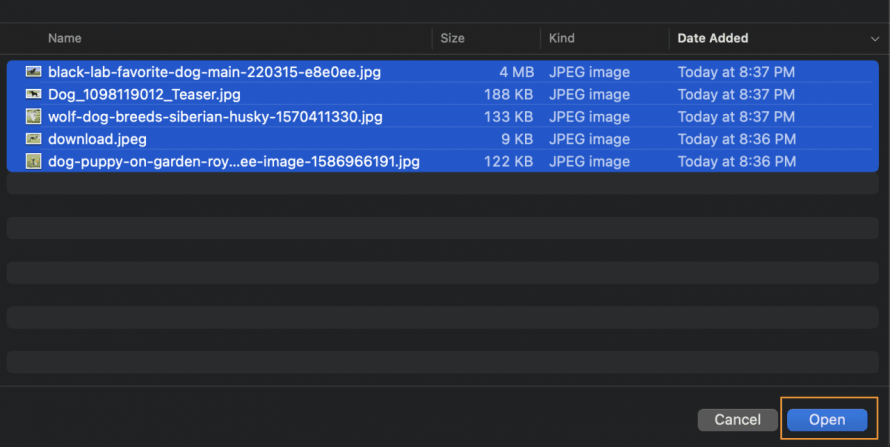
Les images apparaîtront dans le tableau de bord de la galerie, ce qui nous permettra de les réorganiser et de les supprimer si nécessaire.

Nous aurons 3 options dans le tableau de bord de la galerie, Général, Paramètres d'affichage & Shortcode, et Aperçu.
de la Paramètres d'affichage & Shortcode, nous pourrons sélectionner le thème et l'ajuster pour l'adapter à notre site et à ce que nous voulons afficher dans la galerie.
Sur l' aperçu, nous pourrons voir à quoi ressemble la galerie avant de la publier.
Nous avons 2 galeries de diaporama disponibles ici, le Slider, et le Flow Slide, voyons les deux thèmes et les options disponibles pour chaque thème.
Diaporama, est un bon thème de galerie lorsque nous avons de nombreuses images, c'est le thème diaporama classique que nous pouvons utiliser pour afficher plus d'une image sur chaque diapositive (avec la possibilité d'ajouter également 1 image).
Sous les options, nous pouvons sélectionner la taille à laquelle nous voulons afficher l'image, le nombre d'images par diapositive, la durée de transition entre chaque diapositive, si nous voulons que les diapositives défilent automatiquement, ainsi que les configurations principales d'une galerie comme l'ordre et la couleur de survol, le titre et la description.
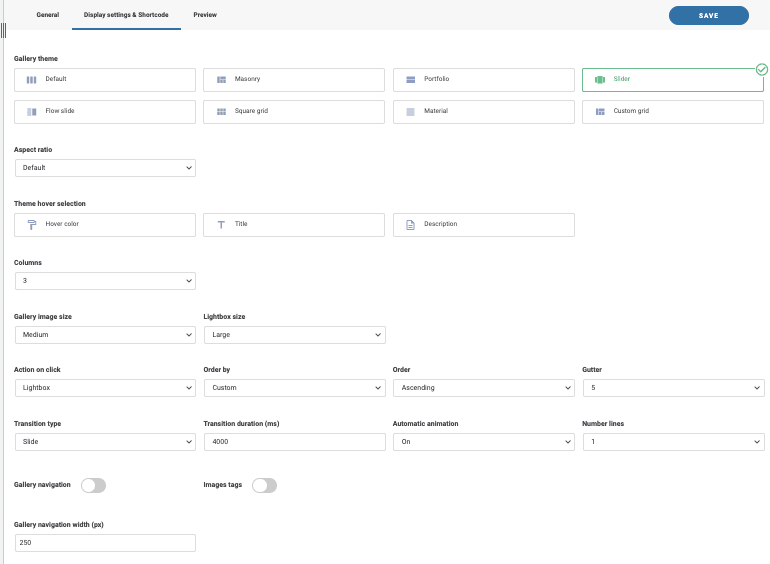
Nous pouvons configurer la galerie puis vérifier l'onglet de prévisualisation pour voir rapidement la galerie.

Maintenant, nous avons le thème Flow Slide, une bonne galerie de diapositives pour se concentrer sur une image avec une bonne animation 3D (vous pouvez la vérifier en direct sur la vidéo à la fin du post).
Sous les paramètres, nous pouvons sélectionner la taille à laquelle nous voulons afficher l'image ainsi que les paramètres principaux tels que la taille, l'action au clic et la couleur du titre, du survol et de la description.
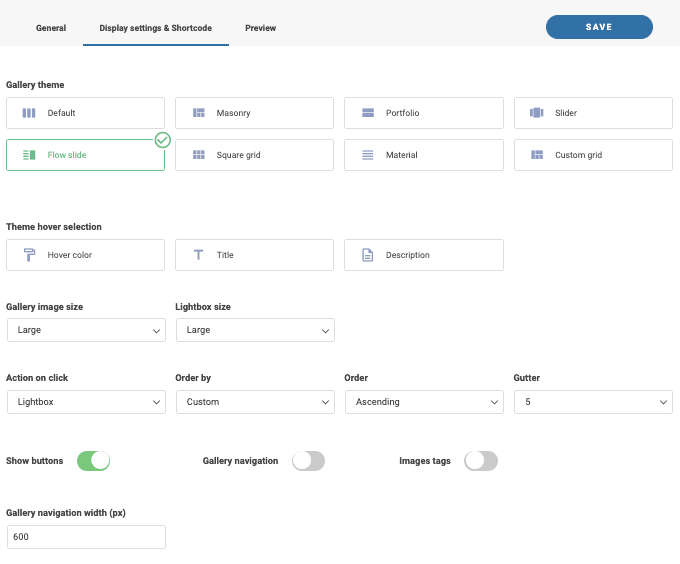
Vérifions le Aperçu.
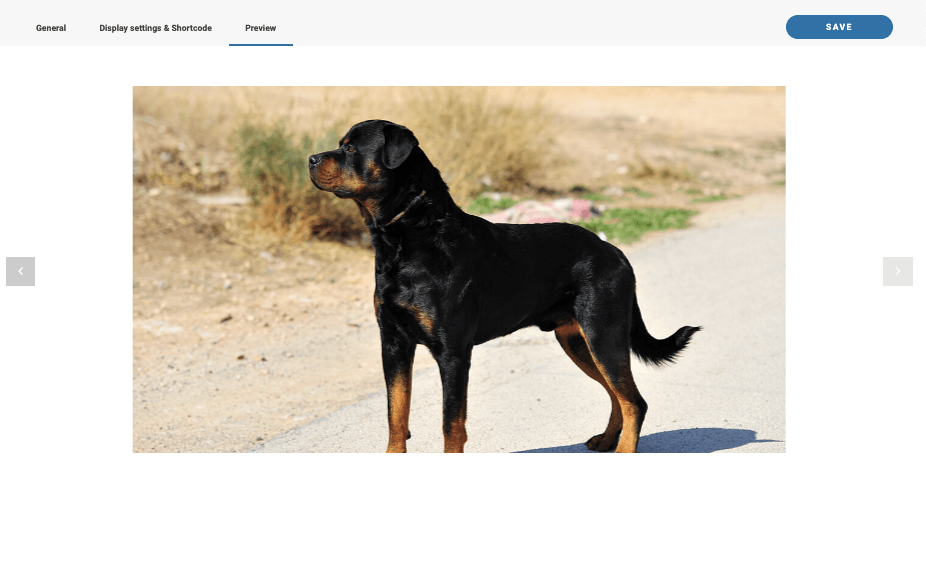
La meilleure chose est que nous pouvons vérifier cela directement à partir de l'article ou de la page où nous voulons ajouter la galerie et tous les paramètres seront disponibles pour nous, voyons comment faire !
Insérer une galerie de diapositives directement à partir de nos Publications et Pages
Maintenant que nous avons appris à créer une galerie directement à partir du gestionnaire de galeries, vérifions comment l'insérer et ajuster les galeries directement à partir de notre Article ou Page (ou où nous voulons la publier).
Pour cela, allons à la page/article où nous voulons l'insérer, il est bon de noter que nous pouvons utiliser des constructeurs de page populaires, mais dans ce tutoriel, nous utiliserons l'éditeur Gutenberg par défaut de WordPress.
Recherchez dans les blocs pour le module complémentaire WPMF Gallery et insérez-le dans la page.
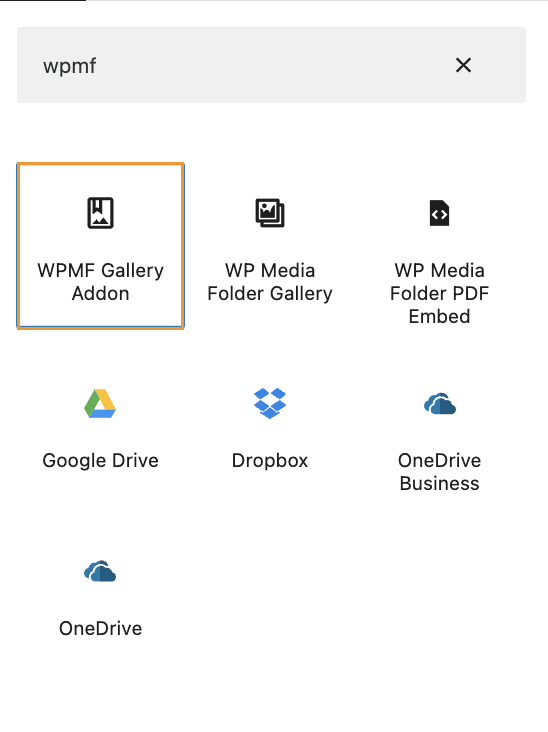
Ceci insérera une section dans notre éditeur de page où nous pouvons sélectionner la galerie que nous avons créée précédemment, sélectionnons-la !
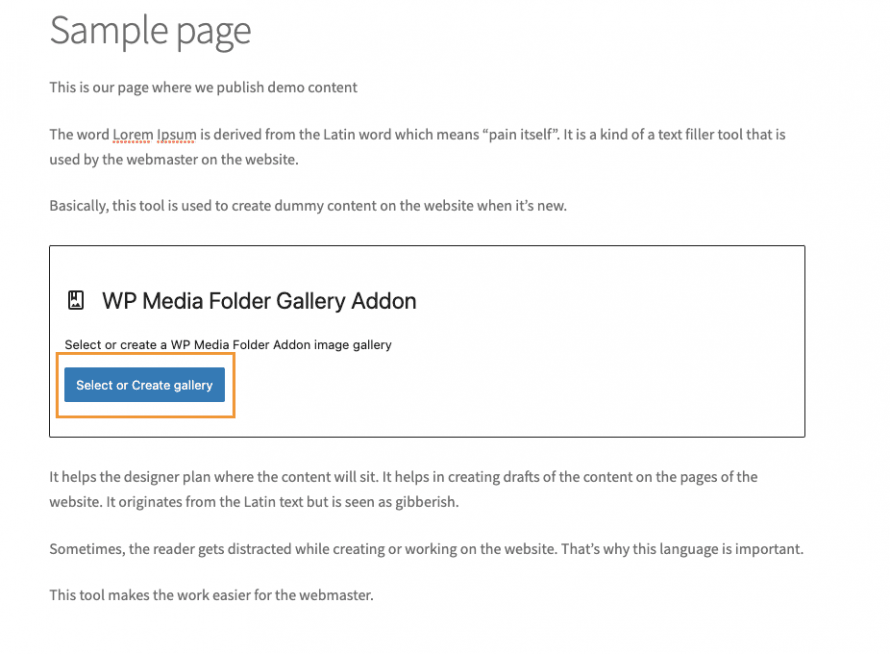
Cette option chargera une fenêtre pop-up avec le Gestionnaire de galerie à l'intérieur afin que nous puissions créer des galeries ou configurer davantage notre galerie directement depuis là, pour l'instant, cliquons sur INSERT pour insérer cette galerie dans le contenu.
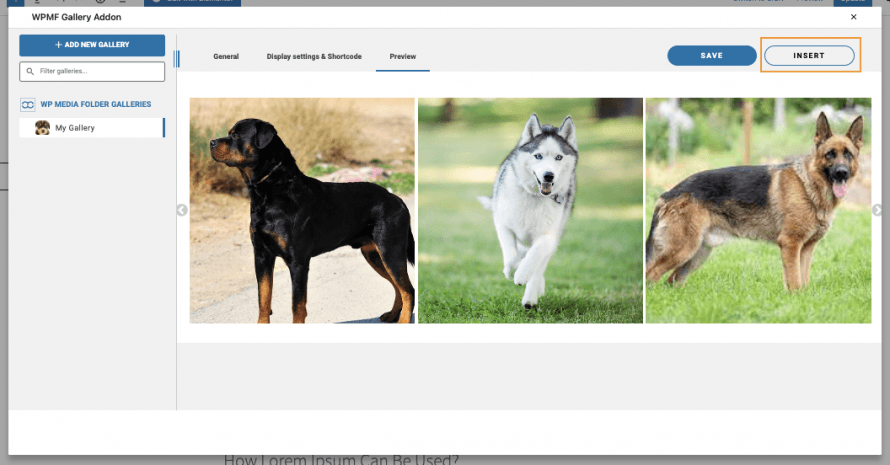
L'aperçu se chargera directement dans le contenu.
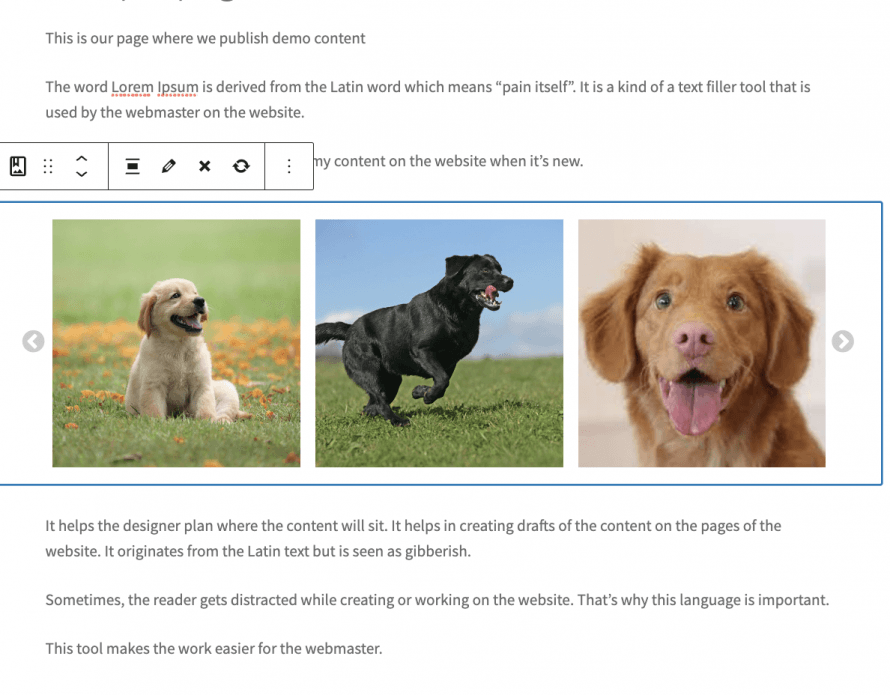
Dans l'onglet de droite, toutes les options comme la sélection d'un autre thème et l'ajustement du thème lui-même apparaîtront, nous permettant de l'éditer en direct et de voir à quoi cela ressemble directement dans notre contenu.
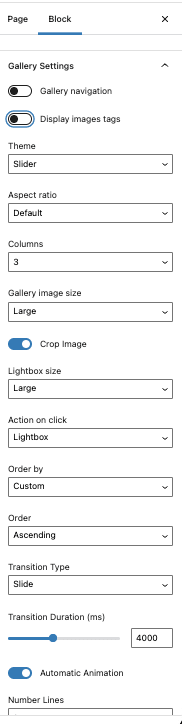
Cela nous permettra d'ajuster notre galerie sans avoir à revenir au gestionnaire de galeries pour pouvoir le faire, afin que nous puissions ajuster la galerie et la faire correspondre correctement à notre contenu, enfin, allez prévisualiser le thème en ligne, nous verrons à quel point notre galerie est géniale avec notre publication !
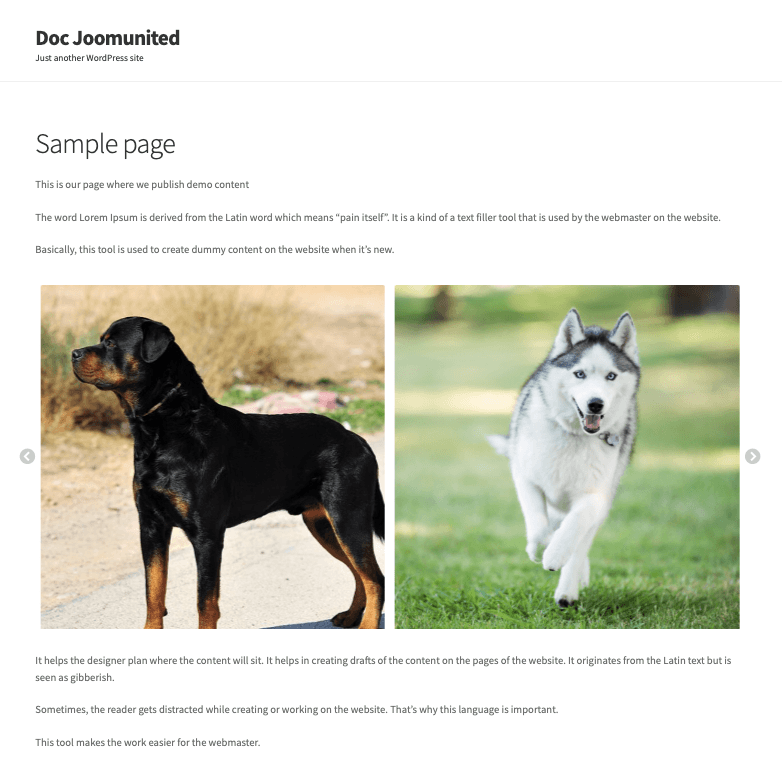
Maintenant, comme nous le savons peut-être en tant que gestionnaire de contenu WordPress, il est bon de changer l'apparence de temps en temps, et quelle est la meilleure façon de procéder ?
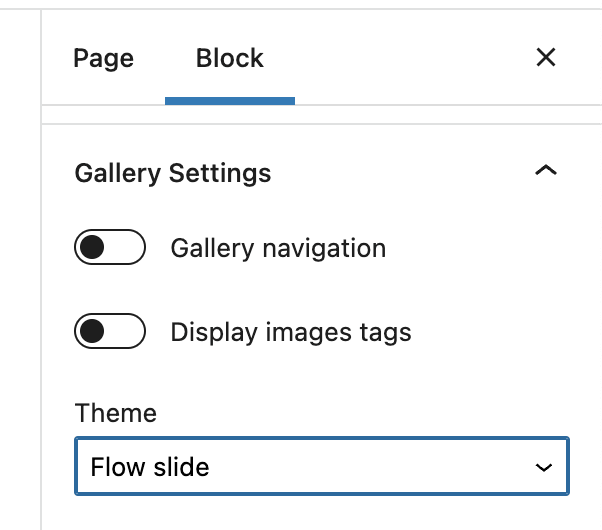
La réponse est d'utiliser un autre thème, mais cela pourrait être fastidieux d'aller au gestionnaire de galerie puis de revenir au message pour vérifier à quoi cela ressemble, eh bien, en fait, pas de soucis à ce sujet ! Comme nous l'avons montré précédemment, il y a des paramètres directement dans l'éditeur de page.
Ces paramètres incluent, bien sûr, le changement de thème, génial ! N'est-ce pas ?
Nous pourrons changer de thème et l'ajuster quand nous voulons ajuster et mettre à jour rapidement les choses.
Les meilleures galeries utilisant le meilleur plugin !
Créer des galeries à partir des dossiers média
En bonus, nous verrons comment créer des galeries basées sur des dossiers créés à l'aide du plugin avec l'option d'ajouter automatiquement des images à la galerie lorsqu'elles sont ajoutées au dossier média en quelques étapes rapides !
Si vous allez à la médiathèque après avoir installé WP Media Folder, vous verrez que maintenant il y a de nouvelles options comme la création de dossiers multimédias, ceci est très utile lorsque nous voulons organiser notre médiathèque, il y a de multiples filtres et options qui feront de notre médiathèque, le gestionnaire de médias parfait.
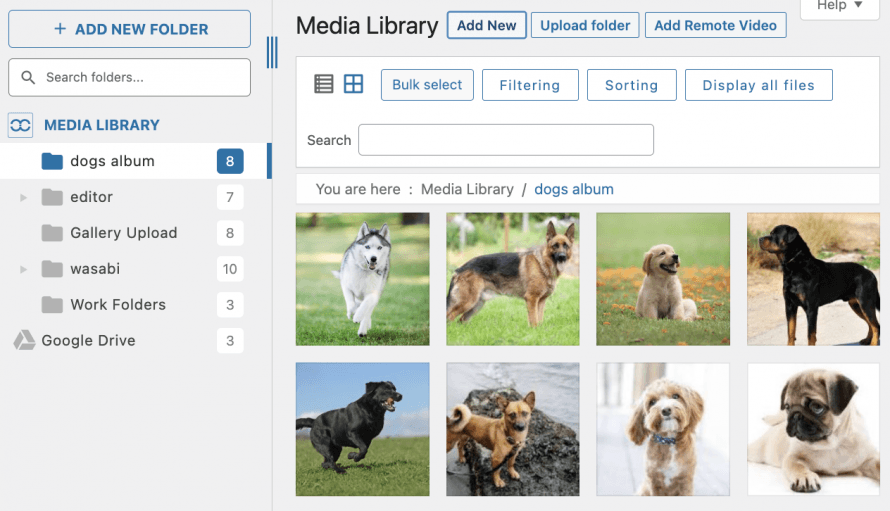
Afin de créer une galerie à partir de ces dossiers multimédias, allez à Bibliothèque multimédia > Galeries de dossiers multimédias, ici, survolez la souris sur +Ajouter une nouvelle galerie, et enfin, cliquez sur Galerie rapide depuis le dossier.
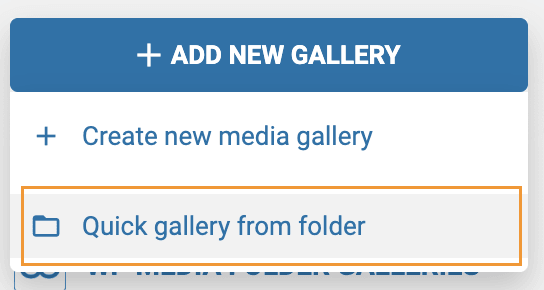
Une fenêtre contextuelle s'ouvrira, nous pourrons sélectionner le dossier multimédia que nous voulons utiliser pour créer la galerie.
Sélectionnez le dossier et cliquez sur créer.
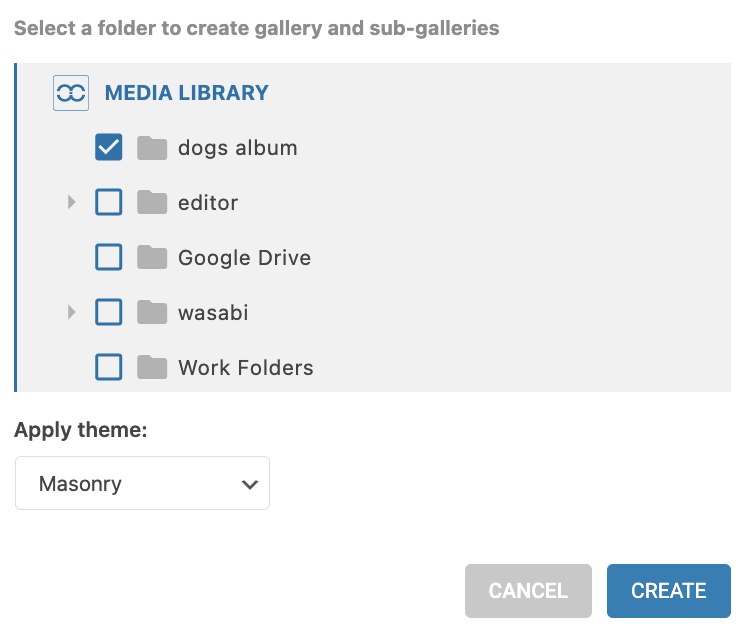
La galerie apparaîtra dans l'onglet de gauche avec le dossier que nous avons sélectionné converti en galerie, c'est donc fait ! Nous avons une galerie en moins de 10 secondes.
Maintenant, pour ajouter automatiquement les images à la galerie lorsqu'elles sont ajoutées au dossier, tout ce que nous avons à faire est de cliquer sur l' option Ajouter automatiquement l'image dans le dossier en haut à droite des paramètres généraux de la galerie.
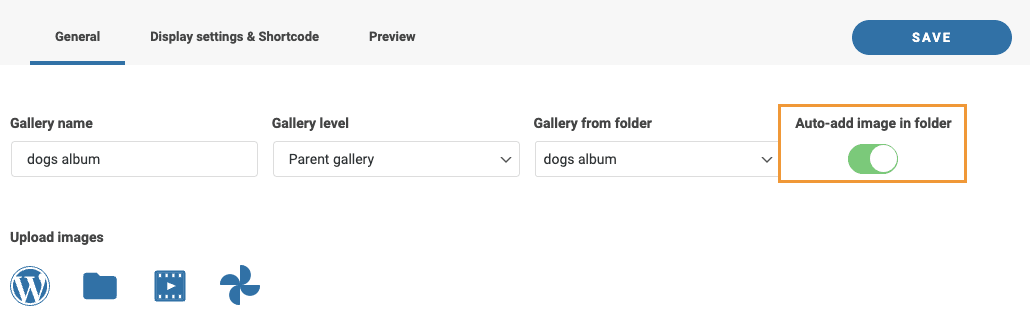
Cela fera tout pour nous, un travail fastidieux d'ajout d'images, fait automatiquement, vraiment génial ! n'est-ce pas ?
Appel à tous les webmasters !
Gagnez du temps et boostez votre productivité avec WP Media Folder. Organisez sans effort les fichiers multimédias des clients, créez des galeries personnalisées et offrez une expérience utilisateur fluide.
Mettez à niveau vos projets de site web maintenant !
Commencez à créer les meilleures galeries de la manière la plus rapide
Terminons ce post de la meilleure façon possible, en montrant une vidéo étape par étape :
Comme vous pouvez le voir, c’est l’un des meilleurs outils lorsqu’on parle de créer des galeries, mais ce n'est pas la seule chose que nous pouvons faire, nous pouvons organiser nos images, les décharger, connectez notre bibliothèque multimédia aux services cloud comme Google Drive, OneDrive, et Dropbox, alors qu’attendez‑vous ? Allez ici et en savoir plus.
Lorsque vous vous abonnez au blog, nous vous enverrons un e-mail lorsqu'il y a de nouvelles mises à jour sur le site afin que vous ne les manquiez pas.



