 Productos de WordPress
 Productos de Joomla
 Soporte
 Noticias
 Iniciar sesión
WP Media Folder: Filtra tus imágenes y documentos

¿No te ha pasado que tienes problemas para buscar tus archivos en el Administrador de Archivos? Pues WP Media Folder te lo hará más fácil :).
Con WP Media Folder puedes filtrar todos tus archivos multimedia usando tamaño y peso.
Dile adiós a la biblioteca de medios desordenada.
WP Media Folder te permite categorizar archivos, sincronizar carpetas con almacenamiento en la nube, crear galerías increíbles e incluso reemplazar imágenes sin romper enlaces.
Optimiza tu flujo de trabajo de medios hoy
Cómo ordenar y filtrar contenido multimedia de WordPress en vídeo
Configura tus propios filtros de medios personalizados
Puede agregar algunos filtros accediendo a la configuración del complemento.
Vaya a Configuración > WP Media Folder > General > Filtrado de medios
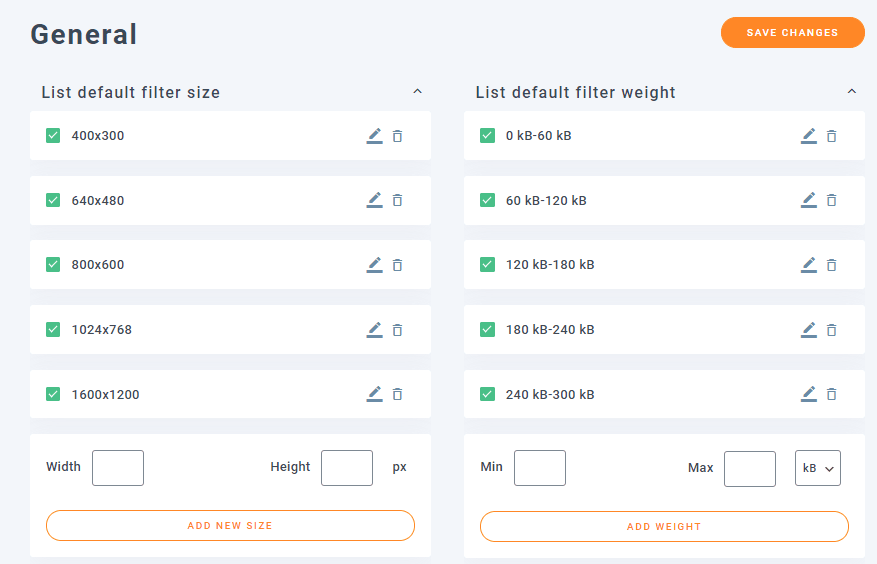
Aquí verás todas las opciones de filtrado de tamaño y peso, puedes:
Agregar algunos filtros : para agregar filtros, solo tenemos que agregar los parámetros en los cuadros vacíos dependiendo del filtro que deseamos crear (Tamaño: Ancho y Alto / Peso: Mín., Máx. y si queremos configurar el filtro para KB o MB), y finalmente hacer clic en AGREGAR NUEVO TAMAÑO / AGREGAR PESO , se debe agregar el nuevo filtro.

Editar los Filtros actuales: Para editar el filtro, será tan fácil como hacer clic en el ícono del lápiz, esto enviará automáticamente los parámetros a los cuadros en blanco para que puedas editarlo, finalmente, solo haz clic en Guardar y el filtro estará editado :)
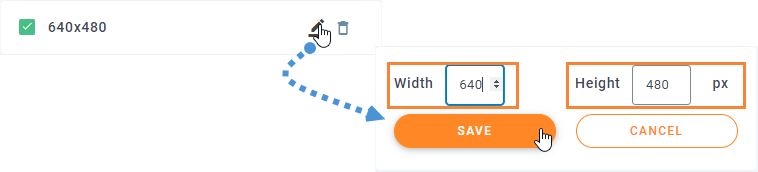
Eliminar los Filtros actuales : Para eliminar un filtro solo tenemos que hacer clic en el icono de la papelera, automáticamente el filtro se eliminará.

Por último, simplemente haga clic en Guardar cambios y todo estará hecho :) Tan fácil como hacer clic en algunas cosas.
Usar filtros de medios para mostrar solo lo que desea
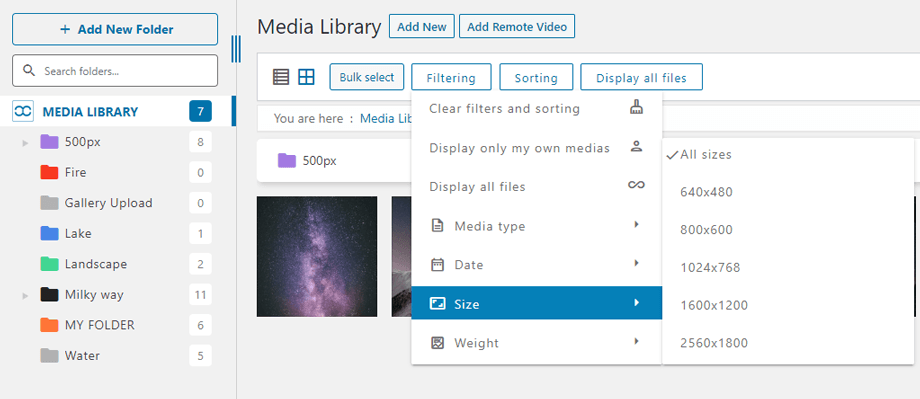
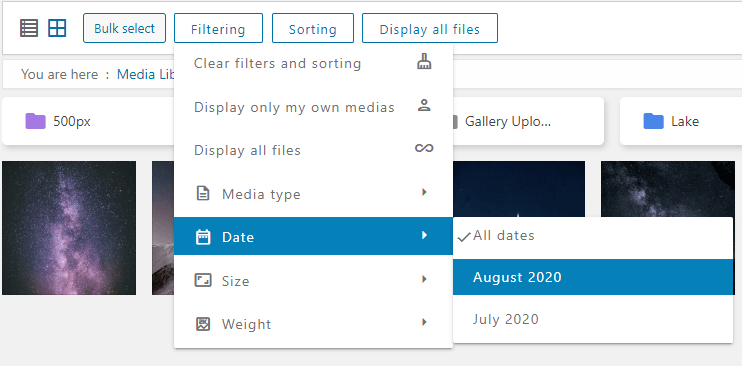
Cuando estés agregando algunas imágenes a la publicación/página verás la opción de filtros y es muy fácil de usar, solo tienes que hacer clic en Ordenar/Filtrar y hacer clic en el filtro que quieras usar, hay algunas opciones:
- Mostrar solo mis propios medios: mostrará solo los archivos multimedia que haya cargado
- Tipo de medio: todas las opciones de medios (imagen, audio, vídeo, PDF, otros)
- Fecha: Aquí puedes seleccionar un filtro con el mes/año en que se ha subido el medio
- Tamaño: En esta opción, puedes filtrar tus medios por su tamaño (verás todos los filtros que hayas agregado antes)
- Peso: puedes usar este filtro para ver todos tus archivos multimedia por su peso
- Ordenar carpeta: Nombre (ascendente, descendente), ID (ascendente, descendente)
- Ordenar medios: Nombre (ascendente, descendente), ID (ascendente, descendente)
Ordenar sus medios y carpetas
A veces queremos ordenar nuestros medios a nuestra manera, si ese es el caso WP Media Folder tiene la solución para ti.
Hay muchas opciones predeterminadas para ordenar los archivos en su biblioteca multimedia, por lo que no tendrá que crear opciones de clasificación personalizadas para configuraciones predeterminadas como Nombre (descendente) o Fecha (descendente), todas las opciones son:
- Orden predeterminado
- Fecha (ascendente y descendente)
- Título (Ascendente y Descendente)
- Tamaño (ascendente y descendente)
- Tipo de archivo (Ascendente y Descendente)
- Orden personalizado : Esta opción te permitirá ordenar tus archivos manualmente simplemente arrastrándolos y soltándolos.
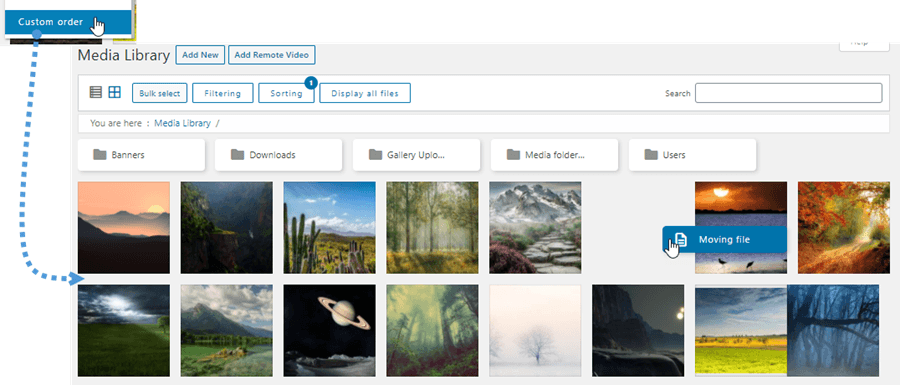
También hay algunas opciones para ordenar carpetas:
- Nombre (Ascendente y Descendente).
- ID (Ascendente y Descendente).
- Orden personalizado : esta opción le permitirá ordenar carpetas arrastrándolas y soltándolas para ordenarlas.
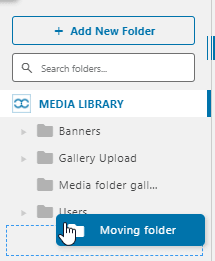
Utilice la función de búsqueda para encontrar sus archivos en la biblioteca multimedia rápidamente
Como última opción, si vemos que las opciones de filtro y ordenación no son suficientes, podemos utilizar la función de búsqueda para buscar dentro de las carpetas y subcarpetas multimedia.
Hay dos opciones a la hora de buscar medios:
Buscar en carpetas individuales : Esta es la opción predeterminada, esto nos permitirá buscar solo en la carpeta donde estamos ubicados por lo que no podremos buscar en una carpeta padre y mostrar resultados de las subcarpetas en la misma consulta.
Buscar en carpetas y sus subcarpetas : Debemos habilitar la opción “Buscar archivo en una carpeta y su subcarpeta” yendo a Configuración> WP Media Folder > Configuración principal , luego de hacer esto, cuando busquemos nuevamente en una carpeta, la consulta mostrará los resultados de las subcarpetas también.

Luego de configurar o no la opción de buscar dentro de una carpeta y sus subcarpetas, vamos a poder utilizar el campo de búsqueda en las carpetas de la biblioteca de medios en la parte superior escribiendo el nombre o título del archivo que queremos buscar, automáticamente buscará el archivo que queremos :)
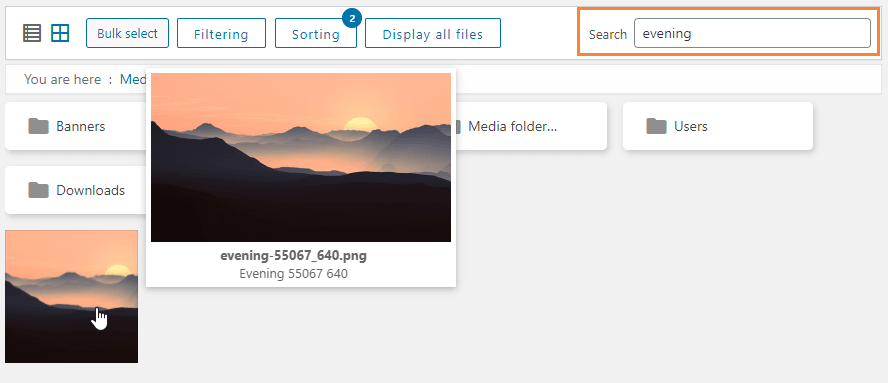
Como puedes ver, hay muchas opciones para encontrar tus archivos con WP Media Folder, por lo que ya no será una pesadilla ;)
Limite el acceso a sus medios por usuario o rol de usuario
Esto no es realmente un filtro, pero puedes ocultar contenido multimedia según la cuenta o el rol del usuario. Simplemente ve a Configuración > WP Media Folder > ACCESO Y DISEÑO > ACCESO A MULTIMEDIA.
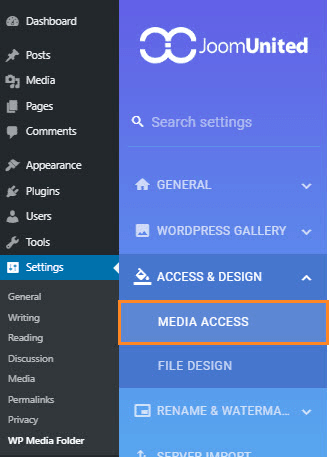
Habilitar la opción Acceso a medios por usuario o Rol de usuario.
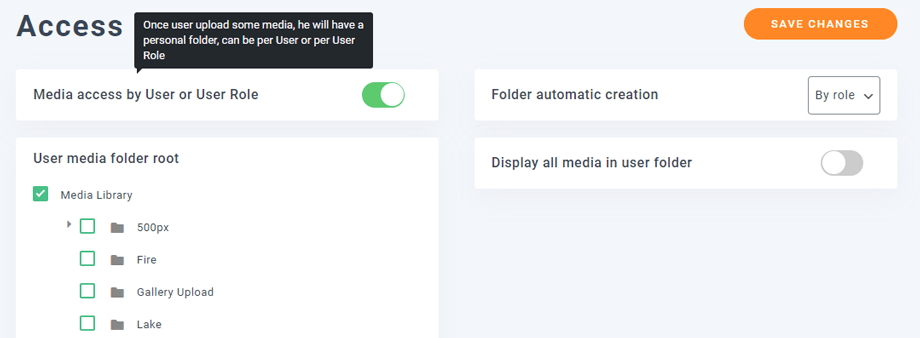
La opción de creación automática de carpetas generará automáticamente una carpeta cuando el usuario inicie sesión por primera vez, en la ubicación deseada de la biblioteca multimedia (la opción que aparece a continuación). Por ejemplo, si selecciona la raíz, se generará una carpeta llamada "John Doe" en la raíz de la biblioteca multimedia cuando John acceda a ella por primera vez.
Por lo tanto, John solo administrará los archivos multimedia de la carpeta "John Doe". Funciona de forma similar para la opción de rol de usuario, pero los archivos multimedia serán compartidos por los usuarios asignados a un rol de usuario.
Guarde la clasificación y el filtrado de medios de su biblioteca de WordPress
Una vez que ordenes manualmente tus archivos multimedia o carpetas, se guardarán mediante una cookie y se adjuntarán a tu sesión. Esto significa que la próxima vez que accedas a la biblioteca multimedia o la actualices, todo se mantendrá en su lugar.
Puedes borrar todos los filtros en cualquier momento y se aplicarán solo a tu sesión.
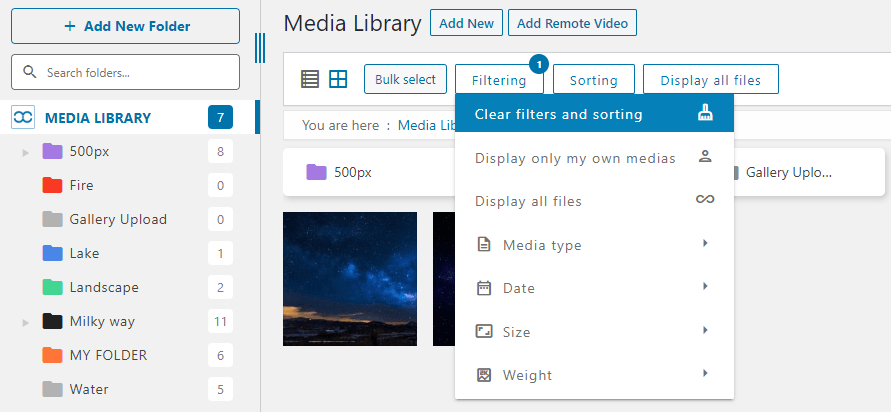
Por último, el menú Mostrar todos los medios nos permite mostrar todos los medios de la carpeta actual con cualquier subcarpeta.
¡Una función fantástica! ¿Verdad? Y puedes combinarla con las increíbles funciones que WP Media Folder , como conectar la biblioteca multimedia a servicios en la nube como OneDrive
¡Llamada a todos los webmasters!
Ahorra tiempo y aumenta la productividad con WP Media Folder. Organiza con facilidad los archivos de medios de tus clientes, crea galerías personalizadas y proporciona una experiencia de usuario fluida.
Mejora tus proyectos de sitios web ahora!
WP Media Folder en vídeo
¿Te gusta la clasificación y el filtrado de medios?
Descarga WP Media Folder aquí >>
Más información sobre la clasificación y los filtros de medios >>
Cuando te suscribas al blog, te enviaremos un correo electrónico cuando haya nuevas actualizaciones en el sitio para que no te las pierdas.




Comentarios