 WordPress-Produkte
 Joomla-Produkte
 Unterstützung
 Nachrichten
 Anmelden
So beheben Sie das doppelte Erscheinen von Featured-Images in WordPress-Beiträgen

Das Erscheinen Ihres Featured-Bildes zweimal in einem WordPress-Beitrag kann frustrierend sein. Es zerstört Ihr Layout und lässt Ihre Website unprofessionell aussehen, insbesondere wenn Sie ein sauberes, gut strukturiertes Design anstreben.
Die gute Nachricht ist, dass dieses Problem sehr häufig auftritt und leicht zu beheben ist. In diesem Leitfaden erklären wir, warum Ihr Featured Image möglicherweise zweimal angezeigt wird, und führen Sie durch einfache Schritte, um es zu lösen, unabhängig davon, ob Sie den klassischen Editor, den Blockeditor oder den Full Site Editor (FSE) verwenden.
Inhaltsverzeichnis
Warum erscheint das Featured Image zweimal in WordPress?
Doppelte Featured Images sind ein häufiges Problem für WordPress-Benutzer, insbesondere für Anfänger. Auf den ersten Blick kann es verwirrend sein, das gleiche Bild zweimal in einem Beitrag zu sehen. Es passiert jedoch normalerweise aufgrund eines einfachen Fehlers oder Missverständnisses darüber, wie WordPress Featured Images handhabt.
Ihr Theme steuert die Featured Images, aber viele Benutzer fügen dasselbe Bild unbewusst in den Beitragsinhalt ein, wodurch es zweimal erscheint. Das Verständnis der Ursache des Problems ist der erste Schritt, um es richtig zu beheben.
Das Bild manuell innerhalb des Beitrags eingefügt
Einer der häufigsten Gründe dafür, dass Ihr Featured Image zweimal erscheint, ist, dass es manuell innerhalb des Inhaltseditors eingefügt wurde. Beim Erstellen oder Bearbeiten eines Beitrags laden einige Benutzer dasselbe Bild in den Text des Artikels hoch, in der Annahme, dass es andernfalls nicht erscheint. Dies ist besonders häufig bei Anfängern der Fall, die das Featured Image nicht sofort im Editor anzeigen sehen.
Die meisten WordPress-Themes laden das Beitragsbild automatisch und zeigen es oben im Beitrag oder auf Archivseiten an. Wenn Sie das Bild manuell im Inhaltsbereich einfügen, wird es doppelt angezeigt. Um dies zu vermeiden, legen Sie das Beitragsbild daher über das dafür vorgesehene Feld „Beitragsbild“ im Editor fest, anstatt es direkt im Inhaltsbereich hochzuladen.
WordPress-Theme zeigt das Featured Image automatisch an
Ihr WordPress-Theme spielt eine große Rolle dabei, wie Featured Images angezeigt werden. Viele Themes sind so konzipiert, dass sie das Featured Image an bestimmten Stellen anzeigen, wie z.B. über dem Beitragstitel, am Anfang des Artikels oder auf der Startseite und in den Archivlisten. Dies wird automatisch basierend auf den Vorlagendateien des Themes gehandhabt.
Wenn Ihnen nicht bewusst ist, dass Ihr Theme das Featured Image bereits anzeigt und Sie dasselbe Bild manuell innerhalb Ihres Beitrags hinzufügen, werden Sie es zweimal sehen. Um dies zu vermeiden, überprüfen Sie die Dokumentation oder Einstellungen Ihres Themes, um zu verstehen, wie es Featured Images standardmäßig handhabt. Einige Themes bieten sogar Optionen, um die Anzeige von Featured Images auf einzelnen Beiträgen oder global zu deaktivieren.
Verabschieden Sie sich von einer unübersichtlichen Medienbibliothek.
WP Media Folder ermöglicht es Ihnen, Dateien zu kategorisieren, Ordner mit Cloud-Speicher zu synchronisieren, atemberaubende Galerien zu erstellen und sogar Bilder zu ersetzen, ohne Links zu beschädigen.
Optimieren Sie Ihren Medienworkflow heute
So beheben Sie das doppelte Erscheinen von Featured Images in WordPress
Jetzt, da Sie wissen, was doppelte Featured Images in WordPress verursacht, ist es Zeit, sie zu korrigieren, um sie präsentabler und professioneller aussehen zu lassen. Abhängig davon, ob Sie das Bild manuell innerhalb des Inhalts hinzugefügt haben oder es aufgrund von Einstellungen im Full Site Editor (FSE) dupliziert wurde, gibt es zwei Hauptwege, um dieses Problem zu lösen.
Folgen Sie diesen Schritten entsprechend der Ursache, die Sie auf Ihrer Website festgestellt haben.
Methode 1: Manuell eingefügtes Featured Image aus dem Post-Editor entfernen
Wenn das Bild zweimal erscheint, weil Sie das Bild manuell in den Inhalt eingefügt haben, ist die Lösung ziemlich einfach. Öffnen Sie zuerst die Editorseite für den betreffenden Beitrag.
Suchen Sie im Editor das gleiche Bild wie das Featured Image im Inhalt. Klicken Sie darauf und dann auf das Drei-Punkte-Symbol in der Bild-Symbolleiste. Wählen Sie aus dem erscheinenden Menü die Option 'Löschen'. Klicken Sie danach auf die Schaltfläche 'Aktualisieren', um die Änderungen zu speichern.
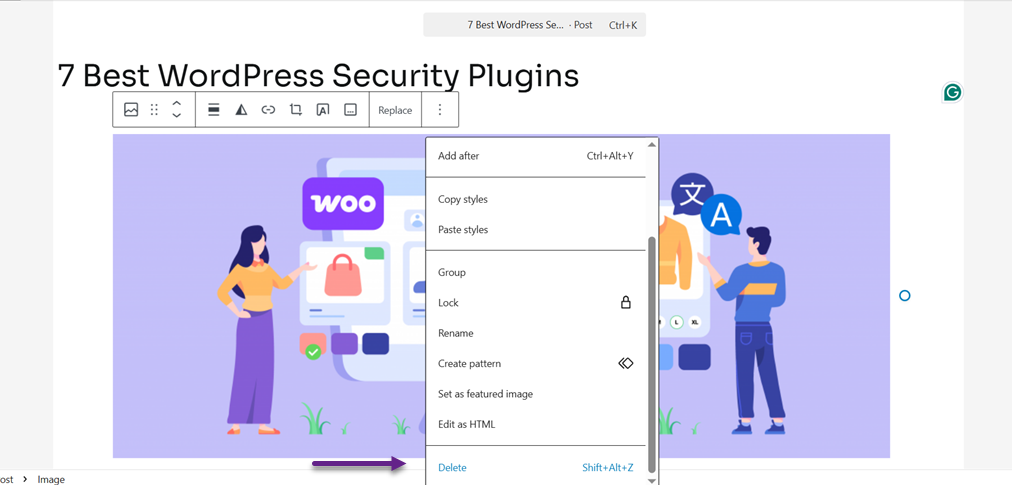
Überprüfen Sie nach diesem Schritt Ihren Beitrag erneut. Gemäß den Theme-Einstellungen wird das Featured Image nur einmal angezeigt. Wenn das Bild weiterhin zweimal erscheint, fahren Sie mit der nächsten Methode fort.
Methode 2: Doppelte Featured Images mit dem Full Site Editor (FSE) korrigieren
Für diejenigen unter Ihnen, die moderne Themes mit Unterstützung für den Full Site Editor (FSE) verwenden, besteht die Möglichkeit einer Duplizierung aufgrund eines zusätzlichen Blocks für das hervorgehobene Bild in der Vorlage. Der Full Site Editor ermöglicht es Ihnen, das Layout Ihrer Website direkt im Blockeditor anzupassen.
gehen Sie in Ihrem WordPress-Dashboard zu „ Design“ > „Editor“ . Navigieren Sie im Editor zum Bereich „Seiten“ oder „Vorlagen“ und öffnen Sie dann die Vorlage oder Seite, auf der das Beitragsbild zweimal angezeigt wird.
Klicken Sie als Nächstes auf den Bereich, in dem das doppelte Bild erscheint. Stellen Sie sicher, dass Sie den Featured Image-Block auswählen, der dort nicht sein sollte.
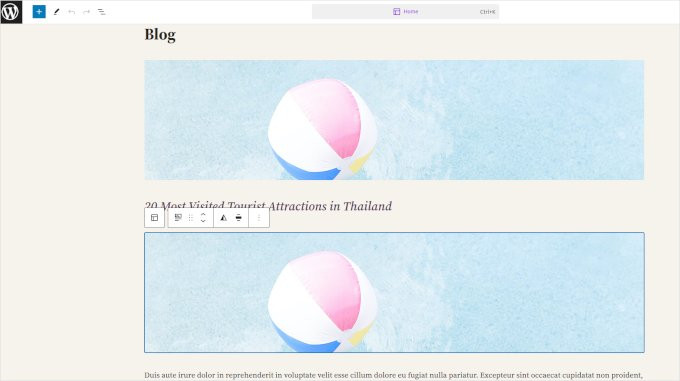
Sobald der Block ausgewählt ist, klicken Sie auf das Drei-Punkte-Symbol in seiner Symbolleiste und wählen Sie die Option 'Löschen'.
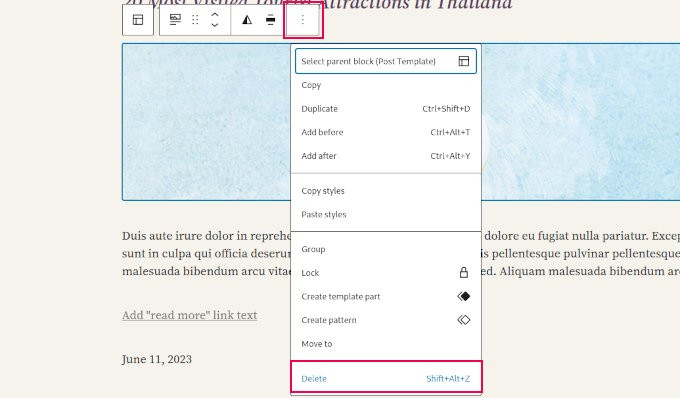
Speichern Sie abschließend die Änderungen, die Sie vorgenommen haben. Gemäß den korrekten Einstellungen im Template wird das Featured Image nur einmal angezeigt.
Zusätzliche Tipps, um doppelte Featured Images zu verhindern
Sobald Sie das Problem mit den doppelten Featured Images gelöst haben, ist es wichtig, zu verhindern, dass es erneut auftritt. Einige einfache Schritte können Ihnen helfen, Ihre Website konsistent zu halten und ähnliche Fehler zu vermeiden, egal ob Sie neue Beiträge erstellen oder Ihr Design mit einem Editor oder Page Builder umgestalten.
Hier sind einige zusätzliche Tipps, die Sie implementieren können, um zu verhindern, dass Ihr Featured Image in WordPress zweimal erscheint.
Überprüfen Sie Ihre Theme-Einstellungen
Einige moderne WordPress-Themes bieten Einstellungen zur Steuerung der Anzeige von Featured Images. Überprüfen Sie den Abschnitt Customizer oder Theme-Optionen, dort gibt es normalerweise eine Option, um das Featured Image auf bestimmten Seiten wie Blogseiten, einzelnen Beiträgen oder Archiven anzuzeigen oder auszublenden.
Wenn Sie die Bilddarstellung vollständig steuern möchten, stellen Sie sicher, dass diese Einstellung angemessen ist. Wenn Sie die automatische Funktion des Themes deaktivieren, können Sie wählen, wann und wo das Featured Image angezeigt wird, ohne sich Sorgen machen zu müssen, dass es zweimal erscheint.
Vermeiden Sie das manuelle Hinzufügen desselben Bildes im Beitragsinhalt
Fügen Sie das gleiche Bild nicht manuell zum Inhalt hinzu, es sei denn, es besteht ein besonderer Bedarf. Verwenden Sie stattdessen die bereits im Editor verfügbare Funktion 'Featured Image', um das Hauptbild jedes Beitrags zu bestimmen.
Wenn Sie ein Blog-Beitragsbild zu Ihrem Inhalt hinzufügen, überlegen Sie, ob es als Featured Image ausgewählt wurde. Auf diese Weise können Sie die Duplizierung von Bildern auf einzelnen Beitragsseiten oder Blog-Archivseiten verhindern.
Verwenden Sie ein Medienverwaltungs-Plugin
Eine ordentliche Organisation von Bilddateien kann Fehler verhindern, einschließlich unbewusster Verwendung desselben Bildes, wo es nicht notwendig ist. Eine effektive Lösung ist die Verwendung eines Plugins wie WP Media Folder , um Mediendateien in WordPress zu organisieren.
WP Media Folder ermöglicht es Ihnen, benutzerdefinierte Ordner zu erstellen, Bilder zu kategorisieren, einschließlich Featured Images, wodurch die Kontrolle über deren Verwendung erleichtert wird. Mit einer gut organisierten Medienstruktur können Sie schnell sehen, welche Bilder als Featured Images verwendet wurden, wodurch das Risiko von Bildern, die zweimal erscheinen oder unnötig wiederverwendet werden, minimiert wird.
Aufruf an alle Webmaster!
Sparen Sie Zeit und steigern Sie die Produktivität mit WP Media Folder. Organisieren Sie Kundenmediendateien mühelos, erstellen Sie benutzerdefinierte Galerien und bieten Sie eine nahtlose Benutzererfahrung.
Aktualisieren Sie Ihre Website-Projekte jetzt!
Schlussfolgerung
Das Featured Image zweimal in WordPress zu sehen, kann ablenkend sein und Ihre Website weniger professionell aussehen lassen. Dieses Problem wird jedoch normalerweise durch einfache Fehler verursacht, wie z.B. das manuelle Hinzufügen von Bildern zum Inhalt oder Theme-Einstellungen, die nicht angepasst wurden. Indem Sie die richtigen Schritte befolgen, können Sie sicherstellen, dass Ihre Beiträge sauber und ordentlich bleiben.
Zusätzlich können Sie Plugins wie WP Media Folder verwenden, um die Verwaltung von Bildern, einschließlich Featured Images, zu erleichtern. Dieses Plugin hilft Ihnen, Ihre Mediendateien strukturierter zu organisieren und minimiert das Risiko von Fehlern wie doppelten Bildern. Verwenden Sie WP Media Folder für eine effizientere und organisiertere Medienverwaltung auf Ihrer WordPress-Website.
Wenn Sie unseren Blog abonnieren, senden wir Ihnen eine E-Mail, wenn es neue Updates auf der Seite gibt, damit Sie sie nicht verpassen.



