 WordPress-Produkte
 Joomla-Produkte
 Unterstützung
 Nachrichten
 Anmelden
10+ beste Tools, um bessere Bilder für Ihre Blog-Beiträge zu erstellen

In der Regel wünschen sich Blogbesucher Informationen schnell, möchten diese rasch verstehen und entscheiden, ob sie für sie relevant sind. Deshalb haben Bilder einen enormen Einfluss auf die Interaktion der Nutzer mit Ihren Inhalten, beispielsweise durch ein besseres Leseerlebnis, höhere Interaktionsraten und eine optimierte Suchmaschinenoptimierung (SEO). Die meisten Blogbetreiber sind jedoch keine Designer und können daher keine professionell aussehenden Bilder für ihre Blogs erstellen.
Glücklicherweise müssen Sie heutzutage keinen Designer einstellen oder Hunderte von Dollar für Software ausgeben, um großartige Visuals zu erhalten. Es gibt einige großartige kostenlose Grafikdesign-Apps, mit denen Sie unglaubliche Social-Media-Grafiken erstellen können.
Verabschieden Sie sich von einer unübersichtlichen Medienbibliothek.
WP Media Folder ermöglicht es Ihnen, Dateien zu kategorisieren, Ordner mit Cloud-Speicher zu synchronisieren, atemberaubende Galerien zu erstellen und sogar Bilder zu ersetzen, ohne Links zu beschädigen.
Optimieren Sie Ihren Medienworkflow heute
Inhaltsverzeichnis
Beste Grafikdesign-Tools für Blog-Beiträge
1. Canva
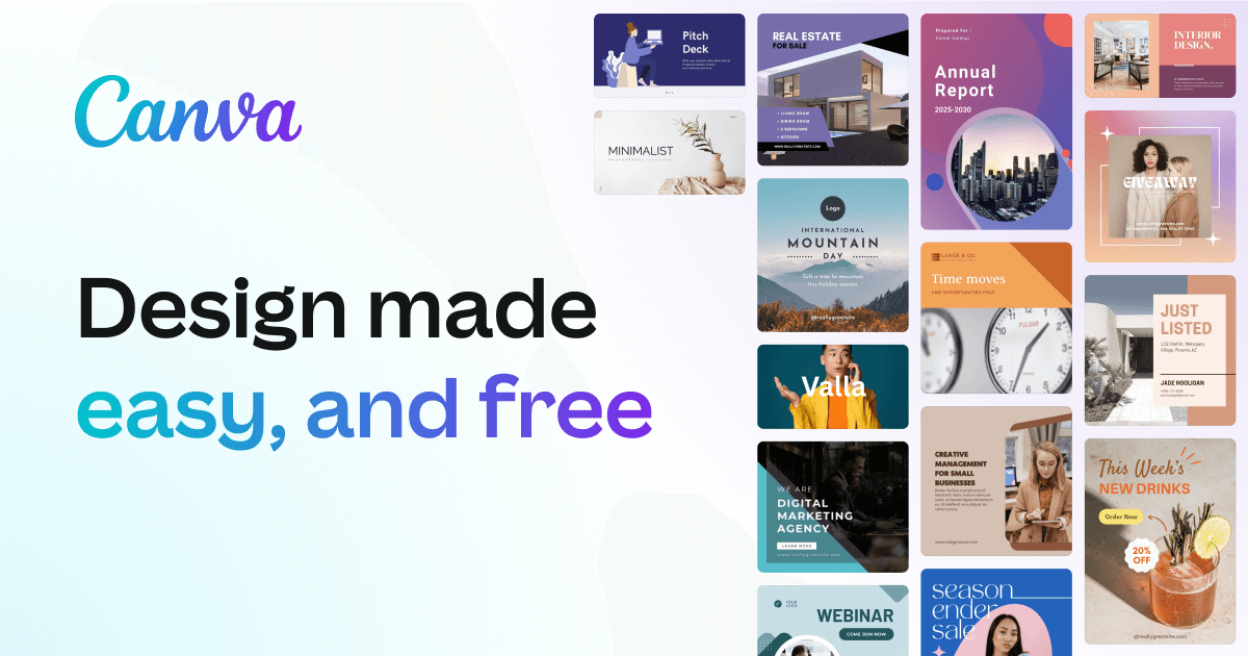
Wenn Sie nach benutzerfreundlichen, aber dennoch leistungsstarken und vorlagenbasierten Grafiktools suchen, Canva die beste Lösung. Diese App bietet Tausende von Vorlagen, Grafiken und Fotos – von Postern bis hin zu Instagram-Posts – die Sie bereits im kostenlosen Tarif nutzen können.
Dank des Drag-and-Drop-Editors lassen sich eigene Elemente mühelos hinzufügen und alles individuell anpassen. Nach der Fertigstellung können Sie Ihre Kreation herunterladen. Wasserzeichen sind nicht enthalten, es sei denn, Sie haben versehentlich Premium-Inhalte verwendet.
🌟 Schlüsselfunktionen:
- Tausende von Vorlagen für jeden Anwendungsfall
- KI-gestützte Magic Studio-Tools (Bildgenerierung, Hintergrundentfernung usw.)
- Umfangreiche Bibliothek für Stock-Fotos, Icons und Elemente
- Teamzusammenarbeit und Marken-Kit-Verwaltung
- Unterstützt animierte und Video-Inhaltserstellung
✅️ Vorteile:
- Zahlreiche Vorlagen
- Unglaubliches kostenloses Angebot
❌ Nachteile:
- Wenn Sie mehr von Canva benötigen, müssen Sie für die Pro-Pläne bezahlen, wie z.B. automatische Größenänderung, KI-Nutzung, einen Social-Media-Planer und mehr
💰 Preis:
- Kostenlos: Grundlegende Vorlagen und Funktionen
- Pro: 14,99 $/Monat oder 119,99 $/Jahr (1 Benutzer)
- Teams: 29,99 $/Monat für die ersten 5 Benutzer
- Enterprise: Individuelle Preise für große Organisationen
2. Pablo von Buffer
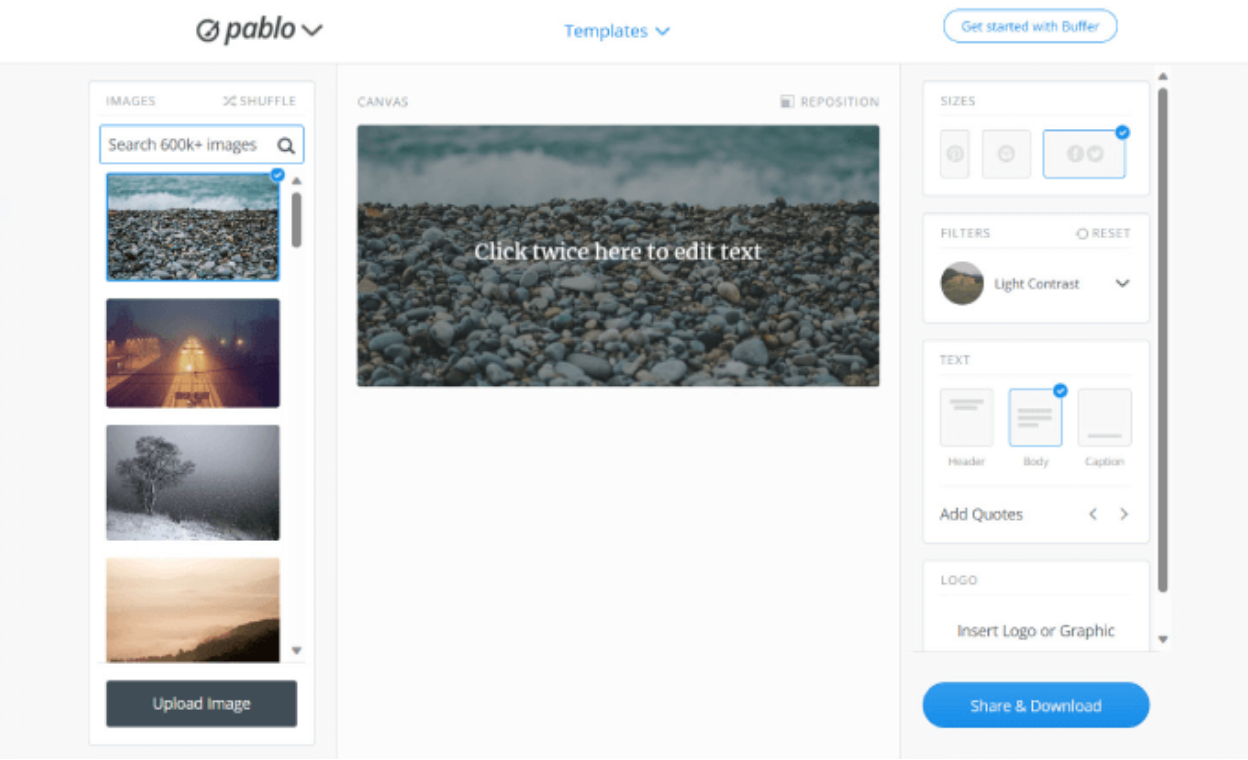
Pablo von Buffer ist ein einfaches und minimalistisches Werkzeug, mit dem Sie ganz einfach Text oder Filter über das Bild legen können. Dies ist eine gute Wahl, wenn Sie nur einfache Überschriften, Thumbnails oder Social-Media-Beiträge erstellen müssen.
Es wird jedoch am besten für die endgültige Bearbeitung verwendet, wie z.B. das Hinzufügen von Bildunterschriften oder Filtern, da es keine Optionen zum Ändern der Größe gibt. Es verfügt über eine integrierte Bibliothek mit Vorlagen, Schriftarten, Stockbildern und Filtern.
🌟 Schlüsselfunktionen:
- Einfache Oberfläche für schnelles Arbeiten
- Bibliothek mit gebührenfreien Bildern
- Integrierte Zitatbibliothek
- Einfache Textüberlagerungen und Filter
✅️ Vorteile:
- Einfach und für Anfänger geeignet
- Schnelle Inhaltserstellung
- Einschließlich Bildbearbeitung
- Kostenlos nutzbar
❌ Nachteile:
- Begrenzte Anpassungsmöglichkeiten
- Keine Größenänderungs-Option
- Nur grundlegende Funktionen
💰 Preis:
- Kostenlos nutzbar als Teil der Suite von Buffer. Die Hauptpläne von Buffer starten kostenlos, mit kostenpflichtigen Tarifen für erweitertes Social-Media-Scheduling und Analysen ab 6 $/Monat pro Kanal
3. Adobe Express
Adobe ist bekanntlich der größte Name im Grafikdesign, daher überrascht es nicht, dass sie eine App speziell für die Erstellung von Grafiken für Social Media und Blogs anbieten. Adobe Express ist eine cloudbasierte Bildbearbeitungssoftware, die die fortgeschrittenen Funktionen von Photoshop und Illustrator auch Einsteigern zugänglich machen und den Lernprozess vereinfachen soll.
Mit dieser App lassen sich Projekte bearbeiten, indem man Text, Filter oder andere Grafikelemente hinzufügt. Sie bietet sogar generative KI mit Text-zu-Bild-Werkzeugen und Texteffekten. Einfach eine kurze Anfrage eingeben, und die App generiert einzigartige Bilder und Textstile.
🌟 Schlüsselfunktionen:
- Drag-and-Drop-Editor mit Vorlagen
- KI-gestützte Werkzeuge (Hintergrundentfernung, Texteffekte)
- Zugang zu Adobe Stock Assets (Premium)
- Animation und Videoproduktion
- Integration mit Adobe Fonts
✅️ Vorteile:
- Editor der Spitzenklasse
- Kostenlose KI-Funktionen
❌ Nachteile:
- Vorlagen sind nicht so umfangreich wie die von Canva
- Einige Funktionen drängen zum Upgrade
💰 Preis:
- Kostenlos für 100.000+ Vorlagen, 25 AI-Gutschriften pro Monat und 2 GB Cloud-Speicher
- Premium beginnt bei 9,99 $ pro Monat
4. Adobe Photoshop
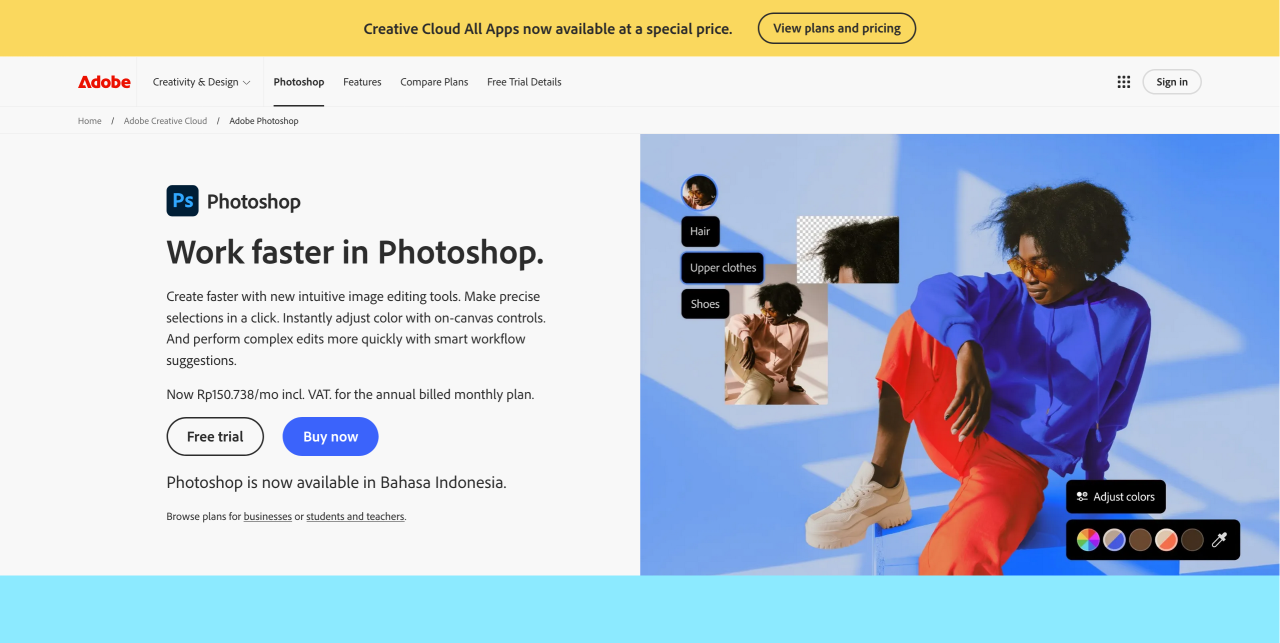
Wer kennt Adobe Photoshop nicht? Das beliebteste Grafikdesign-Programm auf dem Markt wird von einer Vielzahl kreativer Profis genutzt – von Designern und Fotografen bis hin zu Webentwicklern und Content-Marketern.
Die Software bietet eine benutzerfreundliche Oberfläche, vielfältige Bearbeitungswerkzeuge und zahlreiche Online-Tutorials. Sie ermöglicht Nutzern volle Kontrolle und grenzenlose kreative Möglichkeiten.
🌟 Schlüsselfunktionen:
- Erweiterte Bearbeitung: Ebenen, Masken, Smart-Objekte
- KI-gestützte Tools (generative Füllung, inhaltssensitiv)
- Unterstützt sowohl Raster- als auch Vektorgrafiken
- Umfangreiches Plugin- und Pinsel-Ökosystem
✅️ Vorteile:
- Breites Spektrum an Design-Tools, einschließlich Maskierung, Bildumbruch-Tools, Alpha-Komposition, flüssige Kamerarotation, Dateianzeige-Tools und vieles mehr
- Benutzerfreundliche Oberfläche
- Exzellente Kompatibilität mit anderen Adobe-Programmen
- Unterstützt mehrere Dateiformate
- Kostenlose Testversion verfügbar
- Zahlreiche Tutorials und Ressourcen stehen zur Verfügung
❌ Nachteile:
- Vergleichsweise teurer Preisplan
- Steile Lernkurve
- Für Anfänger kann es überwältigend sein
💰 Preis:
- 20,99 $ pro Monat
- Fotografie-Plan beginnt bei 9,99 $ pro Monat, einschließlich Lightroom und Lightroom Classic
- Der Creative Cloud-Plan beginnt bei 52,99 $ pro Monat, Zugang zu allen Adobe-Programmen
- Photoshop bietet auch eine 7-tägige kostenlose Testversion
5. Piktochart
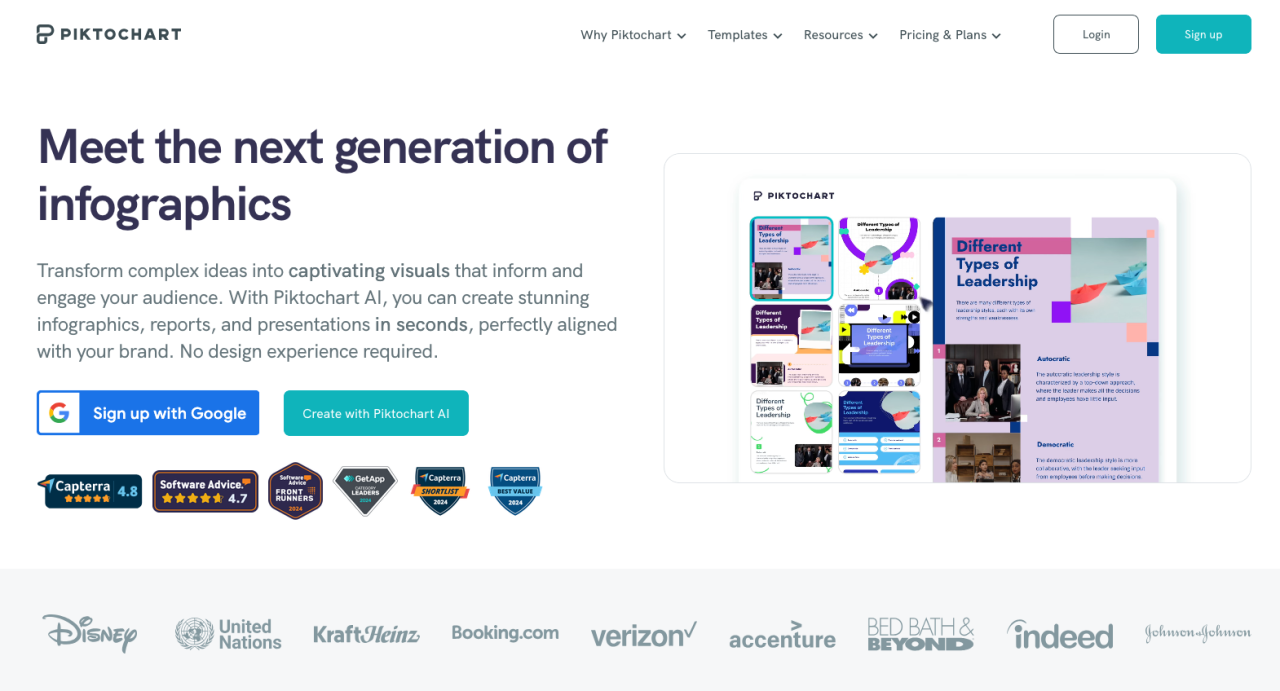
Die meisten Blogger wissen, wie leistungsfähig Infografiken sind, um mehr Traffic zu generieren und die Glaubwürdigkeit ihrer Website zu erhöhen. Piktochart ist die beste Lösung, ein benutzerfreundlicher Infografik-Ersteller.
Dieses Tool enthält über 600 professionell gestaltete Vorlagen für Infografiken, Präsentationen, Poster und Berichte, sodass Sie Ihre eigenen Diagramme und Grafiken, Karten, Icons, Fotos und sogar Videos hinzufügen können. Sobald Sie Ihre Vorlage ausgewählt haben, können Sie grafische Elemente einfach per Drag-and-Drop auf Ihre Leinwand ziehen.
🌟 Schlüsselfunktionen:
- Drag-and-Drop-Infografik-Builder
- Datenvisualisierungstools (Diagramme, Karten)
- Bibliothek von Vorlagen und Symbolen
- Kollaborationsfunktionen
✅️ Vorteile:
- Benutzerfreundliche Oberfläche
- Drag-and-Drop-Funktionalität
- Breites Angebot an Vorlagen
- Cloud-basiert
❌ Nachteile:
- Begrenzte kostenlose Version
- Exportbeschränkungen
- Internetverbindung erforderlich
💰 Preis:
- Kostenlos mit Zugang zu grundlegenden Funktionen, aber begrenztem Speicherplatz
- Pro-Plan bei 14 $ pro Monat
6. QuotesCover
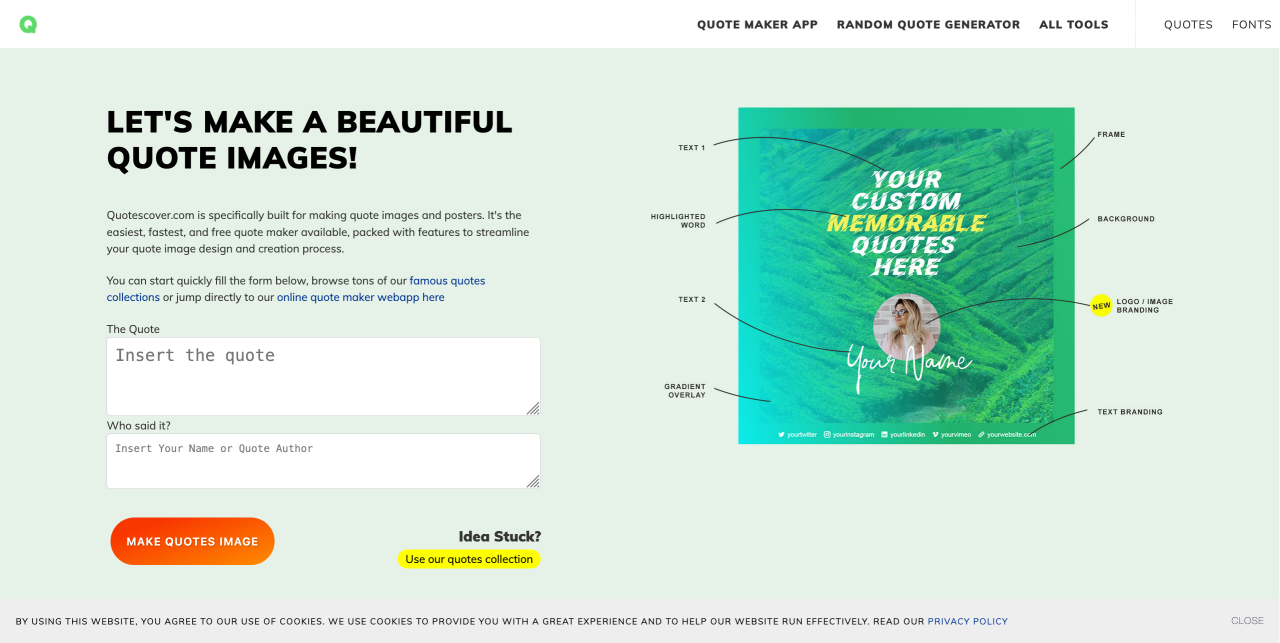
Zitate eignen sich hervorragend, um Behauptungen und Argumente in Blogs zu untermauern oder Marken auf Instagram und anderen sozialen Medien zu bewerben. Diese Strategie verleiht Ihren Aussagen mehr Glaubwürdigkeit. Mit QuotesCover können Sie wunderschöne Zitate in ansprechenden Designs mit toller Typografie und visuellen Effekten teilen.
Sie können Schriftarten auswählen, Sticker verwenden und sogar Ihr Markenlogo hinzufügen. Außerdem können Sie eigene Hintergrundbilder hochladen und mit dem integrierten Tool der App Farben, Kontrast, Effekte usw. anpassen.
✅️ Vorteile:
- Unterstützung mehrerer Formate
- Einfach und schnell
- Automatisch gestaltetes Design
❌ Nachteile:
- Grundlegende Designfunktionen
- Internetabhängigkeit
- Keine Teamzusammenarbeit
💰 Preis:
- Kostenlos nutzbar
- Der Pro-Plan beginnt bei 2,50 $, um alle Anzeigen zu entfernen, Markenlogos zu verwenden, eigene Schriftarten zu nutzen und andere erweiterte Funktionen zu erhalten
7. Figma
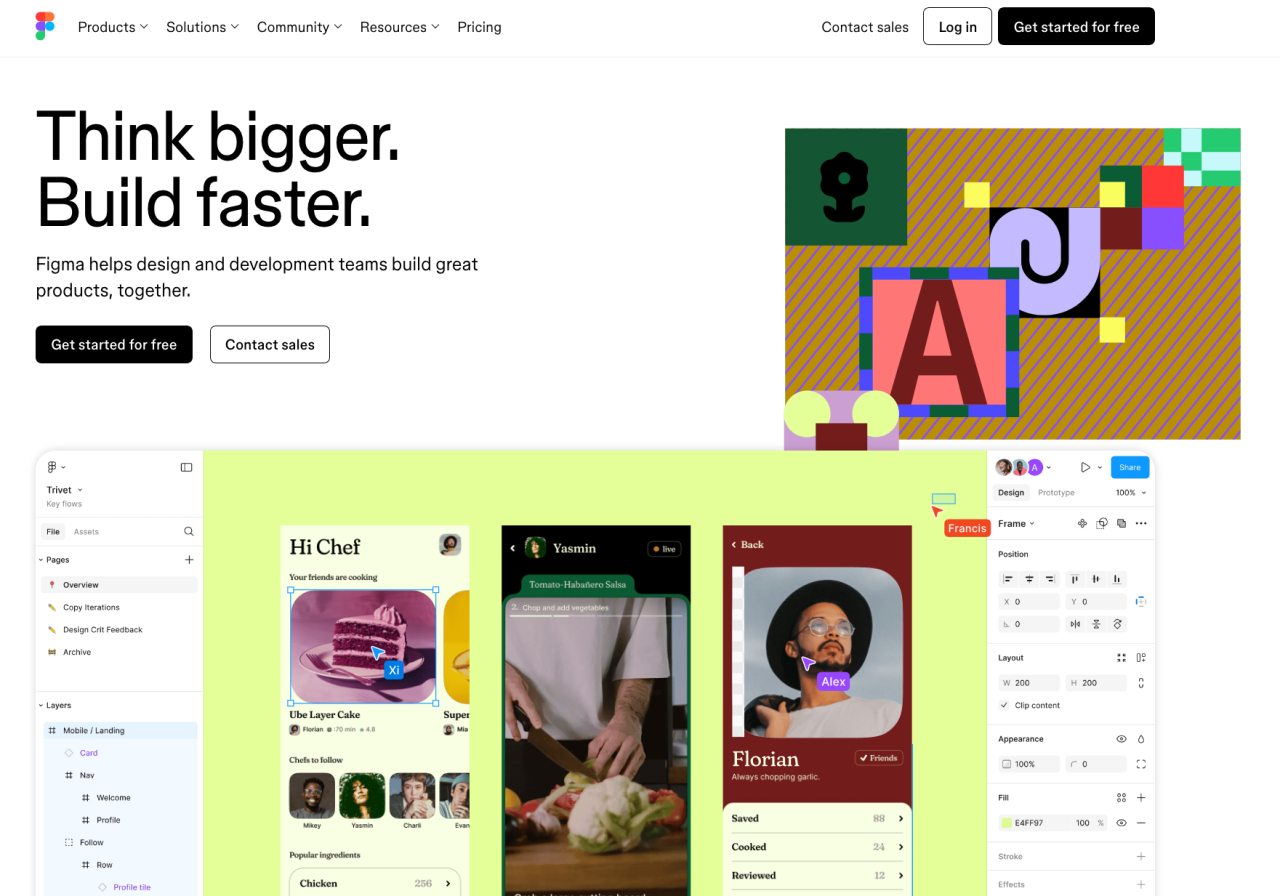
Figma ist eine kostenlose, vielseitige Online-Designoberfläche, die sich für alle Arten von Designarbeiten eignet, darunter Wireframing für Websites, Design von Benutzeroberflächen für mobile Apps, Erstellung von Social-Media-Posts und vieles mehr.
Der größte Vorteil dieses Tools ist die Möglichkeit zur Live-Zusammenarbeit. Alle Designs werden online gespeichert, sodass Teammitglieder gleichzeitig darauf zugreifen können, um Ideen zu entwickeln, Feedback zu geben oder Änderungen in Echtzeit vorzunehmen.
✅️ Vorteile:
- 100% kostenlos
- Alle Dateien werden online gespeichert
- Gleichzeitige optimierte Zusammenarbeit
- Unübertroffene Zugänglichkeit und Flexibilität
- Einfach zu teilen Dateien
- Zahlreiche Plugins und Funktionen
❌ Nachteile:
- Langsamere Ladezeit
- Kann ohne aktive Internetverbindung nicht verwendet werden
- Globale Farben fehlen
💰 Preis:
- Figma ist völlig kostenlos
8. Envato
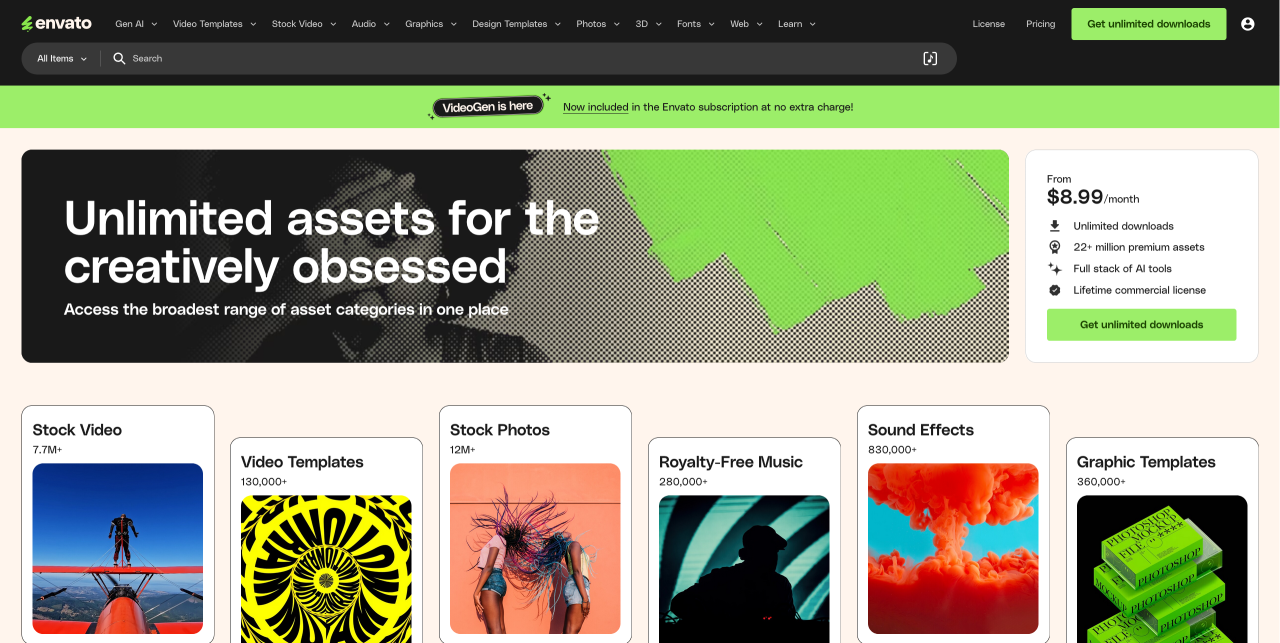
Envato ist ein abonnementbasierter Dienst, der unbegrenzten Zugang zu einer breiten Palette von Grafik-Assets und Design-Vorlagen bietet. Einer der größten Vorteile dieses Tools ist die umfangreiche Inhaltsbibliothek mit über 19 Millionen verfügbaren Elementen, wobei jede Woche neue Inhalte hinzugefügt werden.
✅️ Vorteile:
- Unbegrenzte Downloads
- Große Auswahl an kreativen Assets
- Lebenslange kommerzielle Lizenz
- Erstellt von Designern weltweit
- Erschwinglich
- Pläne für jeden
- Jederzeit kündbar
❌ Nachteile:
- Keine gestaffelte Preisgestaltung
- Keine lebenslange Mitgliedschaft
💰 Preis:
- Beginnt bei 8,99 $ pro Monat
- Einzelabonnement: 16,50 $ pro Monat (mit 30% Rabatt für Studenten)
- Team-Abonnement: 10,75 $ pro Monat und Mitglied
9. Pixlr
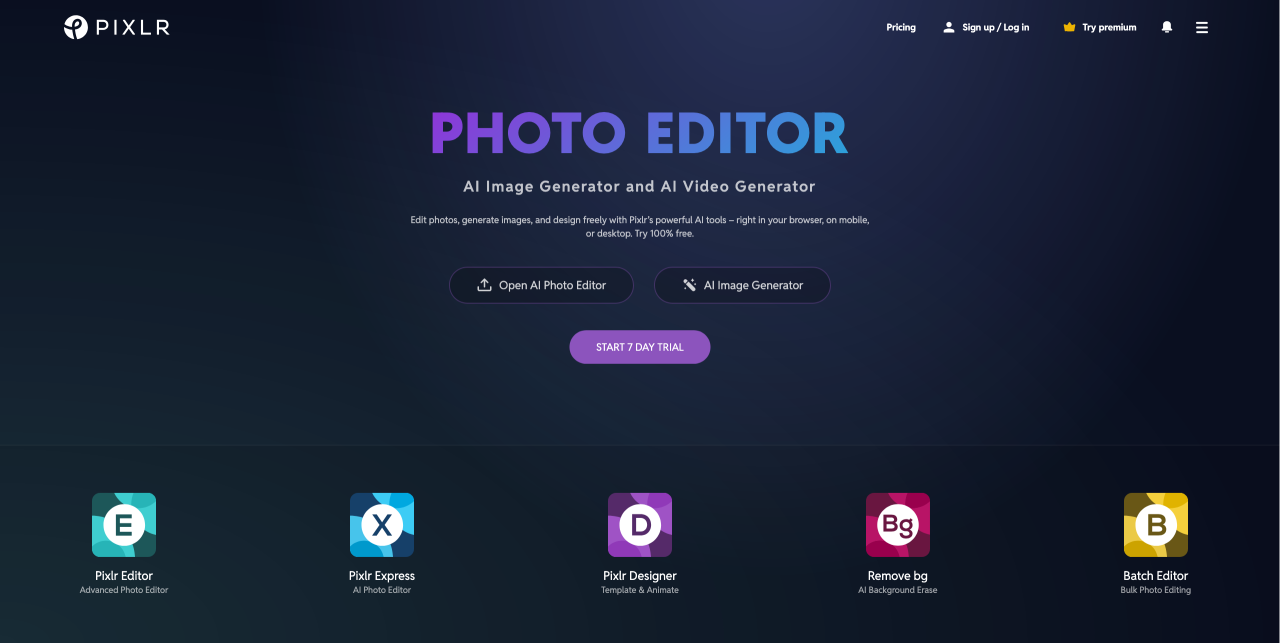
Wenn Sie kein Geld für teure Bildbearbeitungssoftware ausgeben möchten, ist Pixlr eine hervorragende Wahl. Dieses kostenlose Online-Bildbearbeitungsprogramm wurde speziell für Anfänger und Nicht-Designer entwickelt und bietet viele der Funktionen, die man auch in Photoshop findet.
Es gibt zahlreiche vorgefertigte Vorlagen, mit denen Sie Ihre Bilder individuell an Ihre Bedürfnisse anpassen können. Darüber hinaus stehen Ihnen viele praktische Funktionen zur Verfügung, wie z. B. das Entfernen von Hintergründen, Objekten, Text und anderen Elementen.
✅️ Vorteile:
- Benutzerfreundliche Oberfläche
- Kostenlose Version verfügbar
- KI-gestützte Tools
- Erschwinglich
❌ Nachteile:
- Werbung in der kostenlosen Version
- Begrenzte erweiterte Funktionen
💰 Preis:
- Kostenlos oder Upgrade auf den Premium-Plan für 7,99 $ pro Monat
10. Photopea
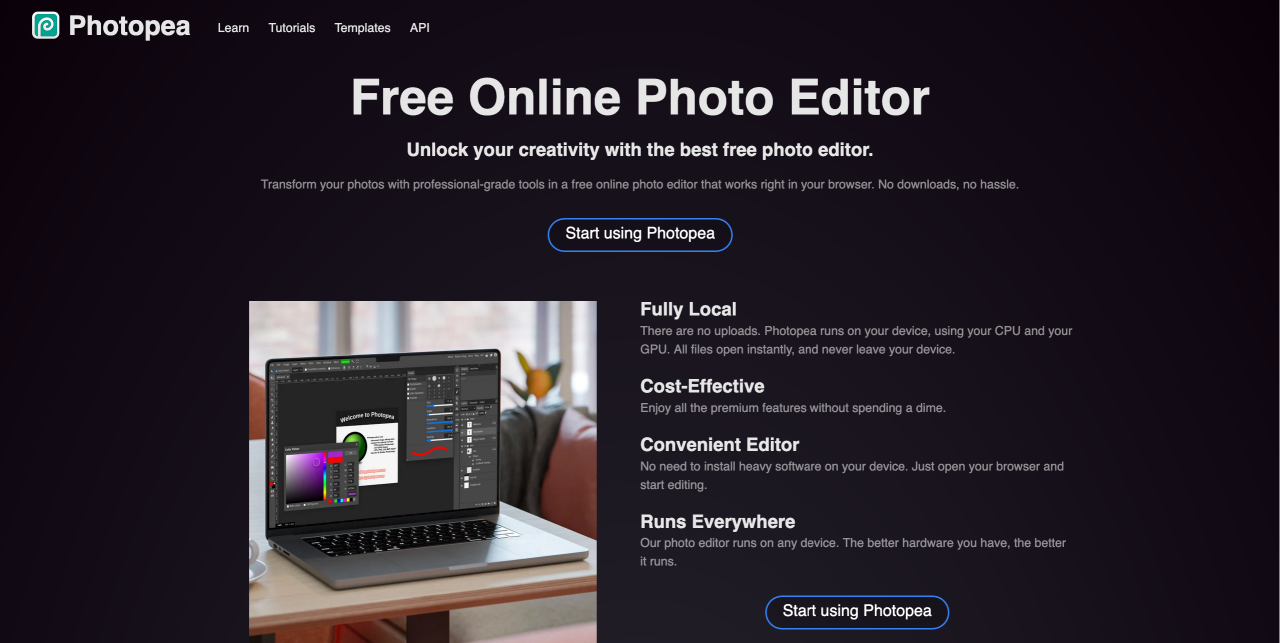
Photopea ist eine kostenlose, hochentwickelte Bildbearbeitungssoftware, die beliebten Programmen wie Photoshop ähnelt. Sie bietet zahlreiche Funktionen, die man sonst nur von kostenpflichtiger Bildbearbeitungssoftware kennt, darunter Smartobjekte, Textwerkzeuge, Pinselwerkzeuge, Ebenen, Verlauf und vieles mehr.
Uns gefällt Photopea, weil es kostenlos nutzbar ist und weder ein Upgrade auf ein kostenpflichtiges Abonnement noch eine Registrierung erforderlich sind. Außerdem ist es mit einer Vielzahl von Dateiformaten kompatibel, darunter JPG, PNG, WebP, GIF, SVG, PSD, XD, PDF und weitere.
✅️ Vorteile:
- Unterstützt verschiedene Dateiformate
- Kein Konto erforderlich
- Benutzeroberfläche ähnlich wie Photoshop
- Layer- und Masken-Unterstützung
❌ Nachteile:
- Mit Werbung unterstützt
- Begrenzte Cloud-Integration
- Langsame Leistung
💰 Preis:
- Diese Bearbeitungssoftware ist völlig kostenlos nutzbar.
11. Visme
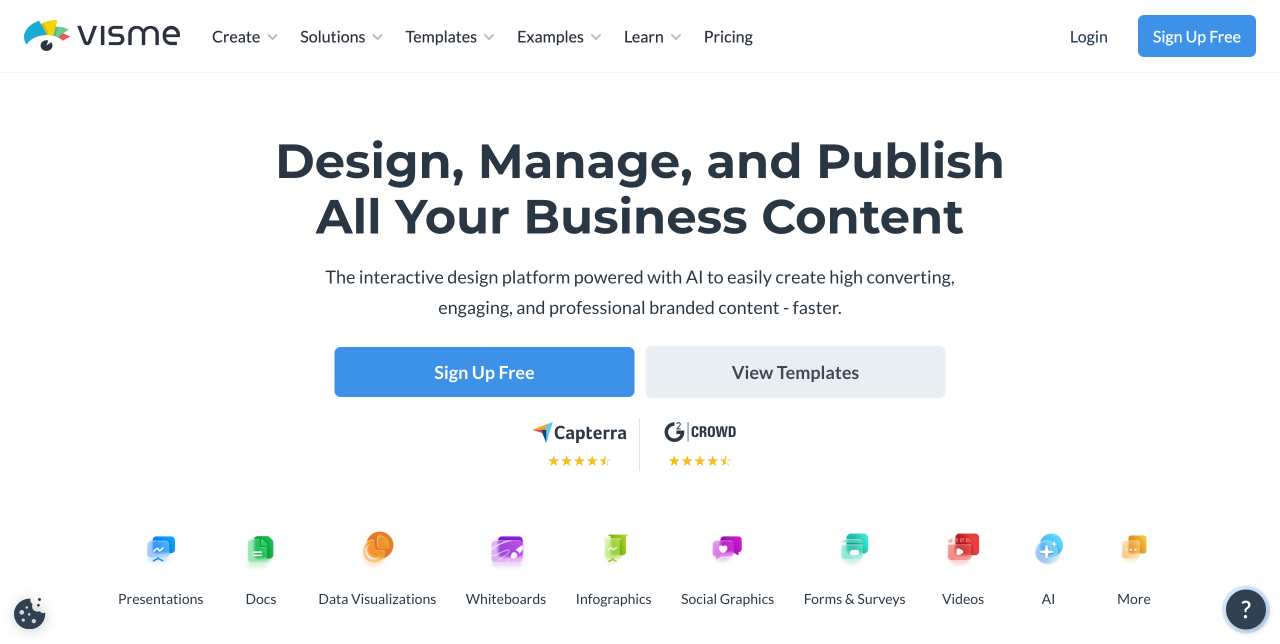
Visme ist ein leistungsstarkes, webbasiertes Design- und Datenvisualisierungstool, das perfekt für Blogger, Content-Ersteller und Designer ist, die hochwertige, ansprechende Visuals erstellen müssen, ohne komplexe Software zu verwenden. Es ist besonders nützlich für WordPress-Nutzer, die häufig datengetriebene oder pädagogische Inhalte posten und Informationen auf eine visuell ansprechende Weise präsentieren möchten.
✅️ Vorteile:
- Starker Fokus auf Datenvisualisierung und Bildungsinhalte
- Schöne und professionelle Vorlagen
- Kann Visualisierungen als Bilder, PDFs oder Videos herunterladen
- Einfache Integration in Bloginhalte
- Unterstützt die Zusammenarbeit im Team, großartig für Agenturen oder Designteams
❌ Nachteile:
- Viele erweiterte Funktionen sind hinter der Paywall
- Internetverbindung erforderlich
- Kann für einfache Bildanforderungen übertrieben sein
💰 Preise:
- Kostenloser Plan: Zugang zu grundlegenden Vorlagen und Werkzeugen
- Standardplan: Ab 12,25 $/Monat (jährlich abgerechnet)
- Geschäftsplan: Ab 24,75 $/Monat, inklusive vollständiger Branding-Funktionen und erweiterter Integrationen
Aufruf an alle Webmaster!
Sparen Sie Zeit und steigern Sie die Produktivität mit WP Media Folder. Organisieren Sie Kundenmediendateien mühelos, erstellen Sie benutzerdefinierte Galerien und bieten Sie eine nahtlose Benutzererfahrung.
Aktualisieren Sie Ihre Website-Projekte jetzt!
Schlussfolgerung
Das war unsere Empfehlung für das beste Grafikdesign-Tool. Wir hoffen, wir konnten Ihnen einige hilfreiche Tools vorstellen, mit denen Sie bessere Bilder für Ihre Blogbeiträge erstellen können. Gestalten Sie professionell aussehende Bilder für Ihren Blog mit hochauflösenden Grafiken, einem einheitlichen Farbschema, gut lesbaren Schriftarten und einer klaren visuellen Hierarchie. Wenn Sie außerdem nach einer einfachen Möglichkeit suchen, all Ihre Bilder direkt in WordPress zu organisieren und zu verwalten, sollten Sie sich WP Media Folder von JoomUnited nicht entgehen lassen . Er ist die perfekte Ergänzung, um Ihren Workflow zu optimieren und Ihre Inhalte ansprechender zu präsentieren.
Wenn Sie unseren Blog abonnieren, senden wir Ihnen eine E-Mail, wenn es neue Updates auf der Seite gibt, damit Sie sie nicht verpassen.


