 WordPress products
 Joomla-Produkte
 Support
 News
 Anmeldung
Schritt für Schritt: WordPress-Medien mit WP Media Folder zu Cloudflare R2 auslagern

Wenn eine WordPress-Website wächst, können Bilder, Videos, PDFs und andere Mediendateien von einem regulären Hosting-Server teuer und schwer zu verwalten werden. Große Medienbibliotheken erhöhen den Speicherverbrauch, machen Backups umfangreicher und belasten denselben Server zusätzlich, auf dem bereits WordPress, Themes, Plugins und die Datenbank laufen. Indem Sie WordPress-Medien mit WP Media Folderauf Cloudflare R2 auslagern, können Sie diese Dateien in ein skalierbares Cloud-Speichersystem verschieben und gleichzeitig die Medienverwaltung im WordPress-Dashboard einfach halten.
Diese Konfiguration ist besonders für stark frequentierte Websites geeignet, da Cloudflare R2 auf Speicherung ohne ausgehende Kosten ausgelegt ist. Das bedeutet, dass Ihnen beim Abruf von Dateien über R2 keine herkömmlichen Gebühren für ausgehende Bandbreite berechnet werden. WP Media Folder vereinfacht diesen Prozess, indem es Ihre WordPress-Mediathek mit Cloudflare R2 verbindet. So können Sie neue Uploads kopieren, bestehende Dateien synchronisieren, Medien-URLs umschreiben und die Last auf Ihrem Hosting-Server reduzieren – ganz ohne aufwendige Entwicklungsarbeit.
In diesem Leitfaden erklären wir, was Cloudflare R2 auszeichnet, wie WP Media Folder in R2 integriert wird, wie die Medienbereitstellung über Cloudflare funktioniert und wie Sie Schritt für Schritt WordPress-Medien sicher und effizient auslagern können.
Verabschieden Sie sich von einer unübersichtlichen Mediathek.
WP Media Folder ermöglicht es Ihnen, Dateien zu kategorisieren, Ordner mit Cloud-Speicher zu synchronisieren, beeindruckende Galerien zu erstellen und sogar Bilder zu ersetzen, ohne Links zu brechen.
Optimieren Sie noch heute Ihren Medien-Workflow
Inhaltsverzeichnis
- Warum WordPress-Medien zu Cloudflare R2 auslagern?
- Was Cloudflare R2 von anderen Anbietern unterscheidet
- Leistungsvorteile durch Medienauslagerung
- Voraussetzungen vor Beginn
- Schritt 1: Erstellen Sie Ihre Cloudflare R2-Anmeldeinformationen
- Schritt 2: Öffnen Sie die WP Media Folder Cloud-Einstellungen
- Schritt 3: Fügen Sie Ihre Cloudflare R2-Anmeldeinformationen hinzu
- Schritt 4: Cloudflare R2-Bucket auswählen oder erstellen
- Schritt 5: Konfigurieren Sie die R2.dev- oder benutzerdefinierte Subdomain
- Schritt 6: Aktivieren Sie „Kopieren zu Cloudflare R2“
- Schritt 7: Vorhandene WordPress-Medien synchronisieren
- Schritt 8: Aktivieren Sie „Nach dem Upload entfernen“ für die vollständige Medienauslagerung
- Medienauslieferung über Cloudflare CDN
- WordPress-Medien mit WP Media Folder und Cloudflare R2 skalieren
Warum WordPress-Medien zu Cloudflare R2 auslagern?

WordPress speichert hochgeladene Dateien standardmäßig in der Mediathek. Diese Dateien befinden sich üblicherweise im Ordner wp-content/uploads auf Ihrem Webserver. Für kleine Websites ist dies gut geeignet, kann aber an seine Grenzen stoßen, wenn die Website mehr Besucher hat oder die Mediathek Hunderte oder Tausende von Dateien umfasst.
Jedes auf einer Seite geladene Bild beansprucht Webressourcen. Auch jeder PDF-Download, jedes Produktbild, jede Galerie und jede Videodatei erhöht die Bandbreitennutzung. Wenn Ihre Website stark auf visuelle Inhalte setzt, kann es sein, dass Ihr Hosting-Server viel Zeit mit dem Ausliefern von Dateien verbringt, anstatt sich auf WordPress selbst zu konzentrieren.
Das Auslagern von Mediendateien bedeutet, diese Dateien von Ihrem lokalen WordPress-Server zu entfernen und in einem Cloud-Speicherdienst wie Cloudflare R2 zu speichern. Die Dateien bleiben auf Ihrer Website verfügbar, werden aber vom Cloud-Speicher anstatt von Ihrem Hosting-Konto bereitgestellt.
Zu den wichtigsten Vorteilen gehören:
- Reduzieren Sie die Belastung Ihres WordPress-Hosting-Servers
- Bessere Skalierbarkeit für große Mediatheken
- Kleinere und sauberere Server-Backups
- Bessere Vorhersagbarkeit des Speichermanagements
- Reduzierte Kosten für ausgehende Bandbreite im Vergleich zu herkömmlichem Cloud-Speicher
- Bessere Performance für stark frequentierte Medienseiten
Für Websites mit einem globalen Publikum kann Media Offloading auch zu einer effizienteren Bereitstellung von Inhalten beitragen, da die Dateien über die Infrastruktur von Cloudflare und nicht nur von einem einzigen Hosting-Standort aus verarbeitet werden.
Was Cloudflare R2 von anderen Anbietern unterscheidet
Cloudflare R2 ist ein Objektspeicherdienst. Vereinfacht gesagt, ist Objektspeicher ein Cloud-basierter Ort zum Speichern von Dateien wie Bildern, Videos, PDFs, Audiodateien und Dokumenten. Anstatt alles auf Ihrem Webserver zu speichern, speichern Sie diese Dateien in einem separaten, skalierbaren Speichersystem.
Der größte Unterschied zu Cloudflare R2 liegt in seinem Modell ohne ausgehende Kosten. Ausgehender Datenverkehr (Egress) bezeichnet den Transfer ausgehender Daten. Bei einer WordPress-Website geschieht dies üblicherweise, wenn Besucher Bilder laden, PDFs herunterladen oder Mediendateien von Ihren Seiten ansehen.
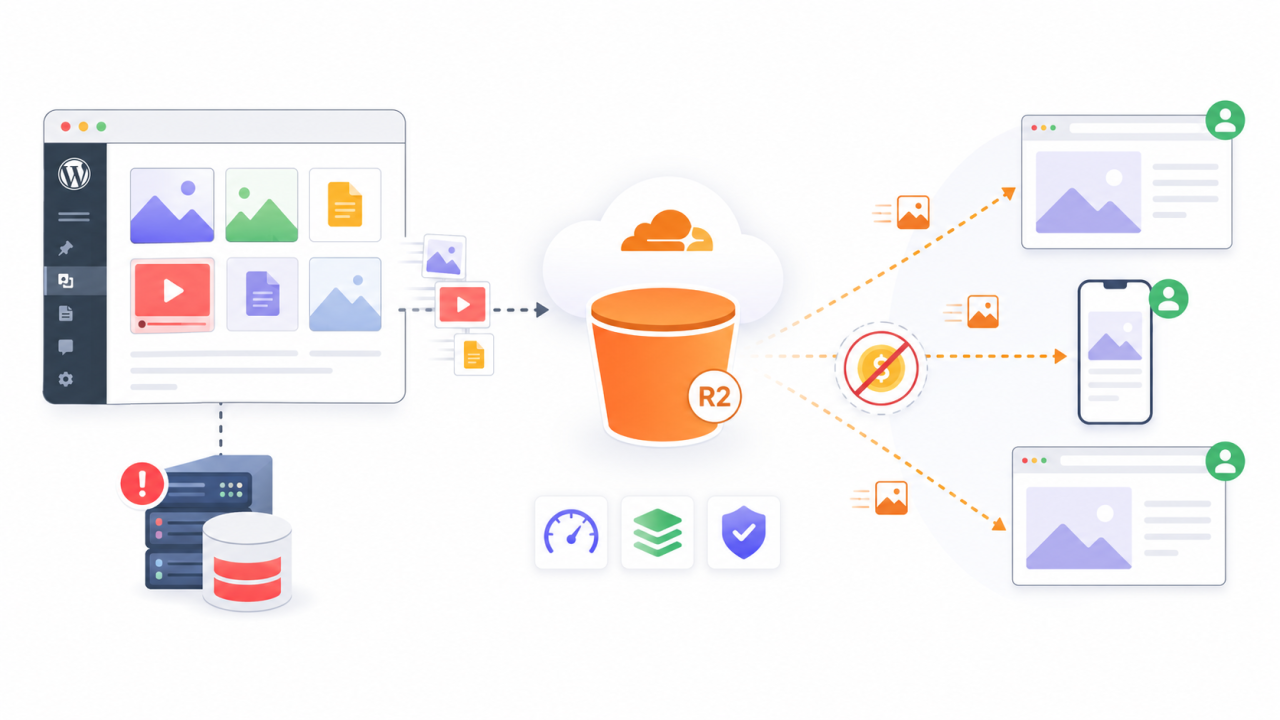
Viele herkömmliche Cloud-Speicheranbieter berechnen Gebühren für die Speicherung und zusätzlich für die Übertragung von Dateien an Besucher. Bei stark frequentierten Websites können diese Übertragungskosten einen erheblichen Teil der Rechnung ausmachen. Cloudflare R2 verzichtet auf diese spezielle Bandbreitengebühr und ist daher besonders attraktiv für Websites mit hohem Medienaufkommen.
Das bedeutet nicht, dass alle Funktionen von R2 kostenlos sind. Speichernutzung und -vorgänge spielen weiterhin eine Rolle. Uploads, Dateizugriffe und Speichervolumen können sich nach wie vor auf Ihre monatlichen Kosten auswirken. Der Wegfall der Gebühren für ausgehende Bandbreite kann jedoch insbesondere für medienintensive WordPress-Websites einen erheblichen Unterschied machen.
Cloudflare R2 ist besonders nützlich für:
- Blogs mit vielen Bildern
- WooCommerce-Shops mit vielen Produktfotos
- Webseiten herunterladen
- Online-Kursplattformen
- Fotografie-Portfolios
- Zeitschriften und Verlage
- Mitglieder-Websites mit Mediendateien
- Globale Websites mit Traffic aus vielen Ländern
Leistungsvorteile durch Medienauslagerung

Die Performance ist ein weiterer wichtiger Grund, WordPress-Mediendateien auszulagern. Wenn Mediendateien von Ihrem Hosting-Server bereitgestellt werden, erhöht jede Dateianfrage die Serverlast. Dies kann die Geschwindigkeit Ihrer Website beeinträchtigen, insbesondere bei Traffic-Spitzen.
Durch die Verwendung WP Media Folder mit Cloudflare R2 wird die Medienauslieferung von Ihrer WordPress-Hosting-Umgebung ausgelagert. Ihr Server kann sich dadurch stärker auf den Betrieb von WordPress, die Seitenverarbeitung und die Bearbeitung von Datenbankanfragen konzentrieren.
Dies kann zu Folgendem führen:
- Schnellere Seitenauslieferung
- Geringere Nutzung von Hosting-Ressourcen
- Bessere Stabilität bei Verkehrsspitzen
- Weniger Einschränkungen beim Hosting in Bezug auf den Speicherplatz
- Effizientere Datensicherungen
Die Performance unterstützt auch die Suchmaschinenoptimierung (SEO). Suchmaschinen legen Wert auf die Nutzererfahrung, und schnellere Seiten führen in der Regel zu einer höheren Nutzerinteraktion. Media-Offloading ist zwar nicht der einzige SEO-Faktor, trägt aber zu einer solideren technischen Grundlage Ihrer Website bei.
Voraussetzungen vor Beginn
Bevor Sie WordPress mit Cloudflare R2 über WP Media Folderverbinden, stellen Sie sicher, dass Sie die notwendigen Tools bereithalten.
Sie benötigen:
- Eine aktive WordPress-Website
- WP Media Folder installiert
- WP Media Folder Cloud Addon installiert
- Ein Cloudflare-Konto
- Zugriff auf Cloudflare R2
- Berechtigung zum Erstellen von API-Zugangsdaten
- Berechtigung zum Erstellen oder Auswählen eines R2-Buckets
Die Cloudflare R2-Integration ist Bestandteil des WP Media Folder Add-ons. Daher wird das Cloud-Add-on zusätzlich zum Haupt-Plugin WP Media Folder benötigt. Dies ist wichtig, da das Basis-Plugin die Medienverwaltung übernimmt, während das Add-on Cloud-Speicherintegrationen wie Cloudflare R2 ermöglicht.
Schritt 1: Erstellen Sie Ihre Cloudflare R2-Anmeldeinformationen
Im ersten Schritt müssen die Zugangsdaten erstellt werden, die es WP Media Folder ermöglichen, eine sichere Verbindung zu Cloudflare R2 herzustellen.
Gehen Sie in Ihrem Cloudflare-Dashboard zum Bereich „API“ und verwalten Sie dort Ihre API-Token. Erstellen Sie anschließend ein neues Token für den R2-Zugriff. Cloudflare generiert dabei die für die Verbindung erforderlichen Schlüsselinformationen.
Sie sollten folgende Angaben bereithalten:
- Zugriffsschlüssel-ID
- Geheimer Zugriffsschlüssel
- Konto-ID
Diese Zugangsdaten verwendet WP Media Folder zur Authentifizierung der Verbindung zwischen WordPress und Cloudflare R2.
Die Zugriffsschlüssel-ID identifiziert die Verbindung. Der geheime Zugriffsschlüssel dient als Passwort. Die Konto-ID teilt WP Media Folder mit, welches Cloudflare-Konto verwendet werden soll. Bewahren Sie diese Werte sicher auf und geben Sie sie nicht öffentlich weiter.
Schritt 2: Öffnen Sie die WP Media Folder Cloud-Einstellungen
Nachdem Sie Ihre Cloudflare R2-Zugangsdaten vorbereitet haben, kehren Sie zu Ihrem WordPress-Dashboard zurück.
Gehe zu:
Einstellungen > WP Media Folder > Cloud- und Medienauslagerung > Medienauslagerung
Wählen Sie in den Einstellungen für die Medienauslagerung Cloudflare R2 als Cloud-Anbieter aus.
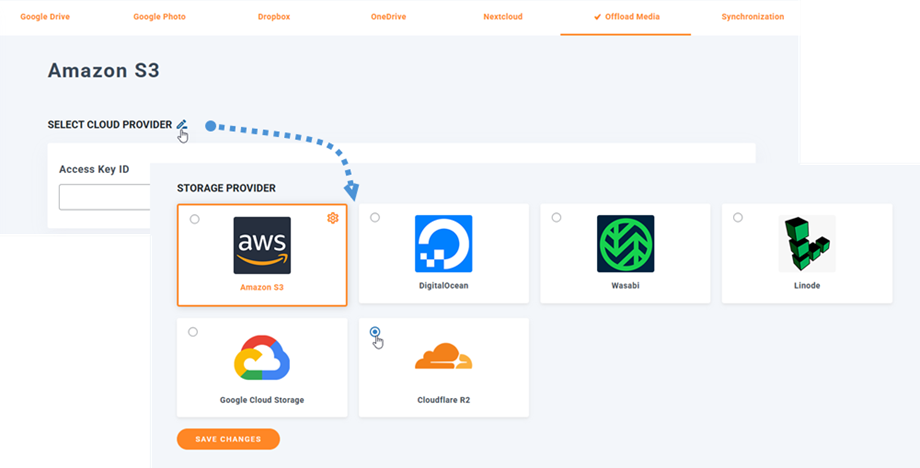
Hier verbindet WP Media Folder WordPress mit Ihrem Cloudflare R2-Speicher. Die Benutzeroberfläche ist so gestaltet, dass Sie keine WordPress-Dateien manuell bearbeiten oder Code schreiben müssen.
Schritt 3: Fügen Sie Ihre Cloudflare R2-Anmeldeinformationen hinzu
Sobald Cloudflare R2 im WP Media Folderausgewählt ist, fügen Sie die erforderlichen Anmeldeinformationen in die Verbindungsfelder ein.
Sie müssen Folgendes eingeben:
- Zugriffsschlüssel-ID
- Geheimer Zugriffsschlüssel
- Konto-ID
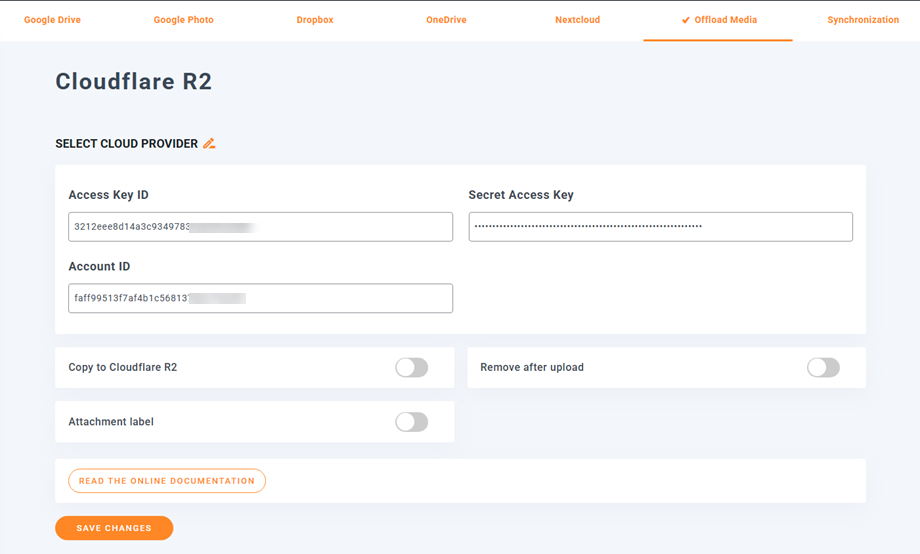
Nachdem Sie die Anmeldeinformationen hinzugefügt haben, speichern Sie die Einstellungen.
Sind die Anmeldedaten korrekt, sollte WP Media Folder eine erfolgreiche Verbindung zu Cloudflare R2 herstellen können. Falls die Verbindung fehlschlägt, überprüfen Sie häufige Fehlerquellen wie einen falsch kopierten Schlüssel, fehlende Berechtigungen oder die Verwendung von Anmeldedaten des falschen Cloudflare-Kontos.
Schritt 4: Cloudflare R2-Bucket auswählen oder erstellen
Ein Bucket ist der Speichercontainer, in dem Ihre WordPress-Mediendateien gespeichert werden. Stellen Sie sich das wie einen Cloud-Ordner vor, der Ihre hochgeladenen Bilder, Dokumente, Videos und andere Mediendateien enthält.
Nach der Verbindung WP Media Folder mit Cloudflare R2 können Sie in den Plugin-Einstellungen einen vorhandenen Bucket auswählen oder einen neuen erstellen.
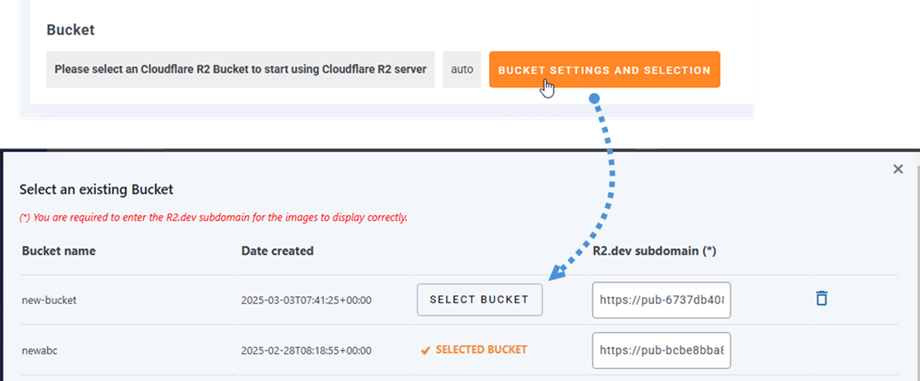
Die Verwendung eines separaten Buckets für Ihre WordPress-Website ist in der Regel die beste Lösung. Dadurch bleiben Ihre Website-Dateien von anderen Projekten getrennt, was die Verwaltung vereinfacht.
Sie könnten beispielsweise einen Bucket-Namen wählen, der mit Ihrer Website, Ihrer Marke oder Ihrem Projekt in Verbindung steht. Der Bucket-Name sollte einfach, klar und leicht wiederzuerkennen sein.
Schritt 5: Konfigurieren Sie die R2.dev- oder benutzerdefinierte Subdomain
Um Mediendateien von Cloudflare R2 bereitzustellen, benötigt Ihr Bucket eine öffentliche Auslieferungs-URL. Cloudflare kann eine R2.dev-Subdomain bereitstellen, oder Sie können je nach Ihrer Konfiguration eine benutzerdefinierte Domain verwenden.
Die Subdomain R2.dev stellt Ihrem Bucket eine öffentliche Adresse zur Verfügung, über die Mediendateien auf Ihrer Website geladen werden können. WP Media Folder kann diese Adresse beim Umschreiben von Medien-URLs verwenden.
Öffnen Sie in Cloudflare die Bucket-Einstellungen und aktivieren Sie gegebenenfalls den Zugriff für die Subdomain R2.dev. Kopieren Sie anschließend die URL und fügen Sie sie im entsprechenden Feld in den Cloudflare R2-Einstellungen des WP Media Folder ein.
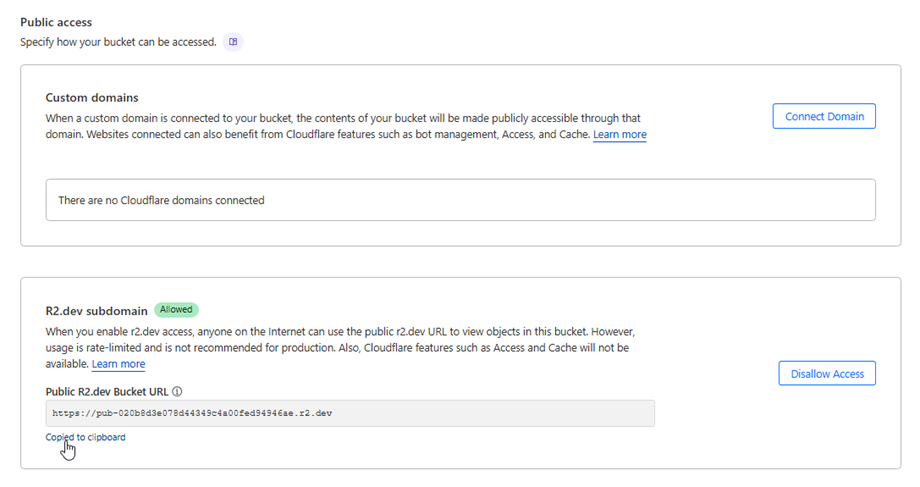
Dieser Schritt ist wichtig, da WordPress wissen muss, von wo die ausgelagerten Dateien geladen werden sollen.
Schritt 6: Aktivieren Sie „Kopieren zu Cloudflare R2“
Nachdem Sie den Bucket ausgewählt haben, aktivieren Sie die Option „In Cloudflare R2 kopieren“ im WP Media Folder.
Dadurch wird das Plugin angewiesen, neue WordPress-Medien-Uploads an Ihren Cloudflare R2-Bucket zu senden. Nach der Aktivierung können zukünftige Dateien, die über die WordPress-Mediathek hochgeladen werden, automatisch nach R2 kopiert werden.
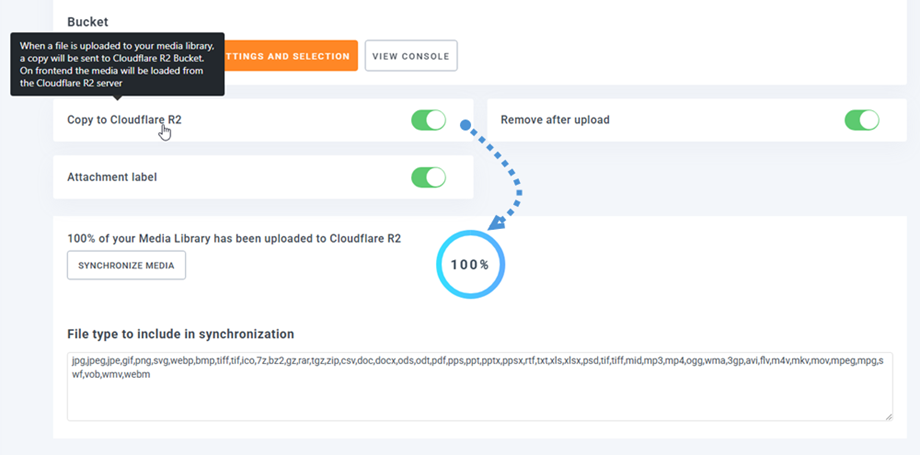
Dies ist einer der wichtigsten Teile des Arbeitsablaufs, da er den Beginn der Verlagerung der Medienauslieferung vom lokalen Server in den Cloud-Speicher einleitet.
Bei neuen Websites kann diese Funktion frühzeitig aktiviert werden, sodass die Mediathek mit einer sauberen, cloudbasierten Struktur startet. Bei bestehenden Websites ist es oft besser, zunächst mit neuen Uploads zu testen, bevor die gesamte Mediathek synchronisiert wird.
Schritt 7: Vorhandene WordPress-Medien synchronisieren
Wenn Ihre Website bereits Mediendateien enthält, sind neue Uploads nur ein Teil der Lösung. Sie können auch vorhandene Medien von WordPress zu Cloudflare R2 migrieren.
WP Media Folder bietet zu diesem Zweck eine Option zur Mediensynchronisierung. Bei Verwendung dieser Option sendet das Plugin Ihre bestehende WordPress-Mediathek an den ausgewählten Cloudflare R2-Bucket.
Dies ist nützlich für Webseiten, die bereits viele hochgeladene Dateien haben und den lokalen Serverspeicherplatz reduzieren möchten.
Schritt 8: Aktivieren Sie „Nach dem Upload entfernen“ für die vollständige Medienauslagerung
Das Kopieren von Mediendateien auf Cloudflare R2 ist nützlich, aber wenn Sie den lokalen Serverspeicher vollständig reduzieren möchten, sollten Sie auch die Option "Nach dem Hochladen entfernen" aktivieren.
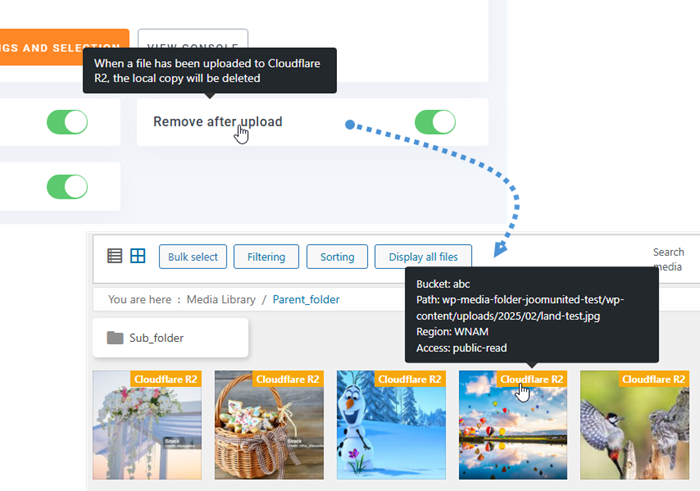
Wenn diese Option aktiviert ist, speichert WP Media Folder Ihre Mediathek auf Cloudflare R2, anstatt alle Dateien auf Ihrem WordPress-Server zu belassen. Diese Einstellung sorgt für einen umfassenderen Workflow beim Auslagern von Mediendateien.
Diese Option ist besonders wertvoll für Websites, bei denen der lokale Speicherplatz teuer oder schwer zu verwalten wird.
Da sich dadurch der Speicherort Ihrer Mediendateien ändert, ist Vorsicht geboten. Stellen Sie stets sicher, dass die R2-Verbindung funktioniert, URLs korrekt umgeschrieben werden und Mediendateien vom Frontend aus zugänglich sind, bevor Sie diese Option für eine große Produktionswebsite nutzen.
Medienauslieferung über Cloudflare CDN
Einer der größten Vorteile von Cloudflare R2 ist die nahtlose Integration in das content delivery networkist ein Netzwerk von Servern, das Dateien von Servern in der Nähe der Besucher ausliefert.
Für technisch weniger versierte Nutzer ist das Prinzip einfach: Anstatt dass jeder Besucher Dateien von einem einzigen Server lädt, sorgt Cloudflare für die schnellere Auslieferung dieser Dateien über ein globales Netzwerk.
Dies kann die Performance für Besucher in verschiedenen Ländern und Regionen verbessern. Bei WordPress-Websites mit internationalem Traffic kann die Medienauslieferung über Cloudflare Ladeverzögerungen bei Bildern, Videos und herunterladbaren Dateien reduzieren.
In Kombination mit WP Media Folderbleibt der Workflow einfach: Sie verwalten Ihre Medien in WordPress, WP Media Folder verbindet es mit R2, und Cloudflare sorgt für die effiziente Auslieferung der Dateien.
Aufgepasst, alle Webmaster!
Sparen Sie Zeit und steigern Sie Ihre Produktivität mit WP Media Folder. Organisieren Sie Kundenmediendateien mühelos, erstellen Sie individuelle Galerien und bieten Sie ein nahtloses Nutzererlebnis.
Upgraden Sie jetzt Ihre Website-Projekte!
WordPress-Medien mit WP Media Folder und Cloudflare R2 skalieren
Das Auslagern von WordPress-Mediendateien auf Cloudflare R2 mithilfe von WP Media Folder ist eine intelligente Methode, die Serverlast zu reduzieren, die Skalierbarkeit zu verbessern und die Kosten für die Medienbereitstellung zu optimieren. Cloudflare R2 bietet ein leistungsstarkes Speichermodell ohne ausgehende Kosten, während WP Media Folder die Integration direkt in WordPress ermöglicht.
Durch die Verbindung WP Media Folder mit Cloudflare R2, die Auswahl eines Buckets, die Aktivierung der Kopier- und Auslagerungsoptionen, die Synchronisierung vorhandener Medien und die Überprüfung der URL-Umschreibung können Sie ein effizienteres Mediensystem ohne komplizierte manuelle Arbeit aufbauen.
Für stark frequentierte Websites, ein globales Publikum und große Mediatheken bietet dieser Workflow ein optimales Verhältnis von Leistung, Kostenkontrolle und einfacher Verwaltung. Mit der richtigen Konfiguration unterstützen WP Media Folder und Cloudflare R2 das Wachstum von WordPress-Websites, ohne dass der Medienspeicher zum Engpass beim Hosting wird.
Wenn Sie den Blog abonnieren, senden wir Ihnen eine E-Mail, wenn es neue Updates auf der Website gibt, damit Sie sie nicht verpassen.



