 WordPress-Produkte
 Joomla-Produkte
 Unterstützung
 Nachrichten
 Anmelden
So setzen Sie ein Standard-Featured-Bild in WordPress (einfache Methode)

Bilder können einem Blogbeitrag Leben einhauchen, und eine aktuelle Studie ergab, dass Artikel mit Bildern 94% mehr Aufrufe erhalten als solche ohne. Die meisten WordPress-Themes verwenden jetzt vorgestellte Bilder.
Allerdings kann das Finden des perfekten Bildes für jeden Beitrag viel Zeit in Anspruch nehmen, oder Sie vergessen manchmal, ein Beitragsbild zu Ihren Beiträgen hochzuladen.
In diesem Artikel zeigen wir Ihnen, wie Sie ein Standard-Beitragsbild in WordPress für die visuelle Strategie festlegen oder Ihnen eine Alternative bieten, falls Sie vergessen, eines hinzuzufügen. Wir teilen außerdem Werkzeuge und Plugins, die Sie nutzen können, um Ihre Bilder effizienter zu organisieren.
Inhaltsverzeichnis
How to Set a Default Featured Image in WordPress
Es gibt drei verschiedene Methoden, mit denen Sie ein Standard-Beitragsbild in Ihrem WordPress festlegen können. Finden Sie unten den einfachsten Weg heraus!
Methode 1: Ein Markenbild als Fallback‑Beitragsbild einrichten
Zuerst, öffnen Sie die Theme-Datei wo Sie das Ersatz-Bild hinzufügen möchten, z. B. home.php, single.php, index.php und mehr.
Dann, im Beitrags-Loop, müssen Sie den folgenden Code einfügen:
<?php if ( has_post_thumbnail() ) { the_post_thumbnail(); } else { ?> <img src="<?php bloginfo('template_directory'); ?>/images/default-image.jpg" alt="<?php the_title(); ?>" /> <?php } ?>
Dieser Code prüft, ob Ihrem Blogbeitrag ein Beitragsbild zugewiesen ist. Wenn eines verfügbar ist, wird es angezeigt. Andernfalls wird das Standardbild image.jpg aus dem Bilderordner Ihres Themes angezeigt.
Methode 2: Das erste Beitragsbild als Standard-Beitragsbild festlegen
Andererseits, wenn Sie das erste Bild im Beitrag als Beitragsbild verwenden möchten, müssen Sie den folgenden Code zu Ihrer theme's function.php Datei hinzufügen:
// Funktion, um das zuerst hochgeladene Bild in der Funktionsdatei aufzurufen function main_image() { $files = get_children( 'post_parent=' . get_the_ID() . '&post_type=attachment&post_mime_type=image&order=desc' ); if ($files) : $keys = array_reverse(array_keys($files)); $j = 0; $num = $keys[$j]; $image = wp_get_attachment_image($num, 'large', true); $imagepieces = explode('"', $image); $imagepath = $imagepieces[1]; $main = wp_get_attachment_url($num); $the_title = get_the_title(); echo "<img src='$main' alt='$the_title' class='frame' />"; endif; }
Als Nächstes müssen Sie die Theme-Datei öffnen, in der Sie das Beitragsbild anzeigen möchten. Fügen Sie einfach den folgenden Code ein:
<?php if ( (function_exists('has_post_thumbnail')) && (has_post_thumbnail()) ) { echo get_the_post_thumbnail($post->ID); } else { echo main_image(); } ?>
Taraa! Ihr Beitrag verwendet das erste Bild als Beitragsbild. Wenn jedoch ein Beitragsbild vorhanden ist, wird dieses stattdessen angezeigt.
Verabschieden Sie sich von einer unübersichtlichen Medienbibliothek.
WP Media Folder ermöglicht es Ihnen, Dateien zu kategorisieren, Ordner mit Cloud-Speicher zu synchronisieren, atemberaubende Galerien zu erstellen und sogar Bilder zu ersetzen, ohne Links zu beschädigen.
Optimieren Sie Ihren Medienworkflow heute
Methode 3: Einrichten eines Beitragsbildes mit einem WordPress-Plugin
Zu guter Letzt gibt es den einfachsten Weg, indem man ein WP Media Folder Plugin, das Ihnen hilft, alle Funktionen dieses Plugins im Blick zu behalten.
Zuerst gehen Sie zu Einstellungen > WP Media Folder > Haupteinstellungen.
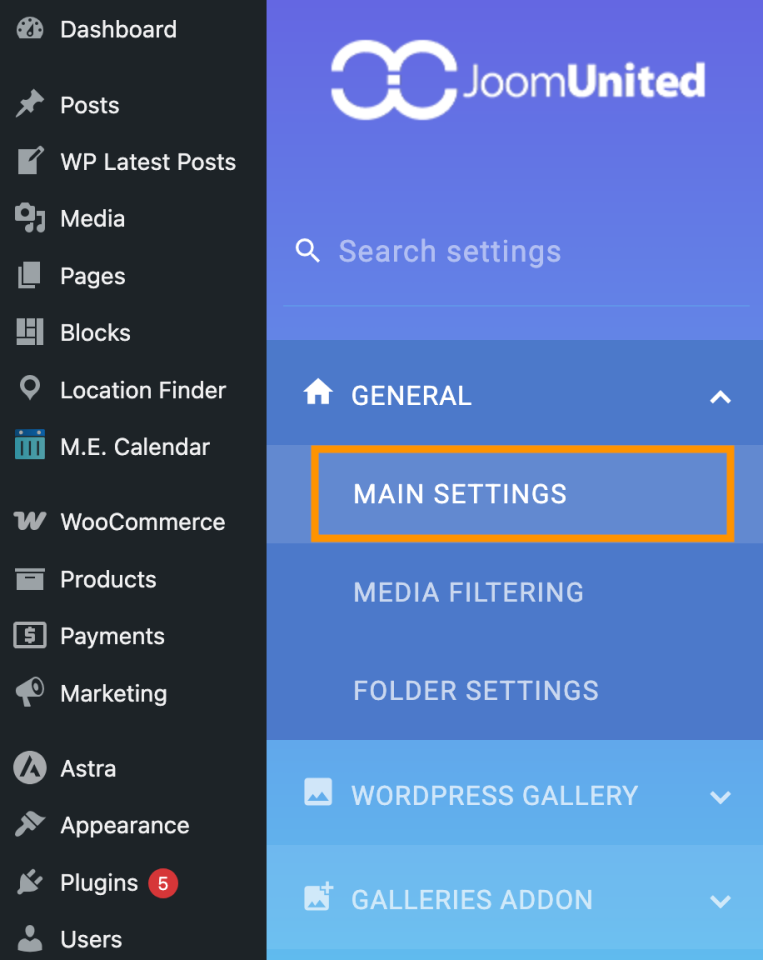
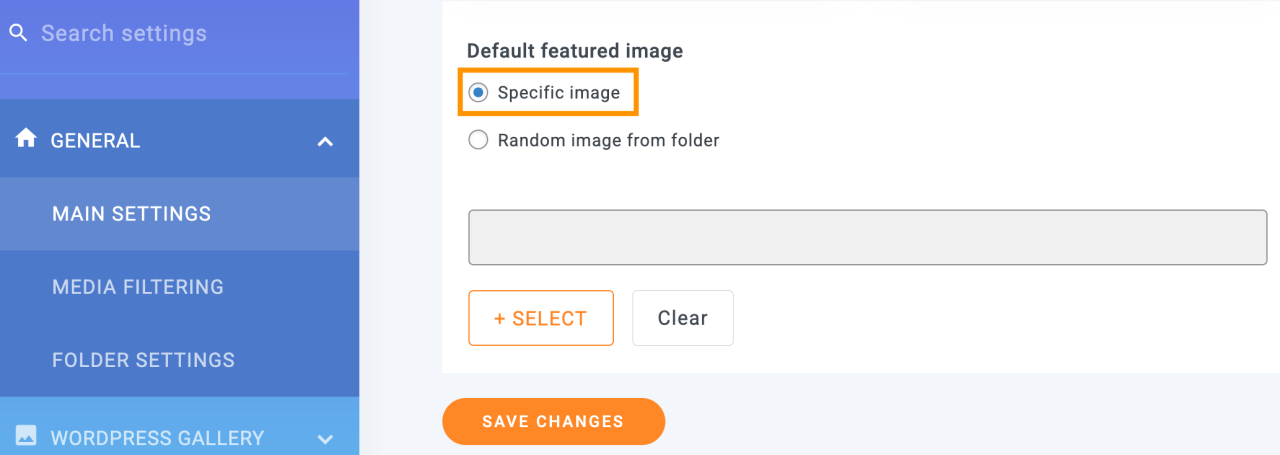
Es gibt ein Standard-Beitragsbild Option mit 2 Hauptoptionen:
Erste Option: Ein bestimmtes Bild, das es uns ermöglicht, ein statisches Bild auszuwählen, das für alle Beiträge verwendet wird, wenn kein Beitragsbild ausgewählt ist. Um diese Option zu nutzen, aktivieren Sie das Kontrollkästchen und klicken Sie dann auf AUSWÄHLEN.
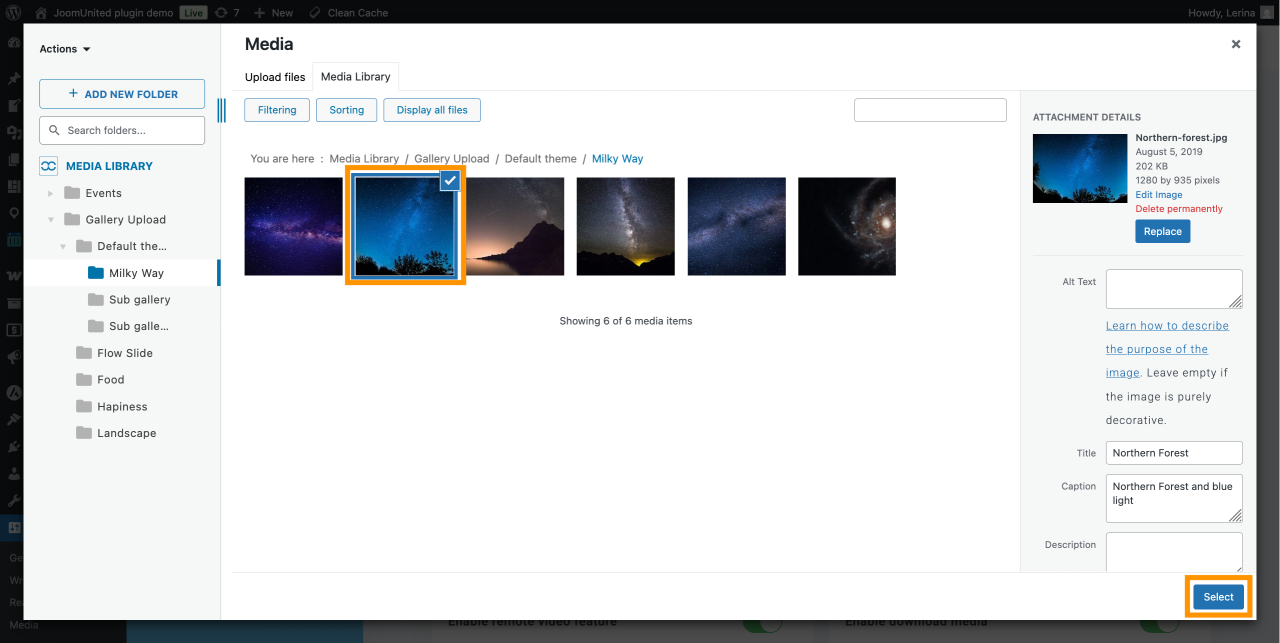
Nachdem die Mediengalerie mit allen verfügbaren Medienordnern ausgelöst wird, um den Vorgang zu erleichtern, das zu verwendende Bild zu finden, müssen wir nur das Bild anklicken und dann Auswählen.
Klicken Sie schließlich auf Änderungen speichern und das Wunder ist vollbracht.
Zweite Option: Jetzt, was passiert, wenn Sie eine Auswahl von Bildern zufällig verwenden möchten?
Klicken Sie auf ein Zufälliges Bild aus dem Ordner die die Leistungsfähigkeit der integrierten Medienordner nutzt, wodurch wir einen Medienordner auswählen können, den wir zuvor in unserer Mediathek erstellt haben, und die Bilder von dort zufällig abruft, um sie als Standard‑Beitragsbild festzulegen.
Nachdem Sie diese Option ausgewählt haben, können Sie die verfügbaren Ordner sehen, die festgelegt werden können.
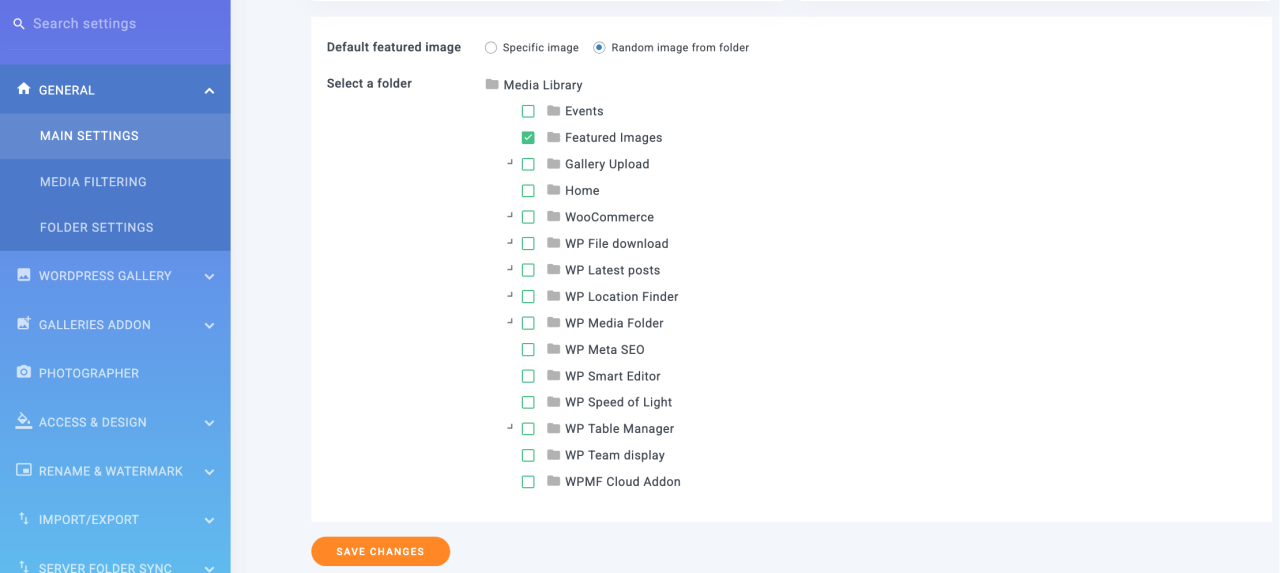
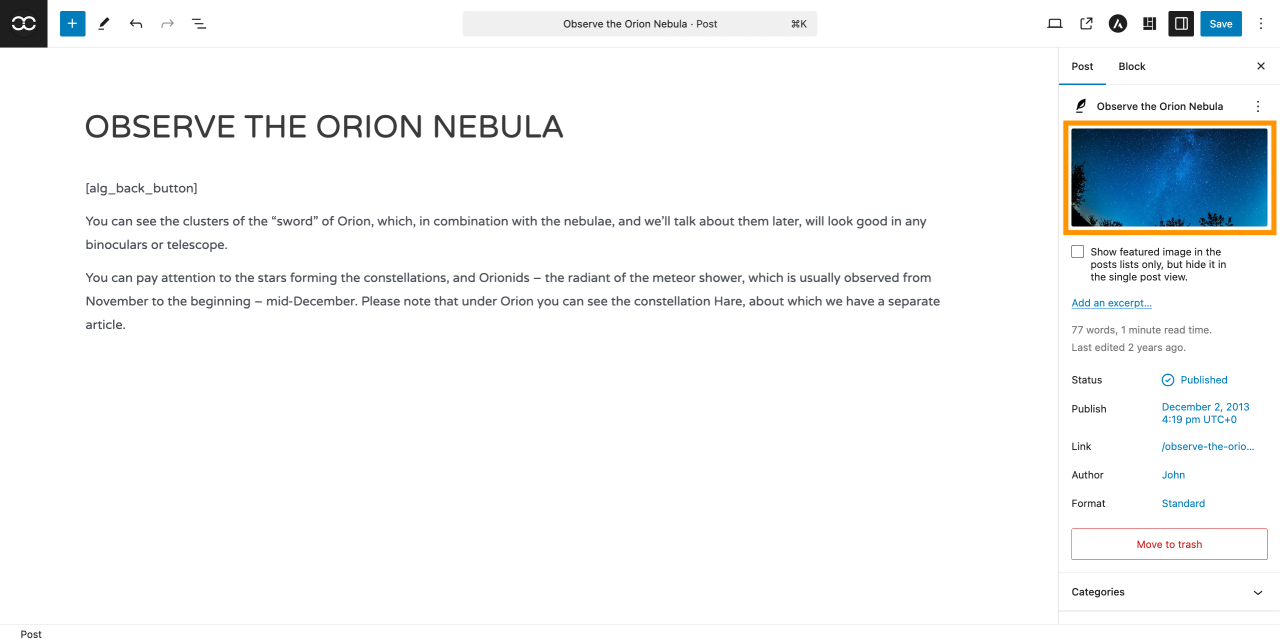
Endlich musst du dich nicht mehr wegen der Beiträge ohne ein Beitragsbild stressen. Wie du sehen kannst, brauchten wir überhaupt keinen Code, und das Standard-Beitragsbild wurde gesetzt.
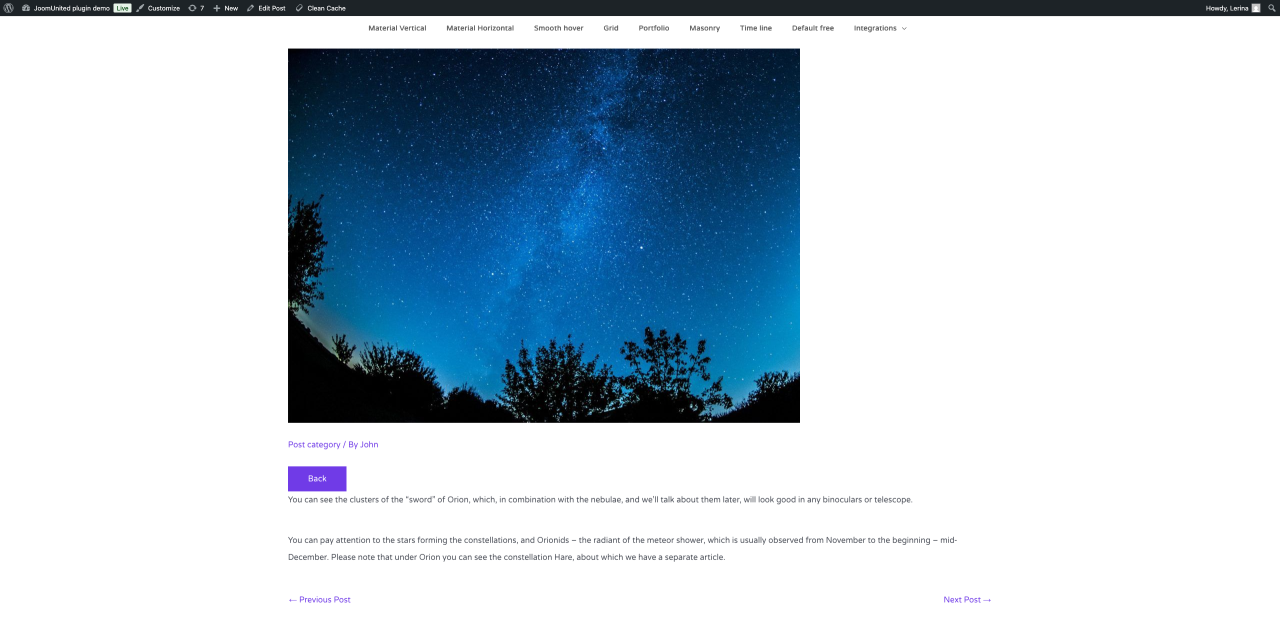
Einfach, oder? Durch die Verwendung des WP Media Folder Plugin mit 2 Klicks und ohne Code in alle Dateien einfügen zu müssen, können Sie ein Standard-Beitragsbild festlegen, ohne Gefahr, etwas zu beschädigen.
Der andere beste Teil von WP Media Folder ist das Auslagern von Medien zu AWS, die Nutzung von Google Drive als Bildquelle oder das Erstellen beeindruckender Galerien.
Aufruf an alle Webmaster!
Sparen Sie Zeit und steigern Sie die Produktivität mit WP Media Folder. Organisieren Sie Kundenmediendateien mühelos, erstellen Sie benutzerdefinierte Galerien und bieten Sie eine nahtlose Benutzererfahrung.
Aktualisieren Sie Ihre Website-Projekte jetzt!
Vorteile des Festlegens eines Standard-Beitragsbildes
Beitragsbilder, auch als Miniaturbilder bekannt, sind die primären Bilder für Ihre WordPress-Beiträge und -Seiten. Alle gängigen WordPress-Themes verfügen über integrierte Unterstützung für Beitragsbilder.
Wenn Sie ein Beitragsbild verwenden, finden Menschen Bilder ansprechender als reinen Text. Deshalb kann es sich auf SEO-Strategie. Beiträge ohne Beitragsbild erhalten möglicherweise weniger Traffic und niedrigere Konversionsraten.
Vor diesem Hintergrund ist es sinnvoll, ein Standard‑Beitragsbild in WordPress festzulegen. So hat Ihre Seite etwas anzuzeigen, wenn kein Beitragsbild verfügbar ist.
Wir hoffen, dieser Artikel hat Ihnen geholfen zu erfahren, wie Sie ein Standard‑Beitragsbild in WordPress manuell oder mit einem Plugin festlegen können.
Wenn Sie das Plugin verwenden, eliminiert es die wiederholende Aufgabe, für jedes einzelne Inhaltselement manuell ein einzigartiges Beitragsbild auszuwählen. Außerdem kann es automatisch auf alle Beitragstypen angewendet werden, spart erheblich Zeit und Aufwand, sorgt für Konsistenz im visuellen Branding und verbessert die Benutzererfahrung.
Verzichten Sie nicht länger auf WordPress‑Beiträge ohne Beitragsbild und probieren Sie das WP Media Folder Plugin für den mühelosen Weg!
Wenn Sie unseren Blog abonnieren, senden wir Ihnen eine E-Mail, wenn es neue Updates auf der Seite gibt, damit Sie sie nicht verpassen.


