 WordPress products
 Joomla-Produkte
 Support
 News
News Anmeldung
So verbinden Sie Amazon S3 Buckets mit WP Media Folder für optimierten Cloud-Speicher

Die Verwaltung großer Mengen von Bildern, Videos und herunterladbaren Dateien kann einen WordPress-Server schnell belasten. Deshalb suchen viele Entwickler und Agenturen nach Möglichkeiten, Medienressourcen in den Cloud-Speicher zu verlagern. Eine effektive Lösung ist zu lernen, wie man Amazon S3 buckets für optimierten Cloud-Speicher verbindet, sodass Websites Mediendateien auslagern können, während die WordPress-Mediathek organisiert und einfach zu verwalten bleibt.
Durch die Integration von Amazon S3 in WordPress können Sie die Serverlast reduzieren, die Website-Geschwindigkeit verbessern und den Speicher skalieren, wenn Ihr Inhalt wächst. In dieser Anleitung erfahren Sie, wie das Auslagern von Medien funktioniert, welche Vorteile die Verwendung von Amazon S3 für WordPress-Medien bietet und wie Sie Amazon S3 buckets Schritt für Schritt mit WordPress verbinden.
- Lagern Sie umfangreiche Mediendateien über WP Media Folder auf Amazon S3 aus, um Ladezeiten und Hosting-Kosten zu senken.
- Verwalten Sie S3-Buckets wie lokale Ordner mit Drag-and-Drop-Synchronisierung und automatischen Uploads.
- Übertragen Sie vorhandene Medien sicher in den Cloud-Speicher, ohne Ausfallzeiten oder fehlerhafte Links.
Inhaltsverzeichnis
Was ist Media Offloading für WordPress?
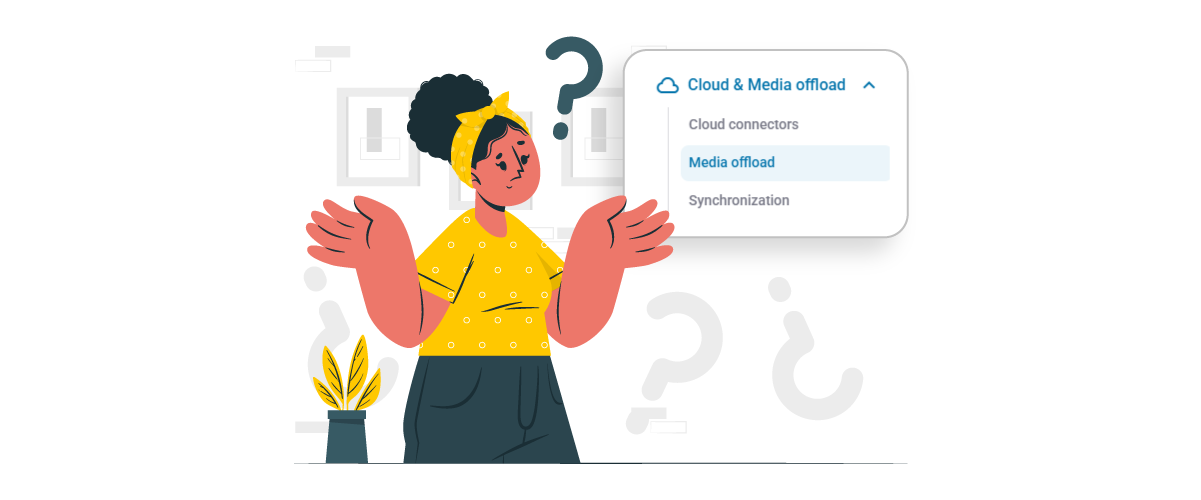
Media-Offloading für WordPress ist der Prozess, bei dem die Mediendateien Ihrer Website – wie Bilder, Videos, PDFs und andere Uploads – in einem externen Cloud-Speicher statt auf dem Haupt-Hosting-Server gespeichert werden. Normalerweise werden Dateien, die Sie in die WordPress-Mediathek hochladen, direkt auf Ihrem Website-Server gespeichert. Mit steigender Anzahl von Dateien kann dies erheblichen Speicherplatz beanspruchen und die Arbeitslast des Servers erhöhen.
Beim Media-Offloading werden diese Dateien automatisch in Cloud-Dienste wie Amazon S3 verschoben oder dorthin kopiert. WordPress zeigt Medien weiterhin in deinen Beiträgen und Seiten an, aber die Dateien werden aus der Cloud und nicht von deinem Hosting-Server bereitgestellt. Dieser Ansatz hilft, die Serverlast zu reduzieren, verbessert die Website-Performance und ermöglicht es Websites mit großen Medienbibliotheken, ihren Speicher effizienter zu skalieren.
Vorteile der Verwendung von Amazon S3 für WordPress-Medien
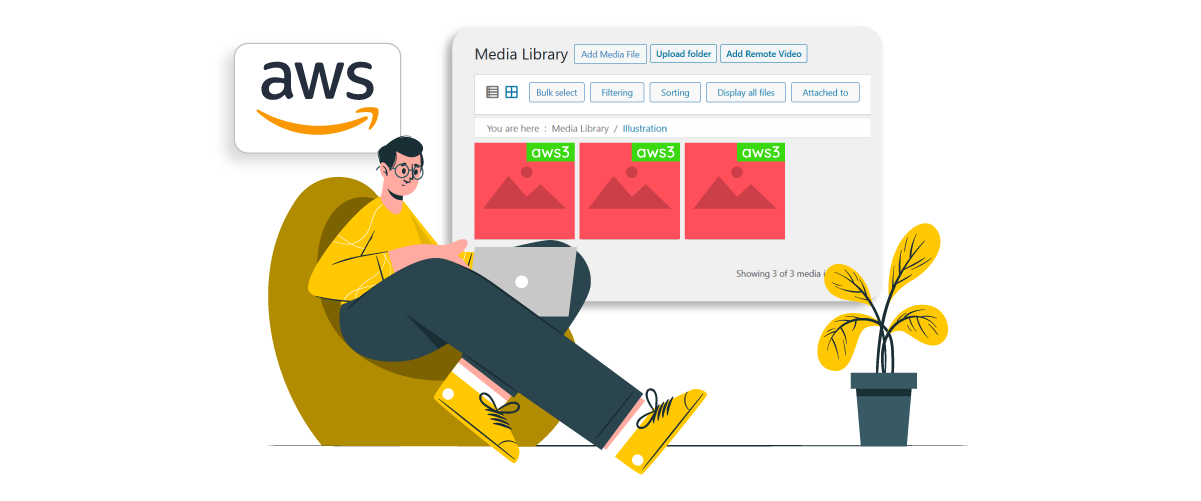
Die Verwendung von Amazon S3 für WordPress-Medien bietet mehrere Vorteile, insbesondere für Websites, die große Mengen an Bildern, Videos oder herunterladbaren Dateien verwalten.
Reduzierte Serverlast
Einer der größten Vorteile der Nutzung von Amazon S3 ist die Reduzierung der Arbeitslast auf Ihrem Haupt-WordPress-Server. Wenn Mediendateien lokal gespeichert werden, muss jede Bild- oder Dateianfrage vom Hosting-Server verarbeitet werden, was Speicherplatz und Serverressourcen verbrauchen kann. Mit dem Wachstum der Medienbibliothek kann dies die Website verlangsamen und das Risiko von Leistungsproblemen erhöhen.
Durch das Auslagern von Mediendateien zu Amazon S3 werden die Speicherung und Bereitstellung dieser Dateien von der Cloud-Infrastruktur statt vom Hosting-Server übernommen. Dadurch kann sich der WordPress-Server auf die Verarbeitung der Website selbst konzentrieren, was dazu beitragen kann, eine stabile Leistung beizubehalten, selbst wenn die Menge an Medieninhalten zunimmt.
Schnellere Geschwindigkeit und Skalierbarkeit
Amazon S3 ist darauf ausgelegt, große Datenmengen und hohe Verkehrsvolumina zu bewältigen, was es ideal für Websites macht, die häufig Mediendateien hochladen oder bereitstellen. Anstatt sich auf begrenzten Hosting-Speicher zu verlassen, können Websites ihren Medienspeicher problemlos skalieren, wenn die Website wächst, ohne sich Gedanken über Serverbeschränkungen machen zu müssen.
Dies trägt auch zur Verbesserung der Ladegeschwindigkeit bei, da Mediendateien von einer optimierten Cloud-Infrastruktur bereitgestellt werden können. In Kombination mit einem CDN wie CloudFront können Besucher auf Bilder und andere Medien von Servern zugreifen, die sich näher an ihrem Standort befinden, wodurch die Latenz reduziert und die allgemeinen Seitenladezeiten verbessert werden.
Sichere und zuverlässige Speicherung
Amazon S3 bietet eine äußerst sichere und zuverlässige Speicherumgebung für Mediendateien von Websites. In S3 gespeicherte Daten profitieren von der Cloud-Infrastruktur von Amazon, die integrierte Redundanz und mehrere Backup-Ebenen umfasst, um sicherzustellen, dass Dateien auch bei Hardwareproblemen zugänglich bleiben.
Darüber hinaus bietet S3 erweiterte Berechtigungseinstellungen und Zugriffskontrollen, mit denen Website-Betreiber verwalten können, wer auf gespeicherte Mediendateien zugreifen oder diese ändern darf. Diese Zuverlässigkeit und Sicherheit machen Amazon S3 zu einer vertrauenswürdigen Lösung für die Verwaltung von WordPress-Medien in großem Umfang und zum Schutz wichtiger Website-Assets.
Warum WP Media Folder für die Amazon S3-Integration verwenden?
WP Media Folder ist ein WordPress-Plugin, das die Organisation und Verwaltung von Mediendateien in der WordPress-Mediathek verbessern soll. Anstatt Hunderte oder Tausende von Dateien in einer einzigen Liste zu verwalten, können Benutzer mit dem Plugin Medien in Ordnern organisieren, was es Entwicklern, Content-Teams und Agenturen erleichtert, große Medienbibliotheken effizient zu verwalten.
Eine der wichtigsten Funktionen von WP Media Folder ist die Amazon-S3-Integration, mit der Websites WordPress-Medien Dateien automatisch in einen S3-Bucket auslagern können. Nach der Verbindung können vorhandene Medien zu S3 übertragen werden, und neue Uploads werden automatisch im Cloud-Speicher gespeichert, erscheinen aber weiterhin wie normale Dateien in der WordPress-Medienbibliothek.
Zu den wichtigsten Funktionen der WP Media Folder Amazon-S3-Integration gehören:
- Bestehende und neue WordPress-Medien automatisch auf Amazon S3 auslagern
- Option, Medien nach dem Hochladen zu S3 vom Server zu entfernen, um Hosting-Speicher zu sparen
- Verwalten Sie S3-Buckets direkt über das WordPress-Dashboard
- Stellen Sie Medien von Amazon S3 jederzeit in der WordPress-Mediathek wieder her
- Integrierte Amazon CloudFront CDN-Integration für eine schnellere Medienbereitstellung
Mit diesen Funktionen hilft WP Media Folder Websites, die Vorteile des Amazon-S3-Cloud-Speichers voll auszuschöpfen und gleichzeitig die Medienverwaltung innerhalb von WordPress einfach zu halten. Dies macht es besonders nützlich für medienintensive Websites, die skalierbaren Speicher und optimierte Medienbereitstellung benötigen.
Verabschieden Sie sich von einer unübersichtlichen Mediathek.
WP Media Folder ermöglicht es Ihnen, Dateien zu kategorisieren, Ordner mit Cloud-Speicher zu synchronisieren, beeindruckende Galerien zu erstellen und sogar Bilder zu ersetzen, ohne Links zu brechen.
Optimieren Sie noch heute Ihren Medien-Workflow
Schritt für Schritt: Amazon S3 mit WP Media Folder verbinden
Nachdem Sie die Vorteile von Amazon S3 für WordPress-Medien verstanden haben, besteht der nächste Schritt darin, Ihren Cloud-Speicher mit WordPress zu verbinden. WP Media Folder vereinfacht diesen Prozess, indem Sie Amazon S3 direkt über das WordPress-Dashboard integrieren können, was automatisches Auslagern von Medien und cloudbasierte Speicherverwaltung ermöglicht.
Nachfolgend finden Sie eine vereinfachte Schritt-für-Schritt-Anleitung, die Ihnen hilft, Amazon S3 mit WP Media Folder zu integrieren.
Bereiten Sie Ihre AWS-Umgebung vor
Bevor Sie WordPress mit Amazon S3 verbinden, müssen Sie zunächst Ihre AWS-Umgebung vorbereiten, indem Sie einen IAM-Benutzer erstellen, Zugriffsschlüssel generieren und einen S3-Bucket einrichten.
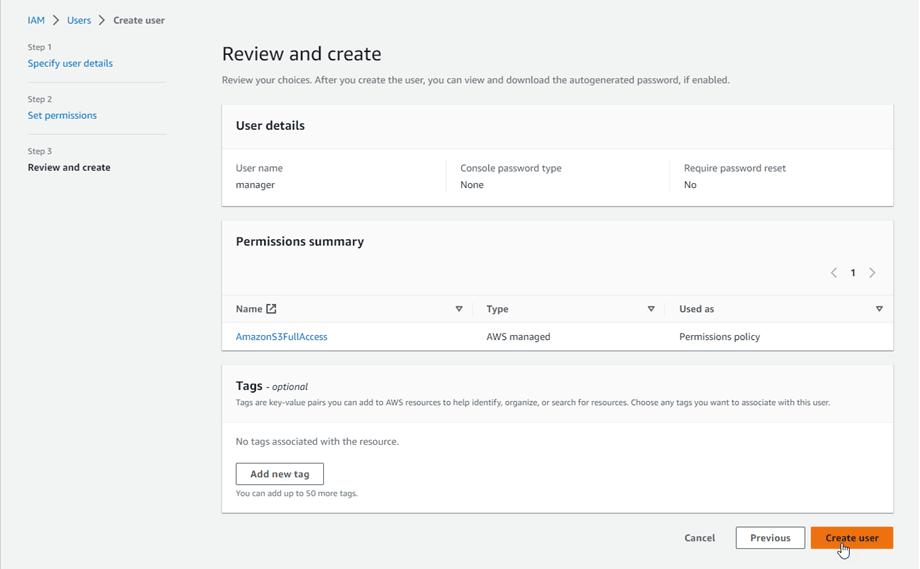
Melden Sie sich zunächst in der AWS Management Console an, navigieren Sie dann zu IAM (Identity and Access Management) und erstellen Sie einen neuen Benutzer. Weisen Sie während der Einrichtung Berechtigungen zu, indem Sie die Richtlinie AmazonS3FullAccess anhängen, damit der Benutzer S3-Buckets und -Objekte verwalten kann.
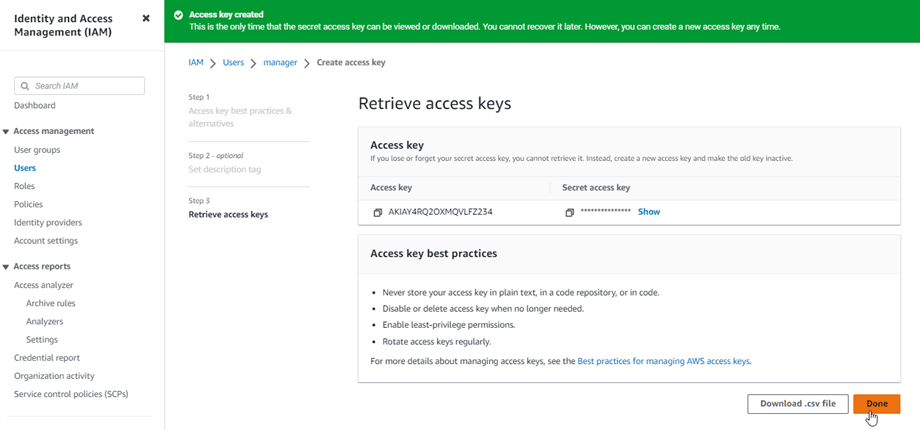
Nachdem der Benutzer erstellt wurde, generieren Sie eine Zugriffsschlüssel-ID und einen geheimen Zugriffsschlüssel im Tab „Sicherheitsanmeldedaten“. Speichern Sie diese Anmeldedaten, da sie beim Verbinden von WordPress mit Amazon S3 benötigt werden.
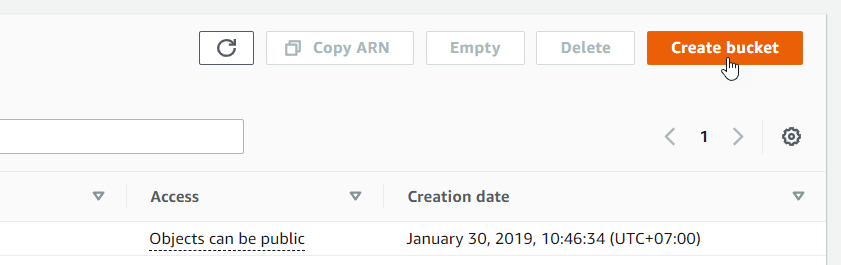
Erstellen Sie als Nächstes einen neuen S3-Bucket über das Amazon S3-Dashboard. Um Amazon S3 nutzen zu können, müssen Sie einen neuen Bucket erstellen. Gehen Sie in der AWS-Konsole zur S3-Bucket-Seite und klicken Sie auf die Schaltfläche Create bucket .
Geben Sie im Abschnitt Allgemeine Konfiguration einen Bucket-Namen ein und wählen Sie die bevorzugte AWS-Region aus. Wählen Sie dann in den Einstellungen für die Objekt-Eigentümerschaft die Option ACLs aktiviert und anschließend Objekt-Schreiber aus.
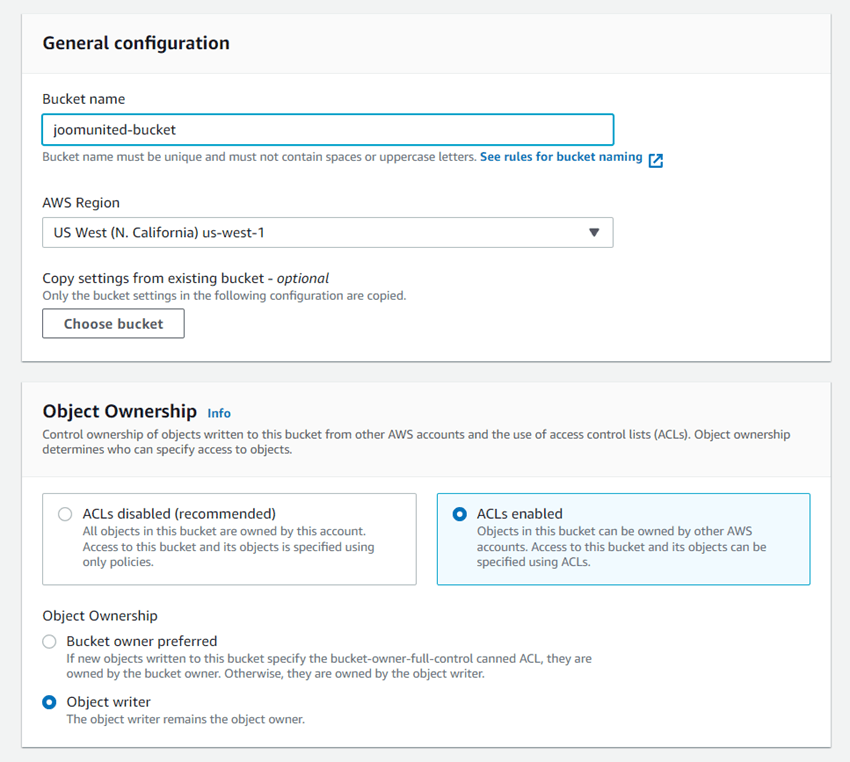
Suchen Sie als Nächstes den Abschnitt Block Public Access settings for this bucket. Deaktivieren Sie die Option Block all public access und bestätigen Sie mit „Ich bestätige, dass die aktuellen Einstellungen…“ , wie im Beispiel gezeigt.
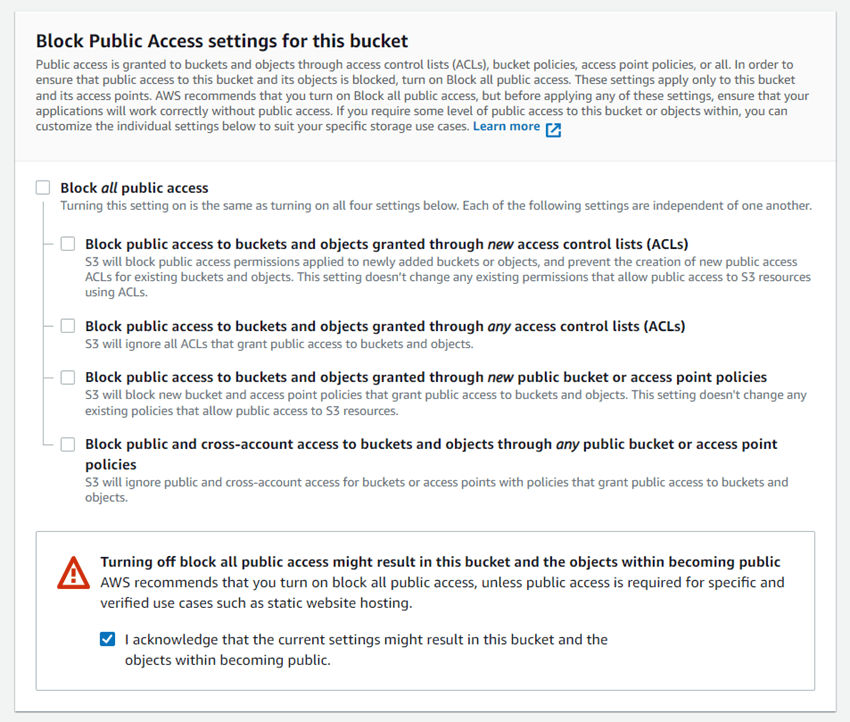
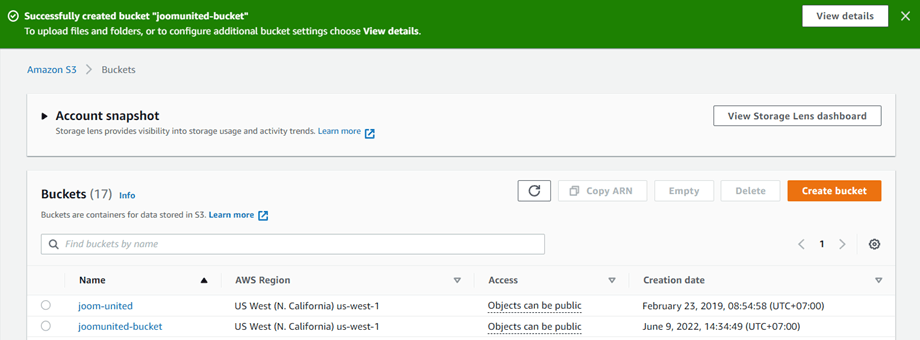
Behalten Sie danach die übrigen Einstellungen bei ihren Standardwerten und klicken Sie auf Bucket erstellen. Nach Abschluss wird der neue Bucket erfolgreich erstellt, und die Spalte „Zugriff“ sollte anzeigen, dass Objekte öffentlich sein können.
Verbinden Sie WP Media Folder mit Amazon S3
Sobald Ihre AWS-Umgebung bereit ist, können Sie Amazon S3 über WP Media Folder mit WordPress verbinden. Navigieren Sie in Ihrem WordPress-Dashboard zu Einstellungen → WP Media Folder → Cloud & Media Offload → klicken Sie auf Amazon S3.
Fügen Sie dann die von AWS generierte Access Key ID und den Secret Access Key in die Konfigurationsfelder des Plugins ein und speichern Sie die Einstellungen. Wenn die Anmeldedaten korrekt sind, wird das Plugin erfolgreich eine Verbindung zu Ihrem Amazon S3-Konto herstellen.
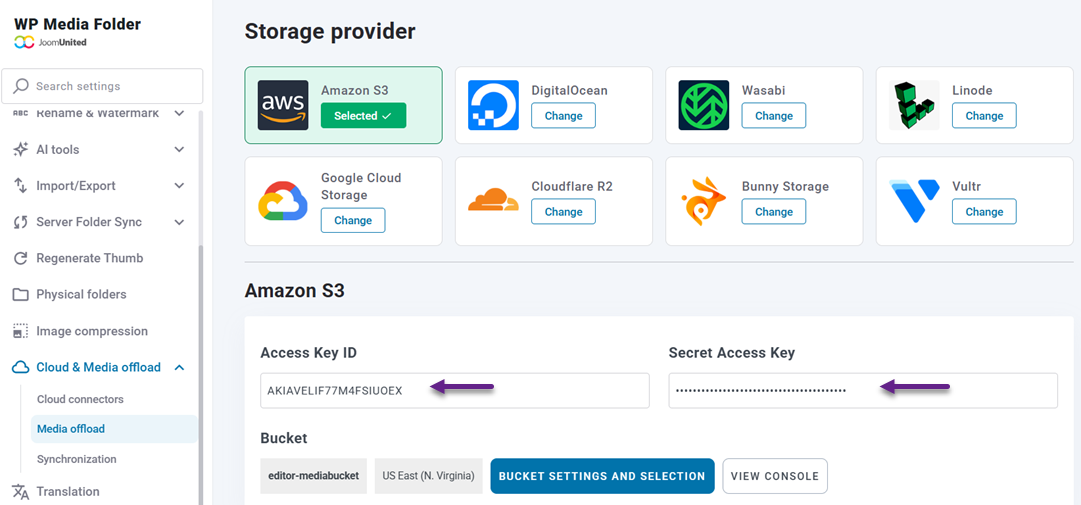
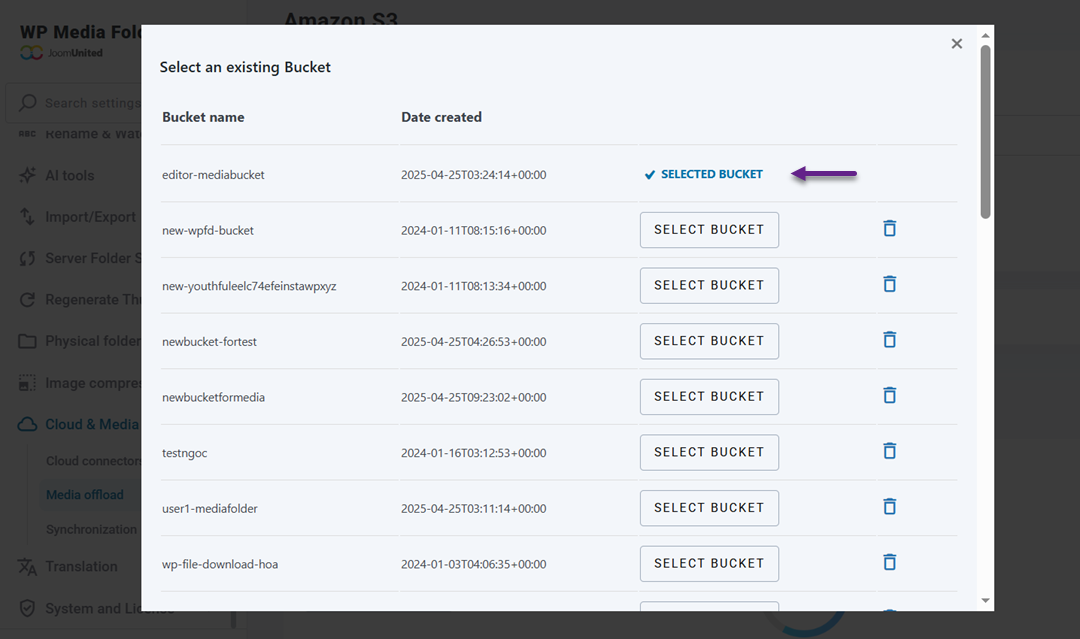
Nachdem die Verbindung hergestellt wurde, können Sie einen vorhandenen Bucket auswählen oder direkt in den Plugin-Einstellungen einen neuen Bucket erstellen. Dieser Bucket dient als Hauptspeicherort für Ihre WordPress-Mediendateien.
Synchronisieren Sie Ihr WordPress mit Amazon S3
Sobald die Verbindung aktiv ist, können Sie damit beginnen, Ihre bestehende WordPress-Mediathek zu Amazon S3 zu übertragen. Wählen Sie auf derselben WP Media Folder -Einstellungsseite Ihren Bucket aus und aktivieren Sie die Option „In Amazon S3 kopieren“. Diese Einstellung stellt sicher, dass jede neue Datei, die in die WordPress-Mediathek hochgeladen wird, automatisch in Ihren S3-Bucket kopiert wird.
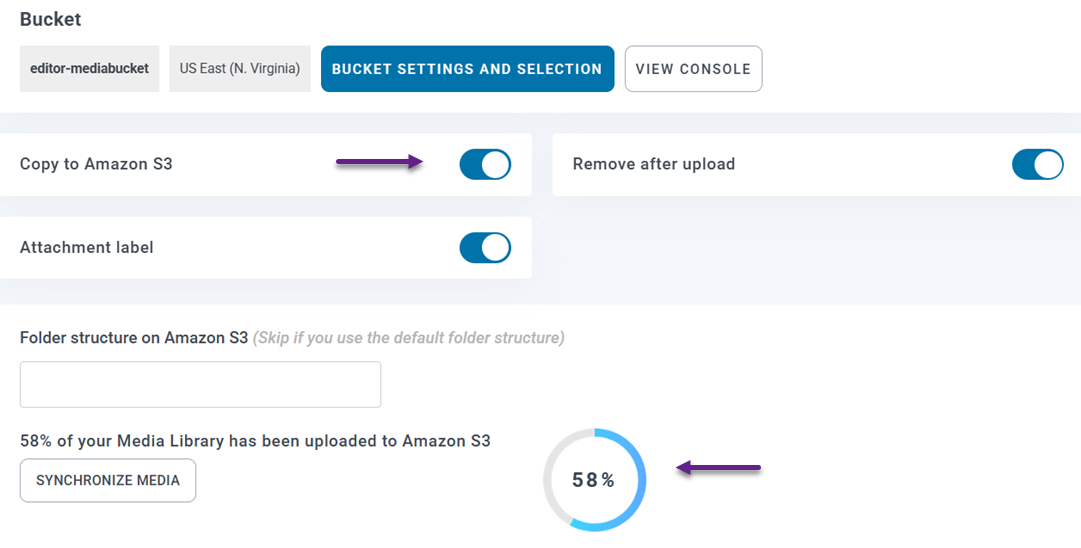
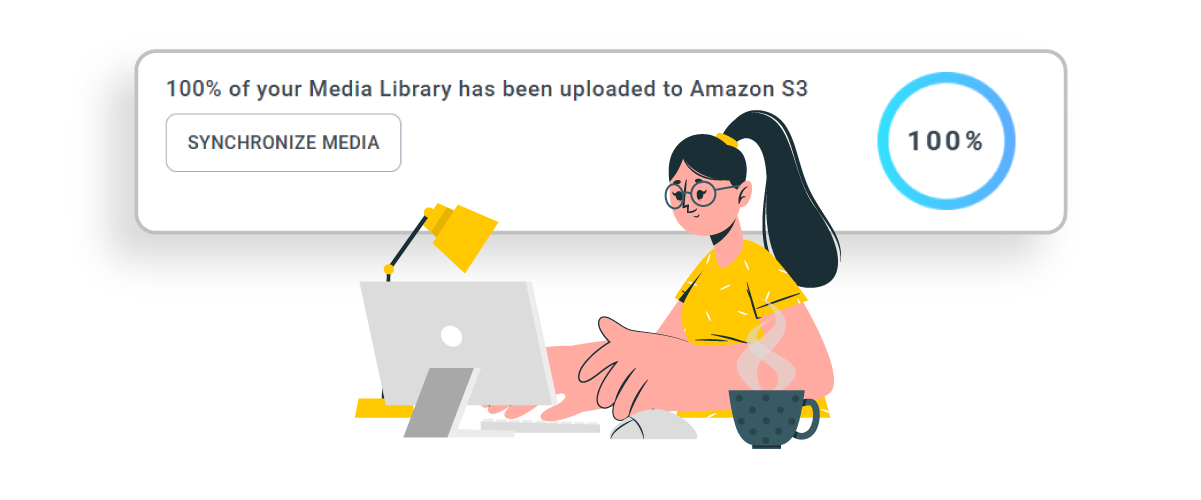
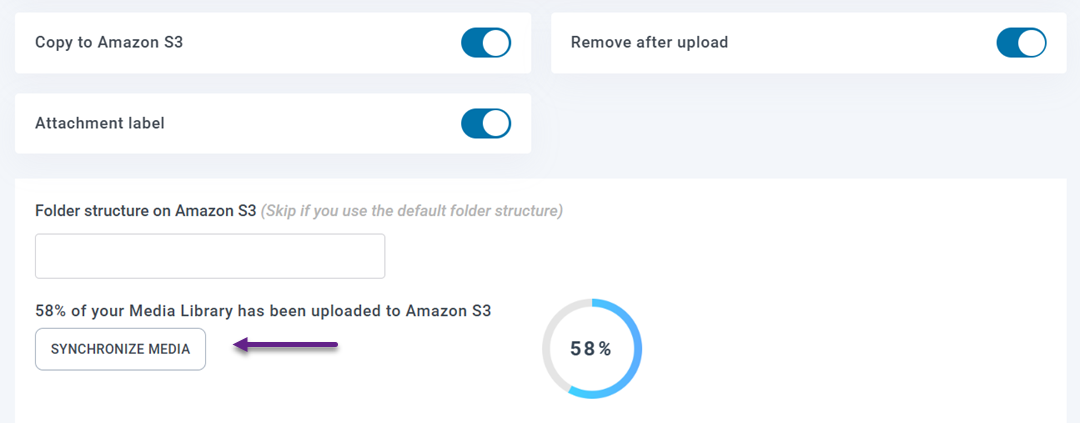
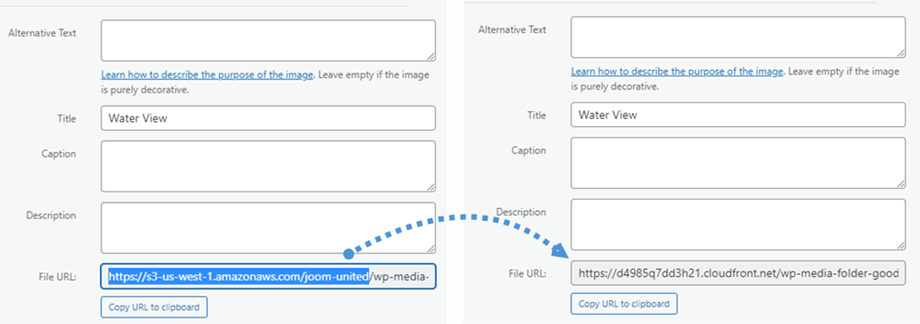
Medien synchronisieren – So verbinden Sie Amazon S3 Buckets mit WP Media Folder für optimierten Cloud-Speicher. Wenn Ihre Website bereits Mediendateien enthält, klicken Sie auf die Schaltfläche „Medien synchronisieren“, um alle vorhandenen Mediendateien in den S3-Bucket hochzuladen. Nach der Synchronisierung werden die Medien-URLs aktualisiert, sodass sie den Amazon-S3-Pfad anstelle des lokalen Serverpfads verwenden.
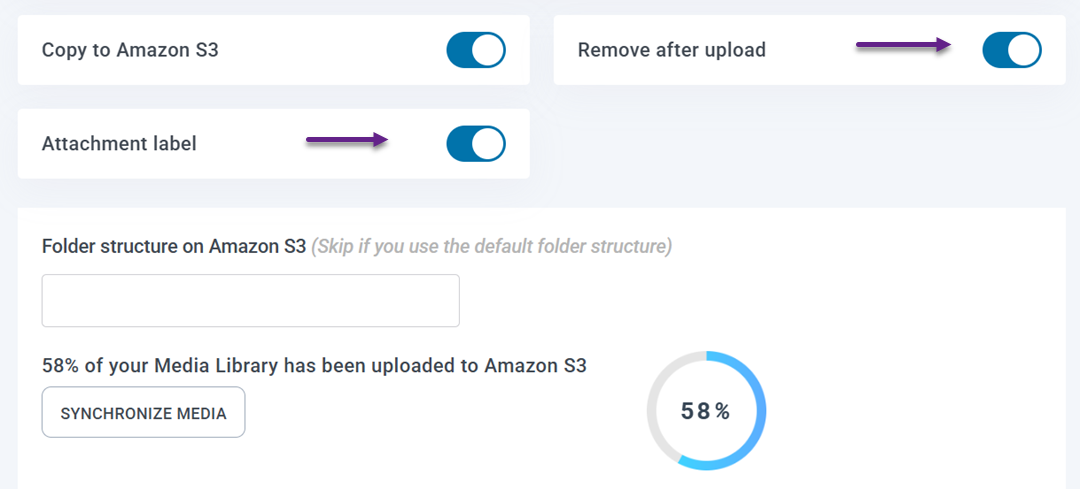
Sie können auch die Option „Nach dem Hochladen entfernen“ aktivieren, um Mediendateien nur auf Amazon S3 zu speichern und Speicherplatz auf Ihrem Hosting-Server freizugeben. Wenn die Option „Anhang-Label“ aktiviert ist, zeigt jede Mediendatei ein AWS3-Label in der Medienbibliothek an, und beim Darüberfahren mit der Maus werden Informationen über die in Amazon S3 gespeicherte Datei angezeigt.
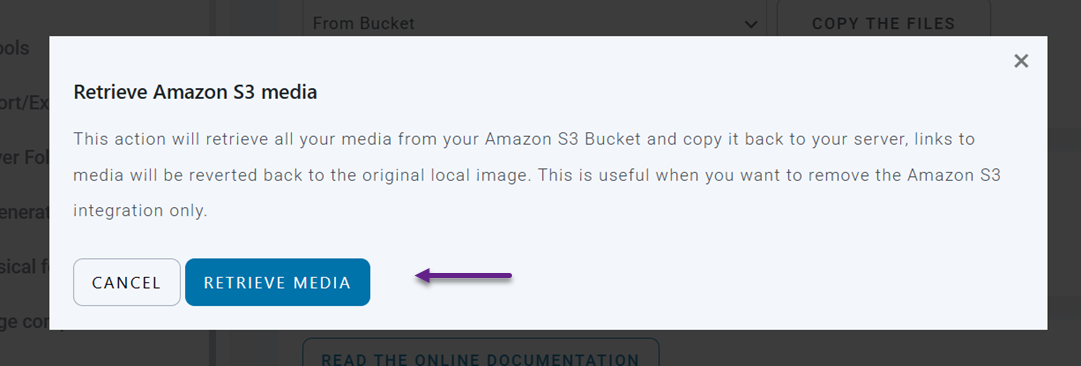
Wenn Sie Ihre Dateien später zurück zu WordPress verschieben müssen, können Sie die Amazon S3 Medien abrufen Funktion verwenden. Dadurch werden alle Medien von Amazon S3 zurück in die WordPress-Mediathek kopiert, während bestehende Links in Ihren Beiträgen und Seiten unverändert bleiben.
CloudFront CDN für die Medienbereitstellung konfigurieren
Um die Leistung der Medienbereitstellung weiter zu verbessern, können Sie Ihren Amazon S3 Bucket mit Amazon CloudFront verbinden, das als globales Content Delivery Network (CDN) fungiert.
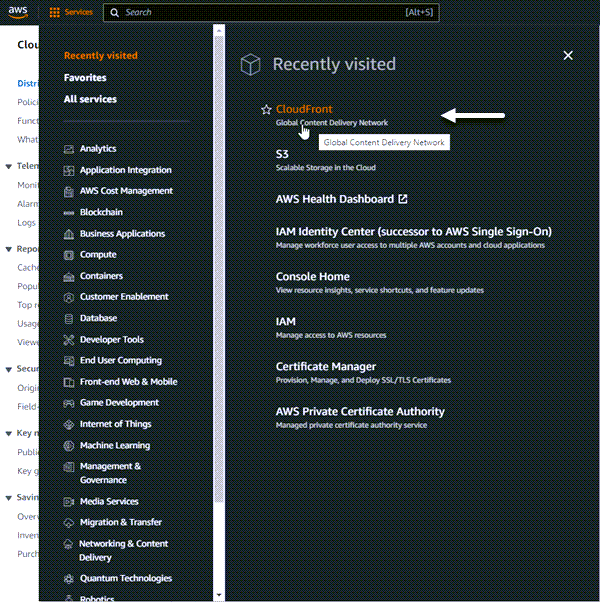
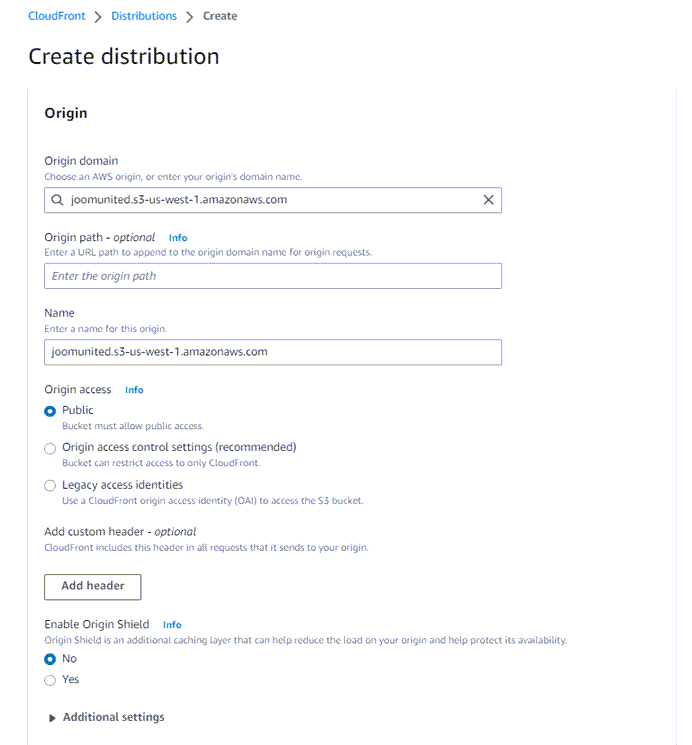
Öffnen Sie zunächst den CloudFront-Dienst im AWS-Dashboard und klicken Sie auf Create Distribution. Legen Sie auf der Konfigurationsseite Ihren S3-Bucket als Origin-Domain fest, konfigurieren Sie die Einstellungen für das Cache-Verhalten und erstellen Sie die Distribution.
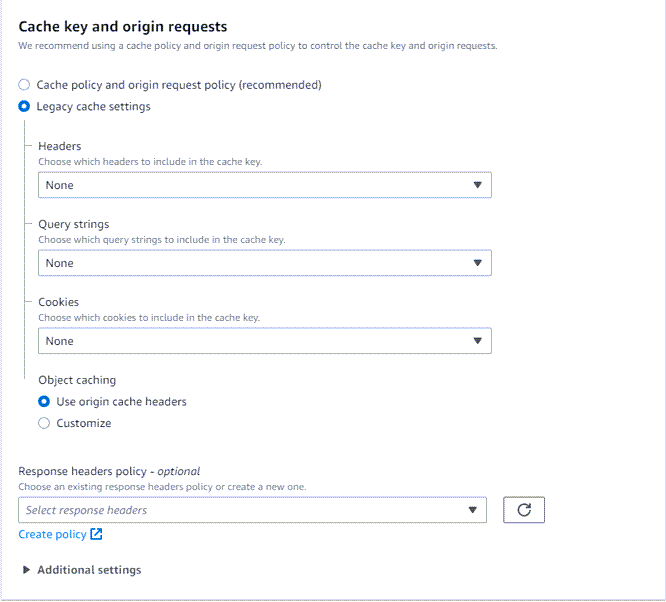
Gehen Sie im Abschnitt Standard-Cache-Verhalten zu Cache key and origin requests und wählen Sie die Option Legacy cache settings.
Sobald die Distribution erstellt wurde, kopieren Sie den von CloudFront generierten Distribution Domain Name. Kehren Sie zu den WP Media Folder Amazon S3-Einstellungen zurück und fügen Sie diese Domain in das Feld Custom Domain (CNAME) ein.
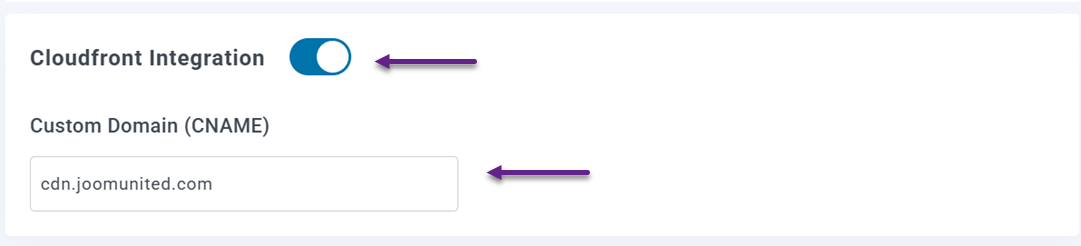
Nachdem die Konfiguration abgeschlossen ist und sich der Verteilungsstatus von „Wird bereitgestellt“ zu „Aktiv“ ändert, werden Ihre Mediendateien über das CDN geladen. Diese Einrichtung sorgt für eine schnellere Medienbereitstellung, indem zwischengespeicherte Dateien von Standorten ausgeliefert werden, die näher an Ihren Website-Besuchern weltweit liegen.
Best Practices für die Verwaltung von Mediendateien in Amazon S3

Die Verwendung von Amazon S3 für den WordPress-Medienspeicher kann die Leistung und Skalierbarkeit erheblich verbessern, aber die ordnungsgemäße Verwaltung dieser Dateien ist ebenso wichtig. Die Anwendung einiger einfacher Praktiken kann dazu beitragen, Ihre Medienbibliothek organisiert zu halten, eine schnelle Bereitstellung zu gewährleisten und sicherzustellen, dass Ihr Cloud-Speicher effizient bleibt, während Ihre Website wächst.
Medien mit übersichtlichen Ordnern organisieren
Halten Sie Ihre Mediendateien organisiert mit einer klaren Ordnerstruktur erleichtert die Verwaltung großer Dateimengen, die in Amazon S3 gespeichert sind. Ohne eine ordnungsgemäße Organisation können Mediendateien schnell schwer zu finden sein, insbesondere bei Websites, die häufig Bilder, Videos oder Dokumente hochladen.
Das Erstellen von Ordnern nach Kategorien wie Jahr, Projekt, Inhaltstyp oder Website-Bereichen kann die Dateiverwaltung vereinfachen. Diese Struktur hilft Entwicklern, Content-Teams und Agenturen, Mediendateien schnell zu finden und zu verwalten, während ein sauberes und strukturiertes Speichersystem erhalten bleibt.
CDN für schnellere Bereitstellung verwenden
Während Amazon S3 zuverlässigen Speicher bietet, kann die Kombination mit einem Content Delivery Network (CDN) die Geschwindigkeit, mit der Mediendateien an Besucher ausgeliefert werden, erheblich verbessern. Ein CDN verteilt zwischengespeicherte Versionen von Dateien auf mehrere Server in verschiedenen Regionen der Welt.
Wenn jemand Ihre Website besucht, stellt das CDN die Medien vom nächstgelegenen Serverstandort bereit, anstatt sie direkt aus dem Hauptspeicher abzurufen. Dies reduziert die Latenz und verbessert die Ladezeiten, insbesondere für internationale Zielgruppen, die von verschiedenen geografischen Regionen aus auf Ihre Website zugreifen.
Bilder vor dem Hochladen optimieren
Selbst mit Cloud-Speicher kann das Hochladen großer, nicht optimierter Bilder die Website-Leistung beeinträchtigen. Übergroße Bilder erhöhen die Dateigrößen, was bedeutet, dass Browser mehr Zeit benötigen, um sie herunterzuladen und auf der Seite anzuzeigen.
Die Optimierung von Bildern vor dem Hochladen zu Amazon S3 hilft, Dateigrößen zu reduzieren, ohne die visuelle Qualität zu beeinträchtigen. Die Verwendung geeigneter Bildabmessungen, Komprimierungstools und moderner Formate kann die Größe von Mediendateien verringern, die Ladegeschwindigkeit verbessern und ein reibungsloseres Erlebnis für Website-Besucher schaffen.
Aufgepasst, alle Webmaster!
Sparen Sie Zeit und steigern Sie Ihre Produktivität mit WP Media Folder. Organisieren Sie Kundenmediendateien mühelos, erstellen Sie individuelle Galerien und bieten Sie ein nahtloses Nutzererlebnis.
Upgraden Sie jetzt Ihre Website-Projekte!
Fazit
Die Verbindung von Cloud-Speicher mit WordPress ist eine effektive Möglichkeit, wachsende Medienbibliotheken zu verwalten und gleichzeitig eine starke Website-Leistung aufrechtzuerhalten. Wenn Sie lernen, wie Sie Amazon S3 buckets mit WP Media Folder für optimierten Cloud-Speicher verbinden, können Sie Mediendateien von Ihrem Server auslagern, Hosting-Einschränkungen reduzieren und Bilder oder Dateien effizienter über skalierbare Cloud-Infrastruktur und CDN-Unterstützung bereitstellen.
Wenn Sie medienintensive Websites oder leistungskritische Projekte verwalten, kann die Verwendung von WP Media Folder mit Amazon S3-Integration die Medienverwaltung vereinfachen und gleichzeitig Geschwindigkeit und Zuverlässigkeit verbessern. Entdecken Sie den WP Media Folder , um Ihre WordPress-Medien in die Cloud auszulagern und zu optimieren, wie Ihre Website Mediendateien speichert und bereitstellt.
Wenn Sie den Blog abonnieren, senden wir Ihnen eine E-Mail, wenn es neue Updates auf der Website gibt, damit Sie sie nicht verpassen.



