 WordPress-Produkte
 Joomla-Produkte
 Unterstützung
 Nachrichten
 Anmelden
Tabellen und Diagramme mit Avada in WordPress einbetten

Vier Klicks. So einfach betten Sie mit dem Avada Live Builder Tabellen und Diagramme in Ihre WordPress-Beiträge und -Seiten ein: vier Klicks. Die neue WP Table Manager mit Avada ergänzt unsere bisherigen Integrationen mit den Elementor und Divi und ermöglicht Ihnen die Verwaltung und das Einfügen von Tabellen, Diagrammen und Visualisierungen in Themes und Templates mit beispielloser Leichtigkeit.
Die Verwendung von Avada zum Entwerfen Ihrer Themes und Vorlagen ist einfach, und die Integration von WP Table Manager passt in Ihren Workflow. Sie können die neue Integration nutzen, um jede Tabelle einzubetten, egal ob Sie diese von Grund auf neu erstellt haben oder andere aus Google Drive, Office 365 oder anderen Excel-Dateien importiert haben. In diesem Beitrag werden wir sehen, wie einfach es ist, Tabellen und Diagramme im Avada-Editor zu verwalten oder einzubetten.
Suchen Sie eine robuste Tabellenverwaltungslösung für Kunden-Websites?
Von Preistabellen bis hin zu Produktvergleichen bietet dieses Plugin leistungsstarke Funktionen, um Daten klar und benutzerfreundlich darzustellen.
Verschaffen Sie sich jetzt einen Wettbewerbsvorteil!
WordPress-Tabellen in Avada-Themes einbetten
Avada ist nichts, wenn nicht intuitiv. Glücklicherweise ist das Umwandeln Ihrer Tabellen in WordPress-Tabellen genauso einfach. Um Tabellen in Ihre WordPress-Beiträge oder -Seiten einzufügen, öffnen Sie Ihren Avada-Editor und fügen ein neues Element hinzu.
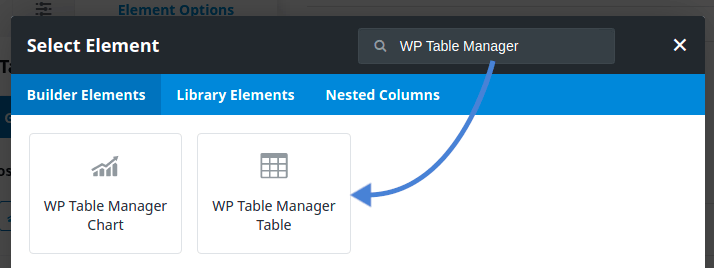
Hinzufügen eines Elements dauert nur vier Klicks. Wie üblich werden die neuen Blöcke nach dem WP Table Manager -Plugin benannt. Suchen Sie nach dem WP Table Manager -Tabelle -Element und klicken Sie darauf, um es Ihrem Beitrag oder Ihrer Seite hinzuzufügen. Unter Tabelle auswählen auf der linken Seite Ihres Bildschirms befindet sich eine WP Table Manager -Schaltfläche: Klicken Sie darauf.
Sobald Sie auf diese Schaltfläche klicken, öffnet Avada einen Tabellenbrowser. Der dritte Klick wählt die Tabelle aus, die Sie in Ihren Inhalt einfügen möchten. Dieser Manager ist voll funktionsfähig, sodass Sie sogar eine neue Tabelle erstellen können, indem Sie das Menü oben links verwenden.
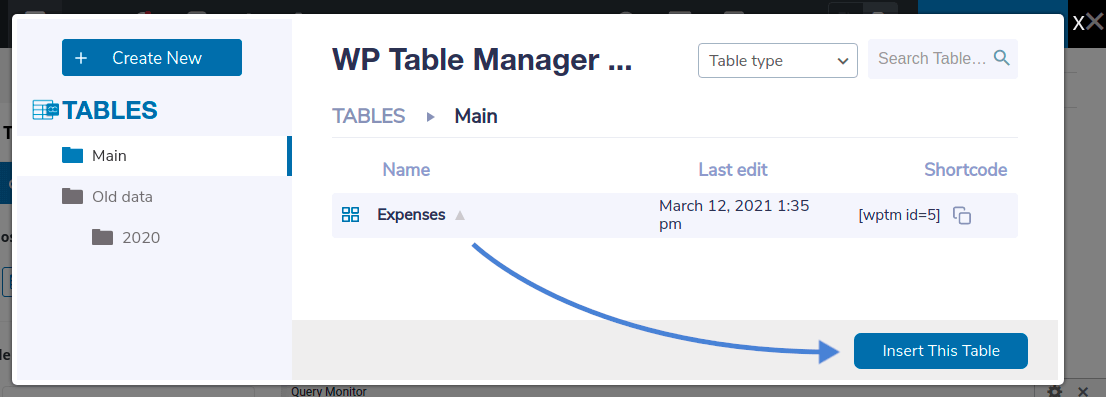
Ob Sie eine vorhandene Tabelle wählen oder eine neue erstellen, der vierte Klick gilt der Schaltfläche unten rechts. Nachdem Sie die Tabelle ausgewählt haben, die Sie einbetten möchten, klicken Sie auf Diese Tabelle einfügen und Sie sollten Ihre neue Tabelle in Ihrem Avada-Theme sehen. Vier Klicks: Fügen Sie das Element hinzu, bearbeiten Sie es, wählen Sie eine Tabelle und fügen Sie die Tabelle ein.
Verwalten von Tabellen über den Avada-Theme-Builder
Früher haben wir gesagt, dass der Tabellenbrowser nicht nur kosmetisch ist. Nachdem Sie auf das WP Table Manager -Tabellenelement element in Avada, you can use the table manager as a complete editor right from the Avada Live builder.
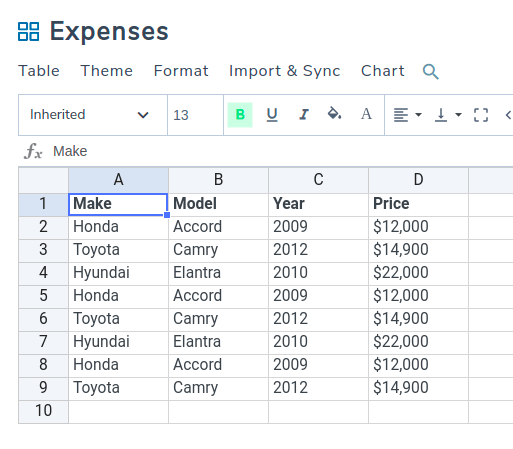
Wenn Sie auf den Namen einer Tabelle klicken, werden Sie tatsächlich zum eigenen Editor von WP Table Managerweitergeleitet. Es handelt sich auch um einen voll funktionsfähigen Editor, was bedeutet, dass Sie die Daten der Tabelle, den Stil und mehr bearbeiten können, ohne den Avada Live Builder verlassen zu müssen.
Sie können auf die gleiche Weise eine neue Tabelle erstellen. Verwenden Sie die Lightbox von WP Table Manager, um oben links ein neues Tabellenblatt zu erstellen. Sie befinden sich dann erneut im Tabelleneditor, wo Sie Ihre Tabelle mit neuen Daten füllen und anpassen können.
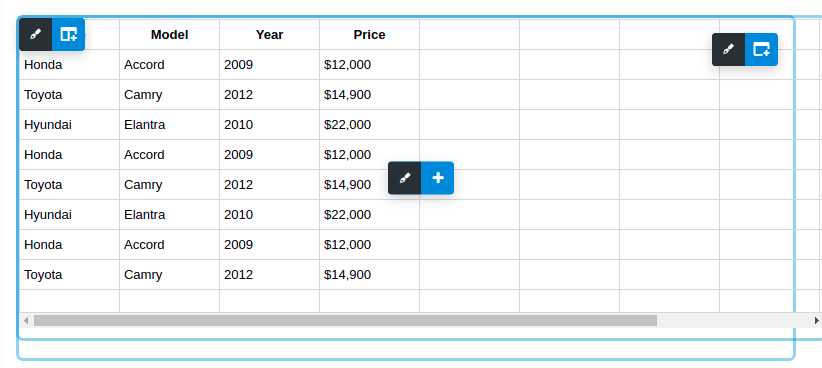
Am besten fügen Sie die Tabelle in Ihren Avada-Editor ein und erhalten eine Live-Vorschau Ihrer Daten. Nutzen Sie dies zu Ihrem Vorteil; Wenn Sie einen Fehler in Ihren Tabellenkalkulationsdaten finden oder den Stil anpassen möchten, müssen Sie den Avada-Editor nicht verlassen: Klicken Sie einfach auf die Tabelle und bearbeiten Sie sie im Builder.
Diagramme in Avada-Vorlagen einbetten
Warum eine Geschichte erzählen, wenn man sie zeigen kann? WP Table Manager handelt von mehr als nur Tabellen und Daten. Die Diagramme von WP Table Managerermöglichen genau das, und Sie können die Visualisierungen, die Sie aus Tabellen erstellen, auch verwenden, um Ihre WordPress-Inhalte mit dem Avada-Editor zu verschönern.
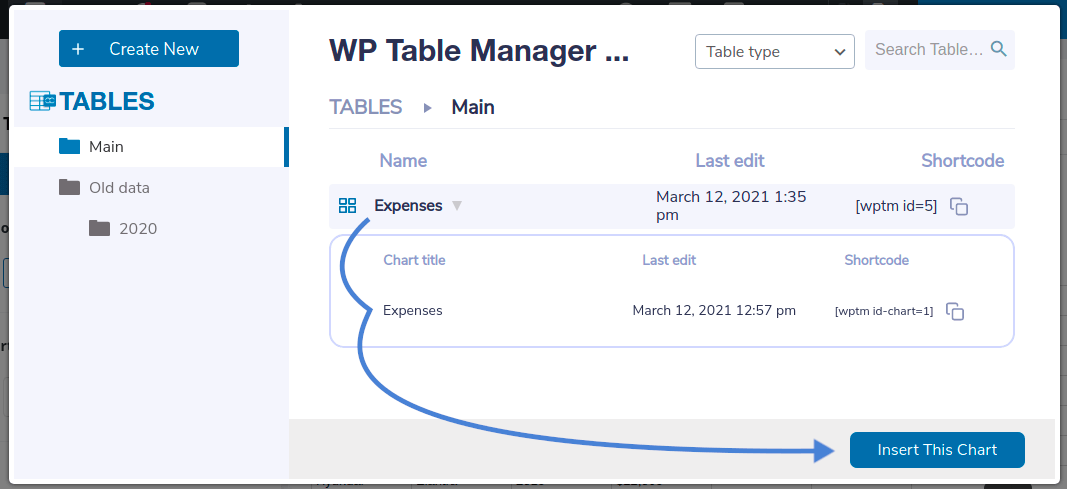
Der Ablauf ist sehr ähnlich wie zuvor. Suchen Sie im Avada Live Builder nach dem WP Table Manager -Diagramm -Element und klicken Sie darauf. Klicken Sie auf eine beliebige Tabelle im Browser, um ihre Diagramme zu laden. Klicken Sie auf eine beliebige Visualisierung, um sie auszuwählen, und drücken Sie dann die Dieses Diagramm einfügen -Schaltfläche, um es zum Avada Live Builder hinzuzufügen.
Falls noch keine Diagramme vorhanden sind oder Sie ein neues erstellen möchten, klicken Sie auf den Tabellenmanager, um den Tabelleneditor erneut zu öffnen. Dort können Sie wie gewohnt über das „Diagramme“ . Denken Sie daran, zuerst die Daten auszuwählen, die Sie dem Diagramm hinzufügen möchten, und anschließend die Visualisierung zu erstellen.
Bearbeiten von Diagrammen im Avada Live Builder
Denken Sie daran, dass Sie den voll funktionsfähigen Editor von WP Table Managerverwenden. Das bedeutet, dass Sie beim Einfügen von Visualisierungen, egal ob neue oder vorhandene Diagramme, diese direkt im Avada Live Builder bearbeiten können.
Alle Werkzeuge, die Sie möglicherweise im WP Table Manager -Diagrammeditor verwenden, sind hier verfügbar. Sie können den Datenbereich ändern, der in der Visualisierung angezeigt werden soll, Farben und Dimensionen ändern und vieles mehr.

Es ist nicht erforderlich, Ihren Workflow zu ändern, um mit Tabellen, Tabellenkalkulationen und Diagrammen im Adava Live Builder zu arbeiten. Einbetten und bearbeiten Sie Ihre Daten und Ihren Stil, ohne jemals Ihren Theme-Editor zu verlassen. Alles ist nur vier Klicks entfernt.
Aufruf an alle Webmaster!
Verbessern Sie die Websites Ihrer Kunden mit WP Table Manager. Verwalten und passen Sie Tabellen, Diagramme und Tabellenkalkulationen einfach an und bieten Ihren Kunden dynamische und ansprechende Datenvisualisierungen.
Steigern Sie Ihre Webdesign-Dienstleistungen noch heute!
Sind Sie interessiert an WP Table Manager? Wenn Sie mehr über den Tabellen- und Diagrammeditor erfahren und erfahren möchten, wie Sie ihn in Ihren Avada-Workflow integrieren können, um Ihre WordPress-Beiträge und -Seiten zu bereichern, klicken Sie hier.
Wenn Sie unseren Blog abonnieren, senden wir Ihnen eine E-Mail, wenn es neue Updates auf der Seite gibt, damit Sie sie nicht verpassen.




Kommentare