 WordPress products
 Joomla-Produkte
 Support
 News
News Anmeldung
Verwalten und Einbetten von WordPress-HTML-Tabellen im DIVI-Builder

Was kann man mit WordPress-Tabellen machen? Die entgegengesetzte Frage ist leichter zu beantworten: Was kann man nicht mit WordPress-Tabellen machen? Die neuesten Updates für WP Table Manager haben responsivere Tabellen, Elementor-Widgets und mehr in Ihren WordPress-Blog gebracht. Jetzt fügt das WordPress-Plugin eine Integration mit einem weiteren beliebten WordPress-Theme-Editor hinzu: dem DIVI-Builder.
Der DIVI-Builder ähnelt in mancher Hinsicht dem nativen Gutenberg-Editor von WordPress: Er ermöglicht es dir, Beiträge und Seiten zu erstellen, indem du Blöcke auswählst. Allerdings ist DIVI noch viel mehr als das. Es ist ein vollwertiger Theme-Editor, mit dem du ganze Themes mit kaum Einschränkungen erstellen kannst. Und jetzt gibt es eine Einschränkung weniger, denn das neueste Update von WP Table Manager ermöglicht es dir, WP Table Manager -Tabellen direkt neben deinem anderen DIVI-Builder einzubetten.
Suchen Sie eine robuste Tabellenverwaltungslösung für Kundenwebsites?
Von Preistabellen bis hin zu Produktvergleichen bietet dieses Plugin leistungsstarke Funktionen, um Daten klar und benutzerfreundlich zu präsentieren.
Sichern Sie sich jetzt Ihren Wettbewerbsvorteil!
WordPress-Tabellen im DIVI-Builder verwalten
Das Einbetten von WordPress-Tabellen im DIVI-Editor ist einfach—mühelos. Um eine Tabelle in den DIVI-Builder einzubetten, öffnen Sie einen Beitrag oder eine Seite und bearbeiten Sie sie mit dem DIVI-Builder. Wenn Sie ein neues Modul hinzufügen, suchen Sie einfach nach dem WPTM Table -Modul.
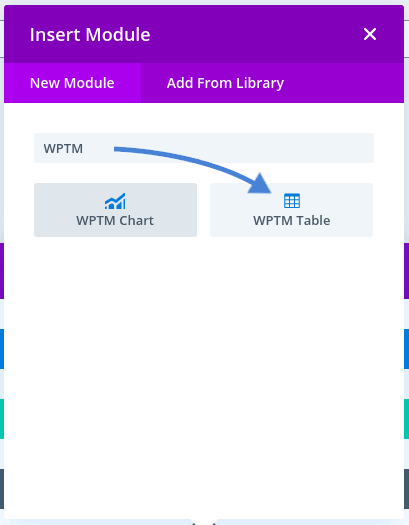
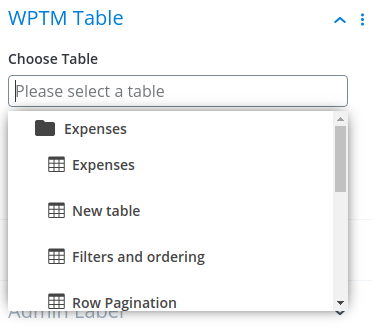
Sobald Sie das Modul WPTM Table erstellt haben, doppelklicken Sie darauf und wählen Sie eine Tabelle im allerersten Feld aus. Verwenden Sie das Dropdown-Menü, um eine zuvor erstellte Tabelle auszuwählen, und speichern Sie die Änderungen, um die Tabelle in Ihren Beitrag oder Ihre Seite einzubetten. Sie können das Modul bearbeiten, wie Sie jedes andere DIVI-Modul ändern würden: Sie können seinen Hintergrund ändern, seinen Stil festlegen oder ihm über den Modul-Editor zusätzliche Klassen zuweisen.
Darüber hinaus können Sie die Daten der Tabelle verwalten, indem Sie im TabInhaltauf die SchaltflächeTabelle bearbeitenklicken. Ein Klick auf diese Schaltfläche bringt Sie direkt zum Tabellen-Editor, wo Sie Ihre Änderungen vornehmen können.
Die eingebettete Tabelle in DIVI funktioniert genauso wie jede andere Tabelle, die als Elementor-Widget oder Gutenberg-Block eingebettet ist. Das bedeutet, dass die Tabelle ihre gesamte Formatierung und sogar ihre responsiven Optionen beibehält, sodass Ihre Tabelle auf Mobilgeräten, Tablets und Desktops gut aussieht.
Diagramme und Visualisierungen aus Tabellen im DIVI-Builder einbetten
WP Table Manager macht es Ihnen und Ihren Lesern leichter, Tabellen zu interpretieren, indem Diagramme und Visualisierungen erstellt werden. Die neuesten Updates zwingen Sie nicht, zwischen der Verwendung des DIVI-Builders und dem Einbetten von Diagrammen zu wählen. Tatsächlich bietet WP Table Manager nicht nur ein DIVI-Modul, sondern zwei: eines zum Einbetten einer Tabelle und ein weiteres zum Einbetten eines Tabellendiagramms.
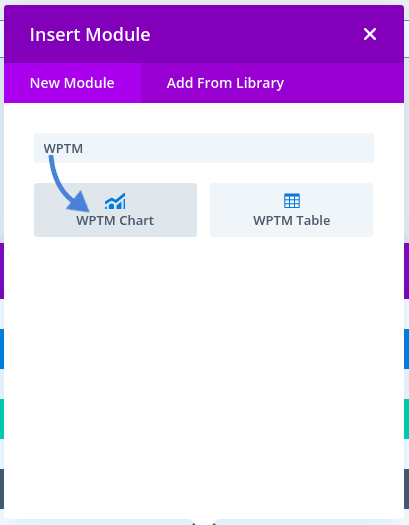
Das Verfahren zum Einbetten von Diagrammen ist dem Einfügen von Tabellen als DIVI-Module sehr ähnlich. Rufen Sie erneut den DIVI-Builder in einem WordPress-Beitrag oder einer Seite auf und erstellen Sie ein neues Modul. Suchen Sie diesmal nach dem WPTM Chart -Modul und erstellen Sie es.
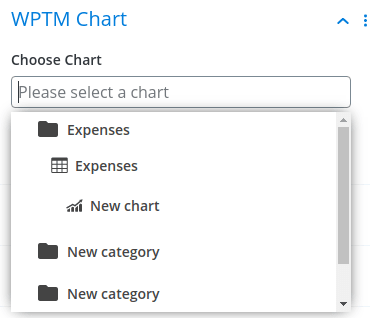
Um das Diagramm Ihrer Tabelle in Ihre Inhalte einzubetten, müssen Sie lediglich im ersten Feld ein Diagramm auswählen. Sie können das Modul weiterhin wie zuvor bearbeiten, aber Sie werden feststellen, dass die Auswahl eines Diagramms in den meisten Fällen wahrscheinlich ausreicht: Ein einziger Schritt genügt, um ein Diagramm in den DIVI-Builder einzufügen.
Wenn Sie eine schnelle Korrektur an Ihrem Diagramm vornehmen müssen, haben Sie wieder die Möglichkeit, zum WP Table Manager-Diagrammeditor zu gehen, indem Sie auf die Schaltfläche Diagramm bearbeiten klicken, nachdem Sie das Diagramm ausgewählt haben, das Sie einbetten möchten. Speichern Sie die Änderungen, um den Vorgang abzuschließen und das Diagramm in Ihren WordPress-Blog einzubetten.
Aufgepasst, alle Webmaster!
Verbessern Sie die Websites Ihrer Kunden mit WP Table Manager. Verwalten und passen Sie Tabellen, Diagramme und Tabellenkalkulationen einfach an und bieten Sie Ihren Kunden dynamische und ansprechende Datenvisualisierungen.
Verbessern Sie noch heute Ihre Webdesign-Dienstleistungen!
In den vergangenen Versionen hat sich WP Table Manager zu mehr als nur einem Tabelleneditor mit einem brandneuen Design für seinen Editor und neuen responsiven Optionen entwickelt. Das ist alles schön und gut, aber diese Änderungen wären bedeutungslos, wenn du deine Tabellen und Diagramme nicht auf WordPress teilen könntest. Jetzt hast du mit der neuen DIVI-Builder-Integration noch mehr Möglichkeiten, genau das zu tun!
Möchten Sie WP Table Manager in Ihren DIVI-Workflow integrieren? Klicken Sie hier, um mehr über das WordPress-Tabellenmanager-Plugin zu erfahren.
Wenn Sie den Blog abonnieren, senden wir Ihnen eine E-Mail, wenn es neue Updates auf der Website gibt, damit Sie sie nicht verpassen.



