 WordPress-Produkte
 Joomla-Produkte
 Unterstützung
 Nachrichten
 Anmelden
Verwalten Sie Ihre WordPress-HTML-Tabellen mit WP Table Manager in den Elementor-Widgets

Seiten-Builder sind die leistungsstärksten Werkzeuge in WordPress, da sie es ermöglichen, alles auf Ihrer Seite ohne Entwickler anzupassen und zu verschieben/erstellen, und Elementor ist einer der meistgenutzten Seiten-Builder aufgrund aller Werkzeuge, die es bietet.
Andere wirklich gute Werkzeuge, um Ihre Website professionell zu machen, sind die Tabellen, da Sie Vergleichstabellen für Ihre Preise erstellen können, um andere Seiten zu vergleichen, Sie können auch Planstabellen erstellen, um anzuzeigen, was auf Ihrem Zeitplan steht.
Der beste Teil von allem ist, dass Sie mit WP Table Manager Tabellen erstellen und anpassen können und diese auch in Elementor verwenden können, um alles einfacher zu machen, und hier erfahren Sie, wie Sie WP Table Manager auf Elementor verwenden.
Inhaltsverzeichnis
Suchen Sie eine robuste Tabellenverwaltungslösung für Kunden-Websites?
Von Preistabellen bis hin zu Produktvergleichen bietet dieses Plugin leistungsstarke Funktionen, um Daten klar und benutzerfreundlich darzustellen.
Verschaffen Sie sich jetzt einen Wettbewerbsvorteil!
Wie man WordPress-Tabellen in Elementor verwendet
Zunächst werden wir sehen, wie man Tabellen direkt auf Elementor erstellt, so dass man nicht zuerst zum WP Table Manager -Dashboard gehen muss, um die Tabelle zu erstellen und dann zum Beitrag oder zur Seite gehen muss, um sie einzufügen. Man wird alles direkt von Elementor aus tun können.
Gehen Sie zuerst zu dem Beitrag oder der Seite, die Sie bearbeiten möchten, und klicken Sie auf Mit Elementor bearbeiten. Der Page Builder wird geladen und Sie sehen alle Blöcke im linken Bereich.
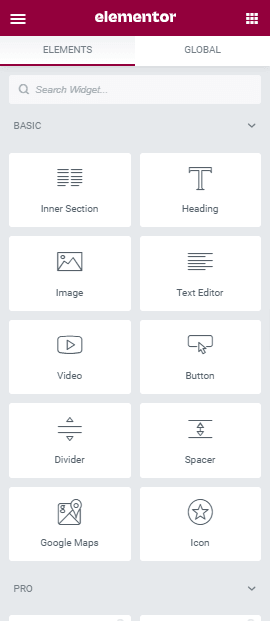
Verwenden Sie das Suchfeld, um nach den WP Table Manager Blöcken zu suchen. Sie können dies tun, indem Sie WP Table Manager und es in den Seitenbereich auf der rechten Seite ziehen.
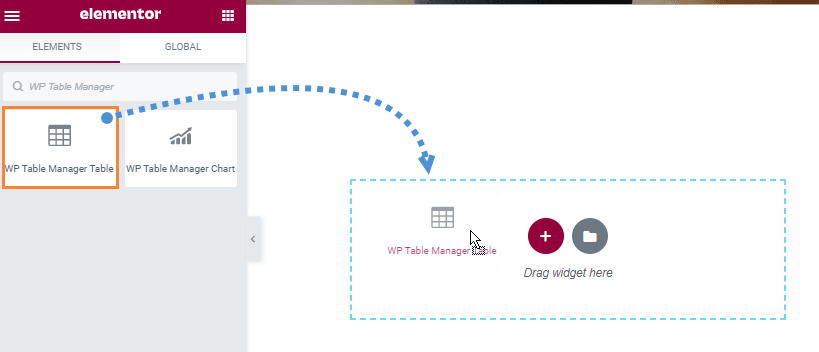
Dadurch wird der Tabellenblock im Page Builder mit den Optionen im linken Bereich geladen.
Klicken Sie auf Tabelle wählen , um den Tabellenmanager zu laden. Und klicken Sie auf + Neu erstellen und wählen Sie dann Tabelle.
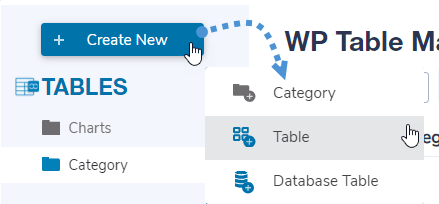
Dadurch gelangen Sie zu einem neuen Tab mit dem Tabellen-Editor und allen Optionen. In diesem Tutorial verwenden wir ein Design, damit Sie sehen können, wie einfach es ist, Tabellen auf Basis von Designs zu erstellen. Klicken Sie dazu auf Design > Designauswahl. Dadurch werden alle verfügbaren Designs geladen. Wir wählen eines davon aus, um eine Planungstabelle zu erstellen.
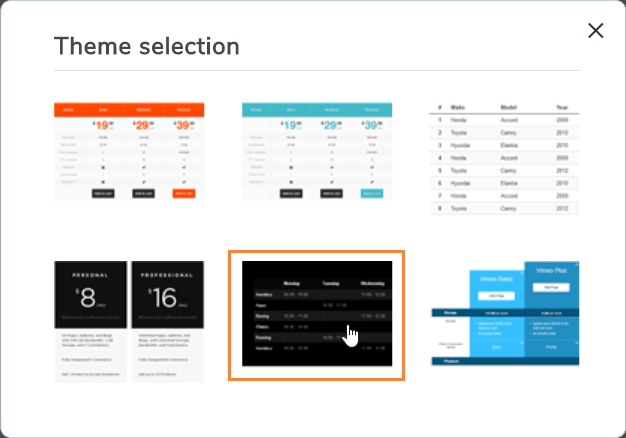
Dadurch wird die Vorlage geladen, die alle Stile in der aktuellen Tabelle überschreibt. Nachdem das Thema geladen wurde, können Sie die gesamte Tabelle anpassen, um sie an das Thema Ihrer Website anzupassen. Zum Beispiel werden wir hier die Farbe auf Grün und Schwarz setzen.
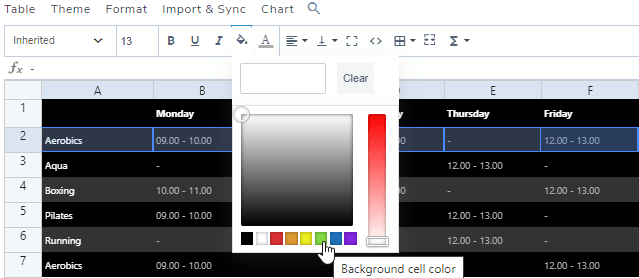
Jetzt bearbeiten Sie es einfach und passen es an, wie Sie es mit jedem anderen Tabelleneditor wie Excel tun können.
Nachdem Sie alle Änderungen vorgenommen haben, die Sie benötigen, um diesen Besprechungsplan zu erreichen, können Sie beispielsweise diesen Tab schließen und zum Elementor-Editor zurückkehren, da alles automatisch im Elementor-Builder gespeichert und aktualisiert wird.
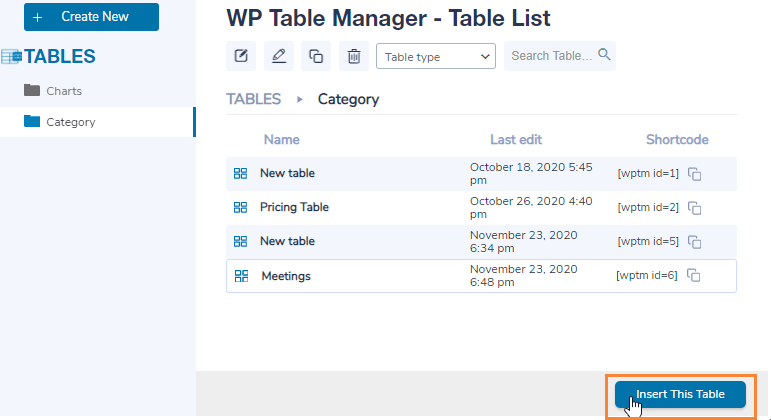
Um die Tabelle einzufügen, müssen Sie nur die Tabelle auswählen und auf Diese Tabelle einfügen klicken, wodurch die Tabelle in Ihrem Seiten-Builder geladen wird.
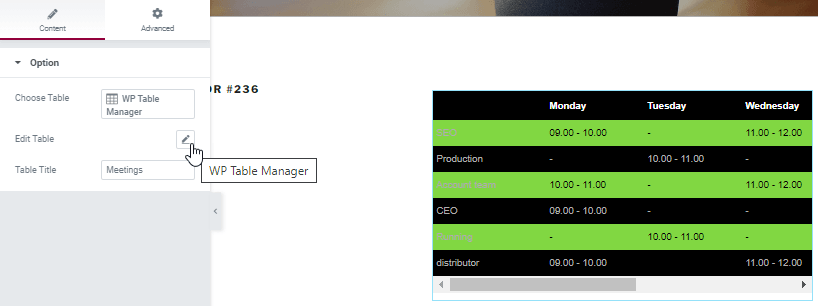
Was passiert nun, wenn wir die Tabelle bearbeiten müssen? Sollten wir zu WP Table Manager zurückkehren, um sie zu bearbeiten? Nun, die Antwort ist nein, Sie können einfach auf die Tabelle klicken und dann im linken Bereich auf den Bleistift klicken. Dadurch wird der Tabelleneditor innerhalb des Page Builders geladen.
Dadurch wird ein Tabelleneditor geladen, genau wie der, den wir zuvor verwendet haben, um die Tabelle zu erstellen. Nehmen Sie alle gewünschten Änderungen vor und klicken Sie schließlich auf "Tabelle einfügen" in der rechten Ecke unten.
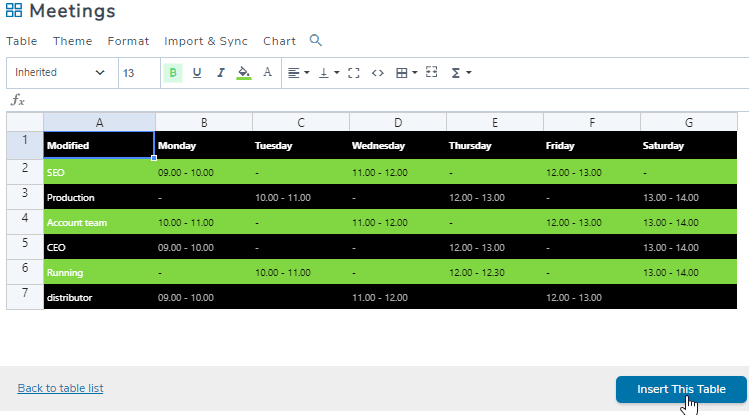
Da wir die Tabelle fertiggestellt und zum Seiten-Builder hinzugefügt haben, können wir mit der Veröffentlichung der Seite fortfahren und alles wird für diese Tabelle erledigt sein.
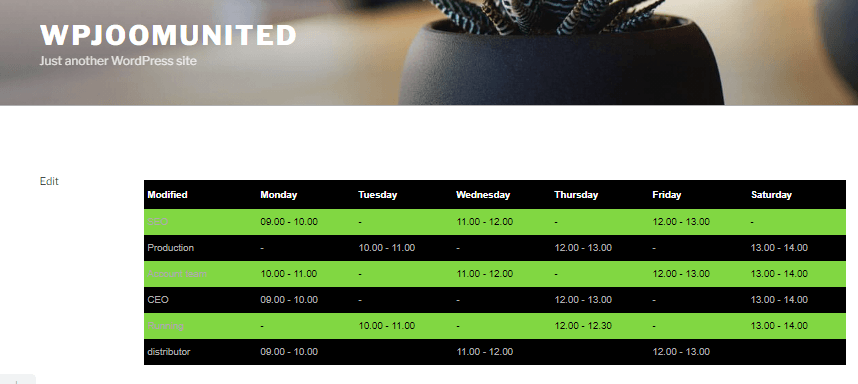
Und das sollte alles sein, wir haben eine Tabelle in weniger als 15 Minuten mit einem Thema erstellt und sie mit allen von WP Table Managerangebotenen Tools angepasst, alles ohne den Page Builder schließen und wieder öffnen zu müssen, so dass wir viel Zeit dabei gespart haben.
Ein weiteres gutes Werkzeug, um Ihre Tabelle anzupassen, ist der HTML-Editor, den Sie verwenden können, indem Sie auf das HTML-Tag-Symbol im Editor klicken. Dadurch wird ein HTML-Editor geladen, wenn Sie eine Zelle bearbeiten möchten.
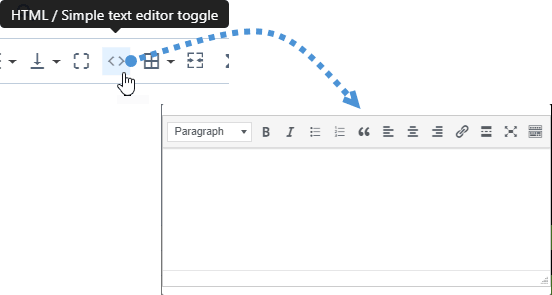
Wie Sie sehen, bietet Ihnen dies alle Optionen, die ein HTML-Editor bietet, zum Beispiel werden wir hier die Fettdruck-Option und die Überschrift 1 mit einem Schrägstrich verwenden, um die erste Spalte und die erste Zeile zu unterscheiden.
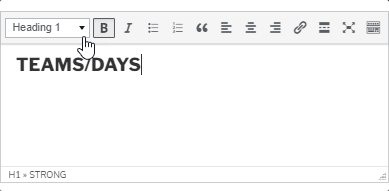
Da die Tabellen mit HTML erstellt werden, können Sie alle HTML-Tags, die Sie möchten, in diesem Editor verwenden, die Änderungen werden im Frontend wiedergegeben.
Wie Sie sehen können, ist es wirklich einfach, Tabellen mit WP Table Manager zu erstellen, und um es einfacher zu machen, können Sie auch den Elementor-Seiten-Builder verwenden, um es in das Frontend einzufügen.
Aufruf an alle Webmaster!
Verbessern Sie die Websites Ihrer Kunden mit WP Table Manager. Verwalten und passen Sie Tabellen, Diagramme und Tabellenkalkulationen einfach an und bieten Ihren Kunden dynamische und ansprechende Datenvisualisierungen.
Steigern Sie Ihre Webdesign-Dienstleistungen noch heute!
Beginnen Sie mit der Verwaltung Ihrer Tabellen mithilfe dieses Elementor-Tabellen-Plugins
Dies sind nur einige der Werkzeuge aller Tabellen, die WP Table Manager bietet, wie zum Beispiel die Verbindung mit Google Tabellen und auch Excel-Tabellen, um alles einfacher zu machen, also worauf warten Sie? Gehen Sie hier und beginnen Sie direkt in Elementor Tabellen zu erstellen.
Wenn Sie unseren Blog abonnieren, senden wir Ihnen eine E-Mail, wenn es neue Updates auf der Seite gibt, damit Sie sie nicht verpassen.



