 WordPress-Produkte
 Joomla-Produkte
 Unterstützung
 Nachrichten
 Anmelden
Verbinden Sie sich mit Google Drive, Dropbox und OneDrive mit Dropfiles für Joomla

Heutzutage ist es üblich, dass Ihre Dateien verstreut sind. Zumindest könnten Sie sich dafür entscheiden, nicht alle Ihre Dateien auf Ihrem Joomla-Server zu speichern, und zwar aus mehreren Gründen. Es könnte praktischer sein, Dateien auf Dropbox oder Google Drive zu speichern, oder Ihr Unternehmen könnte es vorziehen, mit Dateien unter Verwendung von OneDrivezusammenzuarbeiten. Unabhängig vom Grund schließt Dropfiles 6.0 die Lücke zwischen Ihrem Joomla-Blog und Ihren Cloud-Dateien.
Bisher bedeutete die Zusammenarbeit in der Cloud, Kopien Ihrer Google Drive-, Dropbox- oder OneDrive -Dateien auf Ihren Joomla-Server hochzuladen. Mit dem neuesten Dropfileskönnen Sie Ihr Cloud-Konto nun einfach mit Joomla synchronisieren und so sicherstellen, dass Ihre Dateien immer verfügbar sind, wenn Sie sie benötigen. Los geht's!
Einfachere Cloud-Verbindung
Natürlich sind Cloud-Verbindungen auf Joomla für Dropfilesnichts Neues. Das Plugin hat bereits seit einiger Zeit die Verbindung Ihres Blogs mit Google Drive, Dropbox und OneDriveunterstützt. Was sich in Version 6.0 geändert hat, ist, dass Dropfiles den Prozess nun mit automatischen Verbindungen deutlich einfacher gemacht hat.
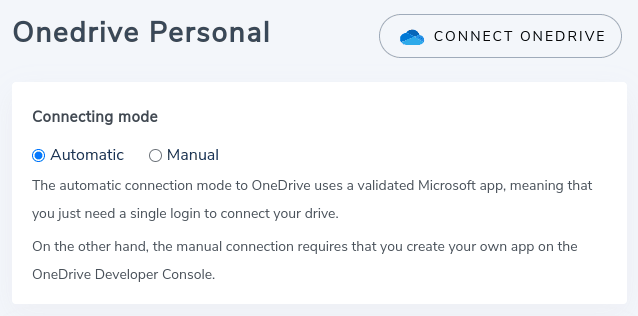
auswählen Dropfiles-Einstellungen unter „ Verbindungsmodus“: Anstatt eine manuelle Verbindung herzustellen, wählen Sie einfach eine automatische. Der größte Vorteil der automatischen Verbindung ist, dass Sie keine umständliche Einrichtung einer Anwendung vornehmen müssen. Wenn Sie stattdessen auf verbinden OneDriveoder einen anderen Cloud-Dienst klicken, fragt das Plugin Sie lediglich um Ihre Zustimmung zur Verbindung.
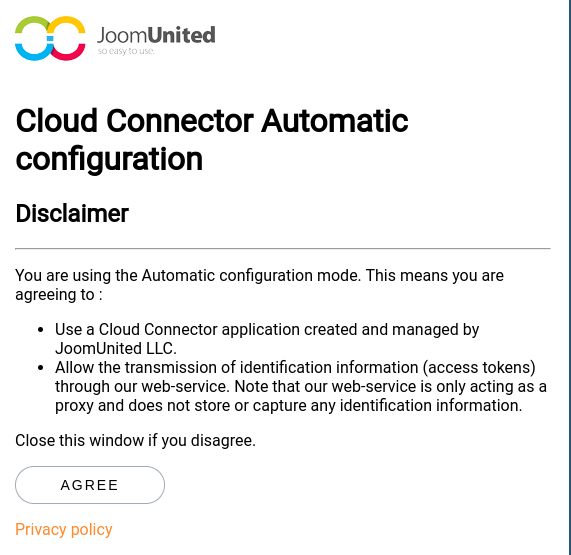
Dropfiles zeigt Ihnen zuerst einen Haftungsausschluss an, der erklärt, welche Daten Sie an Dropfiles weitergeben werden. Wenn Sie auf Zustimmen klicken, führt das Plugin Sie zur Anmeldeseite. Melden Sie sich an und Sie sollten eine Nachricht sehen, die bestätigt, dass Dropfiles erfolgreich verbunden wurde.
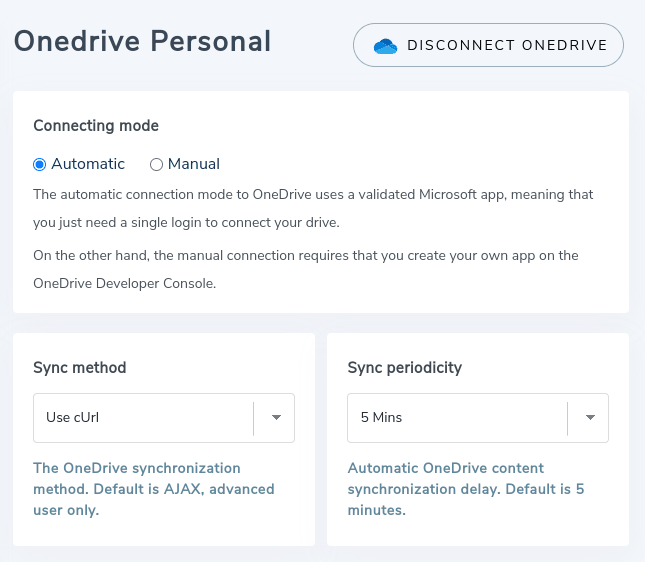
Zurück in Joomla sollte sich die Schaltfläche oben von Verbinden OneDrive zu Trennen OneDrive oder dem Namen des von Ihnen verwendeten Cloud-Dienstes geändert haben. Unten können Sie die Synchronisierungsmethode und die Synchronisierungsperiodizität anpassen, genau wie bei der manuellen Verbindung.
Der Verbindungsprozess ist für alle Cloud-Verbindungen identisch. Die automatische Verbindung mit Google Drive, Dropbox, OneDrive Personal und OneDrive Business dauert nur eine Minute mit der automatischen Verbindung. Wenn Sie also Ihre Cloud-Anwendung nicht anpassen müssen, können Sie den längeren manuellen Prozess überspringen.
Verwenden von Cloud-Dateien auf Joomla
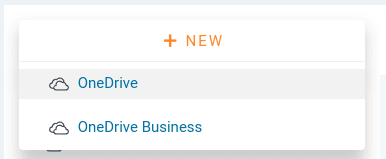
Es ist nicht nur die Konfiguration, die unverändert bleibt. Der Dateimanager bleibt völlig unverändert. Sie können einen Ordner aus dem Dateimanager erstellen, indem Sie mit der Maus über Neu fahren und auf den gewünschten Cloud-Dienst klicken.
Dropfiles hält Ihren Blog automatisch mit der Cloud synchronisiert. Wenn Sie einen Ordner in Joomla erstellen, wird er auf Google Drive oder dem von Ihnen verbundenen Cloud-Dienst angezeigt und umgekehrt. Und wenn Sie eine Datei in Joomla hochladen, wird sie auf Ihrem Cloud-Dienst angezeigt und umgekehrt.
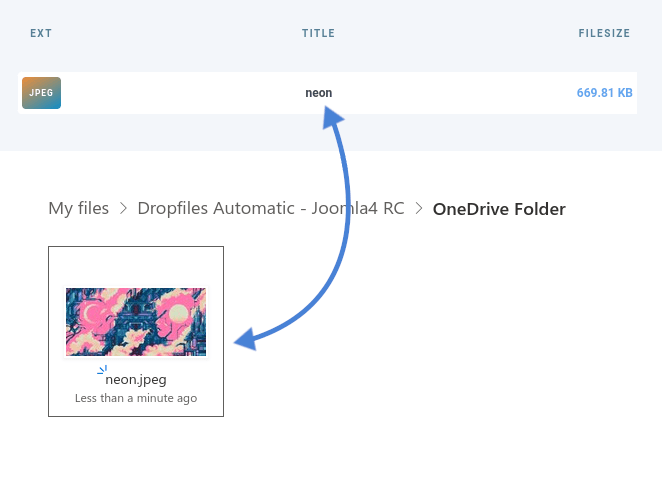
Mit Dropfiles ist es unwichtig, wo Ihre Dateien sind. Vorbei sind die Tage, an denen Sie Ihre Dateien manuell zwischen der Cloud und Joomla synchronisieren mussten. Ob Ihre Dateien auf Google Drive, Dropbox oder OneDrive sind, Sie können auf sie zugreifen, als ob sie auf Ihrem Joomla-Server gehostet wären. Und jetzt machen Dropfiles es noch einfacher, Ihren Blog mit der Cloud zu verbinden.
Sie möchten mehr über die Dropfiles? Dann schauen Sie sich das Plugin hier.
Wenn Sie unseren Blog abonnieren, senden wir Ihnen eine E-Mail, wenn es neue Updates auf der Seite gibt, damit Sie sie nicht verpassen.




Kommentare