 WordPress-Produkte
 Joomla-Produkte
 Unterstützung
 Nachrichten
 Anmelden
Sofortige Google Drive-Dateisynchronisierung mit Dropfiles für Joomla

Wenige Cloud-Dienste sind so beliebt wie Google Drive. Der umfangreiche Dienst wird häufig von Einzelpersonen genutzt, aber ein weniger bekanntes Feature des Cloud-Riesen ist, dass es auch verwendet werden kann, um Dateien mit Ihrem Joomla-Blog zu teilen. Wie? Dropfiles!
Seit einiger Zeit unterstützt Dropfiles die Verwendung von Google Drive zum Speichern von Dateien in der Cloud. Das ist nicht neu, aber was neu ist, ist die sofortige Dateisynchronisierung, auch bei großen Dateien. Diese neue Synchronisierungsmethode hängt von einer verifizierten Domain ab, die jetzt von Dropfiles verwaltet wird.
Webmaster, vereinfachen Sie die Dateizusammenarbeit für Kunden-Websites mit Dropfiles.
Befähigen Sie Kunden, Dateien sicher zu teilen und gemeinsam zu bearbeiten, um die Produktivität zu steigern und Projektworkflows zu optimieren.
Verschaffen Sie sich jetzt einen Wettbewerbsvorteil!
Verbindung von Google Drive mit Joomla
Die Einrichtung von Google Drive mit Joomla beginnt in der Google API-Konsole. Erstellen Sie ein Projekt, indem Sie den Namen eingeben und absenden. Warten Sie dann auf die Benachrichtigung, die signalisiert, dass das Projekt erfolgreich erstellt wurde.
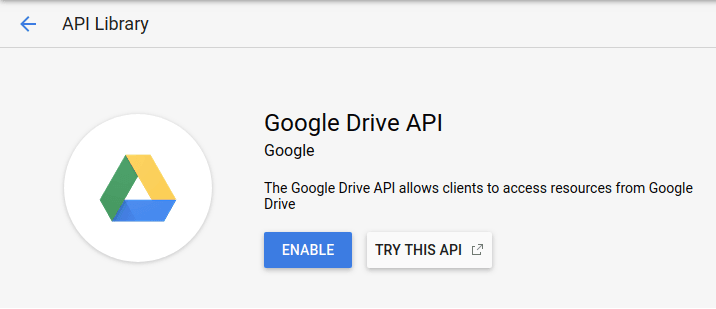
Wenn dies Ihr erster Versuch ist, Google Drive auf diese Weise zu verwenden, müssen Sie die Verwendung dieser API aktivieren. Gehen Sie zur Bibliothek im Navigationsmenü, scrollen Sie nach unten, bis Sie das Google Drive-Symbol finden, und klicken Sie darauf. Ihnen sollte eine Schaltfläche zum Aktivieren der Google Drive-API angezeigt werden - klicken Sie darauf, um fortzufahren.
Zurück im Dashboard, auf das Sie auch über das Navigationsmenü zugreifen können, finden Sie Ihr nächstes Ziel in der Seitenleiste links - die Zugangsdaten -Seite. Navigieren Sie zur Seite mit den Zugangsdaten und erstellen Sie neue OAuth-Client-ID-Zugangsdaten.
Möglicherweise werden Sie aufgefordert, einen Produktname auszuwählen. Folgen Sie in diesem Fall den Anweisungen - klicken Sie auf Konfigurieren Sie den Zustimmungsbildschirm und legen Sie einen Produktname fest. Fügen Sie hier außerdem Ihren Domainnamen zur Liste der autorisierten Domainshinzu. Speichern Sie abschließend und kehren Sie zu dem Punkt zurück, an dem Sie aufgehört haben.

Nachdem Sie einen Produktname und eine autorisierte Domäne eingegeben haben, können Sie Ihre Zugangsdaten erstellen. Der Anwendungstyp ist Webanwendung , da Google Drive mit Ihrem Joomla-Blog synchronisiert wird. Wählen Sie einen Namen für den Client oder Ihren Blog.
Tragen Sie „Autorisierte JavaScript-Ursprünge“ unter einund ersetzen Sie dabei your-domain.com durch Ihren Domainnamen. „Autorisierte Weiterleitungs-URIs“ Geben Sie im Feld eindropfileshttps://www.your-domain.comund ersetzen Sie auch hier your-domain.com durch Ihren Domainnamen.
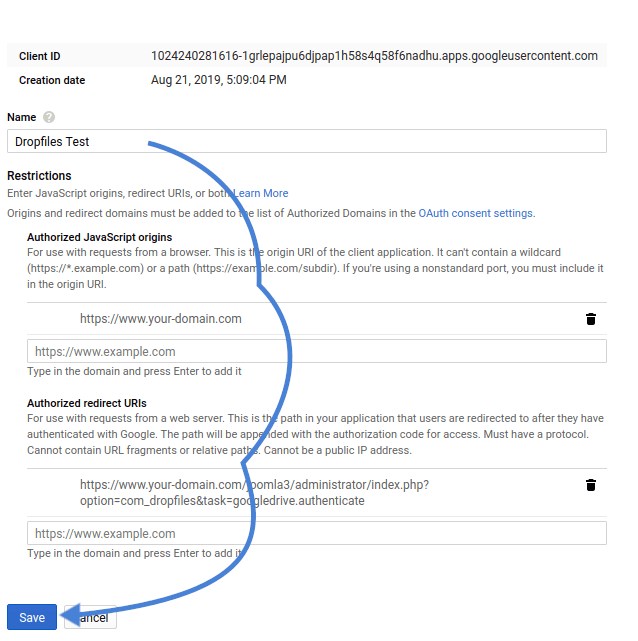
Wenn Sie bereit sind, drücken Sie auf "Erstellen", um Ihre Client-ID und Ihr Geheimnis zu erhalten. Gehen Sie auf Ihrem Blog zur Dropfiles -Einstellungsseite und kopieren Sie die Client-ID und das Geheimnis in die entsprechenden Felder unter der Cloud-Verbindung -Registerkarte. Speichern Sie die Änderungen und klicken Sie dann auf Verbindenund genehmigen Sie wie erforderlich.
Überprüfung Ihrer Domain in der Google-API-Konsole
Durch die Durchführung dieser Einrichtung können Sie jetzt Ihren Joomla-Blog mit Google Drive synchronisieren. Wenn Sie jedoch an diesem Punkt anhalten, erfolgt die Synchronisierung nicht sofort, insbesondere bei großen Dateien. Um dies zu erreichen, müssen Sie Ihre Domain überprüfen, was uns zurück zum Google API Console führt.
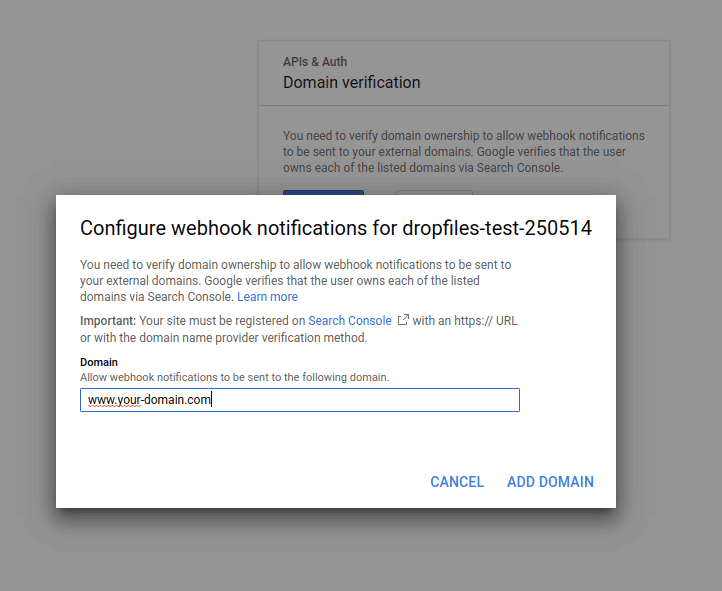
Ein weiterer, bisher unerforschter Bereich im Dashboard ist die Domänenüberprüfung -Registerkarte. Navigieren Sie zu dieser Seite und klicken Sie auf Domäne hinzufügen. Geben Sie Ihren Domänennamen ein und senden Sie ihn ab. Sie werden aufgefordert, einem einfachen Prozess zu folgen - klicken Sie auf Hier geht's weiter , um loszulegen.
Auf dieser Seite müssen Sie zunächst Ihren Domänennamen-Provider oder Andere auswählen, wenn Sie ihn nicht in der Liste finden können. Wenn Sie Anderewählen, erhalten Sie einen TXT -Eintrag, den Sie Ihrer DNS-Konfiguration hinzufügen müssen. Sobald Sie dies getan haben, klicken Sie auf "Überprüfen", was erfolgreich sein sollte. Eine Alternative zu einem TXT-Eintrag - CNAME - existiert ebenfalls.
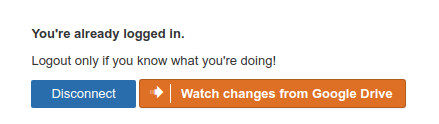
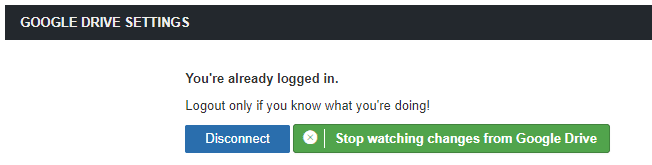
Nachdem Sie Ihre Domain verifiziert haben, kehren Sie zu Ihrem Joomla-Blog und Dropfiles-Einstellungen zurück. Falls Sie noch keine Verbindung zu Google Drive hergestellt haben, tun Sie dies jetzt. Klicken Sie anschließend auf die neue Schaltfläche neben der Schaltfläche „Trennen“ – „ Änderungen von Google Drive überwachen“. Wenn diese Funktion bereits aktiviert ist, sehen Sie stattdessen eine grüne Schaltfläche mit der Aufschrift „ Änderungen von Google Drive nicht mehr überwachen“.
Verwenden von Google Drive zum Verwalten von Dateien mit Joomla
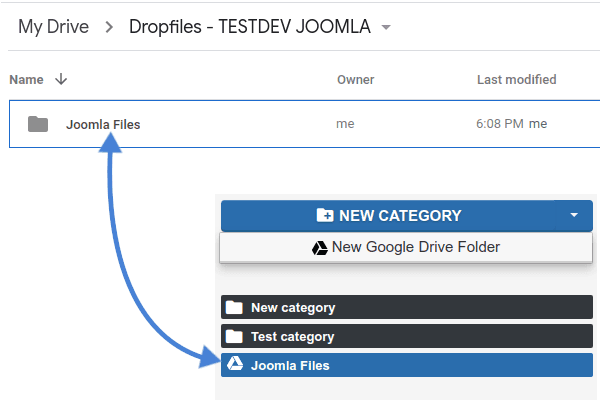
Jetzt, da die umfangreiche Einrichtung abgeschlossen ist, können Sie den Dateimanager von Dropfilesverwenden. Durch die Aktivierung des Google Drive-Joomla-Links erstellt Dropfiles ein neues Verzeichnis im Stammordner Ihres Google Drive-Speicherplatzes.
Im Dropfiles -Dateimanager können Sie neben dem Erstellen normaler Kategorien auch über das Dropdown-Menü einen neuen Google Drive-Ordner. Dadurch wird ein neuer Ordner im neu erstellten Dropfiles Verzeichnis von Google Drive erstellt. Eine Frage bleibt jedoch offen: Warum musste die Domain verifiziert werden?
Durch die Überprüfung der Domäne und das Beobachten von Google Drive haben Sie erfolgreich die Push-Benachrichtigung aktiviert. Wenn Sie eine Datei in Dropfiles oder Google Drive hochladen, ändern oder löschen, kommunizieren die beiden, um die Änderungen zu spiegeln. Die Synchronisierung erfolgt in beide Richtungen - von Joomla zu Google Drive und von Google Drive zu Joomla - und das alles geschieht sofort, auch bei großen Dateien!
Aufruf an alle Webmaster!
Erweitern Sie Ihre Kunden-Websites mit Dropfiles. Laden Sie Dateien einfach hoch, kategorisieren und teilen Sie sie, um Ihren Kunden eine benutzerfreundliche und effiziente Möglichkeit zur Verwaltung ihrer Dokumente zu bieten.
Verbessern Sie heute noch Ihre Webdesign-Dienstleistungen!
Die Cloud als Service ist da, um Ihnen zu dienen, nicht um Probleme zu schaffen. Mit Dropfileskönnen Sie nahtlos zwischen Google Drive und Joomla wechseln. Dank des neuesten Updates müssen Sie nicht mehr warten, bis die beiden miteinander kommunizieren, oder die Synchronisierung erzwingen - sie geschieht sofort und kann mit dem neuen Designleicht verwaltet werden!
Wenn Sie unseren Blog abonnieren, senden wir Ihnen eine E-Mail, wenn es neue Updates auf der Seite gibt, damit Sie sie nicht verpassen.




Kommentare