 WordPress-Produkte
 Joomla-Produkte
 Unterstützung
 Nachrichten
 Anmelden
Wie man Joomla und Dropbox verbindet

Joomla ist eines der besten CMS, um alle Arten von Websites zu erstellen. Es verfügt über viele Tools, mit denen Sie die beste Website erstellen können, aber eines der großen Probleme ist der Speicherplatz auf Ihrem Server. In diesem Beitrag zeigen wir Ihnen die beste Erweiterung, um dieses Problem zu lösen.
Dropfiles, abgesehen davon, dass es ein Download-Manager ist, mit dem Sie eine herunterladbare Version Ihrer Dateien erstellen können, hat es auch eine Option, um Ihre Joomla-Website mit Dropbox zu verbinden, sodass Sie Ihren Speicherplatz sparen können, indem Sie Dateien direkt von Dropbox auf Ihrer Joomla-Website bereitstellen.
Wie man diese Joomla-Dropbox-Erweiterung mit Ihrer Website verbindet
In diesem Beitrag werden wir lernen, wie man Dropbox mit Ihrer Joomla-Website verbindet, indem man diese großartige Joomla-Dropbox-Erweiterung namens Dropfilesverwendet.
Zuerst müssen wir eine Dropbox-App erstellen, um Ihre Website mit einem Dropbox-Konto zu verbinden. Gehen Sie dazu zu https://www.dropbox.com/developers und erstellen Sie eine neue App.
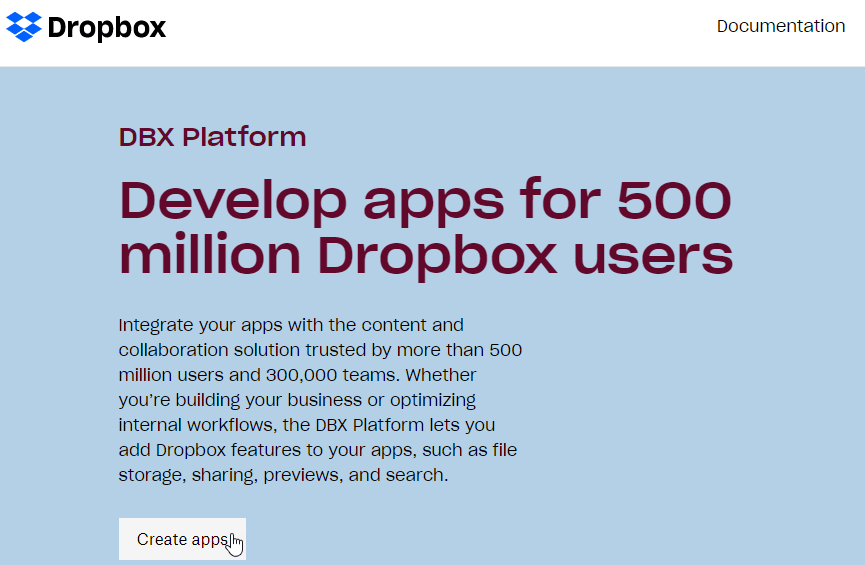
Klicken Sie auf „Apps erstellen“, dann wählen wir einige Dinge aus, um die App zu erstellen.
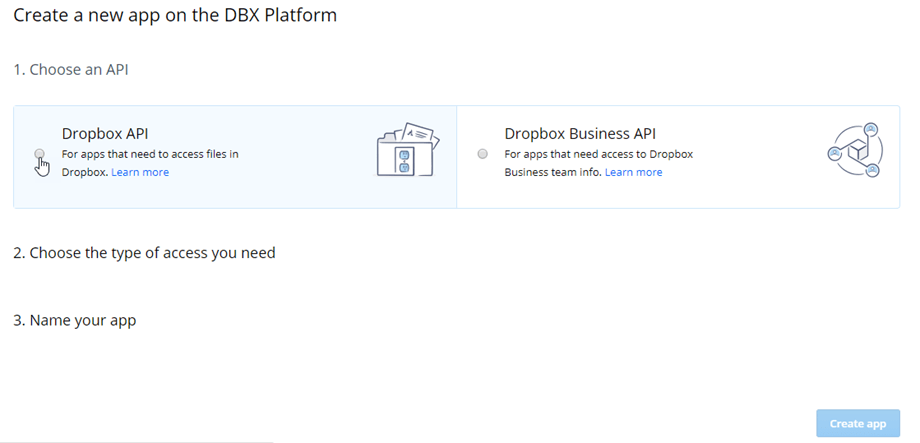
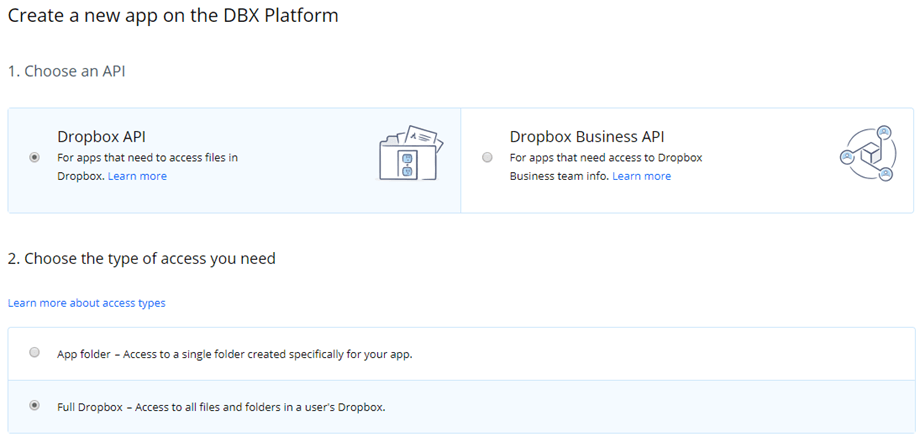
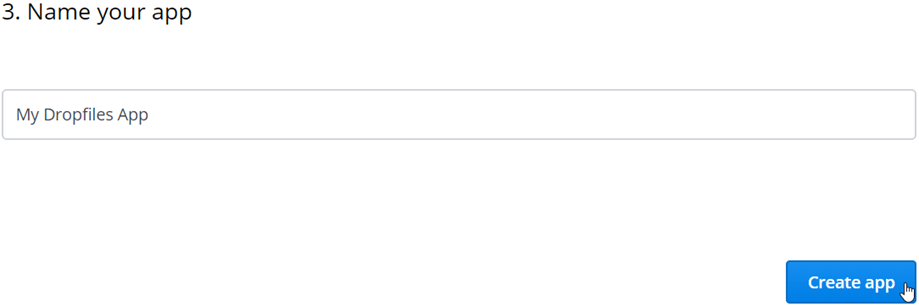
Sie müssen auf „Dropbox-API“, „Voll-Dropbox“ klicken, einen Namen für Ihre App eingeben (dies kann beliebig sein) und schließlich auf „App erstellen“ klicken.
Für dieses Beispiel werden wir diese App “Meine Dropfiles -App” nennen, Sie können den Namen verwenden, den Sie möchten, und es wird funktionieren. Sie müssen jedoch beachten, dass der App-Name nicht das Wort “Dropbox” enthalten darf. Es gibt andere Dinge, die Sie beachten müssen, um Ihre Dropbox-App erfolgreich zu erstellen.
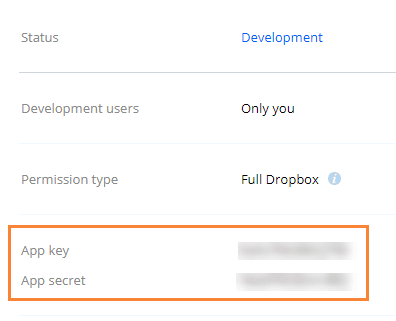
Jetzt wurde Ihre App erfolgreich erstellt. Auf diesem Bildschirm müssen Sie zwei Dinge kopieren: den App-Schlüssel und das App-Geheimnis. Diese sind einige kombinierte Zeichen, die Sie in ein Textdokument einfügen können.
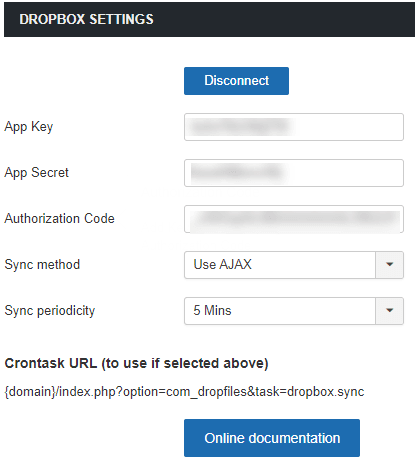
Jetzt sind Sie fast fertig, daher belassen wir es an dieser Stelle und gehen zu unserer Joomla-Seite, um dort alles zu konfigurieren. Gehen Sie auf Ihrer Joomla-Website zu Komponenten > Dropfiles > Einstellungen > Cloud-Verbindung > Dropbox-Abschnitt. In diesem Abschnitt können wir die zuvor kopierten Schlüssel einfügen.
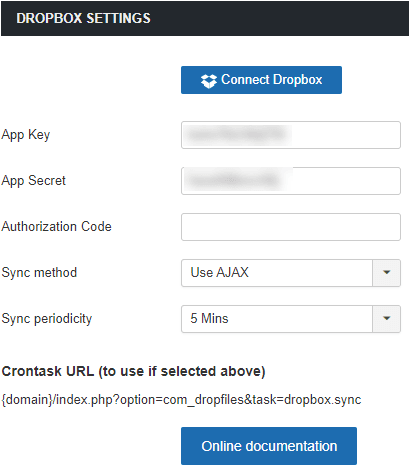
Klicken Sie nun auf Speichern und dann auf die Schaltfläche „Dropbox verbinden“.
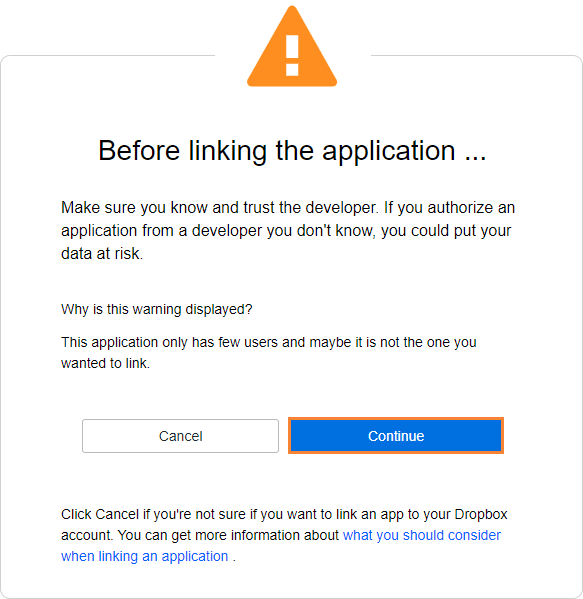
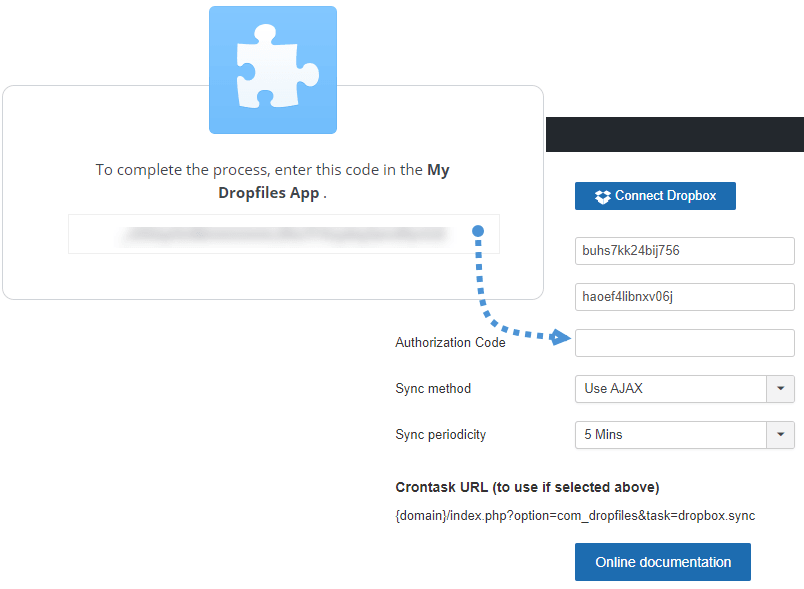
Erlauben Sie schließlich den Zugriff, um Ihr Konto mit Ihrer Joomla-Website zu verbinden. Es wird Ihnen einen Code anzeigen, den Sie in die Dropbox-Konfiguration kopieren und einfügen müssen, und klicken Sie dann auf “Dropbox verbinden”.
Die Verbindung sollte erfolgreich sein und alles ist erledigt! :).
Joomla als Dropbox-Download-Manager
Ja, jetzt haben Sie Ihre Joomla-Website in einen Dropbox-Download-Manager umgewandelt, da Sie in der Lage sein werden, Dateien in Ihrem Dropbox-Konto von Ihrer Joomla-Website aus hinzuzufügen und Dateien in Ihre Joomla-Website von Dropbox aus hinzuzufügen, da Dropfiles eine Zwei-Wege-Synchronisation hat. Zuerst werden wir für dieses Beispiel einen Ordner in Dropbox erstellen und einige Dateien hinzufügen, um sie in Joomla anzuzeigen.
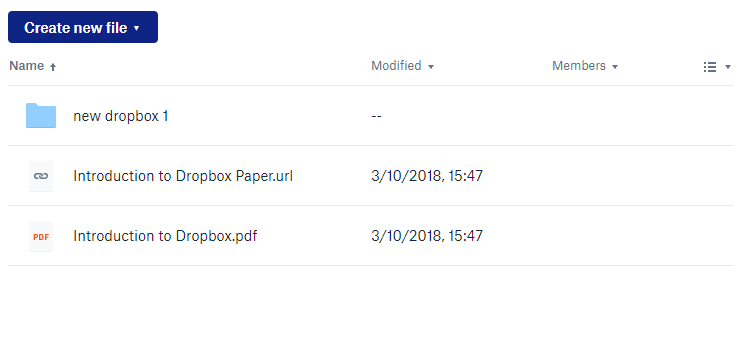
Bevor wir unseren neuen Dropbox-Ordner erstellen, lassen Sie uns das Dropbox-Dashboard überprüfen, um zu sehen, ob der Ordner, den wir erstellen werden, noch nicht vorhanden ist.
Gehen wir nun zu Komponenten > Dropfiles. Hier sehen Sie das Dropfiles -Dashboard. Hier können Sie Kategorien erstellen und Dateien in diese Kategorien einfügen.
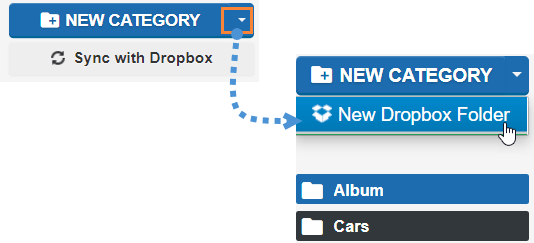
Auf diesem Dashboard klicken wir auf den kleinen Pfeil auf der Schaltfläche “Neue Kategorie” und dann auf “Neuer Dropbox-Ordner”, um unseren neuen Dropbox-Ordner zu erstellen.
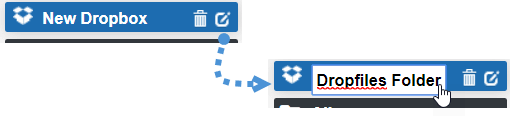
Es wird einen Dropbox-Ordner mit dem Namen “Neuer Dropbox” erstellen. Ändern wir diesen Namen in “Dropfiles Ordner”, indem wir auf den kleinen Stift klicken, der hinter dem Ordnernamen steht.
Wir werden einige Dateien hochladen und sehen, ob sie in Dropbox erscheinen.
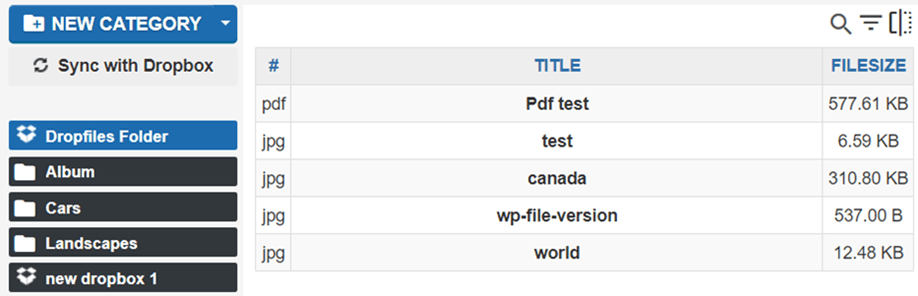
Dort sind die Dateien in unserem Dropbox-Ordner namens “Dropfiles Ordner”. Jetzt sehen wir, ob diese Änderungen in unserem Dropbox-Konto wiedergegeben werden.
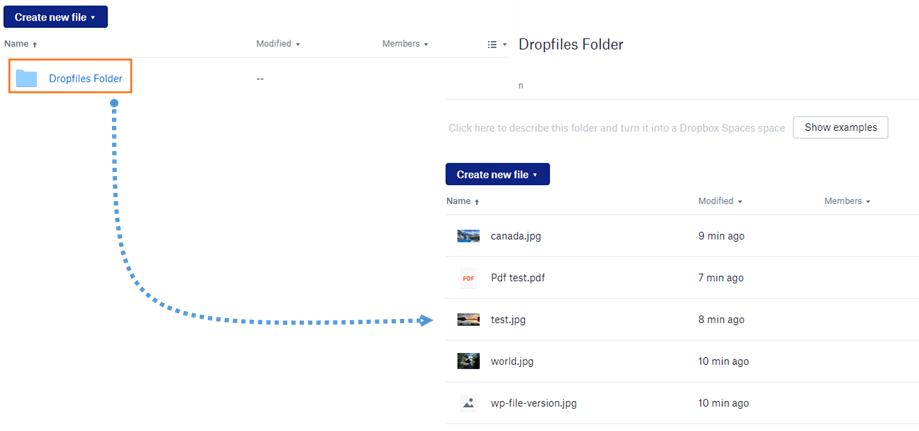
Ja, wir haben einen neuen Ordner erstellt und einige Dateien hochgeladen und jetzt befindet sich der Ordner mit den Dateien auch in Dropbox und alles von Ihrer Joomla-Website, Großartig! Nicht wahr?.
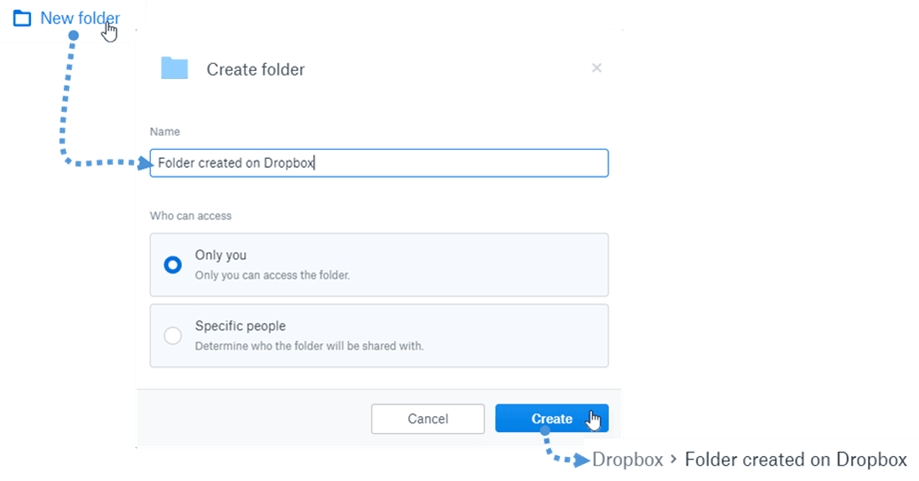
Der letzte Test, den wir durchführen können, besteht darin, einen Ordner in unserem Dropbox-Konto zu erstellen, um zu sehen, ob er jetzt auch auf unserer Joomla-Website ist. Also erstellen wir in unserer Dropbox einen Ordner namens „Ordner in Dropbox erstellt“.
Schließlich klicken wir auf „Mit Dropbox synchronisieren“, um den Ordner auf schnellstem Wege zu sehen, und überprüfen nun unser Dropfiles -Dashboard.
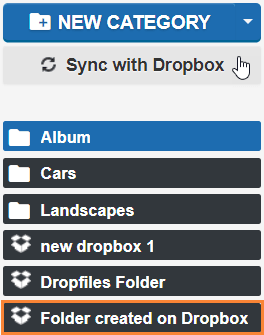
Jetzt ist die Magie geschehen! Und es ist wirklich einfach, nicht wahr? Der beste Weg von allem ist, dass Sie diesen Dropbox-Ordner wie jede andere Dropfiles -Kategorie verwenden können, sodass Sie eine herunterladbare Version Ihrer in Dropbox gespeicherten Dateien erstellen können und diese wie jede andere auf Ihrem Server gespeicherte Datei funktionieren.
Probleme mit dem Speicher? Laden Sie einfach Dateien in Dropbox hoch
Wie Sie sehen können, werden Sie in der Lage sein, viel Speicherplatz auf Ihrem Server zu sparen, indem Sie einfach Dateien auf Dropbox hochladen, da dies mit Dropfiles möglich ist und Sie werden in der Lage sein, Ihre Dropbox von Ihrer Joomla-Website aus zu verwalten und Ihre Joomla-Website von Ihrer Dropbox aus zu verwalten, Sie müssen lediglich Ihr Dropbox-Konto mit Ihrer Website verbinden, indem Sie Dropfiles verwenden, gehen Sie also hier und beginnen Sie, Ihren Server-Speicherplatz mit dieser großartigen Erweiterung von joomUnited zu sparen, und mit seiner neuen Benutzeroberfläche, werden Sie in der Lage sein, das Beste daraus zu machen ;)
Wenn Sie unseren Blog abonnieren, senden wir Ihnen eine E-Mail, wenn es neue Updates auf der Seite gibt, damit Sie sie nicht verpassen.


