 WordPress Produkte
 Joomla Produkte
 Support
 Neuigkeiten
 Anmelden
So erstellen Sie eine Bildergalerie in WordPress (Schritt für Schritt)

Das Erstellen einer Bildergalerie in WordPress ist eine der effektivsten Möglichkeiten, Ihre visuellen Inhalte zu präsentieren und Ihre Website ansprechender zu gestalten. Ob Fotograf, Blogger oder Unternehmer – eine übersichtliche Galerie ermöglicht Ihnen die Präsentation mehrerer Bilder in einem übersichtlichen und optisch ansprechenden Layout. Das rasterbasierte Design spart Platz und erleichtert Besuchern das Durchsuchen Ihrer Fotos ohne endloses Scrollen.
- Verwenden Sie hochwertige, optimierte Bilder, um sicherzustellen, dass Ihre Galerie professionell aussieht, und sorgen Sie gleichzeitig für schnelle Seitenladezeiten und ein reibungsloses Benutzererlebnis.
- Organisieren Sie Ihre Bilder mit Kategorien, Tags oder Ordnern, um Besuchern das Durchsuchen zu erleichtern und die Medienverwaltung auf Ihrer Site zu vereinfachen.
- Verbessern Sie die Interaktion, indem Sie Bildunterschriften und beschreibenden Alternativtext für die Suchmaschinenoptimierung hinzufügen und die Lightbox- oder Vollbildansicht aktivieren, damit Benutzer Ihre Bilder interaktiv erkunden können.
Inhaltsverzeichnis
In dieser Anleitung führen wir Sie durch die Erstellung einer Bildergalerie in WordPress. Dabei verwenden wir den Standard-Blockeditor und leistungsstarke Bildergalerie-Plugins für erweiterte Anpassungen. Am Ende verfügen Sie über eine funktionale und optimierte Galerie, die das Benutzererlebnis verbessert und Besucher länger fesselt.
Warum sollten Sie eine Bildergalerie in WordPress erstellen?
Das Hinzufügen einer Bildergalerie zu Ihrer WordPress-Site ist ein strategischer Schritt, um das Design zu verbessern, die Navigation zu optimieren und die Besucherbindung zu erhöhen. Mit einer Galerie können Sie mehrere Bilder in einem ansprechenden Rasterlayout organisieren, wodurch Ihre Inhalte optisch ansprechend und leicht zu erkunden sind. Hier sind die wichtigsten Gründe für den Einsatz einer Bildergalerie:
- Verbesserte Optik: Eine Galerie ordnet Ihre Bilder in einem übersichtlichen Raster an und verleiht Ihrer Website so ein professionelles und strukturiertes Aussehen. Dieses Layout ist deutlich ansprechender als die Anzeige von Bildern nacheinander, die unübersichtlich und unorganisiert wirken kann.
- Bessere Benutzererfahrung: Dank der Miniaturansichten und der einfachen Navigation können Besucher mehrere Bilder in kürzerer Zeit durchsuchen . Dies reduziert übermäßiges Scrollen und hilft Benutzern, schneller das zu finden, was sie interessiert.
- Höhere Interaktionsraten: Eine gut gestaltete Galerie ermutigt Nutzer, mehr Zeit auf Ihrer Website zu verbringen. Nutzer können Bilder anklicken, vergrößern und mit ihnen interagieren, was die Wahrscheinlichkeit erhöht, dass sie andere Bereiche Ihrer Website erkunden.
- Platzsparend: Durch die Anzeige mehrerer Fotos in Zeilen und Spalten können Sie mehr Bilder auf weniger Platz präsentieren, ohne das Layout zu überladen. So bleiben Ihre Seiten übersichtlich und leicht zu navigieren.
- Professionelle Präsentation: Für Fotografen, Künstler oder Unternehmen bietet eine Bildergalerie eine elegante Möglichkeit, Arbeiten, Produkte oder Portfolios zu präsentieren und so Glaubwürdigkeit und Vertrauen bei Ihrem Publikum aufzubauen.
Erstellen einer Galerie mit dem Blockeditor
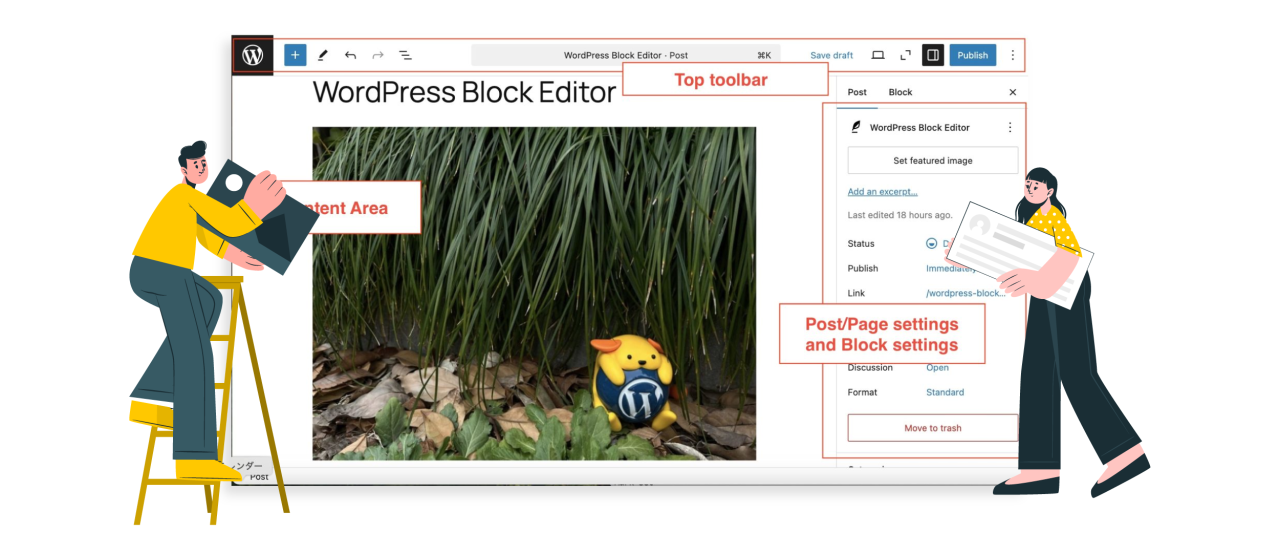
Das Erstellen einer Galerie mit dem Block-Editor in WordPress ist eine schnelle und einfache Möglichkeit, mehrere Bilder in einem übersichtlichen Layout anzuzeigen. Mit nur wenigen Klicks können Sie Fotos hochladen, in einem Raster anordnen und Bildunterschriften hinzufügen, ohne zusätzliche Plugins oder Programmierkenntnisse zu benötigen. Wir zeigen Ihnen, wie Sie mit dem Block-Editor ganz einfach eine Galerie erstellen.
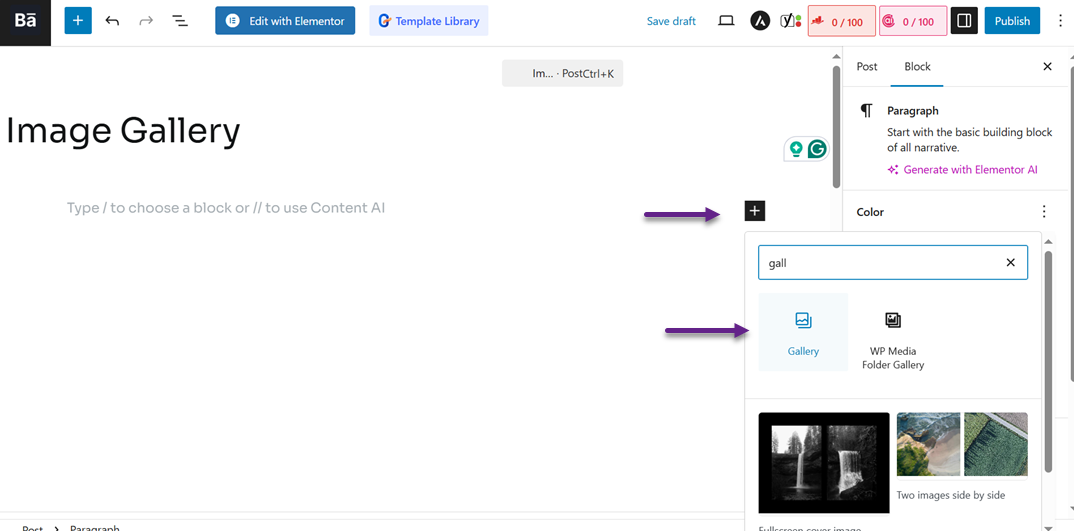
Öffnen Sie zunächst den Beitrag, in dem Sie die Galerie hinzufügen möchten. Klicken Sie dann auf das +-Symbol, um einen Block hinzuzufügen, und suchen Sie nach dem Schlüsselwort „Galerie“.
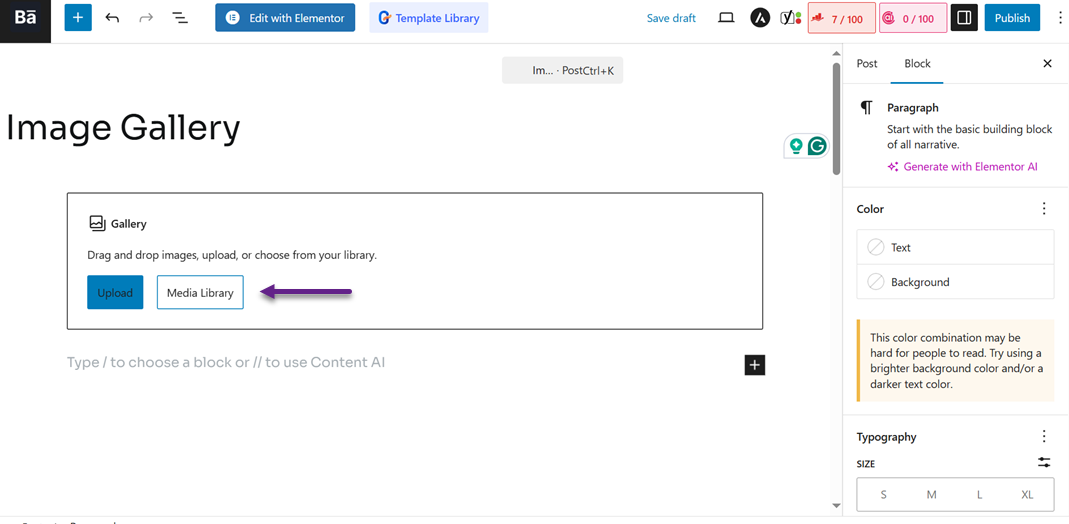
Anschließend erscheint der folgende Bildschirm. Sie können „Hochladen“ oder „Medienbibliothek“ auswählen, um das Bild hinzuzufügen.
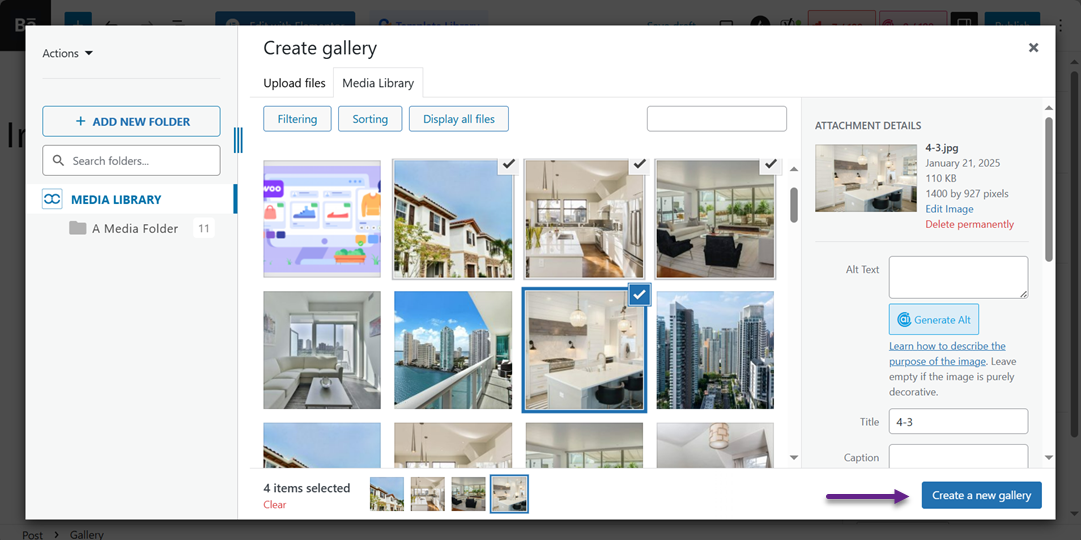
Wenn Sie Medienbibliothek auswählen, wird ein Bildschirm angezeigt, auf dem Sie auswählen können, welche Bilder Sie in die Galerie aufnehmen möchten. Sie können mehrere gleichzeitig auswählen und dann auf Neue Galerie erstellen klicken.
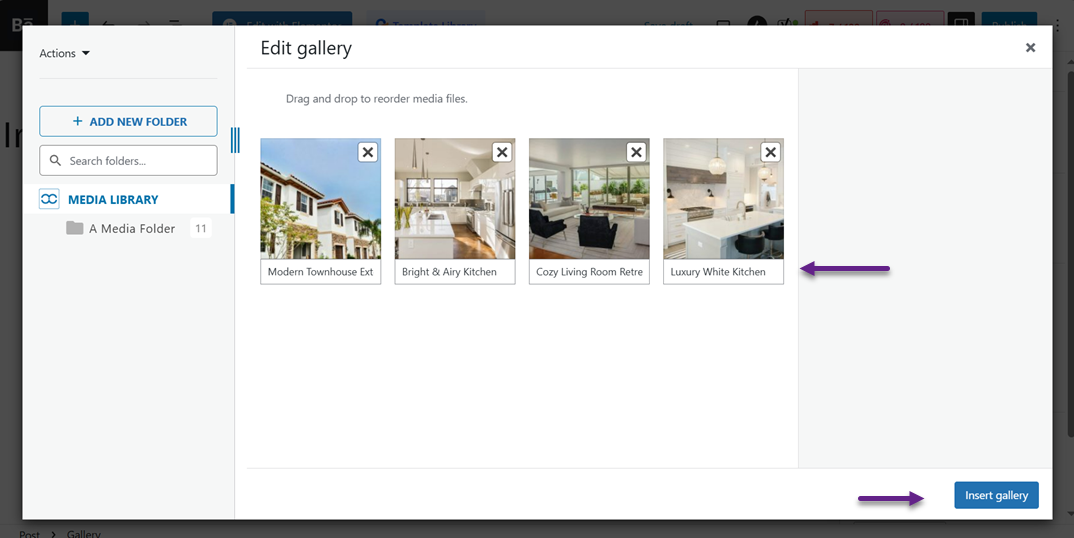
Anschließend werden Sie zur Bearbeitungsseite weitergeleitet, wo Sie für jedes ausgewählte Bild eine Bildunterschrift hinzufügen können. Wählen Sie anschließend „Galerie einfügen“.
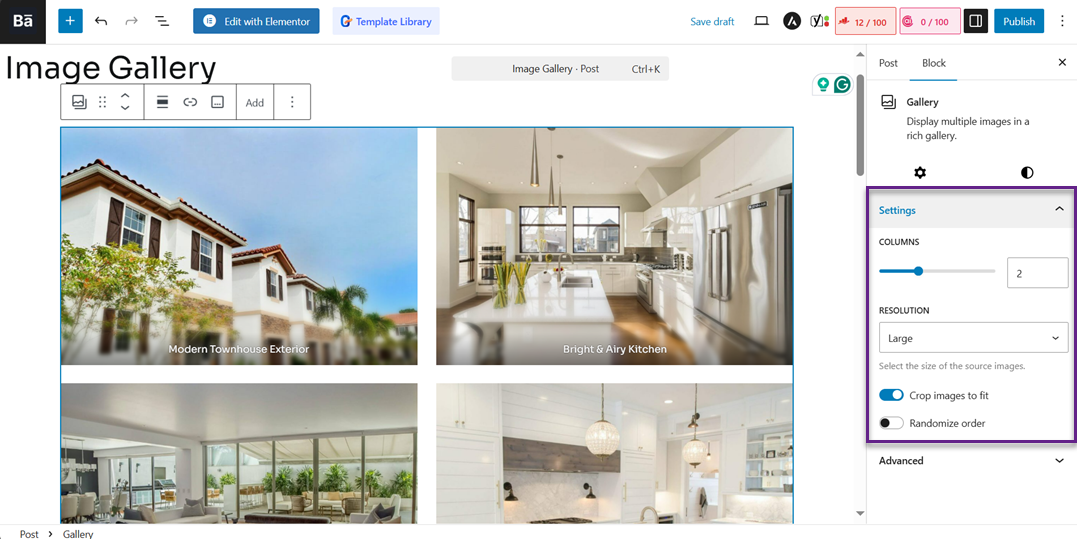
Einstellungsmenü rechts die Spaltenanzahl, die Auflösung und weitere Einstellungen festlegen
Sobald Sie die Einrichtung abgeschlossen haben, können Sie wie folgt eine Vorschau der Galerie sehen.
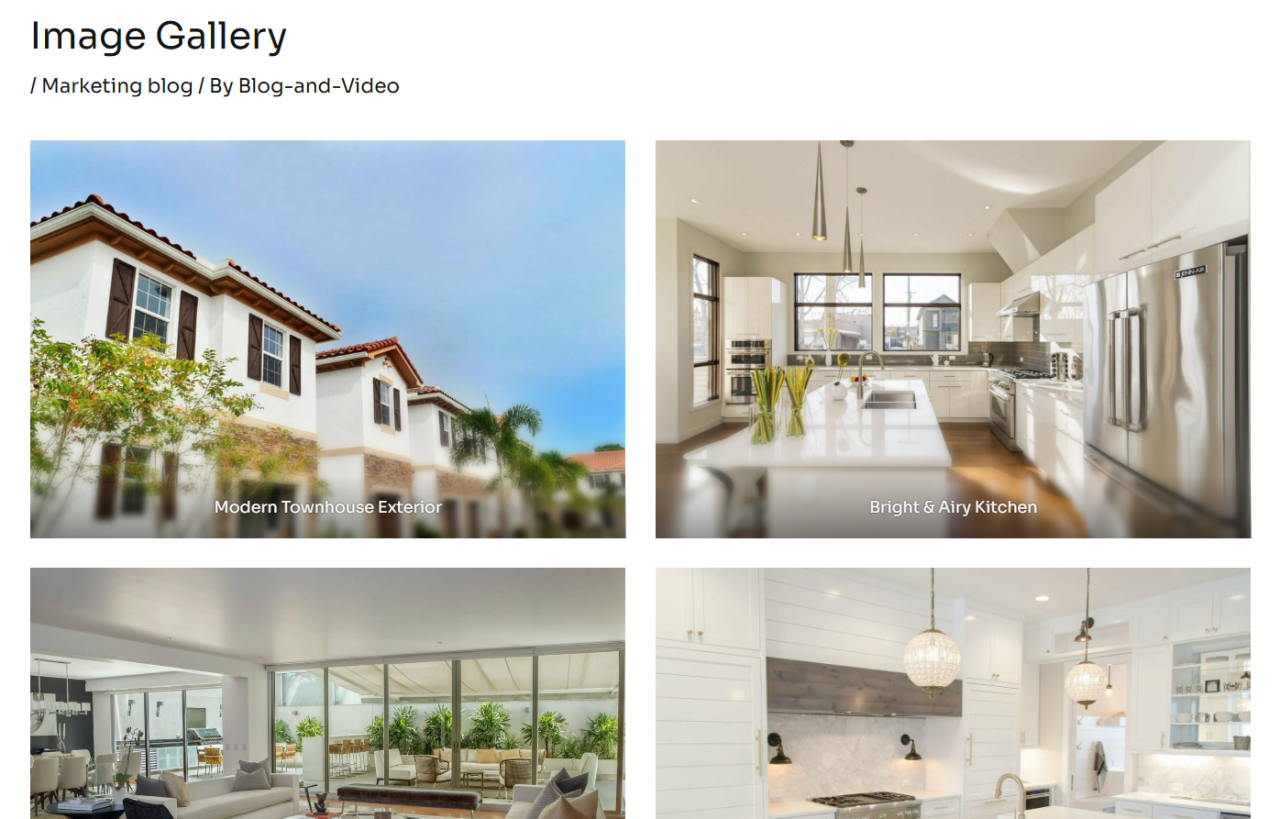
An diesem Punkt haben Sie erfolgreich und einfach eine Galerie erstellt, indem Sie nur den Blockeditor und keine zusätzlichen Plugins verwendet haben.
Verabschieden Sie sich von der unordentlichen Medienbibliothek.
WP Media Folder können Sie Dateien kategorisieren, Ordner mit Cloud-Speicher synchronisieren, beeindruckende Galerien erstellen und sogar Bilder ersetzen, ohne Links zu unterbrechen.
Optimieren Sie noch heute Ihren Medien-Workflow
Erstellen einer Galerie mit WP Media Folder Plugin
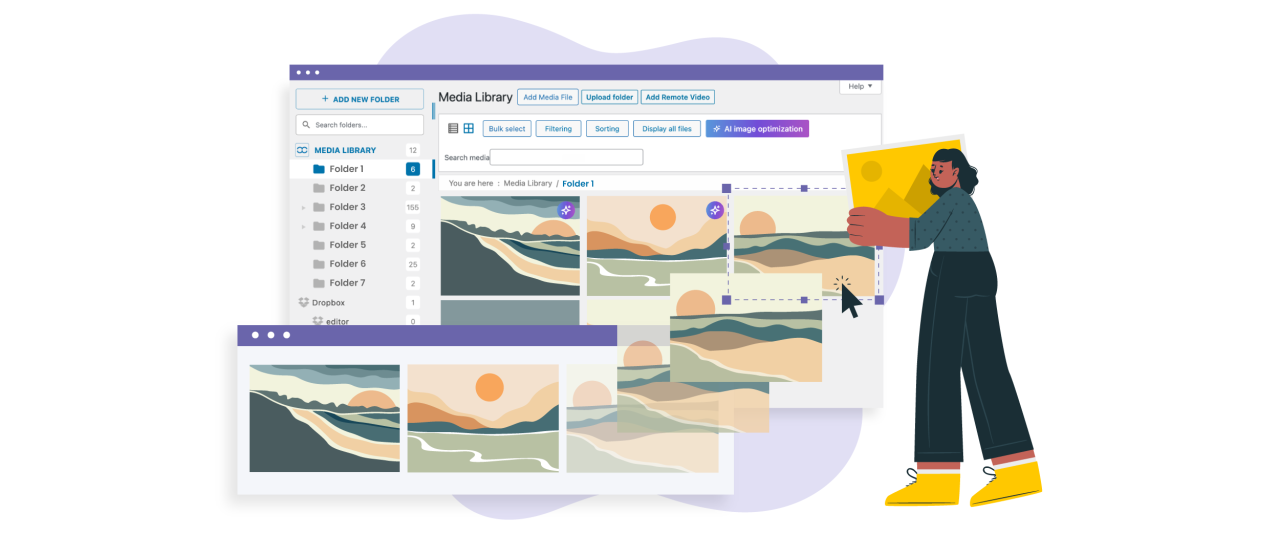
Die zweite Methode zum Erstellen einer Galerie ist die Verwendung eines Drittanbieter-Plugins. Obwohl Sie eine Galerie mit dem Blockeditor erstellen können, gibt es einige Einschränkungen, z. B. die Anpassung des Galeriethemas, des Layouts und mehr.
Daher können Sie ein Plugin mit umfassenden Funktionen wie WP Media Folder . WP Media Folder ist ein WordPress-Plugin zum Organisieren und Verwalten von Mediendateien in der Medienbibliothek mithilfe eines Ordner- und Unterordnersystems. Hier sind einige der von WP Media Folder zum Erstellen von Galerien:
- Erstellen von Galerien aus der Medienbibliothek oder lokalen Dateien
- Festlegen des Galerietitels, Auswählen eines Themas und Konfigurieren der Hierarchie (übergeordnete/untergeordnete Galerie)
- Anpassen der Lightbox-Größe
- Festlegen der Spaltenanzahl in der Galerieanzeige
- Aktivieren oder Deaktivieren von Übergangseffekten
- Konfigurieren der Paginierung oder Seitenaufteilung in der Galerie
- Festlegen des Layouts und des Abstands zwischen Bildern
- Anpassen der Hintergrundfarbe der Galerie
- Hinzufügen von Zoom-Symbolen oder Navigation in der Lightbox und vieles mehr.
Schritt 1: Neue Mediengalerie erstellen
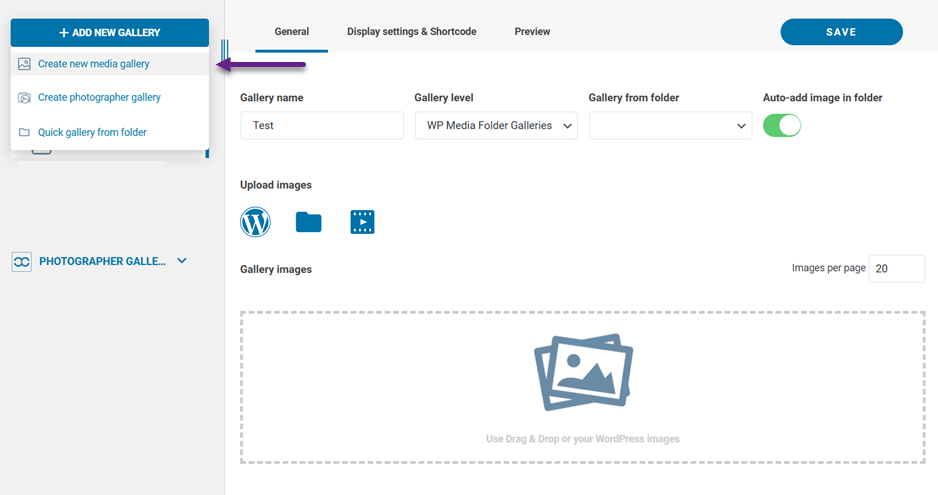
Beginnen wir mit der Erstellung einer neuen Galerie. Stellen Sie sicher, dass Sie das WP Media Folder -Plugin auf Ihrer Website installiert haben. Gehen Sie dann zum Menü Medien > Medienordner-Galerien > Neue Mediengalerie erstellen.
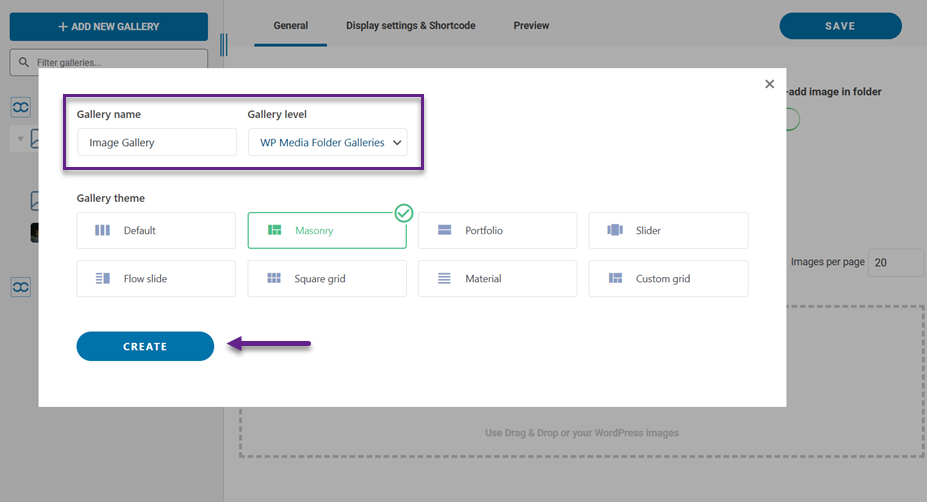
Geben Sie anschließend den Namen und die Ebene der Galerie ein, wählen Sie das gewünschte Galeriethema aus und klicken Sie dann auf „ Erstellen“ .
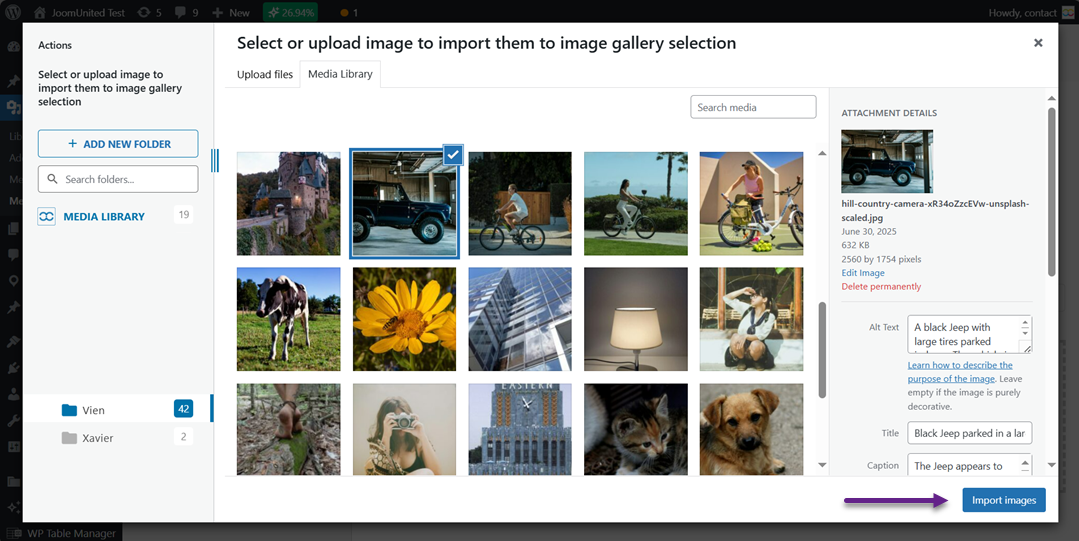
Sobald Sie dies getan haben, können Sie Bilder über WordPress oder Ihren lokalen Computer hochladen.
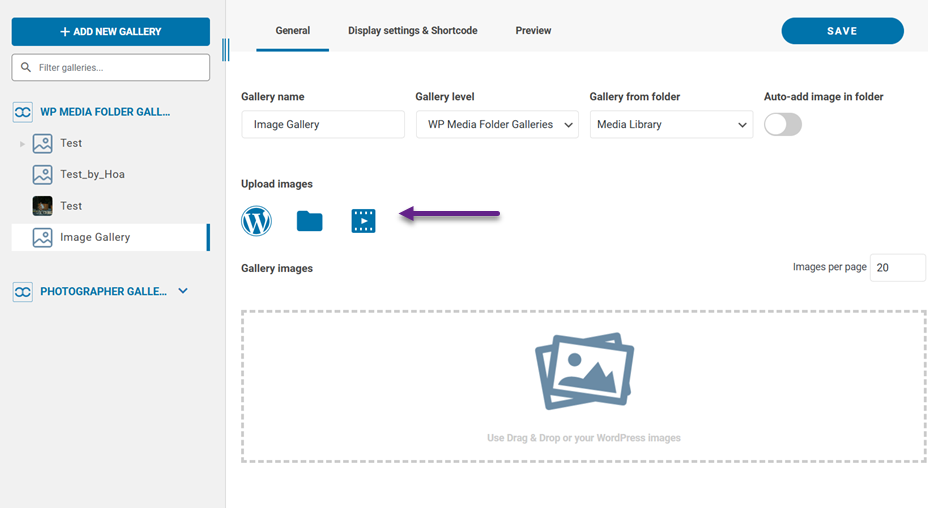
In diesem Tutorial versuchen wir, direkt von WordPress-Medien hochzuladen. Klicken Sie nach der Auswahl auf „Bilder importieren“.
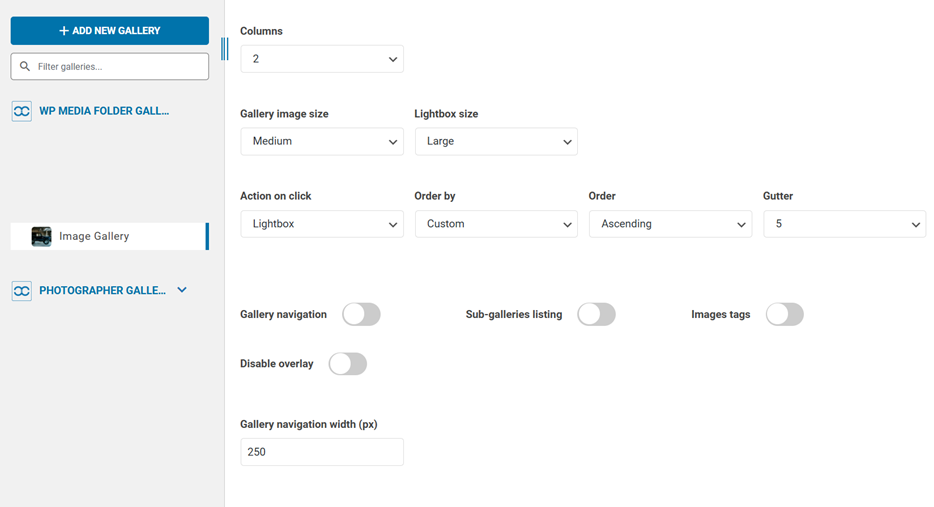
Als Nächstes können Sie im „Anzeigeeinstellungen und Shortcode“ verschiedene Dinge konfigurieren, darunter die Anzahl der Spalten, die Größe der Galeriebilder, die Leuchtbox, die Galerienavigation und vieles mehr.
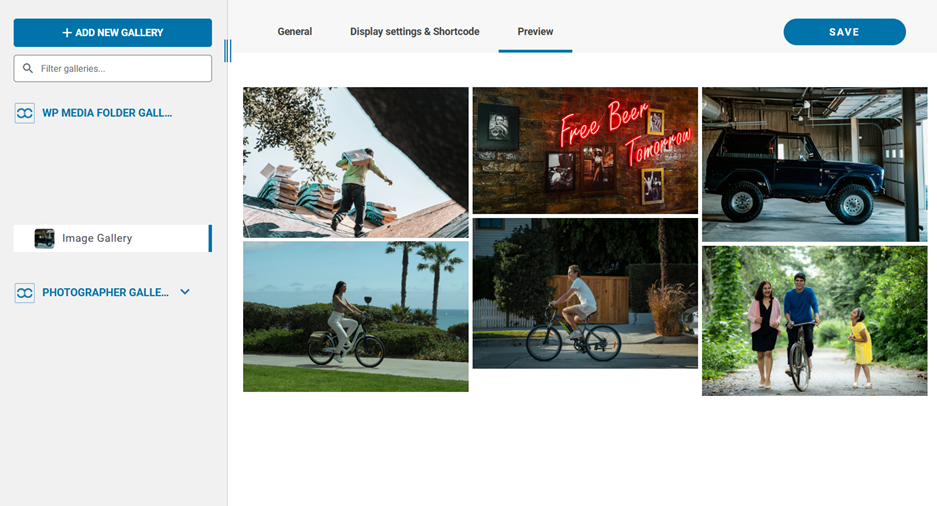
In der Zwischenzeit können Sie auf der Menüregisterkarte „Vorschau“ eine Vorschau Ihrer Galerie anzeigen. Wenn Sie damit zufrieden sind, wählen Sie „ Speichern“ .
Schritt 2: Zeigen Sie Ihre Galerie auf WordPress an
Sobald die Galerie erstellt ist, können Sie sie auf Ihrer Website anzeigen. Hier können Sie einen Blockeditor hinzufügen, das WP Media Folder Addon auswählen und dann „Galerie auswählen oder erstellen“ auswählen.
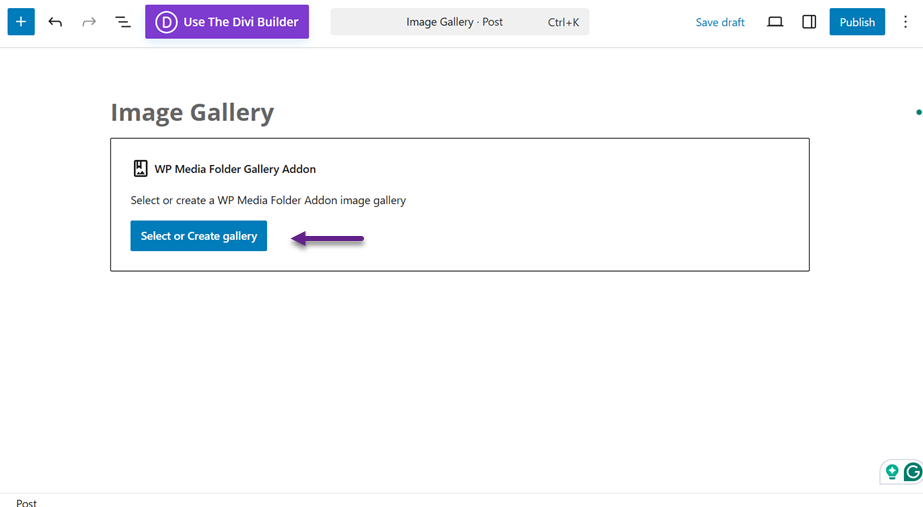
Hier werden Sie aufgefordert, den Galerieordner auszuwählen, den Sie einfügen möchten. Klicken Sie nach der Auswahl auf Einfügen .
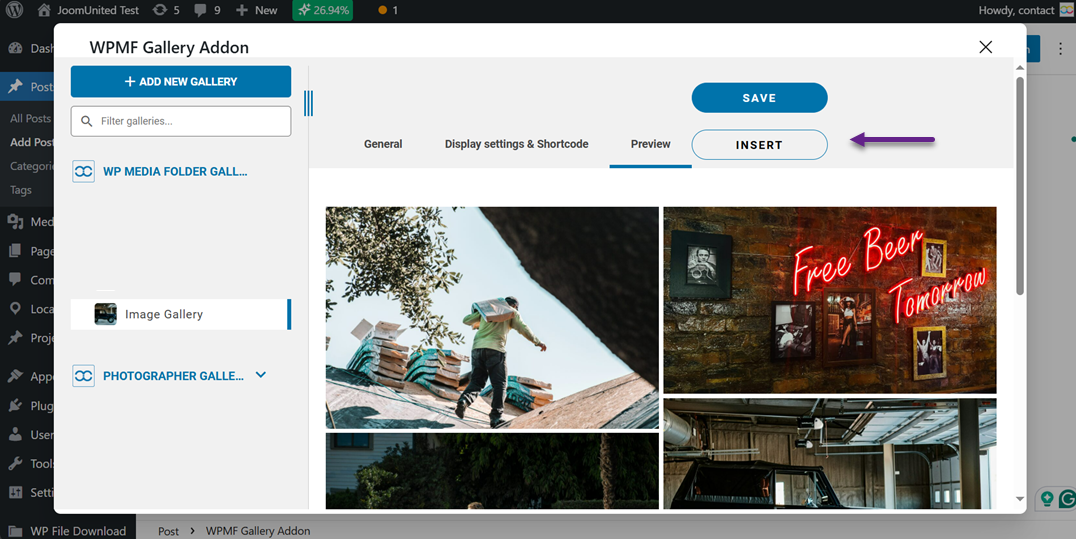
Bei Erfolg wird Ihre Galerieanzeige im WordPress-Editor angezeigt.
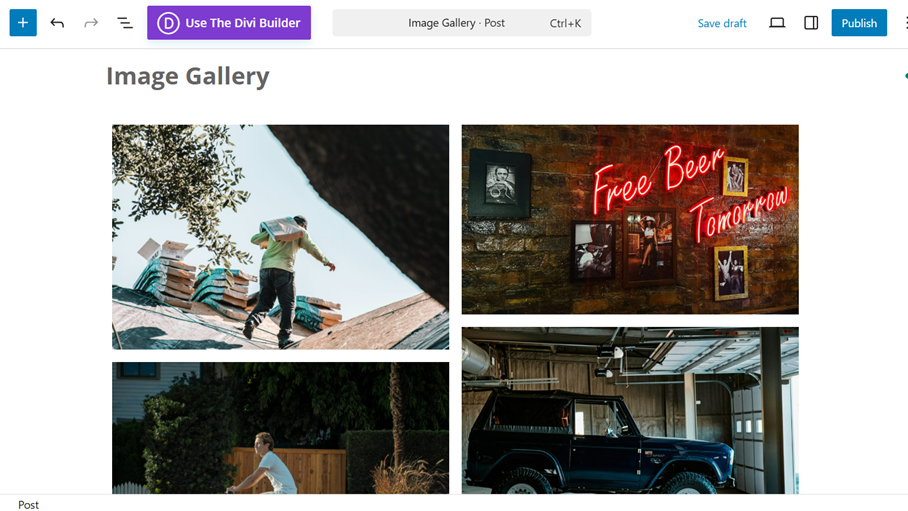
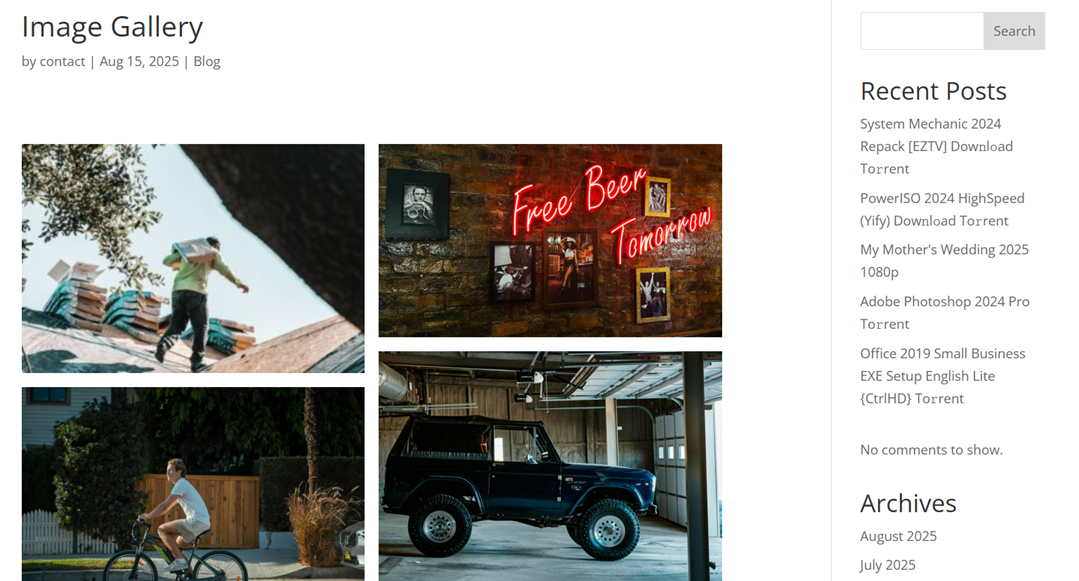
Hier ist nun die Galerie, die Sie erfolgreich in Ihren WordPress-Beitrag eingefügt haben.
Tipps zur Maximierung Ihrer Bildergalerie
Eine gut optimierte Bildergalerie kann mehr als nur Bilder anzeigen: Sie kann Aufmerksamkeit erregen, eine Geschichte erzählen und das Gesamterlebnis Ihrer Besucher verbessern. Ob Sie einen persönlichen Blog, ein Portfolio oder einen Online-Shop betreiben – die optimale Nutzung Ihrer Bildergalerie hilft Ihnen, sich von der Masse abzuheben und die Aufmerksamkeit Ihrer Besucher zu wecken.
Wählen Sie hochwertige, optimierte Bilder
Hochwertige Bilder sorgen für ein professionelles und ansprechendes Erscheinungsbild Ihrer Galerie. Verschwommene oder verpixelte Bilder können Ihre Website unprofessionell wirken lassen und das Vertrauen in Ihre Marke mindern. Hohe Qualität bedeutet jedoch nicht, dass die Dateien groß sind. Achten Sie stets auf Klarheit und schnelle Ladezeiten.
Bei der Bildoptimierung werden Bilder komprimiert, ohne dass die Qualität beeinträchtigt wird. So bleibt Ihre Website schnell und reaktionsschnell und bietet gleichzeitig scharfe, lebendige Bilder. Tools wie TinyPNG oder integrierte WordPress-Optimierungs-Plugins können diesen Prozess schnell und einfach gestalten.
Organisieren Sie Ihre Bilder für eine einfache Navigation
Eine schöne Galerie nützt nichts, wenn Besucher nicht leicht finden, wonach sie suchen. Die Organisation Ihrer Bilder in Kategorien, Tags oder Ordnern erleichtert Nutzern das Durchsuchen. Diese Struktur erleichtert Ihnen auch langfristig die Verwaltung Ihrer Medienbibliothek.
Stellen Sie sich Ihre Galerie wie ein übersichtliches Schaufenster vor. Gruppieren Sie verwandte Artikel, damit Ihre Besucher ein reibungsloses und intuitives Erlebnis genießen können. Mit Plugins für Medienbibliotheken wie WP Media Folder können Sie Ordnerhierarchien erstellen und Ihre Bilder übersichtlich sortieren.
Verwenden Sie Untertitel und Alternativtext mit Bedacht
Bildunterschriften verleihen Ihren Bildern Kontext und machen sie ansprechender und informativer. Sie helfen Besuchern, die Geschichte hinter dem Bild oder den Produktdetails zu verstehen. Halten Sie die Bildunterschriften kurz, klar und relevant für das Bild.
Alternativtext hingegen spielt eine große Rolle für SEO und Barrierefreiheit. Er zeigt Suchmaschinen und Screenreadern, worum es in Ihrem Bild geht. Aussagekräftiger und stichwortfreundlicher Alternativtext verbessert die Auffindbarkeit Ihrer Website und macht sie für alle Nutzer zugänglicher.
Lightbox- oder Vollbildansicht aktivieren
Manchmal möchten Besucher ein Bild genauer betrachten, ohne die Seite zu verlassen. Durch Aktivieren einer Lightbox oder Vollbildansicht können sie Bilder mit einem einfachen Klick vergrößern und so ein intensiveres Erlebnis schaffen. Dies ist besonders nützlich für die Präsentation von Kunst, Fotografie oder Produktdetails.
Eine Lightbox hält die Nutzer außerdem bei der Stange, da sie Bilder durchsuchen können, ohne auf neue Seiten weitergeleitet zu werden. Viele Galerie-Plugins bieten diese Funktion standardmäßig an, sodass sie einfach zu implementieren ist.
Aufruf an alle Webmaster!
Sparen Sie Zeit und steigern Sie die Produktivität mit WP Media Folder . Organisieren Sie mühelos Client-Mediendateien, erstellen Sie benutzerdefinierte Galerien und sorgen Sie für ein nahtloses Benutzererlebnis.
Aktualisieren Sie jetzt Ihre Website-Projekte!
Abschluss
Das Erstellen einer Bildergalerie in WordPress sorgt für ein optisch ansprechendes, übersichtliches und ansprechendes Besuchererlebnis. Mit dem standardmäßigen Block-Editor oder einem funktionsreichen Plugin können Sie Ihre Bilder so präsentieren, dass das Design Ihrer Website verbessert, die Navigation verbessert und die Besucher länger an Ihren Inhalten interessiert sind.
Mit den richtigen Tools wie WP Media Folder können Sie über die Grundlagen hinausgehen und Ordnerorganisation, benutzerdefinierte Layouts, Lightbox-Effekte und mehr hinzufügen, um Ihre Arbeit optimal zu präsentieren. Wenn Sie bereit sind, Ihre Bildergalerie auf das nächste Level zu heben, testen Sie WP Media Folder und erleben Sie, wie mühelos die Verwaltung und Anzeige von Medien sein kann.
Wenn Sie den Blog abonnieren, senden wir Ihnen eine E-Mail, wenn es neue Updates auf der Website gibt, damit Sie sie nicht verpassen.




Bemerkungen