 WordPress Produkte
 Joomla Produkte
 Support
 Neuigkeiten
 Anmelden
10 der besten WordPress-Mediathek-Plugins, die Sie verwenden sollten

Beim Erstellen einer neuen Website mag die Organisation von Medien in Ordnern zunächst keine Priorität haben. Doch mit zunehmendem Umfang der Inhalte und dem wachsenden Anteil der Medien wird schnell klar, dass dies zu den grundlegendsten Elementen gehört.
Inhaltsverzeichnis
Zum Glück gibt es WordPress-Mediathek-Plugins, die Ihnen helfen, Ihre Mediendateien einfach und schnell zu verwalten und die Dateien auf Ihrem Computer zu organisieren, z. B. durch Kategorisierung, Bearbeitung in großen Mengen und einfaches und schnelles Löschen nicht mehr benötigter Dateien.
In diesem Artikel haben wir zehn der besten Optionen zur Erweiterung Ihrer WordPress-Mediathek . Los geht's!
1. WP Media Folder
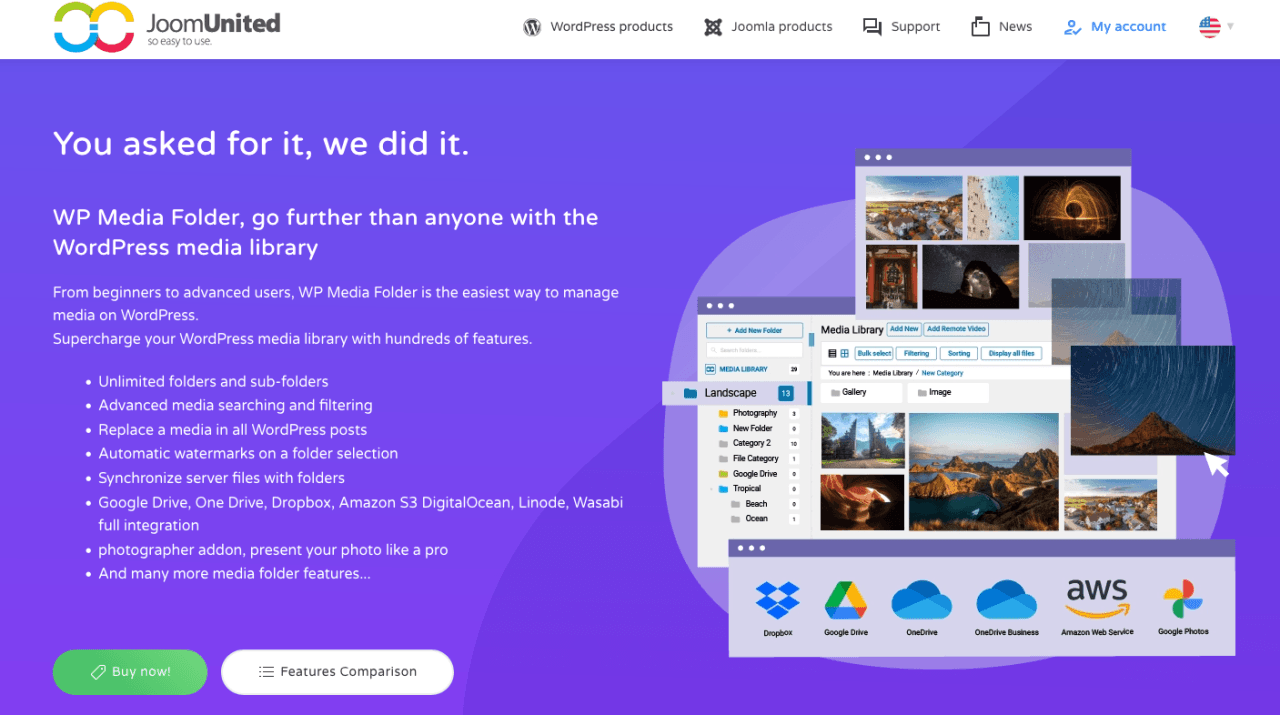
Zunächst gibt es den WP Media Folder mit seinen vielfältigen Funktionen. Er bietet eine einzigartige Kombination aus virtuellen und physischen Medienordnern. Sie können Ordner, die Sie per FTP von Ihrem Server hochgeladen haben, importieren und synchronisieren. Außerdem können Sie Ihre virtuellen Ordner in physische Ordner auf Ihrem Server migrieren.
WP Media Folder ist die ideale Lösung für alle, die Schwierigkeiten haben, eine große Anzahl von Mediendateien auf ihrer WordPress-Website zu verwalten. Sie können die Medien nach Dateityp, Größe, Titel und sogar in einer benutzerdefinierten Reihenfolge sortieren. Ein weiterer Vorteil: Wenn Sie das Plugin deinstallieren, gehen keine Mediendateien verloren. Auch beim Verschieben von Medien in andere Ordner bleiben die Verknüpfungen erhalten.
Eine der erweiterten Funktionen ist die Synchronisierung mit Google Drive , Dropbox , Amazon S3 und weiteren Diensten. Sie können die Ordnerstruktur beibehalten und sogar Dateien importieren. Beispielsweise können Sie eine Datei in Google Drive hochladen und anschließend über Ihr WordPress-Dashboard darauf zugreifen – und dabei die Ordnerstruktur von Google Drive beibehalten.
Hauptmerkmale von WP Media Folder :
- Erstellt standardmäßig virtuelle Medienordner
- Moderne Drag-and-Drop-Oberfläche
- Viele Sortier- und Filteroptionen
- Galerien aus Ordnerelementen erstellen
- Synchronisieren Sie mit Google Drive, Dropbox, OneDrive, Google Fotos und Amazon S3
- Erstellt standardmäßig virtuelle Medienordner
- Importieren Sie Dateien/Ordner von Ihrem Server, die Sie per FTP hochgeladen haben
- Option zum Umwandeln virtueller Ordner in echte Medienordner auf Ihrem Server
- Fügen Sie extern gehostete Videos als Medienbibliothekselemente hinzu
Verabschieden Sie sich von einer unübersichtlichen Mediathek.
WP Media Folder ermöglicht es Ihnen, Dateien zu kategorisieren, Ordner mit Cloud-Speicher zu synchronisieren, atemberaubende Galerien zu erstellen und Bilder zu ersetzen, ohne Links zu brechen.
Optimieren Sie Ihren Medienworkflow heute
2. WordPress-Mediathek-Ordner
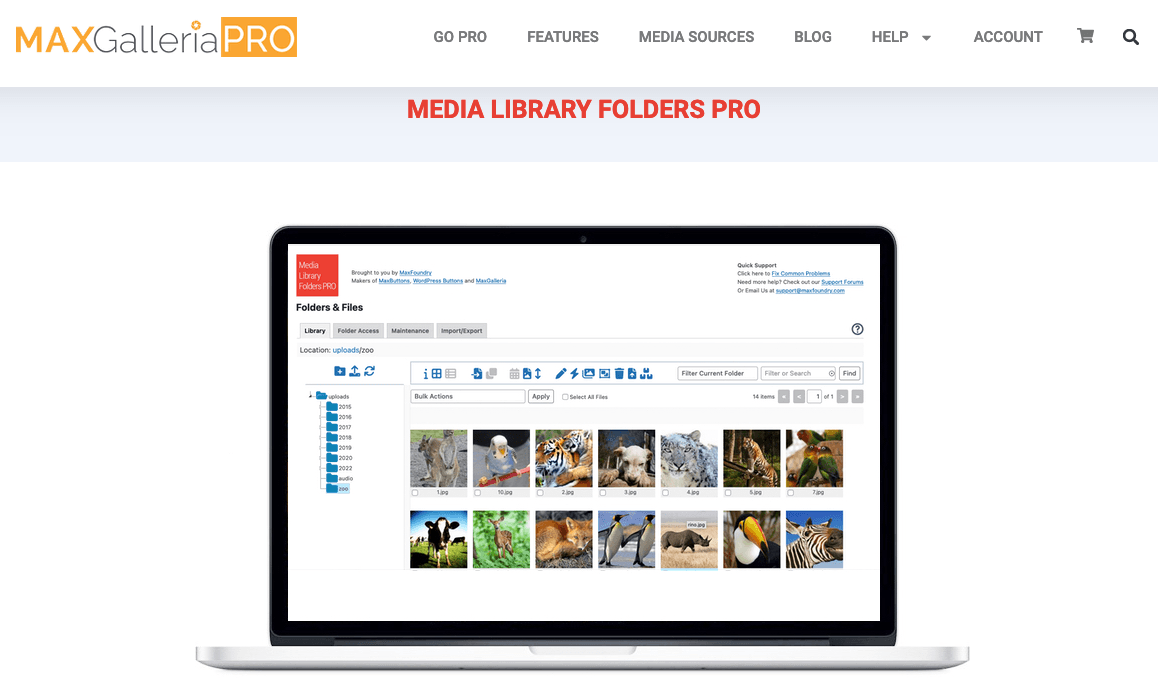
Wenn Sie ein leistungsstarkes Plugin suchen, um die Funktionalität Ihrer WordPress-Mediathek zu erweitern, ist WordPress Media Library Folders die beste Wahl. Mit diesem Plugin können Sie Ordner in der Mediathek erstellen, um Ihre Bilder und andere Dateien übersichtlich zu organisieren. Die
Bedienung erfolgt per Drag & Drop, sodass Sie Ordner mühelos neu anordnen, kopieren und löschen können. WordPress Media Library Folders bietet außerdem eine praktische Funktion zum Regenerieren von Bildminiaturen sowie ein Bild-SEO-Tool, das beim Hochladen von Bildern automatisch ALT- und TITLE-Attribute hinzufügt.
Hauptmerkmale von WordPress Media Library Folders :
- Erstellen Sie richtige Ordner, um Ihre Mediendateien einfacher zu organisieren
- Dateien und Ordner per Drag & Drop verschieben, kopieren, umbenennen und löschen
- Beim Ersetzen von Bildern sollten die Miniaturansichten neu generiert werden, um sicherzustellen, dass sie korrekt angezeigt werden
- SEO-Bilder: ALT- und TITLE-Attribute beim Hochladen angeben
- Ordner/Dateien beim Verschieben oder Hochladen eines Ordners per FTP synchronisieren
- Organisieren Sie Ihre Mediathekordner mit Kategorien
- Erstellen neuer MaxGalleria- und NextGEN-Galerien direkt aus Ihrem MLF-Ordner
3. Medienbibliothekskategorien
Standardmäßig verwendet das Plugin dieselben Kategorien wie die Beiträge und Seiten in Ihrem WordPress-Projekt. Mit „Media Library Categories“ können Sie jedoch einzelnen Dateien oder mehreren Elementen in Ihrer Mediathek Kategorien zuweisen. Sie können Ihre Kategorien auch als Filter in Ihren Suchvorgängen verwenden, um Dateien in der Inhaltsbibliothek schnell zu finden.
Auch wenn dieses Plugin im Vergleich zu anderen Plugins vielleicht nicht die eleganteste Benutzeroberfläche bietet, erfüllt es seine wichtigsten Aufgaben, ohne Ihre WordPress-Website mit unnötigem Code und Funktionen zu belasten.
Hauptmerkmale von „Media Library Categories“ :
- Kategorien zu Mediendateien hinzufügen/bearbeiten/entfernen
- Ändern Sie die Kategorie mehrerer Elemente gleichzeitig mit Massenaktionen
- Filtern Sie die Mediathek nach Kategorien
- Taxonomiefilter
- Filtern Sie nach Kategorien im Galerie-Shortcode
4. WordPress Real Media Library
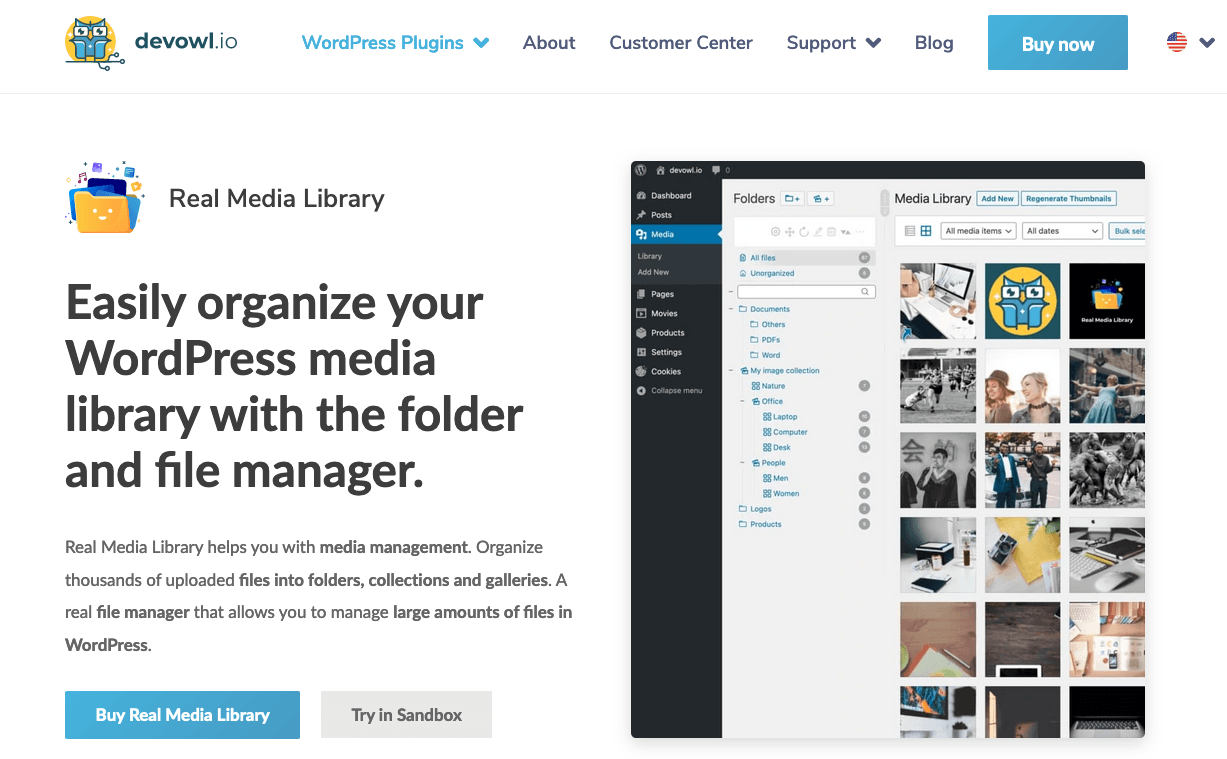
Real Media Library ist ein sehr nützliches WordPress-Plugin mit vielen Funktionen, das Sie bei der Medienverwaltung unterstützt. Es hilft Ihnen, Bilder und Mediendateien in Kategorien und Ordnern zu organisieren.
Über eine einzige Symbolleiste können Sie Ordner erstellen, umbenennen, löschen und neu anordnen sowie Dateien per Drag & Drop verschieben. Sie können außerdem Filter festlegen, eine benutzerdefinierte Inhaltsreihenfolge erstellen und Dateien in einer Liste anzeigen lassen. Zu den Nachteilen zählt, dass keine SEO-Funktionen wie die automatische Dateiumbenennung vorhanden sind und einige Funktionen wie Cloud-Konnektoren fehlen.
Hauptmerkmale von WordPress Real Media Library :
- Automatische Neureihenfolge des Uploads (z. B. AZ nach Dateiname)
- Läuft auch bei über 10.000 Uploads mit hervorragender Leistung
- Tastenkombinationen, um Duplikate in Ihrer Mediathek zu vermeiden
- In neun Sprachen übersetzt
- SEO-Vorteile durch physische Dateiumsortierung (mit dem Add-on „Real Physical Media“)
5. Mediathek in Ordnern organisieren
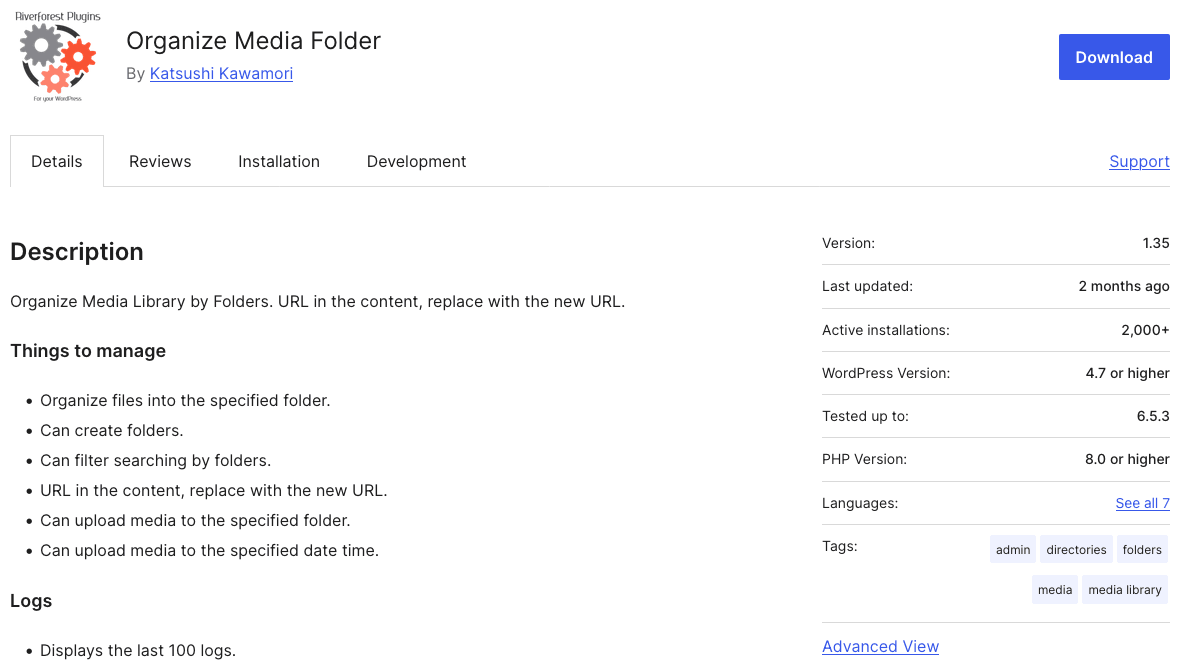
Das nächste kostenlose WordPress-Mediathek-Plugin ist recht einfach. Es ermöglicht Ihnen, in der Medienansicht verschiedene Ordner zu erstellen und diese zu ordnen. Außerdem finden Sie Ihre Mediendateien viel leichter, wenn Sie verschiedene Ordnerstrukturen erstellen.
Es werden keine Drittanbieterintegrationen erwähnt, und Sie können Ihre Medien nicht direkt in der Mediathek-Lightbox in Ordner sortieren. Anschließend können Sie in Ihrem bevorzugten Editor die WordPress-Mediathek öffnen und Ihre Medien nach Ordnern filtern.
Hauptmerkmale von „Mediathek nach Ordnern organisieren“ :
- Ordnen Sie die Dateien im angegebenen Ordner an
- Kann Ordner erstellen
- Suche kann nach Ordnern gefiltert werden
6. FileBird
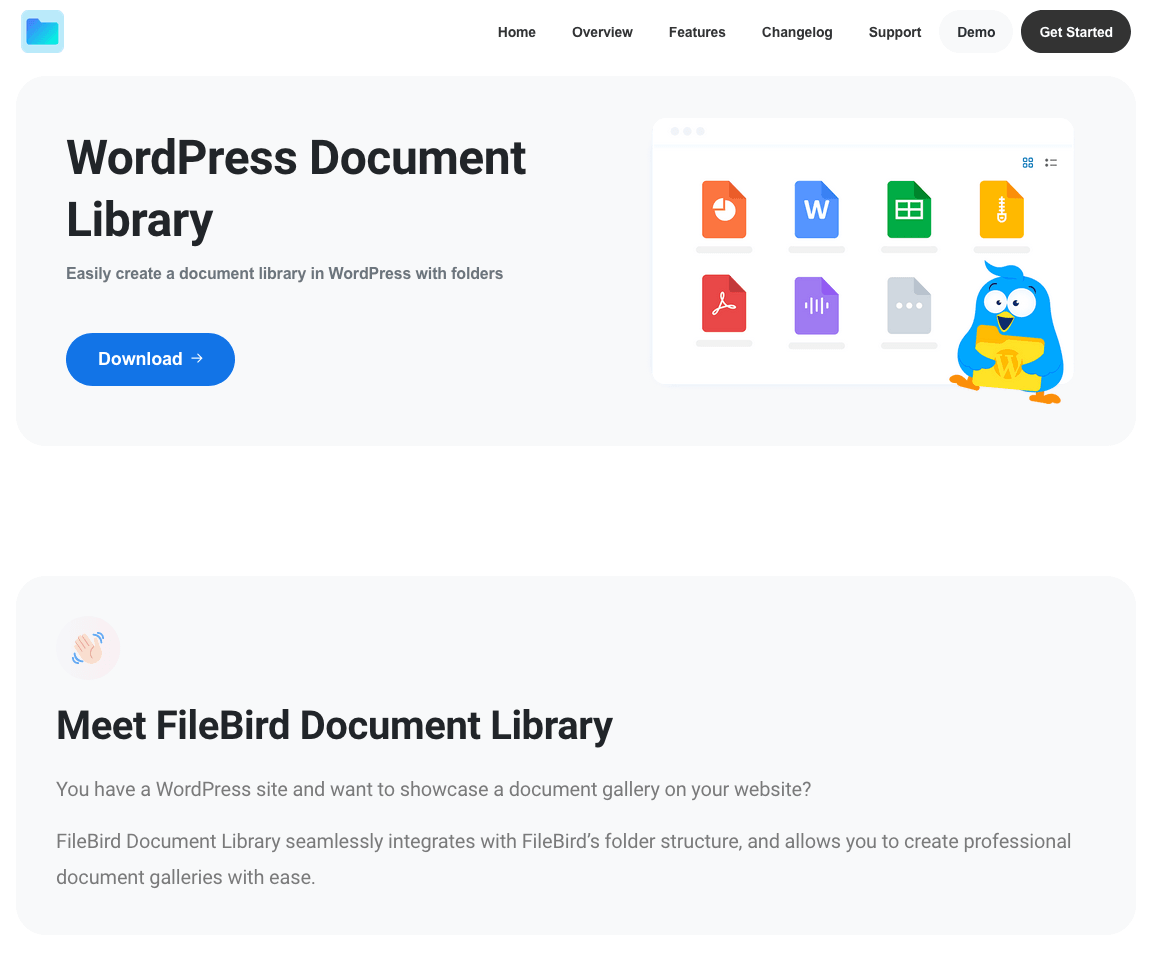
FileBird ist ein weiteres WordPress-Plugin, mit dem Sie Ihre Uploads einfach in Ihrer Mediathek organisieren können. Sie können Ordner erstellen, umbenennen oder löschen und Ihre Dateien einfach per Drag & Drop hineinziehen. Die Ordnerstruktur ist sowohl in der Mediathek als auch im Dialogfeld „Medien einfügen“ optimal integriert und mit allen gängigen Page-Buildern, WPML und Polylang kompatibel.
FileBird ist zudem in sieben Sprachen, darunter Englisch und Deutsch, verfügbar, sodass Benutzer das Plugin in ihrer Muttersprache nutzen können.
Hauptmerkmale von FileBird :
- Eine benutzerfreundliche Drag-and-Drop-Oberfläche
- Die Möglichkeit, mehrere Ordner und Unterordner zu erstellen
- Dateifilterfunktionen im WordPress-Editor
- Kompatibilität mit Page Builder, WooCommerce und WPML
- Schnelle Migration
- Unterstützung mehrerer Sprachen
7. Katzenordner
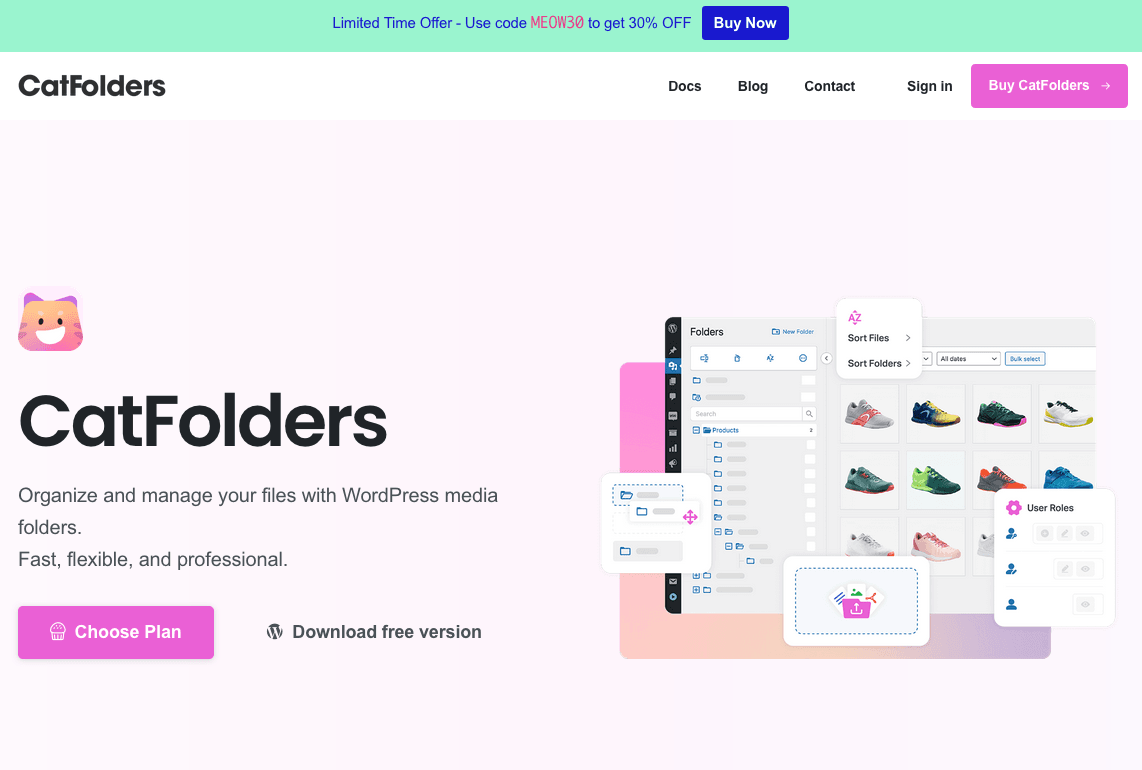
Das nächste Plugin hilft Ihnen bei der Verwaltung Ihrer Mediendateien mithilfe von Kategorienordnern. Sie können Ordner erstellen und diese schnell und nach Ihren Wünschen organisieren. Dank der Kategorisierung als Ordnerstruktur ist das Hinzufügen neuer Mediendateien kinderleicht.
CatFolders ist zudem eine gute Alternative für Webagenturen und Freelancer, da es eine günstige Lizenz für unbegrenzt viele Websites bietet. Dies ist ein Vorteil gegenüber anderen Plugins, die keine Lizenzen für unbegrenzt viele Websites unterstützen.
Hauptmerkmale von CatFolders :
- Drag-and-Drop-Benutzeroberfläche
- Organisieren Sie Mediendateien in individuell anpassbaren Ordnern
- Finden Sie Medien und Anhänge ganz einfach mithilfe der Suchleiste und der Filteroptionen
- Sichern und wiederherstellen Sie Ihre Ordnerstruktur schnell
- Rollenbasierte Berechtigungen ermöglichen es, den Vollzugriff auf Administratoren und Redakteure zu beschränken
- Mehrere Sprachen werden unterstützt
8. Ordner
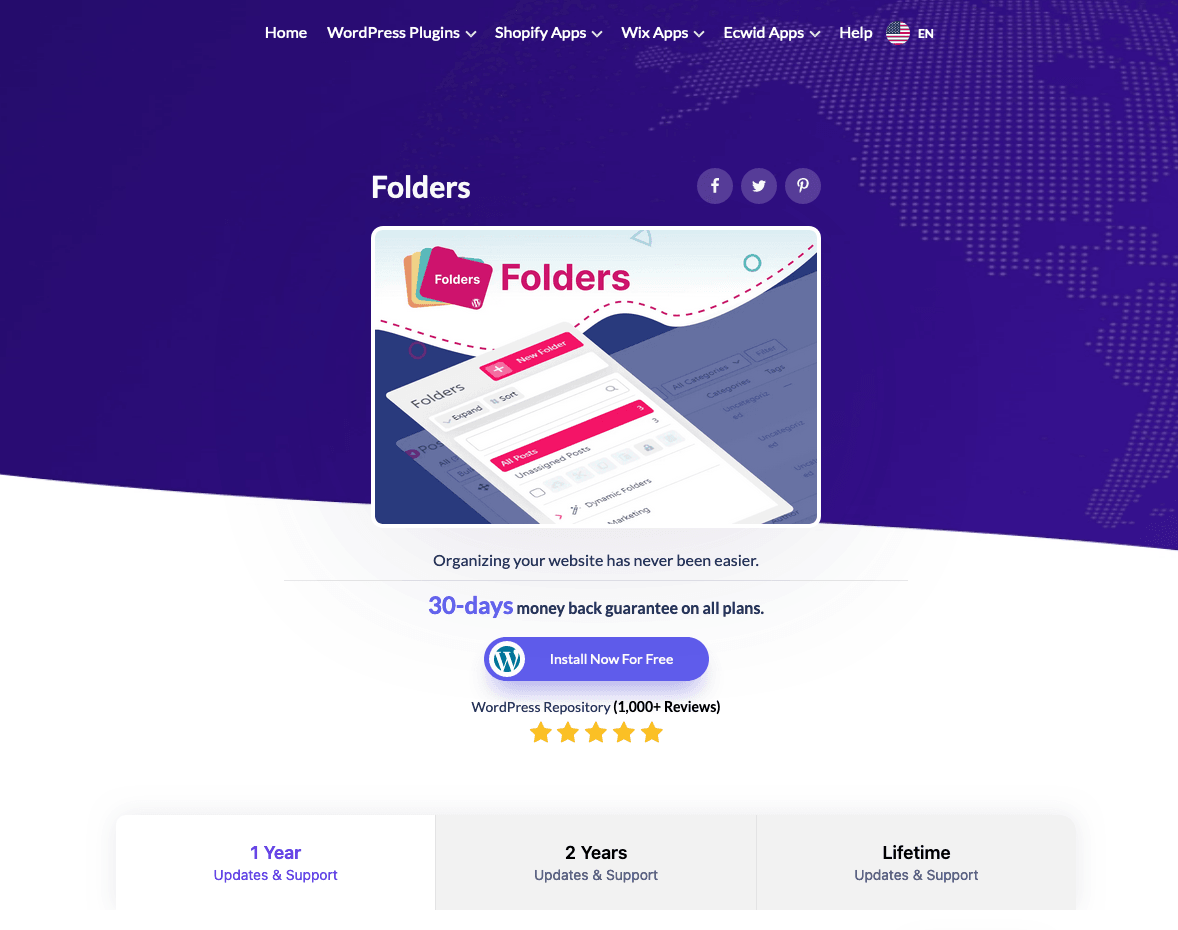
Folders ist ein benutzerfreundliches Tool, mit dem Sie Unterordner für verschiedene Inhalte erstellen und Ihre Dateien übersichtlich organisieren können. Dieses Plugin hilft Ihnen dabei, Ihre Mediendateien optimal zu verwalten.
Eine der Funktionen ist das einfache Verschieben von Dateien per Drag & Drop sowie die Möglichkeit, die Ordnerstruktur nach Belieben anzupassen. Zum Erstellen von Unterordnern benötigen Sie jedoch die Pro-Version.
Hauptmerkmale von Folders :
- Virtuelle Medienordner erstellen
- Bilder und Mediendateien in großen Mengen auswählen und in einen beliebigen Ordner ziehen
- Dateien nach Bedarf filtern und durchsuchen
- Ordnermenü für Seiten, Beiträge und Medien hinzufügen und entfernen
- Organisieren Sie Beiträge, Seiten, benutzerdefinierte Beitragstypen und wiederverwendbare Blöcke in Ordnern
- Einfache und intuitive Benutzeroberfläche
9. Wicked Folders
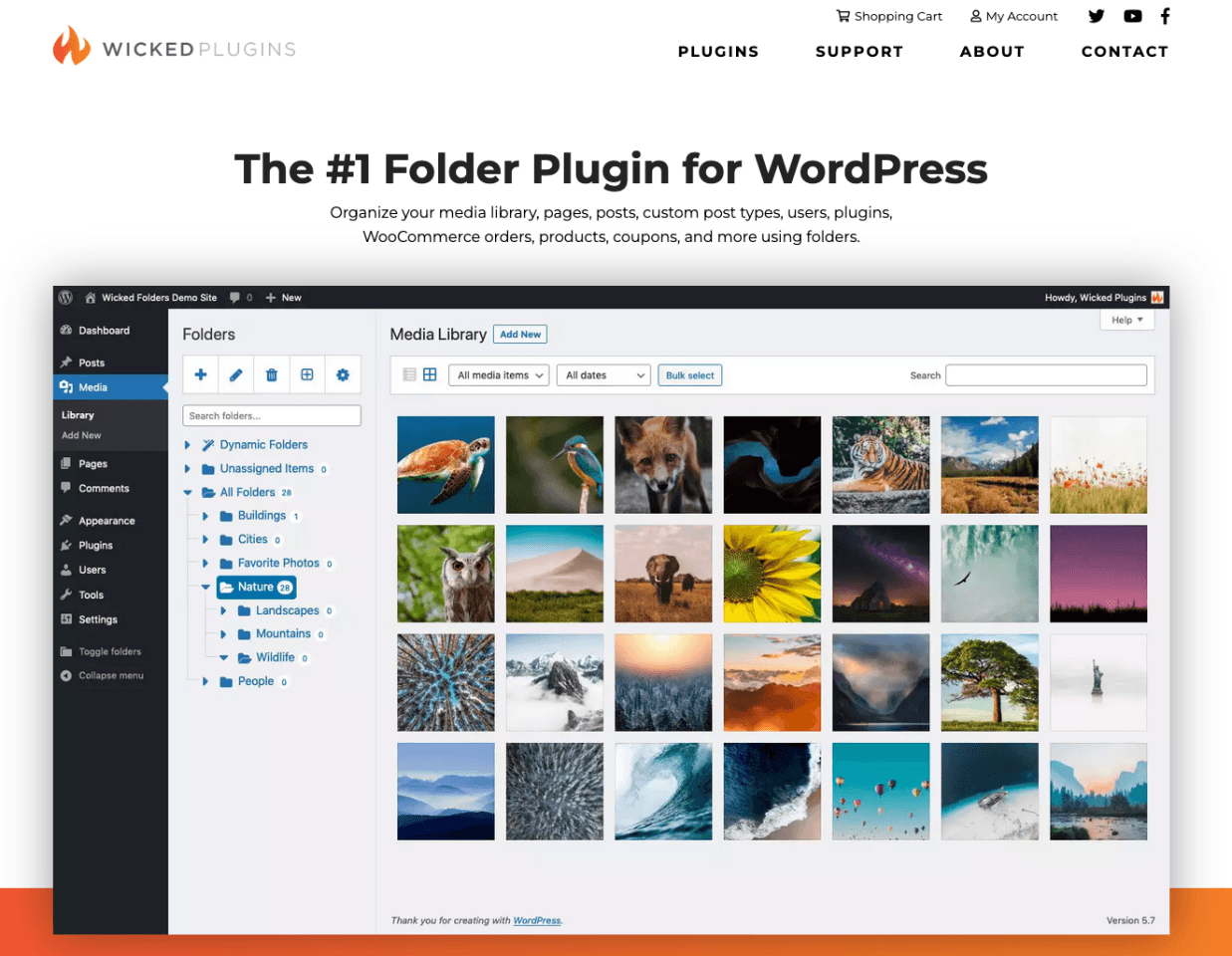
Probieren wir als Nächstes das Plugin „Wicked Folders“ aus. Es hilft Ihnen, Ihre Uploads in Ordnern zu organisieren, diese per Drag & Drop zu verschieben und Bilder aus Ordnern im Dialogfeld „Medien einfügen“ auszuwählen. Sie können Ihre Dateien auch automatisch nach Dateityp gruppieren.
Selbst mit mehreren Tausend hochwertigen Uploads funktioniert es reibungslos. Der Nachteil dieses Plugins ist, dass es Ihre Medien-Uploads nicht automatisch nach Kriterien sortieren kann. Außerdem können Sie in der kostenlosen Version nur Beiträge, Seiten und benutzerdefinierte Beitragstypen in Ordnern anordnen, nicht aber Ihre Mediathek.
Hauptmerkmale von Wicked Folders :
- Ordner zum Organisieren von Medien-Uploads (nur in der kostenpflichtigen Version)
- Dateien per Drag & Drop in Ordner ziehen
- Dateien nach Dateityp in Ordnern gruppieren
- Kompatibilität mit Visual Composer und Gravity Forms
- Auch bei über 1.000 Uploads leistungsstark
10. Medienbibliotheksassistent/in
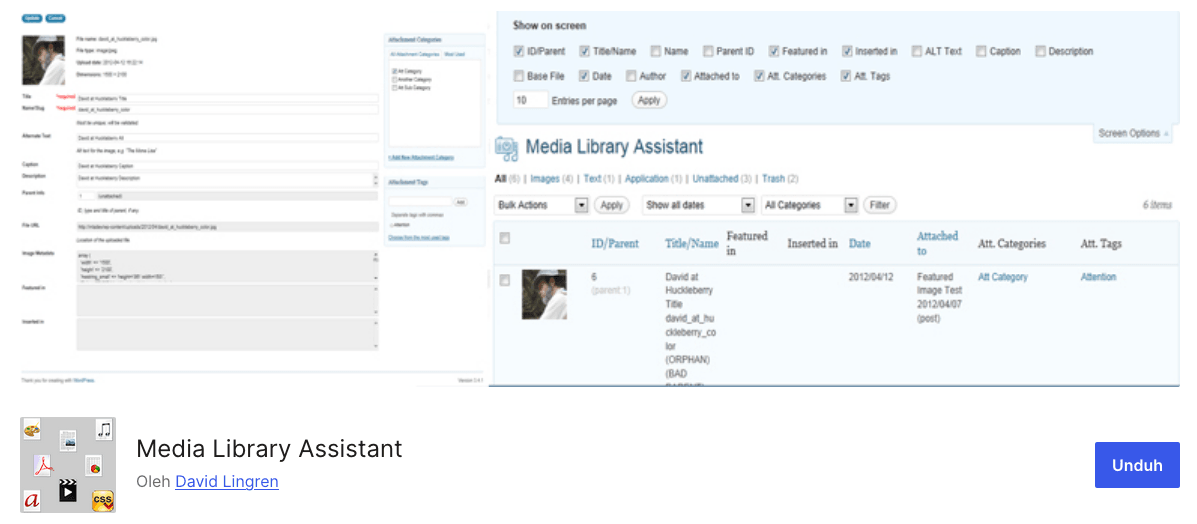
Nicht zuletzt gibt es den Media Library Assistant, mit dem Sie Ihre Mediendateien verwalten können. Neben Bildern ermöglicht Ihnen dieses Plugin auch das Hinzufügen von Diashows, Miniaturansichten und Spezialeffekten zu Ihren neuen Galerien – ganz ohne Probleme.
Das Plugin bietet eine Vielzahl einzigartiger Funktionen, die Ihnen mehr Kontrolle über Ihre Mediendateien geben. Es hilft Ihnen außerdem, den Überblick darüber zu behalten, wo Dateien auf Ihrer Website verwendet werden, und stellt detailliertere Metadaten bereit. Und das Beste: Es ist komplett kostenlos.
Hauptfunktionen des Media Library Assistant :
- Erweiterte Dateibearbeitung mit zusätzlichen Feldern wie Dateiautoren und Taxonomien
- Filterung nach zusätzlichen Dateieigenschaften, einschließlich Größe, Titel, Hinzufügungsdatum und mehr
- Kurzcodes zum Anzeigen von Galerien, Schlagwortwolken und Begriffslisten
Fazit
In der obigen Artikelliste finden Sie einen detaillierten Vergleich der besten WordPress-Mediathek-Plugins. Das Beste daran: Die meisten dieser Optionen sind Freemium-Plugins. So können Sie das Produkt kostenlos testen und bei Bedarf upgraden.
Die Auswahl des besten Plugins gelingt Ihnen ganz einfach, wenn Sie zwei Plugin-Typen unterscheiden: Zum einen Plugins, die sich für große Mediatheken, umfangreiche Websites und Bild-SEO eignen. Zum anderen gibt es schlanke Plugins mit nur einer Funktion, die sich auf die Ordnerverwaltung konzentrieren.
Wir hoffen, dieser Beitrag hat Ihnen bei Ihrer Entscheidung geholfen!
Wenn Sie den Blog abonnieren, senden wir Ihnen eine E-Mail, wenn es neue Updates auf der Seite gibt, damit Sie sie nicht verpassen.




Kommentare