 WordPress products
 Joomla-Produkte
 Support
 News
News Anmeldung
Galerien aus Ordnern im WordPress-Gutenberg-Editor erstellen

Als wir WP Media Folder eingeführt haben, haben wir Ihnen eine neue Möglichkeit gegeben, Medien in WordPress zu verwalten – Ordner. Mit Verzeichnissen können Sie Ihre WordPress-Bilder und -Dateien so speichern, wie es die Logik vorsieht. Nach Themen getrennt, besteht nie die Gefahr, dass diese Dateien Ihren WordPress-Blog überfluten. Jetzt macht WP Media Folder es einfacher, Galerien aus diesen Ordnern im Gutenberg-Editor von WordPress zu erstellen.
Verabschieden Sie sich von einer unübersichtlichen Mediathek.
WP Media Folder ermöglicht es Ihnen, Dateien zu kategorisieren, Ordner mit Cloud-Speicher zu synchronisieren, beeindruckende Galerien zu erstellen und sogar Bilder zu ersetzen, ohne Links zu brechen.
Optimieren Sie noch heute Ihren Medien-Workflow
WordPress-Galerien aus Ordnern erstellen
In Version 4.9 hat WP Media Folder eine neue Funktion an einer unpassenden Stelle eingeschmuggelt—Gutenberg. Die neue Ergänzung ist ein neuer Gutenberg-Block namens WP Media Folder Gallery. Der Name des neuen Blocks beschreibt genau, was er tut—er erstellt Galerien aus Ordnern—aber wenn Sie einen neuen WP Media Folder Gallery-Block erstellen, werden Ihnen einige Auswahlmöglichkeiten angezeigt.
Sofort können Sie den traditionellen Weg einschlagen. Mit den Schaltflächen zum Hochladen oder Medienbibliothek können Sie eine neue Galerie erstellen, indem Sie die Bilder selbst auswählen. Diese Option stößt jedoch schnell an ihre Grenzen, wenn Ihr WordPress-Blog mit Bildern überladen wird.
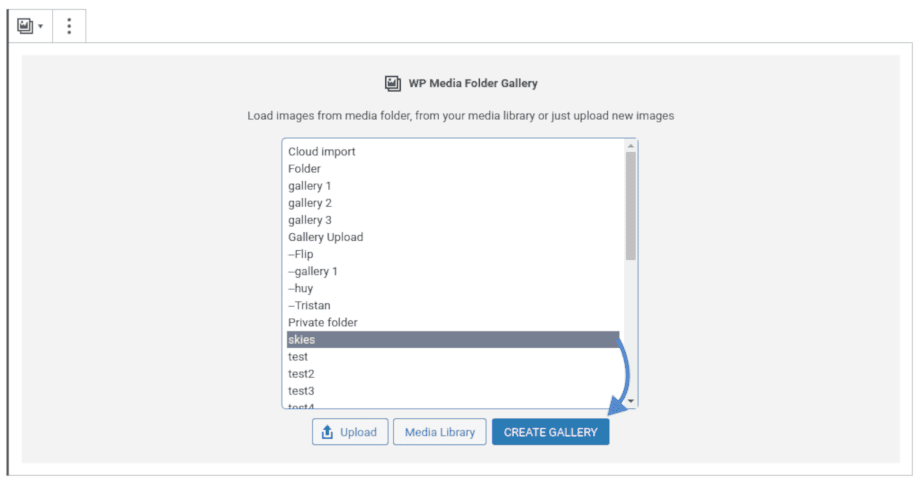
Die Alternative besteht darin, deine kuratierten WP Media Folder -Verzeichnisse zu nutzen. Der Block zeigt dir eine Liste von Ordnern an, die du in unserem WordPress-Plugin erstellt hast. Du kannst einen oder mehrere Ordner aus der Liste auswählen und auf die Schaltfläche Galerie erstellen klicken, um dynamisch eine Galerie aus den Medien in den ausgewählten Ordnern zu erstellen.
Diese Auswahl ist nicht auf Bilder beschränkt, sondern die Galerien von WP Media Folderunterstützen auch Videos. Die Funktionsweise ist genau dieselbe wie bei Bildern; wählen Sie Videos aus oder laden Sie sie hoch und erstellen Sie eine Galerie, um sie in Ihren WordPress-Beitrag oder Ihre Seite einzubetten.
WordPress-Galerien basierend auf Ordnern anpassen
Unabhängig davon, welche Methode Sie bevorzugen, können Sie die Mediendateien einzeln bearbeiten, indem Sie auf sie klicken. Im Seitenleistenmenü können Sie die Titel und Bildunterschriften von Bildern und Videos bearbeiten und sie als Hyperlinks verwenden, wobei Sie frei festlegen können, in welchem Tab die Links geöffnet werden. Sie können Dateien aus dem Block selbst entfernen, indem Sie auf das Kreuz neben jeder Datei klicken. Das Seitenleistenmenü dient auch als Konfigurationsbereich für die Galerie selbst.
Der WP Media Folder Gallery-Block bietet vier Stile zur Auswahl: den masonry, den Bild-Slider, das Portfolio und ein Standard-Design. Anders als bei anderen Gutenberg-Blöcken kann das Theme nur über das allererste Dropdown-Menü im Seitenleistenmenü des Blocks ausgewählt werden.
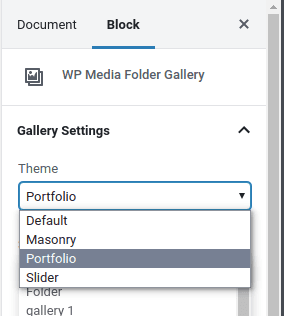
Unabhängig vom gewählten Theme können Sie noch einen Schritt weiter gehen und das Aussehen und die Haptik jedes Stils mit den übrigen Optionen individuell anpassen. Über die Seitenleiste können Sie Ihre Auswahl der Galerie-Ordner ändern, das Lightbox-Verhalten aktualisieren oder die Medien in einer bestimmten Reihenfolge sortieren.
Wenn dein WordPress-Blog einen starken Fokus auf Medien und Galerien legt, solltest du dir vielleicht etwas Zeit nehmen, um deine Standardstile einzurichten. Die WP Media Folder Galerie -Seite in den Einstellungen des Plugins ermöglicht es dir, einen Standardstil für alle deine Galerien zu erstellen und so ein einheitliches Design über alle Beiträge und Seiten deines WordPress-Blogs hinweg sicherzustellen.
Mehr mit WordPress-Galerien machen
Obwohl der Schwerpunkt vielfach auf dem Gutenberg-Block von WP Media Folderlag, steht die neue Galeriefunktionalität auch denen zur Verfügung, die noch mit dem alten WordPress-Editor arbeiten. Im klassischen Editor können Sie den Standard-Galeriemanager verwenden, um Galerien aus Ordnern zu erstellen. Für alles andere stellt WP Media Folder einen Shortcode bereit.
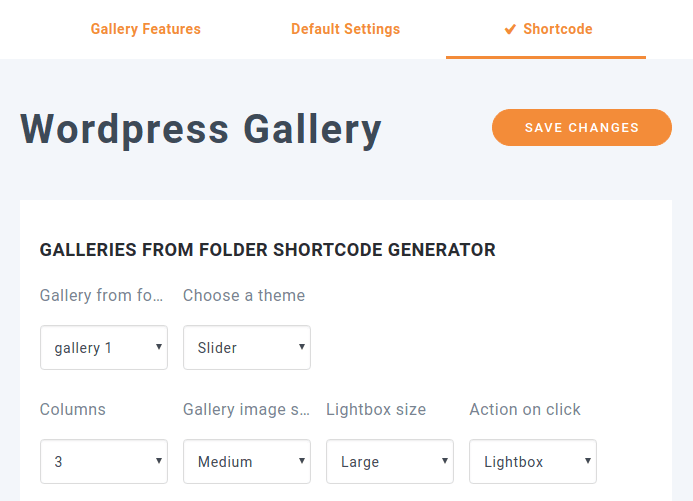
Ein Shortcode ist ein Codestück, das von WP Media Folder generiert wird. Dieser Code kann überall in deinem WordPress-Blog platziert werden—auch im Theme—und das Plugin ersetzt ihn durch eine Galerie. Um einen neuen Shortcode zu erstellen, navigiere zu WP Media Folders Einstellungen Galerie -Seite. Auf dem Tab Shortcode kannst du Galerien aus Ordnern erstellen und anpassen. Speichere die Änderungen, um den Shortcode unten auf der Seite abzurufen.
Ob Sie nun ein Feinschmecker oder ein Abenteurer sind – manche Galerien bleiben und wachsen. Sobald Sie eine WP Media Folder -Galerie erstellen, wird sie zu einem lebendigen Wesen. Mit der Zeit, wenn Sie Medien zum Ordner hinzufügen, wächst die Galerie mit den neuen Bildern oder Videos… automatisch!
Aufgepasst, alle Webmaster!
Sparen Sie Zeit und steigern Sie Ihre Produktivität mit WP Media Folder. Organisieren Sie Kundenmediendateien mühelos, erstellen Sie individuelle Galerien und bieten Sie ein nahtloses Nutzererlebnis.
Upgraden Sie jetzt Ihre Website-Projekte!
Mit den Galerien von WP Media Folder erhalten deine Bild- und Videoverzeichnisse eine neue Bedeutung. Das Plugin erleichtert es, Medien in Sammlungen aus allen gängigen Page Buildern umzuwandeln, ganz gleich, welchen Anwendungsfall du hast, sodass du über die Medienorganisation hinausgehen und deine Bibliothek nutzen kannst, wenn die Notwendigkeit entsteht.
Weitere Informationen über WP Media Folder Gallery: https://www.joomunited.com/wordpress-products/wp-media-folder/wordpress-gallery-from-folder
Wenn Sie den Blog abonnieren, senden wir Ihnen eine E-Mail, wenn es neue Updates auf der Website gibt, damit Sie sie nicht verpassen.



