 WordPress-Produkte
 Joomla-Produkte
 Unterstützung
 Nachrichten
 Anmelden
Wie man skalierte Bilder in WordPress einfach bereitstellt (Schritt für Schritt)

Haben Sie schon einmal eine Seite besucht und nach wenigen Sekunden verlassen, weil die Bilder wouldn't schnell genug geladen werden? That's genau das, was Ihre Besucher möglicherweise erleben, wenn you're keine skalierten Bilder auf Ihrer WordPress‑Seite bereitstellen.
Dieses Problem tritt auf, wenn Ihre Bilder zu groß für ihre Anzeigegröße sind, was dazu führt, dass Ihre Seite langsam lädt und die Benutzererfahrung negativ beeinflusst.
Aber keine Sorge, wir haben Sie abgedeckt! Folgen Sie dem kurzen Tutorial unten, um zu lernen, wie Sie skalierte Bilder einfach bereitstellen!
Inhaltsverzeichnis
Warum müssen Sie skalierte Bilder bereitstellen?
Skalierte Bilder sind Bilder, die so angepasst wurden, dass sie exakt den Abmessungen entsprechen, in denen sie auf einer Webseite angezeigt werden. Das unterscheidet sich von den ursprünglichen Uploads, die normalerweise viel größere Größen und Auflösungen haben.
Zum Beispiel kann Ihr ursprüngliches Titelbild 4000 × 3000 Pixel groß sein, aber Ihre Website zeigt es nur mit 800 × 600 Pixel an. Wenn das Originalbild anstelle der verkleinerten Version verwendet wird, lädt Ihre Seite langsamer.
Wenn Bilder nicht korrekt skaliert sind, muss der Browser sie unterwegs manuell skalieren. Dies verlangsamt das Laden der Seite, zwingt die Nutzer zu warten und kann die Absprungrate potenziell erhöhen.
Es ist wichtig, skalierte Bilder zu verwenden, weil das Nicht‑Tun zu mehreren Problemen führen kann:
- Unnötige Ladezeiten, da Nutzer größere Dateien herunterladen müssen, als nötig.
- Pixelige oder unscharfe Bilder, wenn das Bild zu klein ist und gedehnt wird.
- Erhöhte Verarbeitungszeit, da der Browser die Bilder in Echtzeit skalieren muss, was zu Verzögerungen bei der Anzeige von Inhalten führt.
Schritt-für-Schritt-Anleitung
1. Bildbearbeitungswerkzeuge verwenden
Diese Methode bietet schnelleres Bildskalieren durch die Verwendung von Bearbeitungswerkzeugen. Sie können Werkzeuge wie Adobe Photoshop verwenden, um korrekt skalierte Bilder zu erstellen. Photoshop ermöglicht umfangreiche Anpassungen, sodass Sie Pixelabmessungen basierend auf den Größenanforderungen festlegen können.
Wenn Sie nach einer kostenlosen Alternative suchen, sind Online-Tools wie PhotoPea eine gute Option. Aber für dieses Tutorial konzentrieren wir uns auf Photoshop wegen seiner umfassenden Funktionen.
Um ein Bild vor dem Hochladen zu skalieren, folgen Sie dem untenstehenden Tutorial:
- Öffnen Sie Ihr Bild in Photoshop
- Klicken Sie auf Bild Registerkarte und wählen Sie Bildgröße
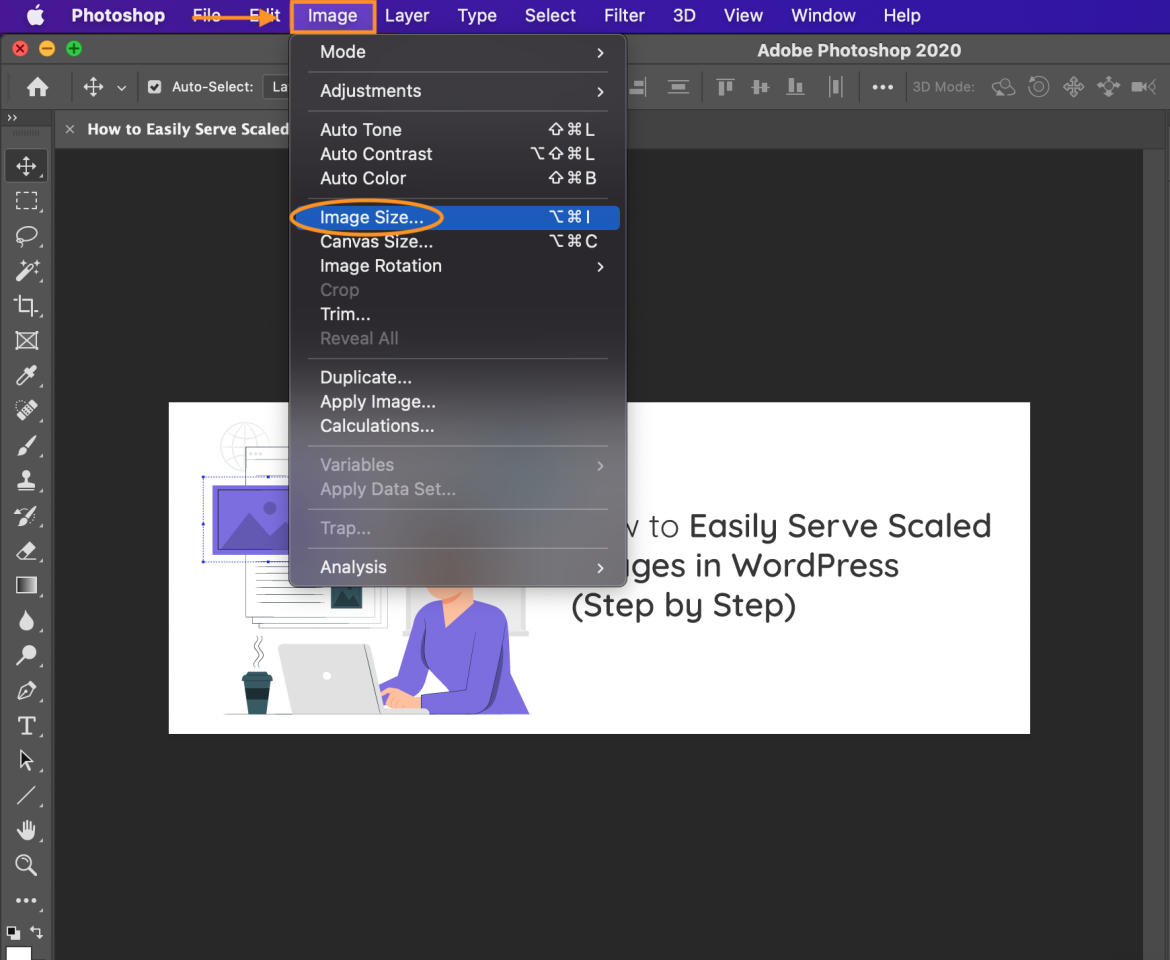
- Ändern Sie in dem erscheinenden Dialogfeld die Bildgröße gemäß den Anzeigeanforderungen der Webseite.
Zum Beispiel, wenn Ihr Originalbild 1281 x 493 px groß ist und Sie es auf 3600 x 2400 px skalieren möchten, geben Sie die neuen Abmessungen ein.
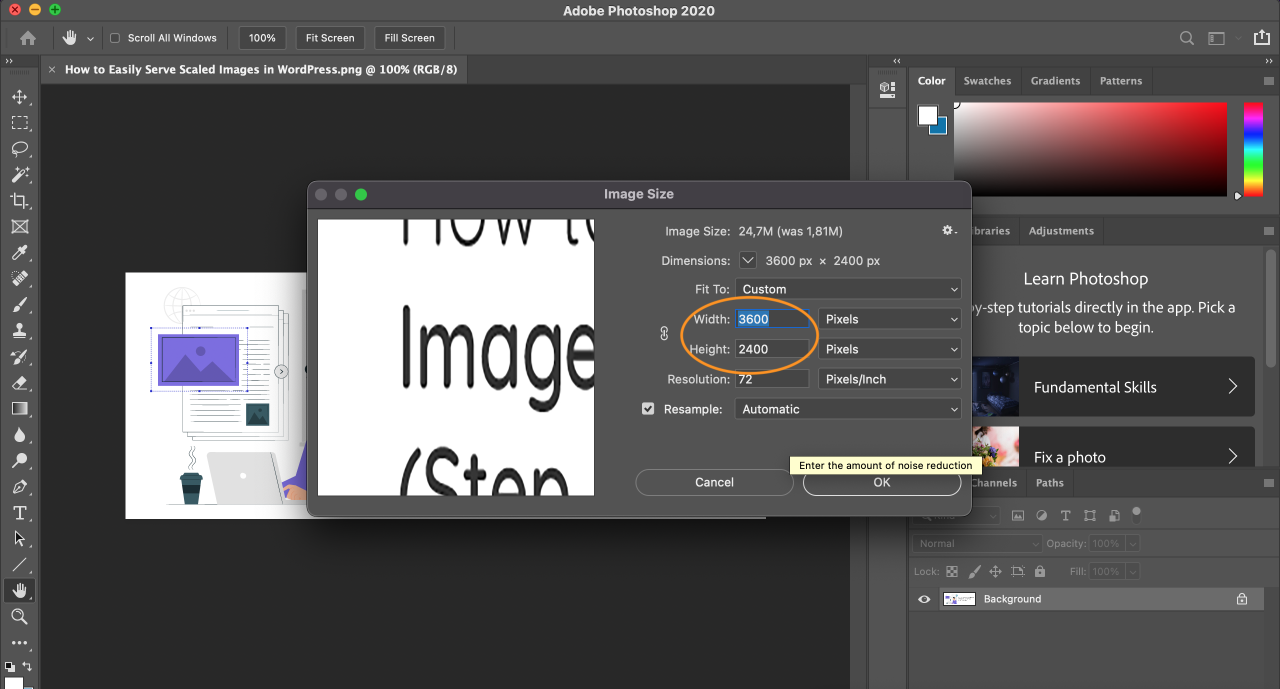
- Ändern Sie die Auflösung auf 72 PPI für die Webnutzung, oder 300 PPI, wenn Sie hohe Druckqualität benötigen.
- Wählen Sie dann eine Resampling-Methode aus. Die beiden am besten geeigneten Optionen für die Weboptimierung sind:
Bicubic Smoother: Erzeugt weichere Bilder, ideal beim Vergrößern von Fotos mit hohem Rauschen.
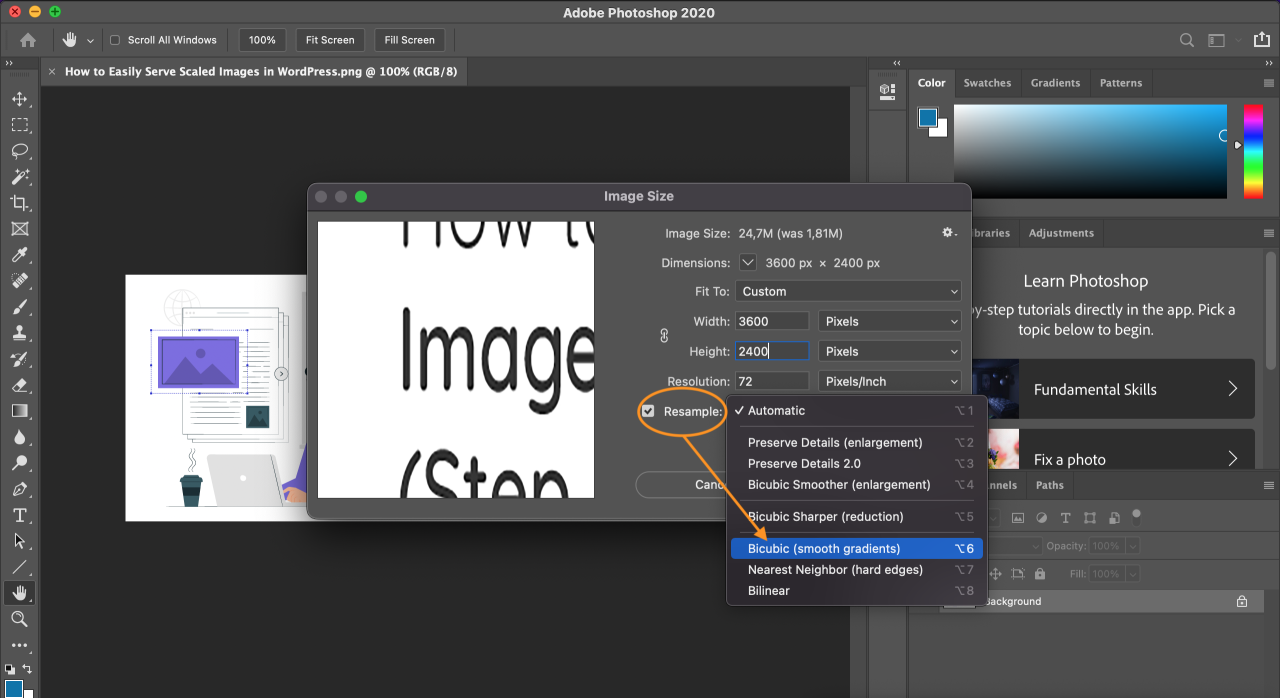
- Klicken Sie OK um die Änderungen anzuwenden. Ihr Bild ist jetzt skaliert.
- Um das Bild zu speichern, öffnen Sie die Datei Registerkarte und wählen Sie Exportieren.
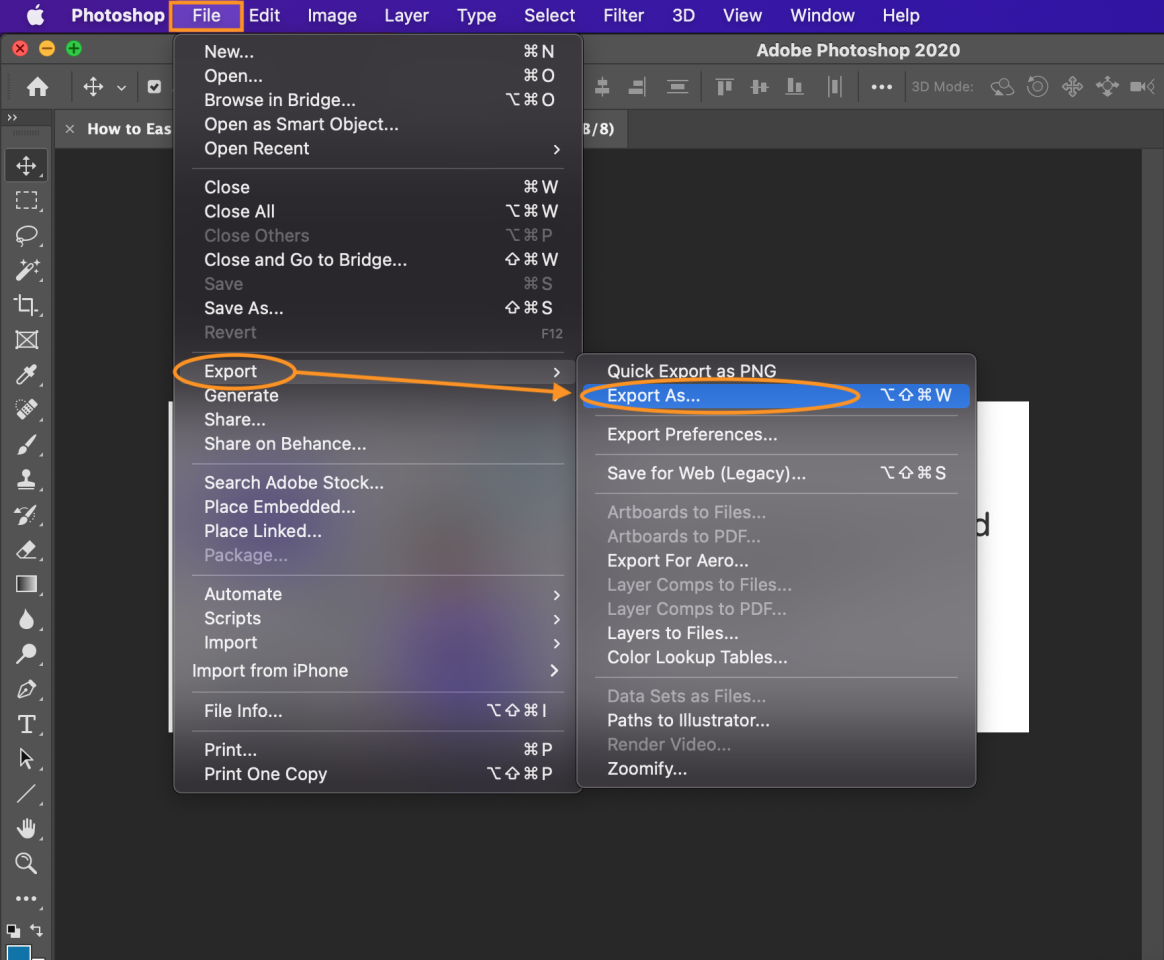
- Klicken Sie Exportieren als und wählen Sie ein beliebiges Dateiformat und passen Sie die Einstellungen an, um die kleinste mögliche Dateigröße zu erreichen, ohne zu viel Bildqualität zu verlieren.
2. Nutzen Sie die integrierten Bildgrößen von WordPress
Wenn Sie es vorziehen, keine Drittanbieter-Software zu installieren, können Sie den integrierten Bildeditor in WordPress verwenden. Mit diesem Tool können Sie grundlegende Bildbearbeitungsaufgaben wie Zuschneiden, Drehen und Skalieren durchführen.
Sie können auf diese Funktion zugreifen, indem Sie auf ein beliebiges Bild in Ihrem Beitrag oder Ihrer Mediathek klicken. Zusätzlich können Sie benutzerdefinierte Bildgrößen festlegen, indem Sie die Datei functions.php in Ihrem Theme anpassen.
Um es einfach zu halten, lass' uns unten mit einer einfachen Anleitung beginnen:
- Laden Sie Ihr Bild in Ihren WordPress-Beitrag hoch.

- Wählen Sie das Bild aus, klicken Sie dann Ersetzen und wählen Sie Medienbibliothek öffnen aus dem Menü.
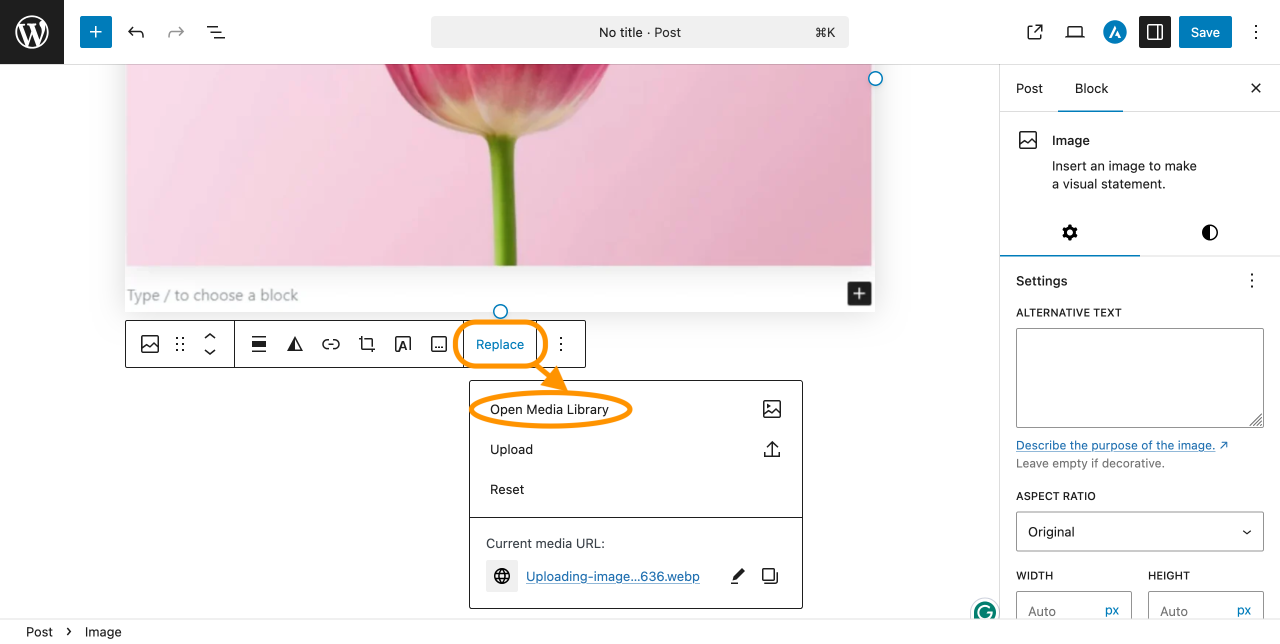
- In der Seitenleiste, klicken Sie Bild bearbeiten.
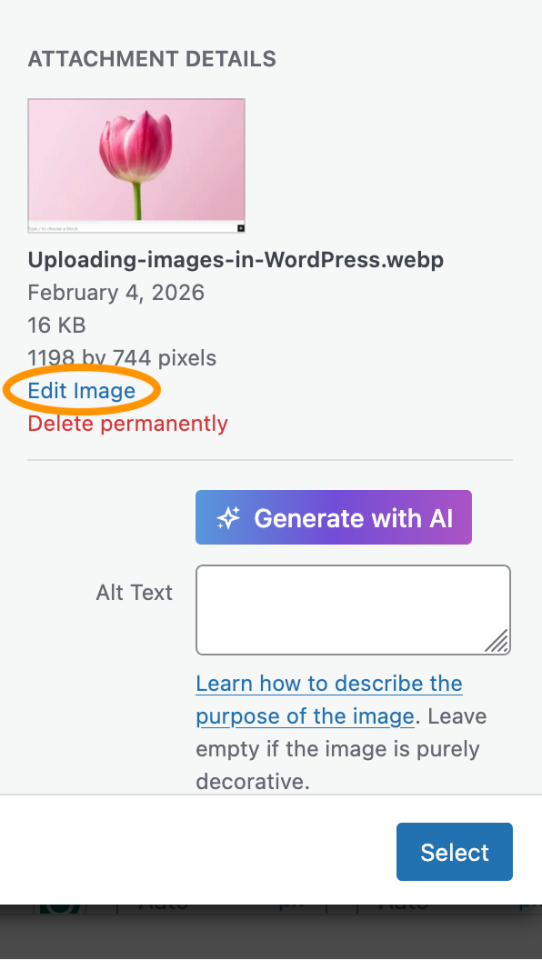
- Sie werden zum Bildeditor weitergeleitet. Klicken Sie auf „Skalieren“ , um die Größe eines Bildes zu ändern.
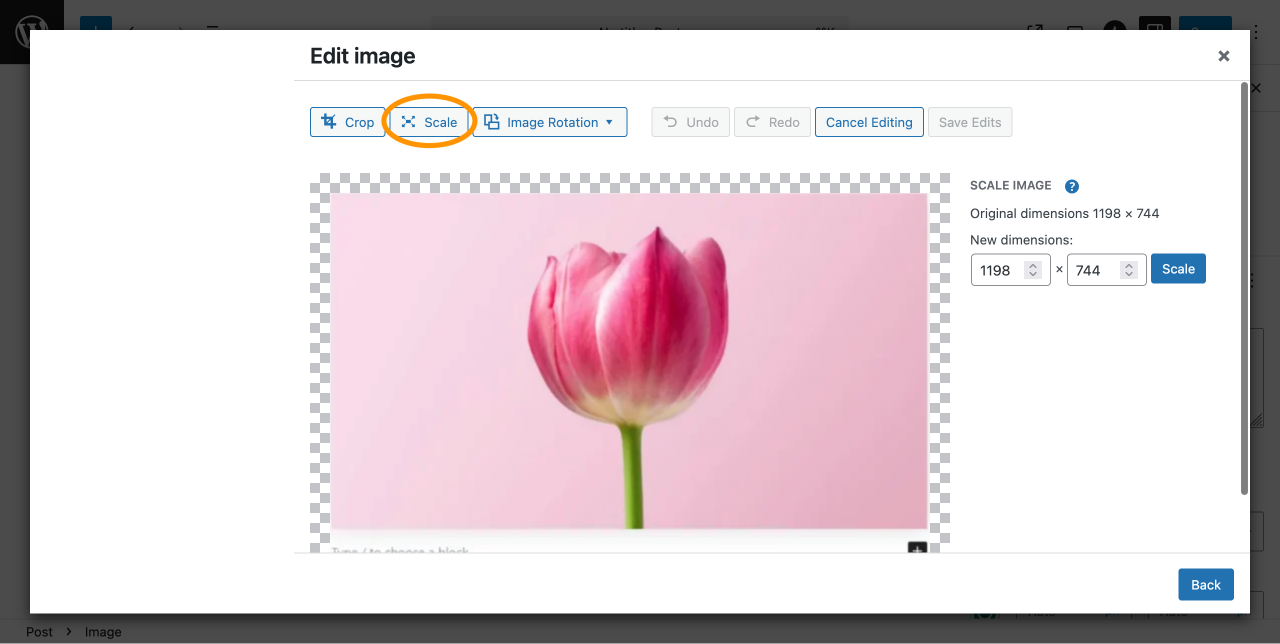
- Geben Sie die neue Bildgröße . Ändern Sie sie beispielsweise von 1198 × 744 px auf 805 × 500 px. Das Seitenverhältnis bleibt erhalten, daher wird der andere Wert automatisch an die eingegebene Breite oder Höhe angepasst.
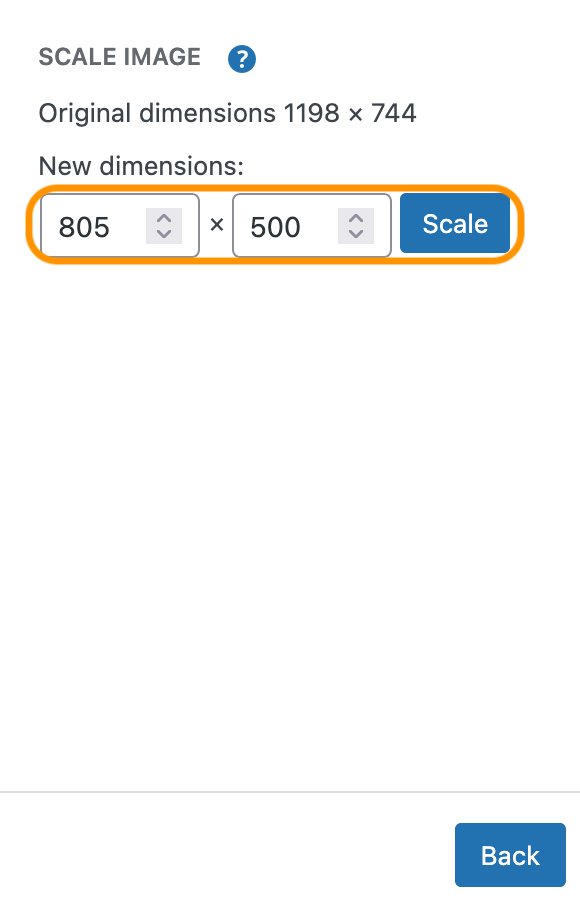
- Klicken Sie auf Skalieren Schaltfläche, um die Änderungen anzuwenden.
- Ihr Bild ist jetzt skaliert und bereit zur Verwendung in Ihrem Beitrag.
3. Plugins verwenden
WP Meta SEO verfügt über eine integrierte Funktion zur dynamischen Bildskalierung, die sicherstellt, dass Bilder in den exakt für Ihr Layout erforderlichen Abmessungen angezeigt werden. Dadurch wird unnötige Dateigröße reduziert und verhindert, dass übergroße Bilder Ihre Seiten verlangsamen.
- Installieren und aktivieren Sie WP Meta SEO auf Ihrer WordPress-Website.
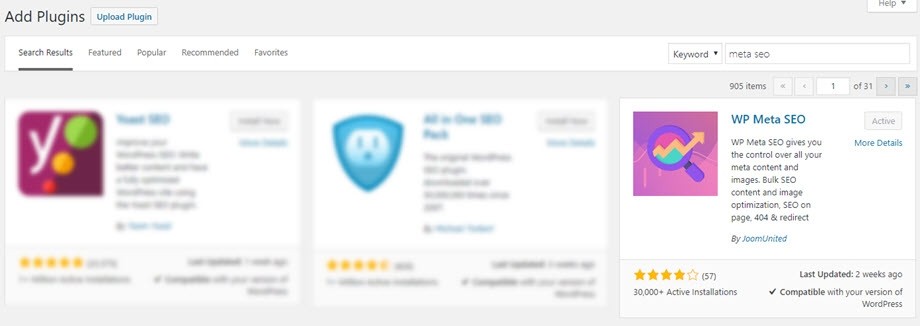
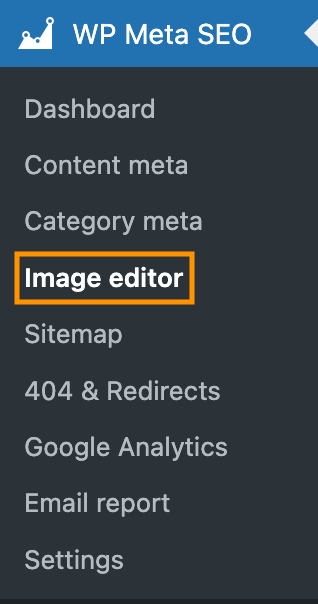
- Gehen Sie in Ihrem WordPress-Dashboard zu WP Meta SEO > Bildeditor.
- Öffnen Sie die Bild-SEO & HTML-Resize-Einstellungen.
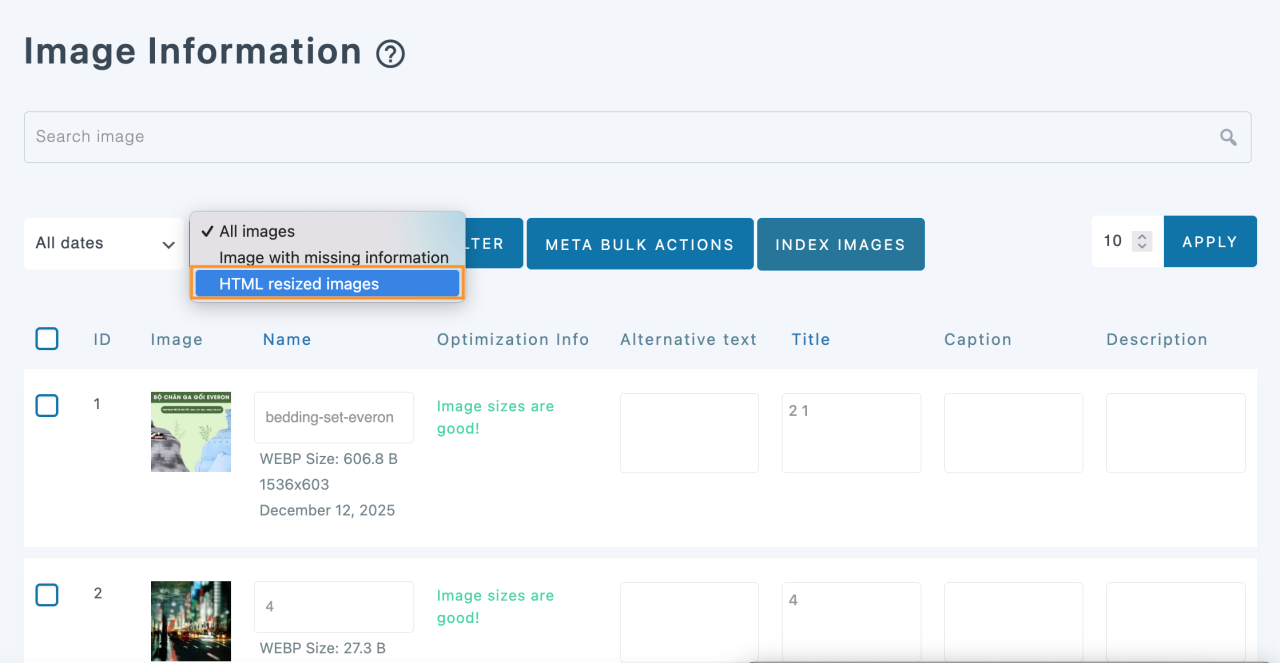
- Aktivieren Sie die Option Dynamische Bildgrößenanpassung, um WP Meta SEO zu ermöglichen, Bilder automatisch basierend auf ihrer Anzeigegröße zu skalieren.
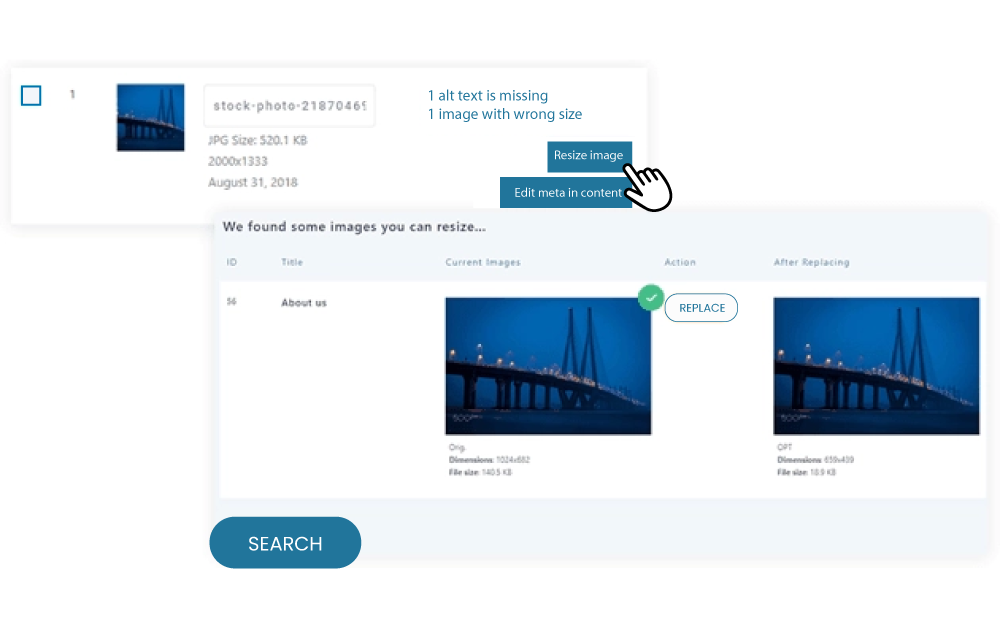
- Definieren Sie die maximalen Breiten- und Höhenwerte, um zu steuern, wie Bilder im Frontend skaliert werden.
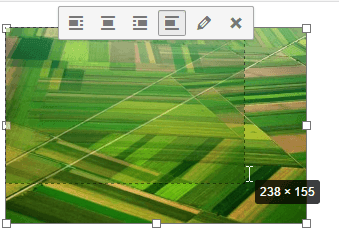
Einmal aktiviert, wird WP Meta SEO die Bildabmessungen automatisch anpassen, wenn sie auf Ihrer Website angezeigt werden, und dabei optimale Bildgrößen ohne manuelle Eingriffe sicherstellen. Dieser Ansatz verbessert die Ladegeschwindigkeit, steigert die SEO-Leistung und bietet ein besseres Benutzererlebnis—insbesondere für bildlastige Websites.
Für weitere Details können Sie die offizielle Dokumentation und Funktionsübersicht erkunden:
- WP Meta SEO Bild-SEO & HTML Größenänderungsfunktion
- Dynamisch Dokumentation zur Bildgrößenanpassung
Verbessern Sie Ihre Rankings und vereinfachen Sie das SEO-Management heute!
WP Meta SEO gibt Ihnen die Kontrolle über Ihre gesamte SEO-Optimierung. SEO-Masseninhalt und Bild-SEO, Überprüfung des Seiteninhalts, 404 und Weiterleitung.
4. Responsive Bilder mit dem srcset-Attribut implementieren
Das srcset-Attribut wird verwendet in der
Beispielsweise, wenn ein Benutzer Ihre Website auf einem mobilen Gerät mit einer niedrigen Auflösung besucht, lädt der Browser ein Bild mit geringerer Auflösung, um ein flüssigeres Erlebnis zu bieten.
Wenn Sie wissen möchten, wie Sie skalierte Bilder manuell bereitstellen, folgen Sie den nachstehenden Anweisungen:
- Öffnen Sie die HTML-Datei der Website's über Ihren Code-Editor.
- Suchen Sie die <img> Tag für das Bild, das Sie optimieren möchten.
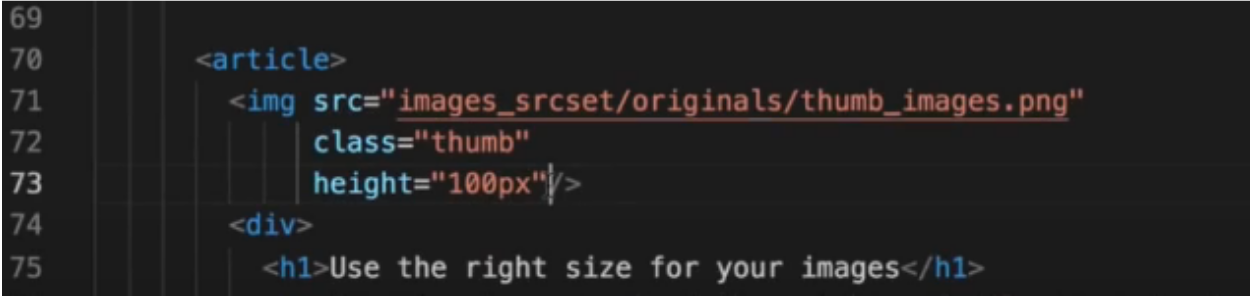
- Bearbeiten Sie das Tag und fügen Sie das srcset-Attribut hinzu, wie im Bild gezeigt.
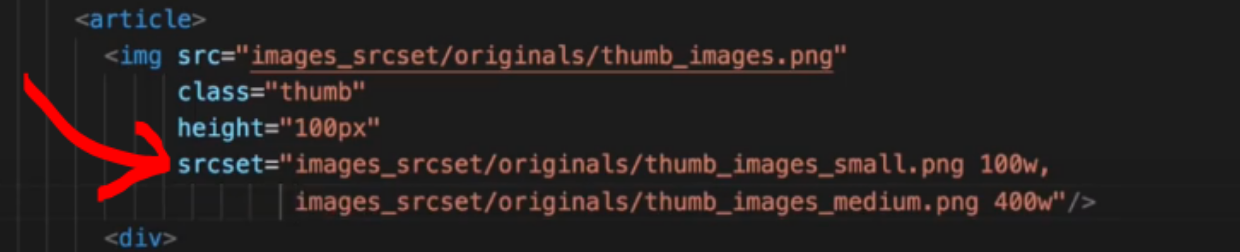
In diesem Beispiel geben 100w und 400w die tatsächliche Breite jedes Bildes an. Der Browser verwendet diese Informationen, um zu entscheiden, welches Bild für das Gerät des Benutzer's geladen werden soll.
- Speichern Sie die Änderungen und laden Sie Ihre Website neu, um das Ergebnis zu sehen.
Wie man nicht skalierte Bilder erkennt
Nachdem Sie gelernt haben, wie man Bilder optimiert, ist es auch wichtig zu erkennen, welche Bilder noch skaliert werden müssen und welche bereits optimiert sind.
Es gibt zwei gängige Methoden, um nicht skalierte Bilder zu prüfen, entweder mit Werkzeugen oder durch eine reguläre Seitenprüfung. Folgen Sie dem untenstehenden Tutorial:
1. Google PageSpeed Insights verwenden
Dies ist ein unverzichtbares Werkzeug, das Vorschläge bietet, um Ihre Website schneller zu machen. Diese Vorschläge werden durch eine tiefgehende Analyse mit Google Lighthouse erzeugt. Ein häufiger Vorschlag ist, jedes Bild, das als nicht skaliert gekennzeichnet ist, korrekt zu skalieren.
Um eine schnelle Überprüfung durchzuführen, können Sie der untenstehenden Anweisung folgen:
- Öffnen Sie Google PageSpeed Insight unter https://pagespeed.web.dev
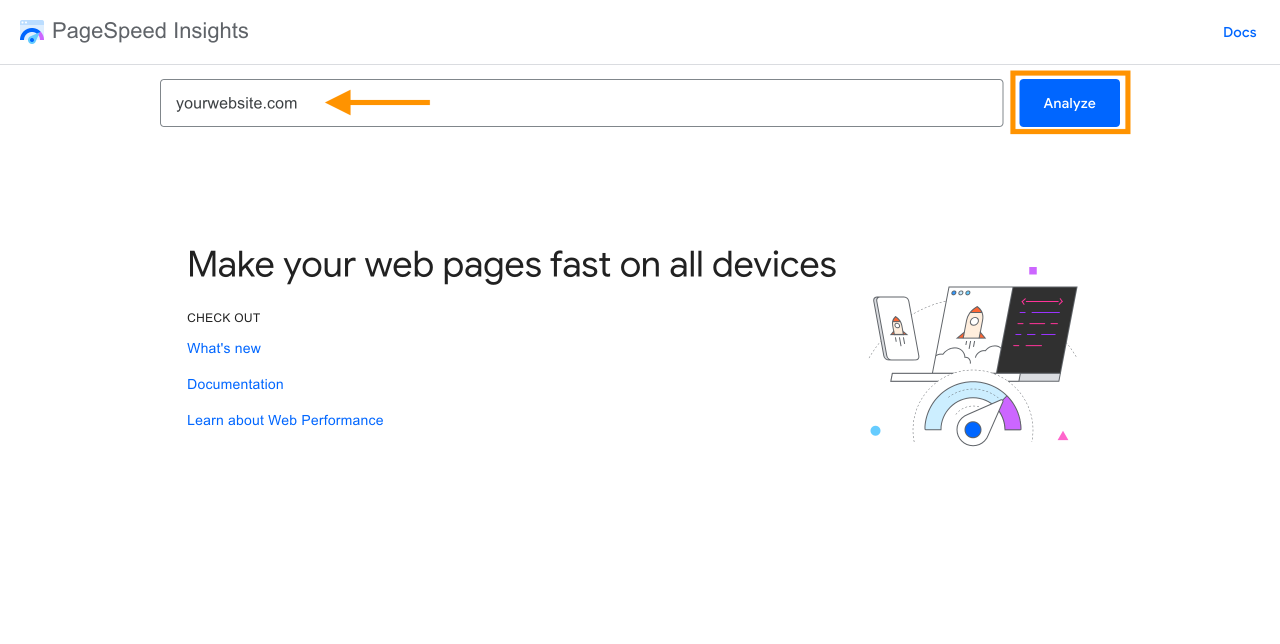
- Fügen Sie die vollständige URL Ihrer Webseite in das Eingabefeld ein.
- Klicken Sie auf Analysieren , um den Vorgang zu starten.
- Warten Sie, bis es fertig ist. PSI wird Ihnen dann einen Leistungsbericht bereitstellen.
- Scrollen Sie nach unten, um einen Eintrag mit der Bezeichnung Bilder korrekt skalieren.
- Falls vorhanden, sehen Sie eine Liste von nicht skalierten Bildern, die auf Ihrer Seite gefunden wurden.
Wenn eines Ihrer Bilder als nicht skaliert markiert ist, kann Google PageSpeed Insights mehrere Vorschläge machen, darunter:
- Bereitstellung von Bildern in Next‑Gen‑Formaten, wie WebP, AVIF, JPEG XR oder JPEG2000.
- Bilder korrekt skalieren, um verschiedene Größenanforderungen zu erfüllen, wie das Skalieren auf 1000 x 1000 px für eine Produktdetailseite oder 400 x 400 px für eine Produktlisten‑Seite.
- Verwendung von lazy loading, sodass nur Bilder, die auf dem Bildschirm des Benutzer's sichtbar sind, sofort geladen werden.
Verabschieden Sie sich von einer unübersichtlichen Medienbibliothek.
WP Media Folder ermöglicht es Ihnen, Dateien zu kategorisieren, Ordner mit Cloud-Speicher zu synchronisieren, atemberaubende Galerien zu erstellen und sogar Bilder zu ersetzen, ohne Links zu beschädigen.
Optimieren Sie Ihren Medienworkflow heute
2. Regelmäßige Seitenprüfung durchführen
Durchführung regelmäßiger Site‑Audits liefert Ihnen tiefgehende Einblicke in die Gesundheit und Leistung Ihrer site's.
Beim Auditing sollten Sie versuchen, die Überprüfung Ihrer Seitenarchitektur und Benutzererfahrung zu priorisieren, um mögliche Probleme aufzudecken.
Dieser Prozess kann auch Möglichkeiten zur Bildoptimierung aufzeigen. Stellen Sie sicher, dass Sie Ihre Website auf verschiedenen Geräten testen, wie Mobilgeräten, Tablets und Desktops, um ein konsistentes Erlebnis zu gewährleisten.
Achten Sie außerdem darauf, ob Bilder korrekt skaliert sind. Wenn sie' nicht sind, vergessen Sie nicht, dem obigen Tutorial zu folgen.
Schlussfolgerung
Die Verwendung skalierter Bilder ist entscheidend für die Optimierung der Website-Performance, insbesondere auf mobilen Geräten. Sie hilft, dass Ihre Seiten schneller laden und reduziert die Absprungrate.
Allerdings kann das Skalieren einer großen Anzahl von Bildern zeitaufwändig sein. Erwägen Sie die Verwendung eines Plugins wie WP Media Folder, das Ihnen ermöglicht, Bilder automatisch zu skalieren, zu organisieren und zu ersetzen, während Sie sicherstellen, dass sie für die Leistung optimiert bleiben.
Wenn Sie unseren Blog abonnieren, senden wir Ihnen eine E-Mail, wenn es neue Updates auf der Seite gibt, damit Sie sie nicht verpassen.



Kommentare