 WordPress products
 Joomla-Produkte
 Support
 News
News Anmeldung
So erstellen Sie Bild- und Videogalerien mit WP Media Folder und dem Gutenberg-Editor

Wenn Sie hier sind, dann weil Sie viele Videos und Bilder haben, die Sie auf Ihrer WordPress-Seite zeigen möchten, und nicht wissen, wie Sie sie anzeigen sollen, aber keine Sorge, hier erfahren Sie, wie Sie Bild- und Videogalerien mit diesem großartigen Plugin erstellen, das WP Media Folder im Gutenberg-Editor ist.
In der Vergangenheit war es sehr schwierig, eine Galerie mit Fotos und Videos in WordPress zu erstellen. Möglicherweise benötigten Sie die Hilfe eines Entwicklers, was recht teuer sein konnte, aber dank der JoomUnited-Entwickler ist es völlig möglich, Galerien zu erstellen, ohne Programmierkenntnisse zu haben, sodass jeder Galerien entsprechend Ihrem WordPress-Theme erstellen kann.
Verabschieden Sie sich von einer unübersichtlichen Mediathek.
WP Media Folder ermöglicht es Ihnen, Dateien zu kategorisieren, Ordner mit Cloud-Speicher zu synchronisieren, beeindruckende Galerien zu erstellen und sogar Bilder zu ersetzen, ohne Links zu brechen.
Optimieren Sie noch heute Ihren Medien-Workflow
So einfach wie das Erstellen einer Galerie aus einem Medienordner
WP Media Folder ermöglicht es dir, Ordner in deiner Mediathek zu erstellen, und wir nennen sie „Media Folders“. Ja, das Erstellen von Galerien kann so einfach sein wie das Erstellen dieser Medienordner, und du wirst sehen, wie einfach es ist, diese Ordner zu erstellen.
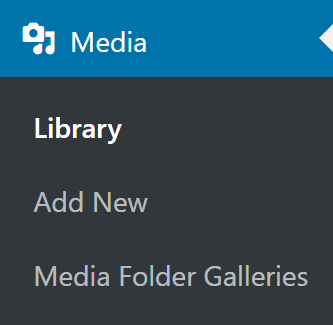
Nach der Installation Ihres Plugins gehen Sie zu Ihrer Medienbibliothek. Sie werden sehen, dass es neue Optionen gibt. Beginnen wir also damit, einen neuen Ordner mit einigen Bildern zu erstellen. Klicken Sie dazu auf „Library“.
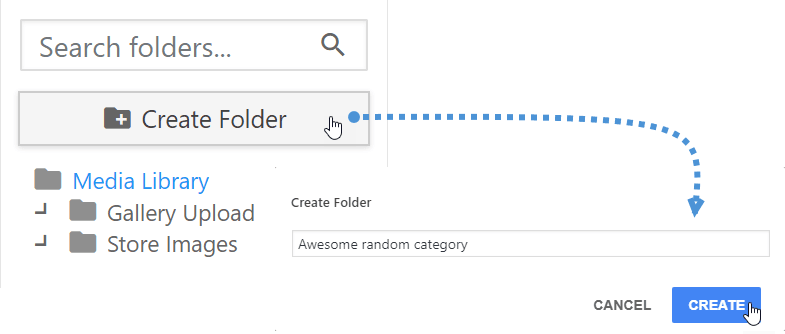
Nun sehen Sie auf der linken Seite die Option, einen neuen Ordner zu erstellen. Klicken Sie darauf und geben Sie den Namen Ihres neuen Ordners ein. In diesem Tutorial nennen wir ihn „Awesome random gallery“ und klicken auf Erstellen.
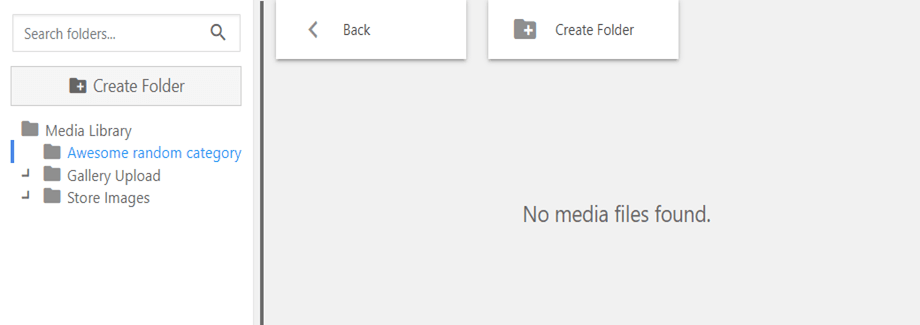
Jetzt sollten Sie Ihren neuen Ordner im linken Bereich sehen können. Klicken Sie einfach darauf und Sie können die darin enthaltenen Medien sehen. Da wir noch keine Medien hinzugefügt haben, sollte er natürlich leer sein.
Im Ordner „Mediathek“, der über dem von uns erstellten Ordner liegt, befinden sich alle Dateien, die wir zuvor auf unsere Website hochgeladen haben.
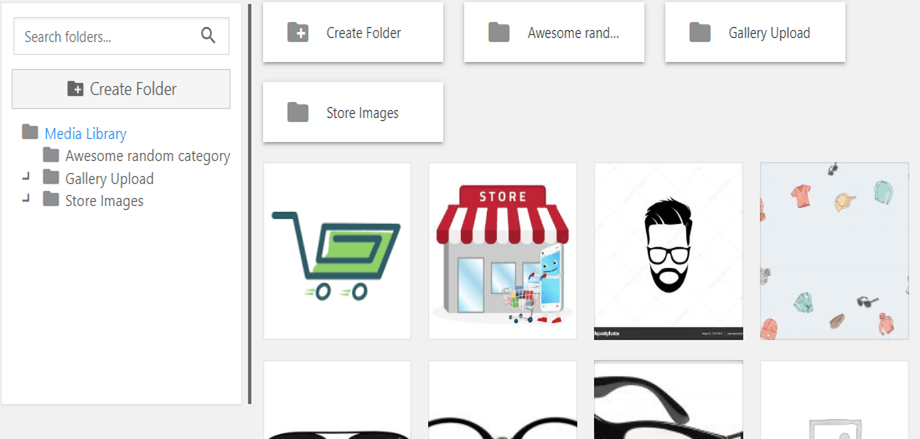
Jetzt müssen wir nur noch die Bilder, die wir dem Ordner hinzufügen möchten, per Drag-and-Drop hineinziehen. Beachte, dass du Dateien direkt in den neuen Ordner verschieben kannst, indem du sie in diesen Medienbereich ziehst. Lass uns für dieses Tutorial 4 Bilder in den neuen Ordner verschieben.
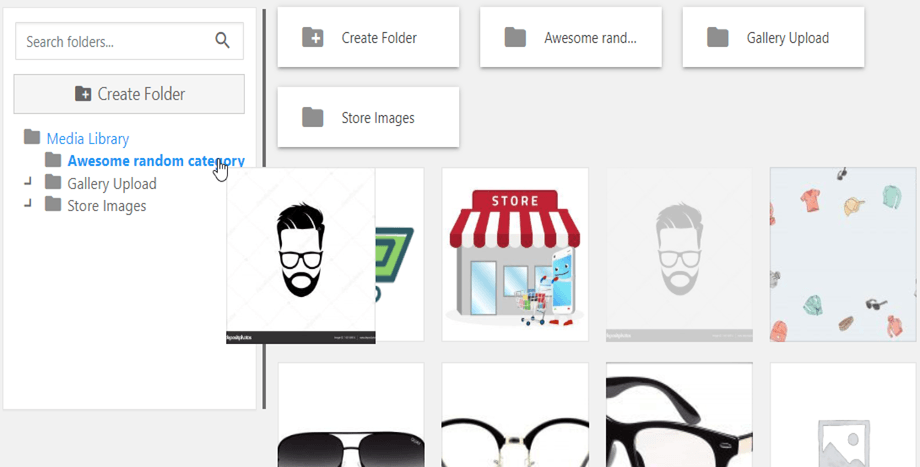
Jetzt sollten sich die Bilder in Ihrem neuen Ordner befinden.
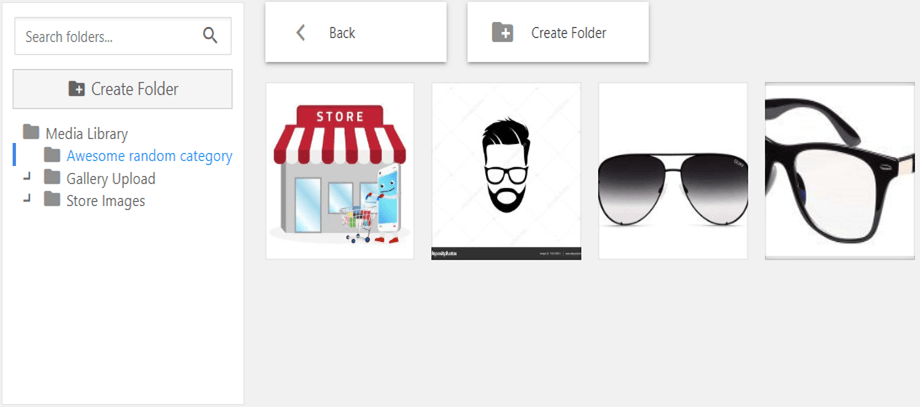
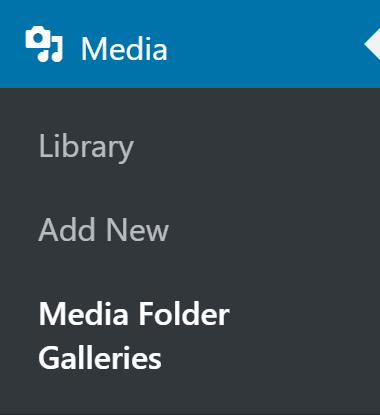
Und das war alles zur Ordnererstellung. Du kannst alle Bilder hinzufügen, die du möchtest (beachte, dass Bilder, die bereits veröffentlicht sind, nicht verändert werden). Kommen wir nun zur Galerieerstellung aus dem Medienordner: Wenn du das Galerie-Addon hast, kannst du im Admin-Dashboard zum Bereich „Media Folder Galleries“ in der Medienbibliothek gehen.
Auf diesem Dashboard können Sie Galerien erstellen und alle Ihre Galerien verwalten. Wenn Sie eine Galerie aus einem Ordner erstellen möchten, klicken Sie auf „Galerie aus Ordner“.

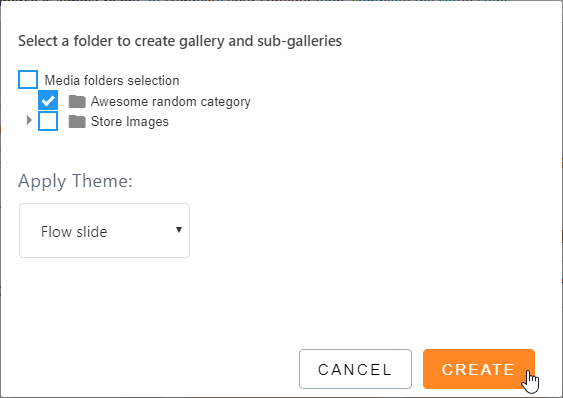
Klicken Sie auf den Ordner, den wir in eine Galerie umwandeln möchten, auf das Theme, das wir verwenden möchten, und klicken Sie schließlich auf „Erstellen“.
Wir werden eine Galerie aus dem Galerie-Addon namens „Flow Slide“ verwenden.
Nachdem wir nun die Galerie erstellt haben, können wir sie bearbeiten und verschiedene Parameter wie die Anzahl der Bilder pro Seite festlegen.
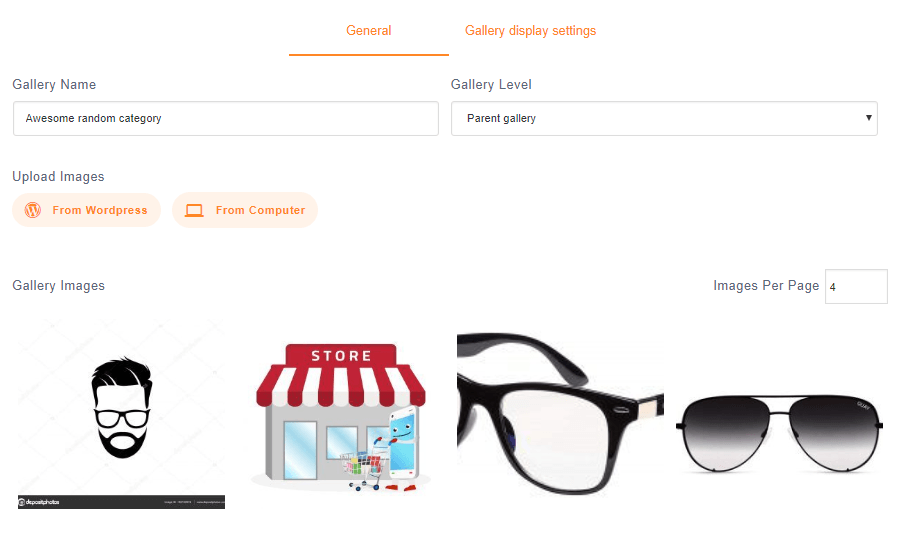
Prüfen Sie, dass wir auf diesem Dashboard auch Bilder von WordPress und von Ihrem Computer hochladen können. Im anderen Abschnitt „Galerie-Anzeigeeinstellungen“ können wir die restlichen Parameter festlegen. Wir können auch das Theme ändern, also richten Sie es ein und klicken Sie auf „Speichern“.
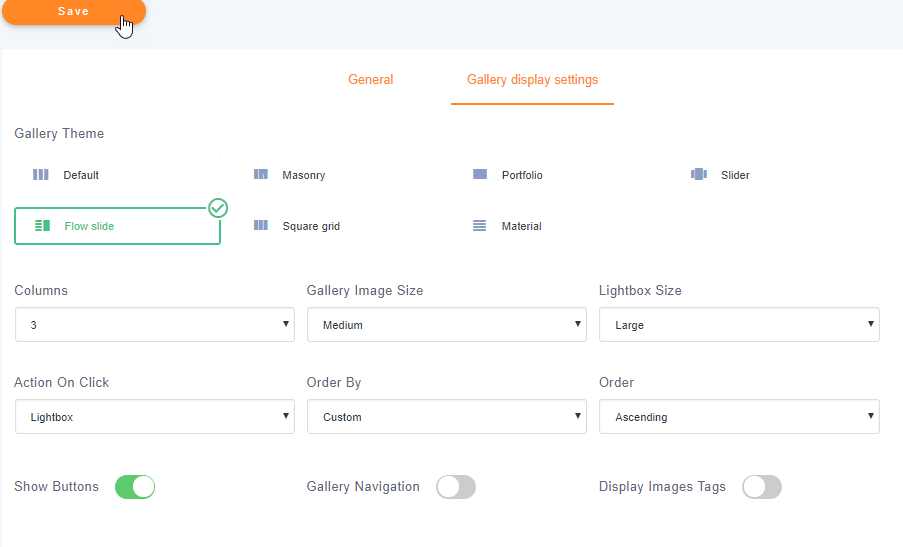
Das war's… Hast du gesehen, wie einfach es ist, eine Galerie aus einem Ordner zu erstellen? Jetzt musst du sie nur noch veröffentlichen, und das kannst du mit dem Gutenberg-Editor tun. Gehen wir also zur Beitragserstellung, indem wir zu Beiträge > Neu hinzufügen gehen.
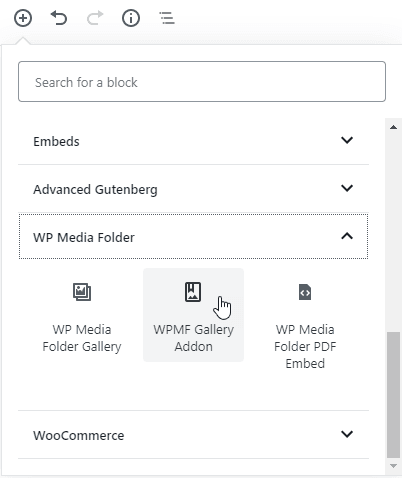
Hier können Sie nun zwei Dinge tun: Wenn Sie das Pro-Galerie-Addon haben, klicken Sie auf + > WP Media Folder > WPMF Gallery Addon.
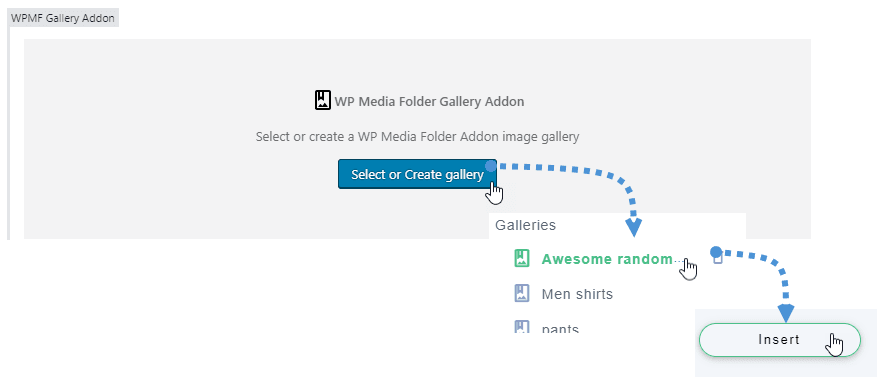
Klicken Sie auf „Galerie auswählen oder erstellen“ und wählen Sie die Galerie aus, die wir zuvor erstellt haben, und klicken Sie auf „Einfügen“.
Jetzt einfach veröffentlichen und du kannst deine großartige Galerie mit dem zuvor ausgewählten Theme sehen.
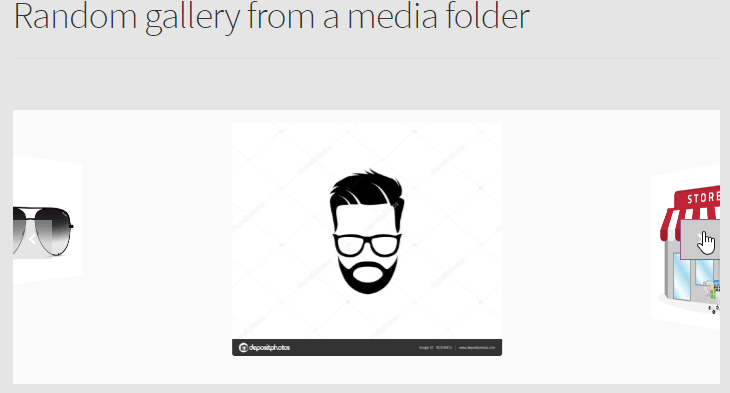
Die andere Möglichkeit, Ihre Galerie zu veröffentlichen, besteht darin, den Block „WP Media Gallery“ hinzuzufügen. Klicken Sie einfach auf + > WP Media Folder > WP Media Folder Gallery.
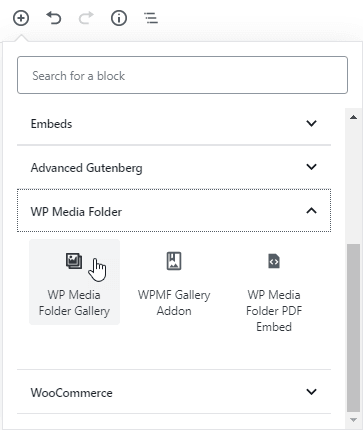
Klicken Sie nun auf den Ordner, den wir zuvor erstellt haben, und klicken Sie auf „Galerie erstellen“. Im rechten Bereich können Sie das Theme und die Parameter auswählen. Dafür verwenden wir die Slider-Galerie, also wählen wir sie aus und klicken auf Veröffentlichen.
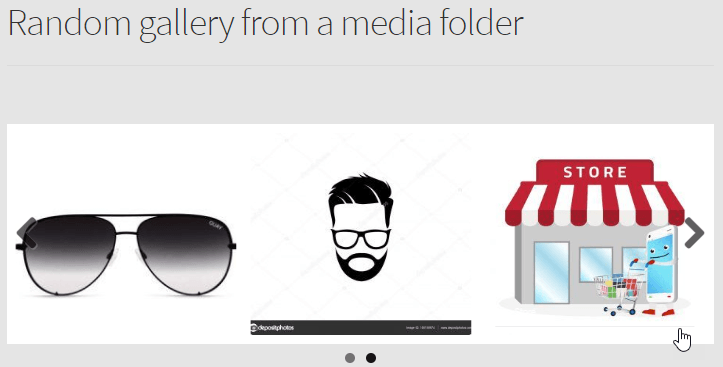
Und das war's, Sie haben eine Bildergalerie aus einem Ordner erstellt.
Erstellen einer YouTube-Videogalerie
Ja, wir werden eine YouTube-Galerie erstellen, und ja, es ist wirklich einfach.
Zunächst gehen wir zur Mediathek, um den Ordner zu erstellen, also gehen Sie zu Medien > Bibliothek. In diesem Dashboard können wir einen neuen Ordner erstellen, den wir „Random youtube gallery“ nennen.
Oben, nach der Medienbibliothek, befindet sich eine Schaltfläche namens „Neu hinzufügen“. Klicken Sie darauf und dann auf „Eine YouTube-, Vimeo- oder Dailymotion-Video-URL hinzufügen“. Danach können Sie den Link einfügen, das Video hinzufügen und auf „Hochladen“ klicken.
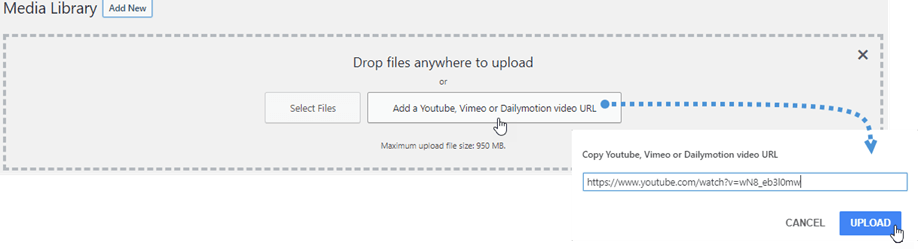
Nachdem wir nun unsere Videos hinzugefügt haben, sollten wir einen vollständigen Videoordner haben.
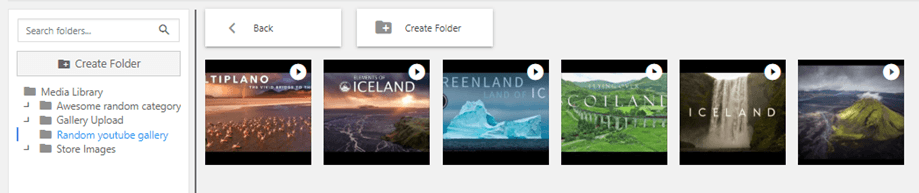
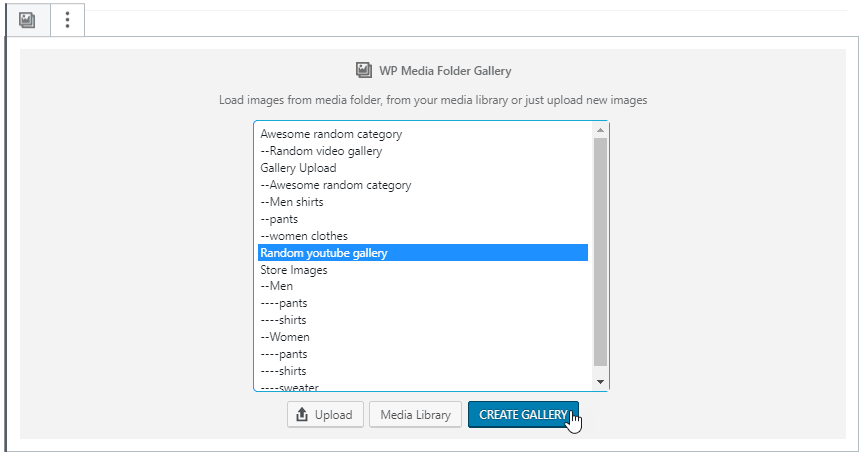
Jetzt gehen wir zu Beiträge > Neu hinzufügen und klicken auf + > WP Media Folder > WP Media Folder Galerie.
Klicken Sie nun auf den Ordner, den wir zuvor erstellt haben, und klicken Sie schließlich auf „Galerie erstellen“.
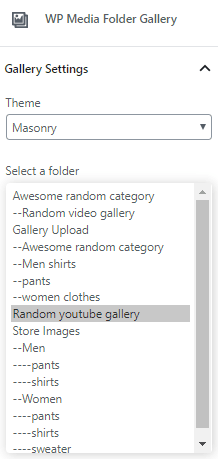
Jetzt können Sie das Theme auswählen, das Sie verwenden möchten. Für dieses Beispiel verwenden wir das Masonry und Sie werden sehen, wie großartig es aussieht.
Jetzt klicke auf Veröffentlichen und deine YouTube-Galerie wird erstellt, so einfach, nicht wahr? ;)
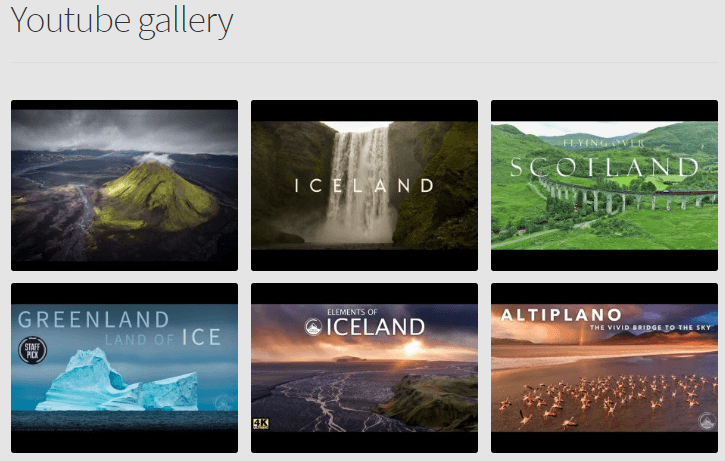
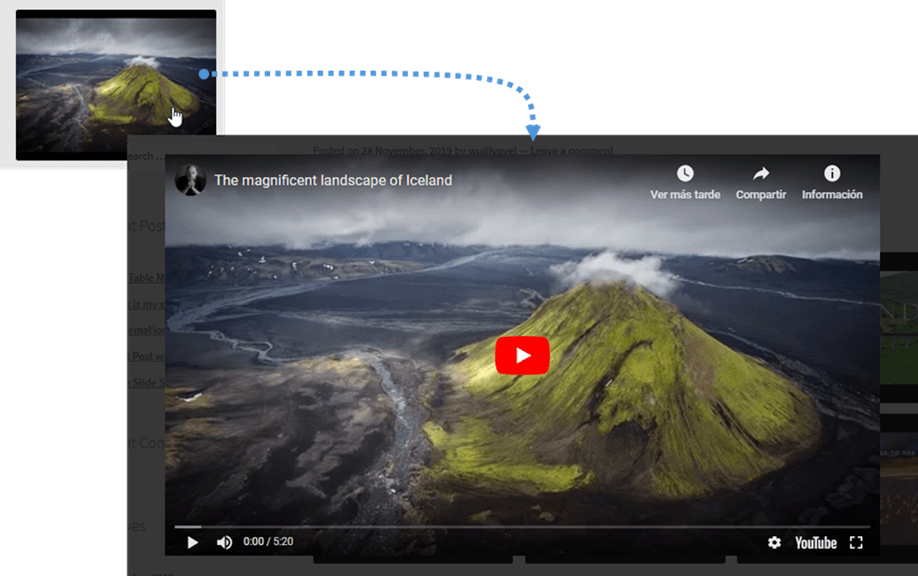
Jetzt können Sie auf Ihre Videos klicken und eine Lightbox wird geöffnet, um Ihr Video abzuspielen.
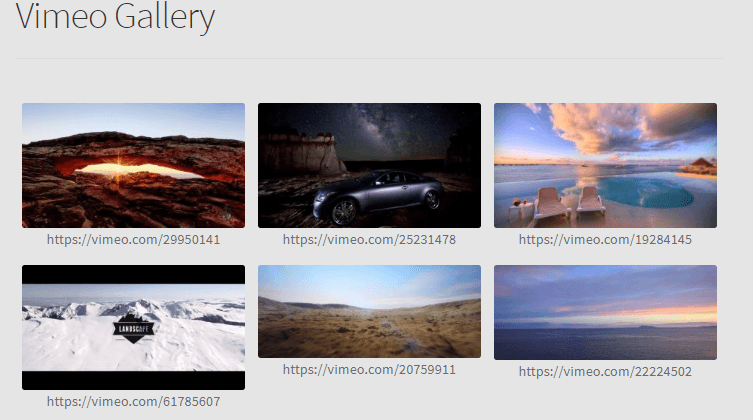
Vimeo-Galerie ist auch in Gutenberg möglich
Wenn Sie also YouTube nicht mögen und lieber Vimeo verwenden möchten, keine Sorge, es besteht auch die Möglichkeit, eine Vimeo-Galerie zu erstellen. Sie müssen nur denselben Prozess befolgen, den Sie auch zum Erstellen der YouTube-Galerie verwendet haben, und sie veröffentlichen – schon sehen Sie Ihre großartige Vimeo-Galerie ;).
Aufgepasst, alle Webmaster!
Sparen Sie Zeit und steigern Sie Ihre Produktivität mit WP Media Folder. Organisieren Sie Kundenmediendateien mühelos, erstellen Sie individuelle Galerien und bieten Sie ein nahtloses Nutzererlebnis.
Upgraden Sie jetzt Ihre Website-Projekte!
Jetzt siehst du viele Möglichkeiten, WP Media Folder zu nutzen, denn es ist nicht nur auf Bilder beschränkt. Wenn du ein YouTuber bist, einige Videos auf Vimeo hast, die du verwenden möchtest, oder Bilder in einem Cloud-Dienst wie Google Drive hast , kannst du damit eine Galerie erstellen und sie auf deiner WordPress-Website anzeigen. Worauf wartest du also? Hol dir WP Media Folder hier.
Wenn Sie den Blog abonnieren, senden wir Ihnen eine E-Mail, wenn es neue Updates auf der Website gibt, damit Sie sie nicht verpassen.



