 WordPress-Produkte
 Joomla-Produkte
 Unterstützung
 Nachrichten
 Anmelden
Wie man PDF-Dateien auf Ihrer WordPress-Website hochlädt

Das Hochladen von PDF-Dateien auf Ihre WordPress-Website ist einer der effektivsten Wege, herunterladbare Ressourcen zu teilen, Leitfäden, Broschüren, Whitepapers, Rechnungen und digitale Dokumente mit Ihrem Publikum. Allerdings reicht das einfache Hochladen einer Datei nicht aus. Wenn PDFs nicht korrekt eingebettet, für Suchmaschinen optimiert und für einfachen Zugriff strukturiert sind, können sie die Benutzererfahrung und die Seitenleistung negativ beeinflussen.
In diesem umfassenden Leitfaden lernen Sie, wie Sie PDF-Dateien zu WordPress hochladen, wie Sie sie zu Beiträgen und Seiten hinzufügen, wie Sie sichere Download-Bereiche erstellen und PDFs mit erweiterten Anzeige-Funktionen einbetten. Wir behandeln außerdem, wie Sie Bilder und PDFs für Suchmaschinen optimieren und Dateien professionell mit Werkzeugen wie WP File Downloadverwalten.
Lesen Sie weiter, um zu erfahren, wie Sie einfache Dokument-Uploads in eine strukturierte, SEO-freundliche Dateiverwaltungsstrategie für Ihre WordPress-Website verwandeln.
Suchen Sie nach einer leistungsstarken Dateiverwaltungslösung für Kunden-Websites?
WP File Download ist die Antwort. Mit erweiterten Funktionen wie Dateikategorien, Zugriffsbeschränkungen und intuitiver Benutzeroberfläche.
Überzeugen Sie Ihre Kunden mit erstklassiger Dateiverwaltung!
Inhaltsverzeichnis
- Warum PDFs zu WordPress hochladen?
- Wie man eine PDF-Datei zu WordPress hochlädt
- Wie man ein PDF zu einem WordPress-Beitrag oder einer Seite hinzufügt
- Verwendung von Plugins zum Einbetten von PDFs mit erweiterten Funktionen
- Wie man PDFs mit WP File Download hochlädt
- Erstellen von Download-Bereichen in WordPress
- Sichere PDF-Downloads in WordPress
- Optimierung von PDF-Dateien für Suchmaschinen
- Verfolgung von PDF-Downloads
- Cloud-Integration für PDF-Speicherung
- Schlussgedanken
Warum PDFs zu WordPress hochladen?
PDF-Dateien werden häufig verwendet, weil sie die Formatierung über Geräte und Betriebssysteme hinweg erhalten. Unternehmen nutzen sie für:
- Produktkataloge
- E-Books und Leitfäden
- Verträge und Formulare
- Technische Dokumentation
- Fallstudien
- Marketingbroschüren
Aus SEO- und Performance-Perspektive dienen PDFs ebenfalls als wertvolle Inhaltsressourcen. Wenn sie richtig optimiert werden, können sie in den Suchergebnissen erscheinen und zusätzlichen Traffic erzeugen.
Allerdings kann eine schlechte Dateiverwaltung Probleme verursachen:
- Defekte Download-Links
- Langsame Ladezeiten
- Sicherheitsrisiken
- Schlechte mobile Erfahrung
- Mangel an Nachverfolgung und Organisation
Deshalb ist es wichtig, die richtige Vorgehensweise beim Hochladen und Verwalten von PDF-Dateien in WordPress zu verstehen.
Wie man eine PDF-Datei zu WordPress hochlädt
WordPress macht das Hochladen von PDF-Dateien über die integrierte Mediathek einfach. Befolgen Sie diese Schritte:
Schritt 1: Zugriff auf die Mediathek
- Melden Sie sich in Ihrem WordPress-Dashboard an.
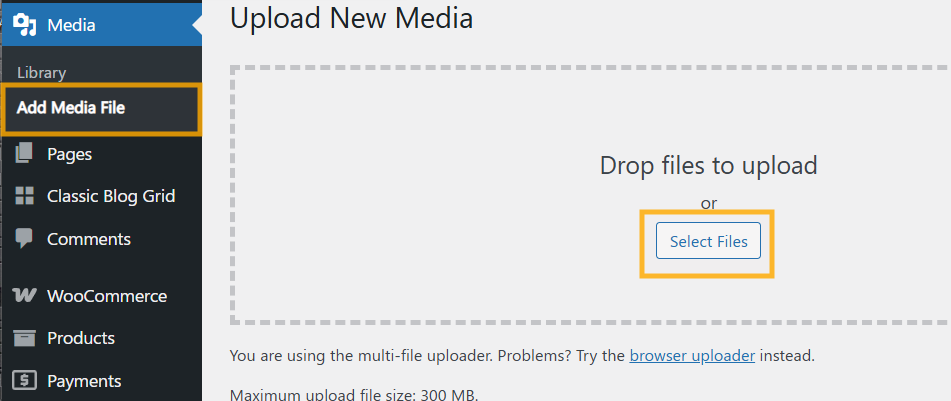
- Gehe zur Mediathek
- Klicken Sie auf Neu hinzufügen
Sie können Ihre PDF-Datei entweder per Drag & Drop hinzufügen oder auf „Dateien auswählen“ klicken, um sie von Ihrem Computer hochzuladen.
Nach dem Hochladen erzeugt WordPress automatisch eine Datei-URL.
Schritt 2: Kopieren Sie die PDF-URL
Nach dem Hochladen:
- Klicken Sie auf die hochgeladene Datei
- Kopieren Sie die im Anhang angegebenen Datei‑URL
Sie können diese URL jetzt verwenden, um das PDF in Beiträgen oder Seiten zu verlinken.
Wie man ein PDF zu einem WordPress-Beitrag oder einer Seite hinzufügt
Es gibt mehrere Möglichkeiten, PDF-Dateien zum Inhalt hinzuzufügen.
Methode 1: Download-Link hinzufügen
- Öffnen Sie den Beitrag- oder Seiteneditor
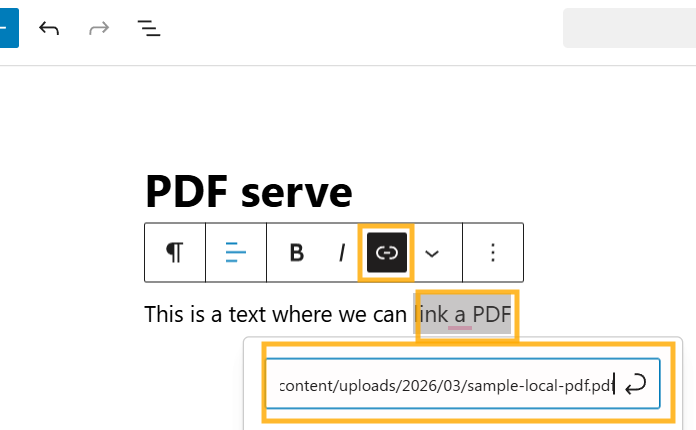
- Markieren Sie den Text, den Sie in einen Download-Link umwandeln möchten
- Klicken Sie auf das Link-Symbol
- PDF-URL einfügen
- Speichern oder aktualisieren Sie die Seite
Diese Methode erstellt einen einfachen anklickbaren Download-Link.
Methode 2: Verwenden Sie den Datei-Block
Dazu verwenden wir WP File Download daher müssen wir es installieren. Sie können es hier.
Sobald es installiert ist, können wir zu wp-admin gehen > auf WP File Download > eine neue Kategorie erstellen oder eine bereits vorhandene verwenden > die Datei hochladen.
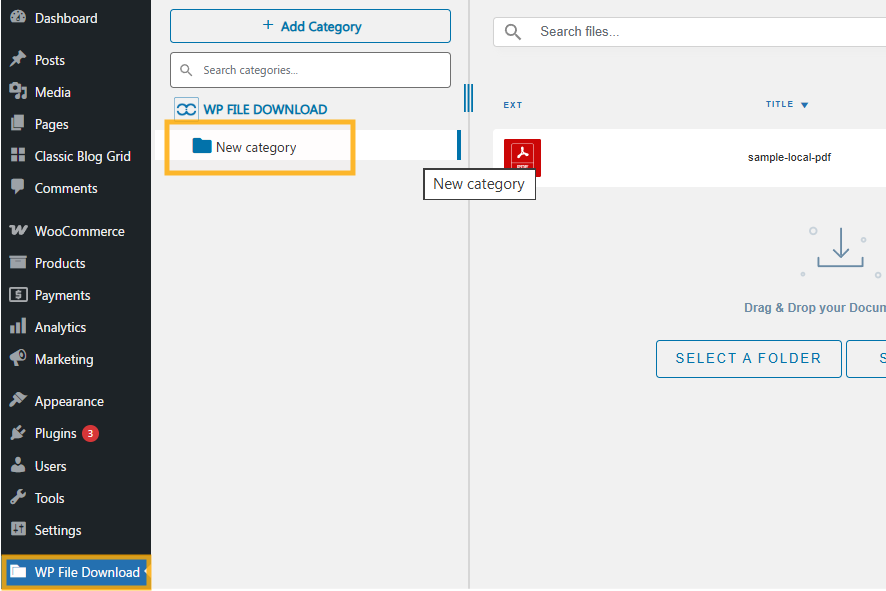
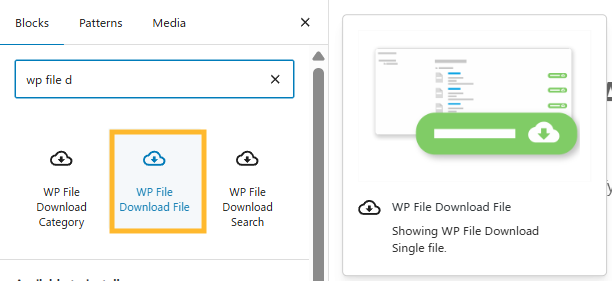
Sobald dies erledigt ist, können wir zu der Seite wechseln, auf der wir den Download hinzufügen möchten, oder eine neue Seite erstellen > Neuen Block hinzufügen > WP File Download und die Blöcke des Plugins werden angezeigt. Wir können den WP File Download Datei- Block auswählen.
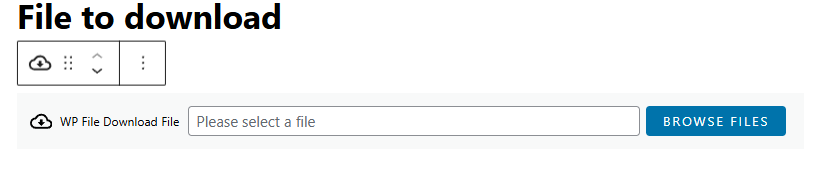
Wir können auf „Datei durchsuchen“ klicken, damit das Popup erscheint, um die Datei auszuwählen, die wir zur Seite/Beitrag hinzufügen möchten.
Nein, wir können zur Kategorie navigieren, in der sich unsere Datei befindet, sie finden und darauf klicken Diese Datei einfügen
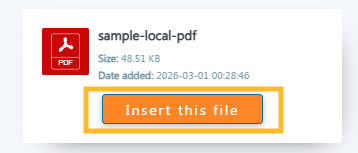
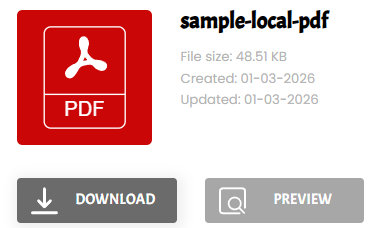
Und das war's! Wir haben die Datei zum Vorschauen und Herunterladen verfügbar, sodass wir jetzt die PDF-Datei eingebettet mit der Option, sie ebenfalls herunterzuladen.
Verwendung von Plugins zum Einbetten von PDFs mit erweiterten Funktionen
Wenn Sie professionelle PDF‑Anzeige, sichere Downloads, Analyse‑Tracking oder Dateiorganisation wünschen, benötigen Sie ein dediziertes Dateiverwaltungs‑Plugin.
Eine der fortschrittlichsten Optionen ist WP File Download.
WP File Download Übersicht
WP File Download ist ein professionelles WordPress-Dateiverwaltungs-Plugin, das für strukturierte Dateiverwaltung und fortschrittliche Dokumentenbearbeitung entwickelt wurde. Es ermöglicht Ihnen:
- PDFs in Kategorien organisieren
- Download-Repositorys erstellen
- Zugriff nach Benutzerrollen einschränken
- Download-Statistiken verfolgen
- Dateivorschauen hinzufügen
- Schützen Sie Dateien mit Sicherheitseinstellungen
- Cloud-Speicher integrieren
Anstatt zufällige Dateien in die Mediathek hochzuladen, können Sie strukturierte Dateikategorien erstellen und Dokumente professionell verwalten.
Wie man PDFs mit WP File Download hochlädt
Nach der Installation und Aktivierung von WP File Download:
- Gehen Sie zu WP File Download im Dashboard
- Erstellen Sie eine neue Dateikategorie
- Klicken Sie auf Datei hinzufügen
- Laden Sie Ihr PDF hoch
Sie können die Kategorie dann in jede Seite einfügen, indem Sie einen Shortcode oder Block verwenden, wie im vorherigen Punkt erklärt.
Diese Methode ist ideal für Websites, die mehrere Downloads anbieten, wie Dokumentationszentren, Mitgliederportale und digitale Bibliotheken.
Erstellen von Download-Bereichen in WordPress
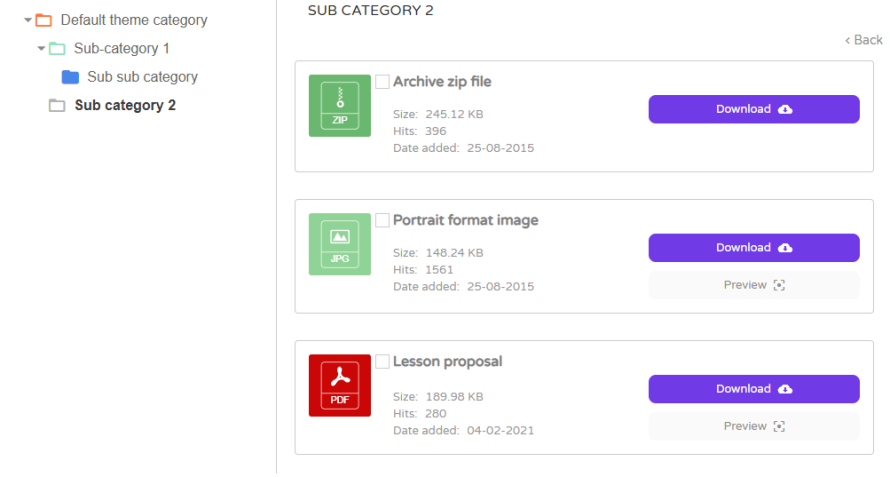
Wenn Ihre Website mehrere PDF-Dateien bereitstellt, verbessert das Erstellen eines dedizierten Download-Bereichs die Benutzererfahrung und die SEO-Struktur.
Bewährte Verfahren für Download-Seiten
- Verwenden Sie beschreibende Dateinamen
- Fügen Sie eine kurze Beschreibung für jedes PDF hinzu
- Dateigrößeninformationen einbeziehen
- Dateien nach Thema oder Kategorie organisieren
- Verwenden Sie klare Handlungsaufruf-Buttons
Mit WP File Downloadkönnen Sie visuell organisierte Download-Listen mit Sortier- und Filteroptionen erstellen.
Dies verbessert die Navigation und reduziert die Absprungraten.
Sichere PDF-Downloads in WordPress
Sicherheit ist entscheidend beim Umgang mit sensiblen Dokumenten wie Verträgen, Rechnungen oder Premium‑Inhalten.
Häufige Sicherheitsrisiken
- Direktes Teilen von URLs
- Unautorisierte Downloads
- Datei-Indexierung durch Suchmaschinen
- Bandbreitenmissbrauch
Die Verwendung fortschrittlicher Dateiverwaltungs‑Plugins ermöglicht Ihnen:
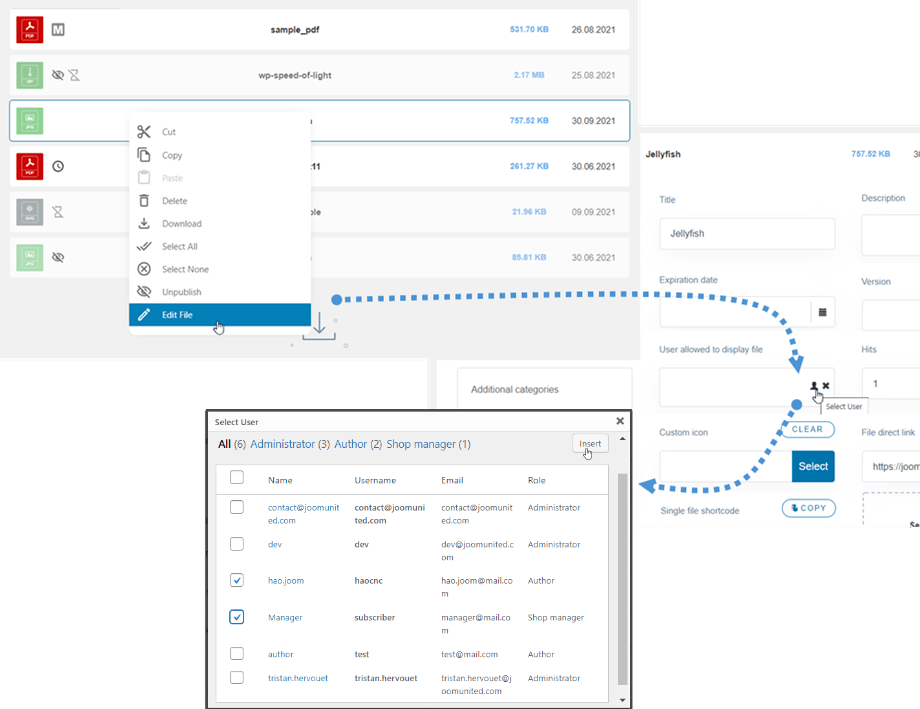
- Beschränken Sie Downloads auf angemeldete Benutzer
- Direkten Dateizugriff blockieren
- Dateien mit Passwort schützen
- Download-Berechtigungen steuern
WP File Download bietet integrierte Zugriffssteuerungsfunktionen, die es ideal für Mitgliedsseiten und private Kundenportale machen.
Optimierung von PDF-Dateien für Suchmaschinen
Suchmaschinenoptimierung endet nicht bei Blogbeiträgen. PDFs können ebenfalls in den Suchergebnissen ranken.
Optimieren der PDF-Datei selbst
Vor dem Hochladen:
- Verwenden Sie schlüsselwortreiche Dateinamen
- Fügen Sie korrekte Metadaten für den Dokumenttitel hinzu
- Überschriften im PDF einfügen
- Komprimieren Sie die Dateigröße
- Fügen Sie interne Links hinzu, wenn relevant
Zum Beispiel sollten Sie anstelle von document1.pdf den Namen wordpress-pdf-upload-guide.pdf verwenden.
Optimieren Sie die Download-Seite
- Fügen Sie einen klaren Titel und eine Meta-Beschreibung hinzu
- Strukturierte Überschriften verwenden
- Verwandte Inhalte einbinden
- Fügen Sie Alt-Text für Symbole oder Vorschaubilder hinzu
- Interne Links erstellen
Suchmaschinen indexieren sowohl das PDF als auch die Seite, die es hostet. Die Optimierung beider erhöht die Sichtbarkeit.
Verfolgung von PDF-Downloads
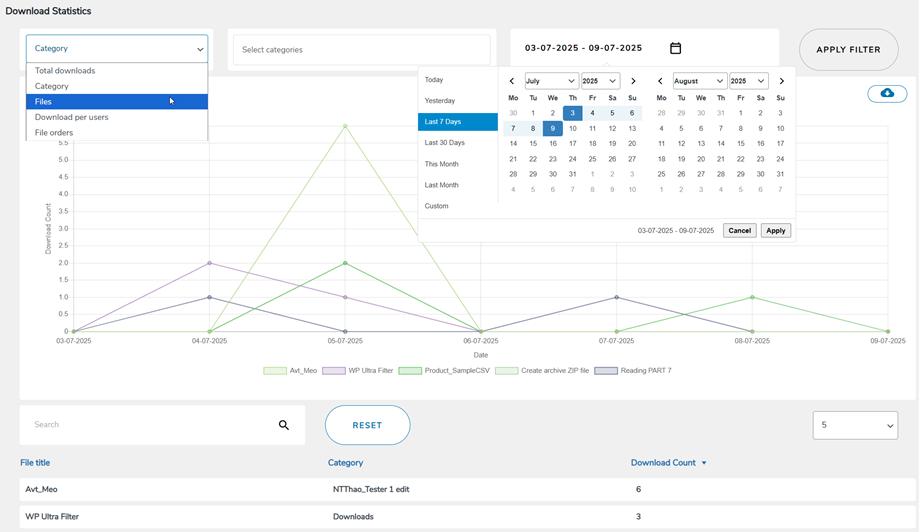
Wenn Sie Lead-Magneten, E-Books oder digitale Broschüren anbieten, ist die Verfolgung von Downloads entscheidend.
Ohne Tracking können Sie nicht messen:
- Beliebte Dokumente
- Konversionsraten
- Benutzerengagement
- Inhaltsleistung
WP File Download enthält Download-Statistiken, sodass Sie sehen können, wie oft ein Dokument heruntergeladen wurde, und leistungsstarke Dateien identifizieren.
Diese Daten helfen, Ihre Content-Strategie zu verfeinern.
Cloud-Integration für PDF-Speicherung
Große PDF-Dateien können die Serverlast erhöhen. Die Nutzung von Cloud‑Speicher verbessert die Leistung.
Erweiterte Dateiverwaltungs-Plugins ermöglichen die Integration mit:
- Google Drive
- Dropbox
- OneDrive
- Amazon S3
Cloud-Speicher reduziert die Serverbelastung und verbessert die Dateiliefergeschwindigkeit.
WP File Download unterstützt die Cloud-Integration und ermöglicht das Synchronisieren von Dateien, während sie weiterhin in WordPress angezeigt werden.
Aufruf an alle Webmaster!
Verbessern Sie Ihre Kunden-Websites mit WP File Download. Erstellen Sie sichere und anpassbare Dateirepositorien, damit Kunden problemlos auf ihre Dateien zugreifen und diese verwalten können.
Erweitern Sie heute noch Ihre Webdesign-Dienstleistungen!
Schlussgedanken
Das Hochladen von PDF-Dateien auf Ihre WordPress-Website ist einfach, aber die ordnungsgemäße Verwaltung erfordert Struktur, Optimierung und Sicherheitsplanung. Durch die Verwendung der Mediathek für einfache Uploads oder die Implementierung fortgeschrittener Werkzeuge wie WP File Download, können Sie ein professionelles Download-Erlebnis schaffen, das die Benutzerbindung und die Sichtbarkeit in Suchmaschinen verbessert.
Wenn Sie organisierte Dateikategorien, sichere Zugriffskontrollen, optimierte Dateinamen und suchfreundliche Bilder kombinieren, wird Ihre PDF-Strategie zu einem wertvollen Asset statt nur zu einem Dateianhang.
Implementieren Sie diese bewährten Verfahren, um sicherzustellen, dass Ihre WordPress-Website PDF-Uploads effizient, sicher und auf eine Weise verarbeitet, die langfristiges SEO-Wachstum unterstützt.
Wenn Sie unseren Blog abonnieren, senden wir Ihnen eine E-Mail, wenn es neue Updates auf der Seite gibt, damit Sie sie nicht verpassen.



