 WordPress-Produkte
 Joomla-Produkte
 Unterstützung
 Nachrichten
 Anmelden
Fügen Sie Google Fotos-Bilder und -Galerien mit dieser Elementor-Integration hinzu

Elementor ist ein leistungsstarker Page Builder, aber möglicherweise nicht der beste, wenn es darum geht, Ihnen Optionen zum Anzeigen oder Ordnen Ihrer Bilder zu geben. Hier kommt WP Media Folder ins Spiel!
WP Media Folder bietet Ihnen die Möglichkeit, mehrere Galerien mit vielen Möglichkeiten zur Organisation Ihrer Medien zu erstellen, und ist außerdem kompatibel mit Elementor und allen gängigen Page Buildern.
Es könnte auch schwierig und mühsam sein, Bilder mit Ihrem Team oder zwischen Computern zu teilen, um sie auf Ihre WP-Website hochzuladen, und WP Media Folder bietet Ihnen die Möglichkeit, sie über Google Fotos zu teilen.
Sie werden in der Lage sein, ein Bild oder andere Medien direkt von Ihrem Telefon oder einem anderen PC hochzuladen, und dieses Bild wird automatisch zum Import auf Ihrer Website verfügbar sein, mit nur wenigen Klicks, nicht nur die Medien, sondern auch Ihre Alben, wodurch es möglich wird, Galerien direkt aus Alben zu erstellen, und wir werden sehen, wie man das in diesem Beitrag macht
Inhaltsverzeichnis
Verabschieden Sie sich von einer unübersichtlichen Medienbibliothek.
WP Media Folder ermöglicht es Ihnen, Dateien zu kategorisieren, Ordner mit Cloud-Speicher zu synchronisieren, atemberaubende Galerien zu erstellen und sogar Bilder zu ersetzen, ohne Links zu beschädigen.
Optimieren Sie Ihren Medienworkflow heute
Verwendung von WordPress und Google Fotos zur Verwaltung Ihrer Medien
Die Verwendung von WP Media Folder und dem dazugehörigen Galerie-Addon ermöglicht es Ihnen, Google Fotos zu verwenden, um Bilder oder auch ganze Alben zu importieren und in großartige Galerien umzuwandeln. Sehen wir uns an, wie das geht.
Sobald die Verbindung hergestellt ist (wie Sie Google Fotos in wenigen Schritten verbinden, erfahren Sie hier), wird Ihnen in Ihrer Mediathek eine neue Option namens Google Fotos angezeigt.
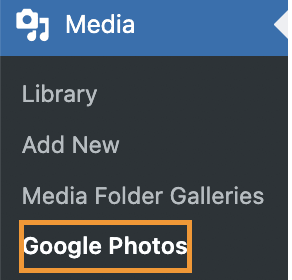
Dieser neue Abschnitt ermöglicht es Ihnen, alle Bilder und Alben in Ihrem Google Fotos-Konto zu sehen, mit der Option, sie direkt in einen bestimmten Ordner in Ihrer Mediathek zu importieren.
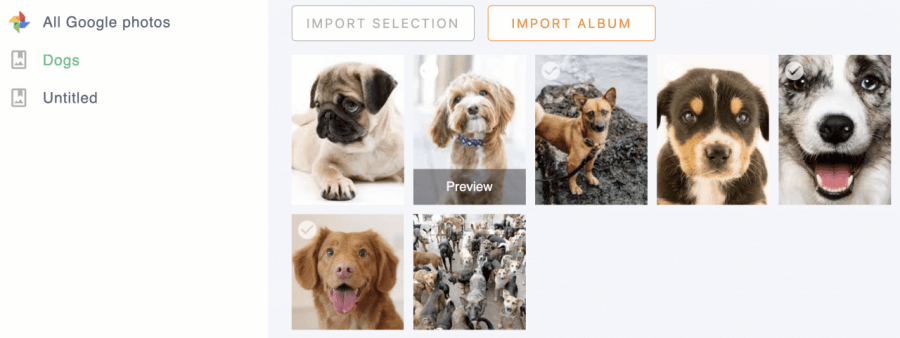
Der Importprozess ist wirklich einfach und benötigt nur wenige Klicks. Wenn Sie ein gesamtes Album importieren möchten, können Sie einfach zum Album gehen und auf Album importieren klicken. Wenn Sie nur eine Auswahl an Bildern importieren möchten, können Sie auf diese klicken und dann auf die Schaltfläche Auswahl importieren klicken.

Wenn Sie auf eine der Importoptionen klicken, öffnet sich ein Pop-up mit unseren Ordnern, die in der Mediathek verfügbar sind (erstellt mit WP Media Folder), Sie müssen den Ordner auswählen, in den Sie ihn hochladen möchten, oder ihn einfach in der Haupt-"Mediathek" belassen, wenn Sie die Auswahl oder das Album nicht in einen bestimmten Ordner importieren möchten :)
Für dieses Beispiel werden die Bilder in einen Ordner namens "Hunde-Album" importiert.
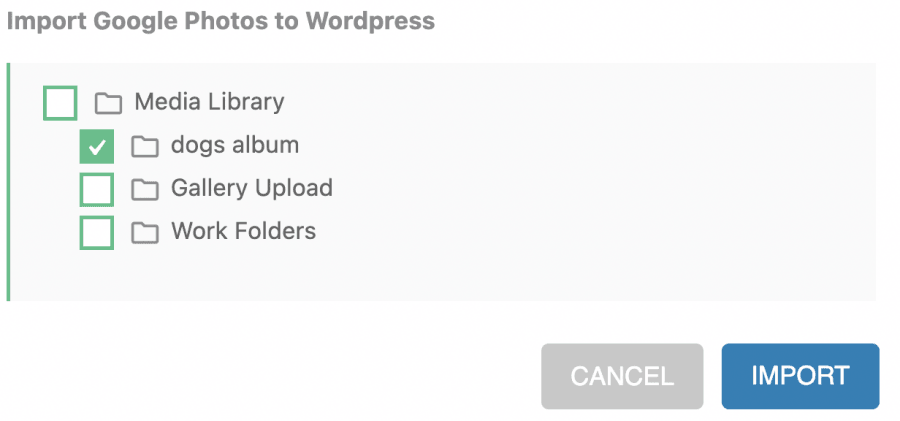
Wenn Sie auf „Importieren“, wird Ihnen oben rechts eine Benachrichtigung angezeigt, die Sie darüber informiert, dass die Bilder importiert werden. Der Importvorgang ist abgeschlossen, sobald diese Meldung verschwindet.

Wenn der Import abgeschlossen ist, können Sie leicht zu dem Ordner gehen, in den Sie sie importiert haben, und sie werden dort sein.
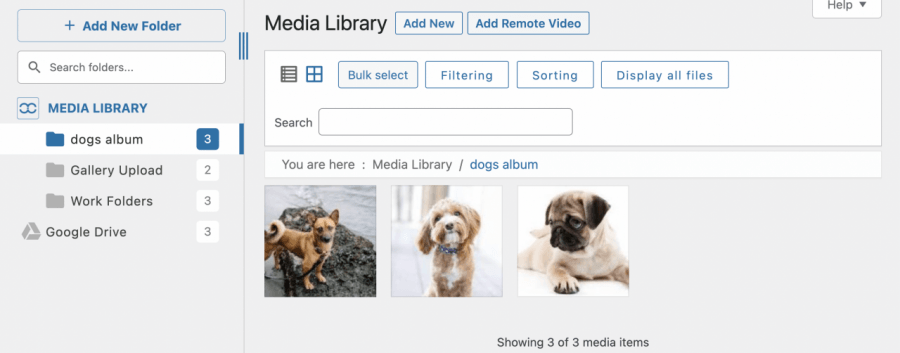
Das Beste daran ist, dass es durch Klicken einiger Knöpfe erledigt wurde.
Aber das ist nicht alles. Sehen wir uns an, wie man Galerien basierend auf Google Fotos-Alben mit dem WP Media Folder Gallery Addon erstellt.
Bei der Installation des Gallery-Addons wird ein neuer Abschnitt in Ihren Mediathek-Optionen angezeigt, der Mediathek-Galerien heißt.
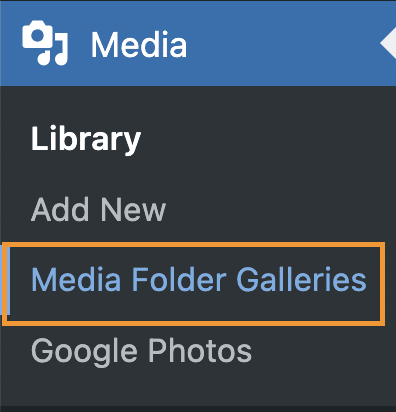
In diesem neuen Abschnitt können Sie problemlos Galerien erstellen und verwalten, indem Sie das Ordnersystem verwenden, das wie das in Ihre Mediathek integrierte aussieht und funktioniert.
Um die Alben zu importieren und in Galerien umzuwandeln, müssen wir auf +Neue Galerie hinzufügen klicken.
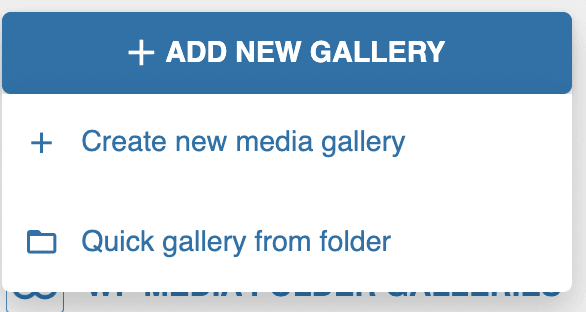
Es gibt zwei Optionen, die Option Schnellgalerie aus Ordner , mit der Sie einen Ordner in Ihrer Mediathek auswählen und eine Galerie basierend auf den Bildern im Ordner erstellen können.
Dann haben wir die Option, die wir verwenden werden, nämlich + Neue Mediengalerie erstellen. Mit dieser Option können wir eine neue Galerie von Grund auf erstellen.
Wenn Sie darauf klicken, öffnet sich ein Popup, in dem Sie schnell ein Thema auswählen, den Namen der Galerie eingeben und auch wählen können, ob dies eine Untergalerie oder eine Hauptgalerie sein soll.
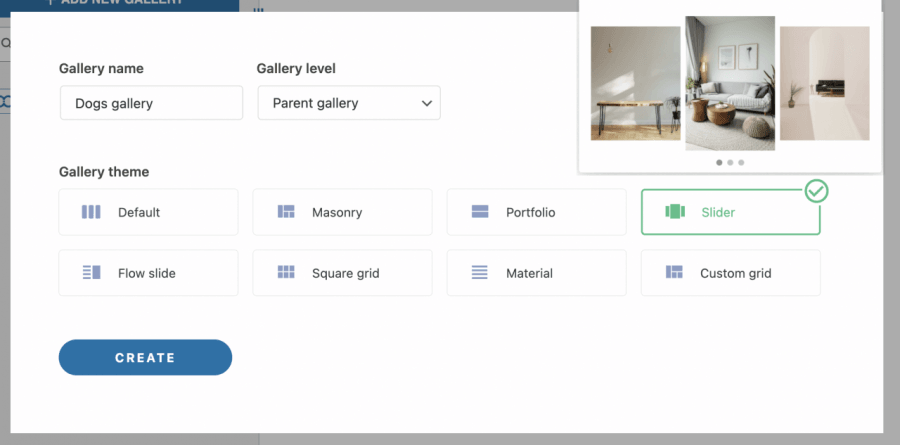
In diesem Fall verwenden wir die Slider-Galerie, und der Name der Galerie lautet „Hunde-Galerie“. Danach müssen Sie nur noch auf „Erstellen“ klicken.
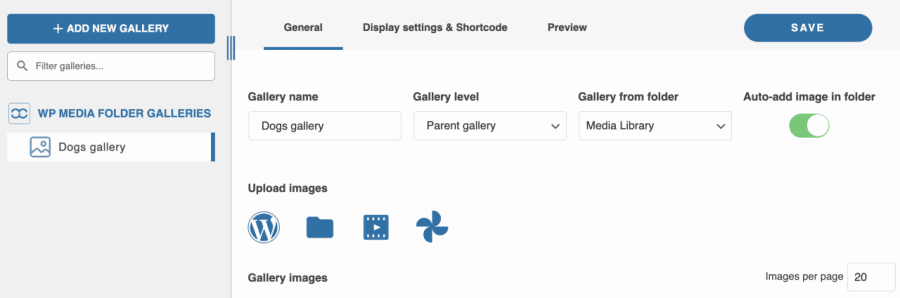
Eine Galerie wird im linken Bereich erstellt und Sie können die Optionen für die Galerie im rechten Bereich sehen.
Unten im rechten Bereich sehen Sie den Abschnitt Bilder hochladen , in dem sich alle Optionen zum Hochladen befinden:
WP-Logo: direkt aus der Mediathek.
Ordnersymbol: Medien von Ihrem PC hochladen.
Videosymbol: Fügen Sie Videos hinzu, die von Diensten wie Youtube oder VIMEO eingebettet sind.
Google Fotos-Symbol: Die Option, die wir hier verwenden werden, ist diejenige, mit der wir Alben oder Bilder direkt von Google Fotos importieren können.

Wenn Sie auf dieses Symbol klicken, öffnet sich ein Popup mit der Google Fotos Bibliothek, die mit der Seite verbunden ist.
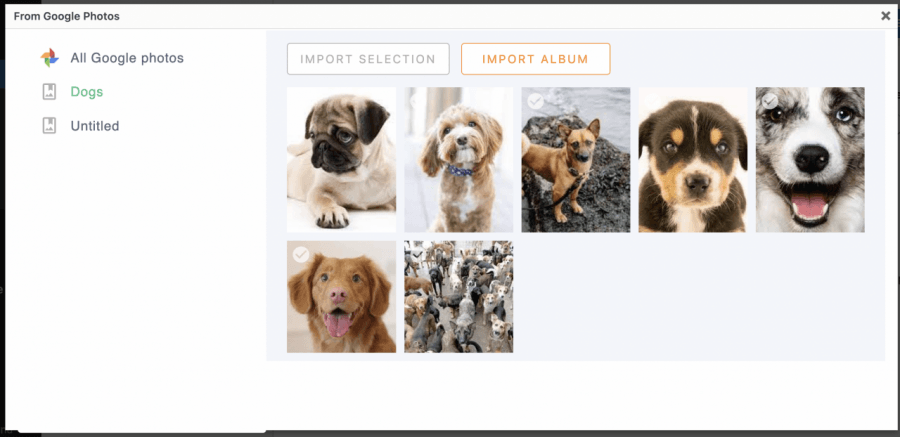
Wir haben für diesen Beitrag ein Album namens Hunde vorbereitet. Da wir ein komplettes Album importieren möchten, müssen wir lediglich das Album im linken Bereich auswählen und dann auf ALBUM IMPORTIEREN klicken.

Sie sehen eine kleine blaue Benachrichtigung, die Sie darüber informiert, dass der Importprozess durchgeführt wird.

Wenn die Nachricht verschwindet, wird das Popup automatisch geschlossen und die Bilder erscheinen im rechten Abschnitt der Galerie.
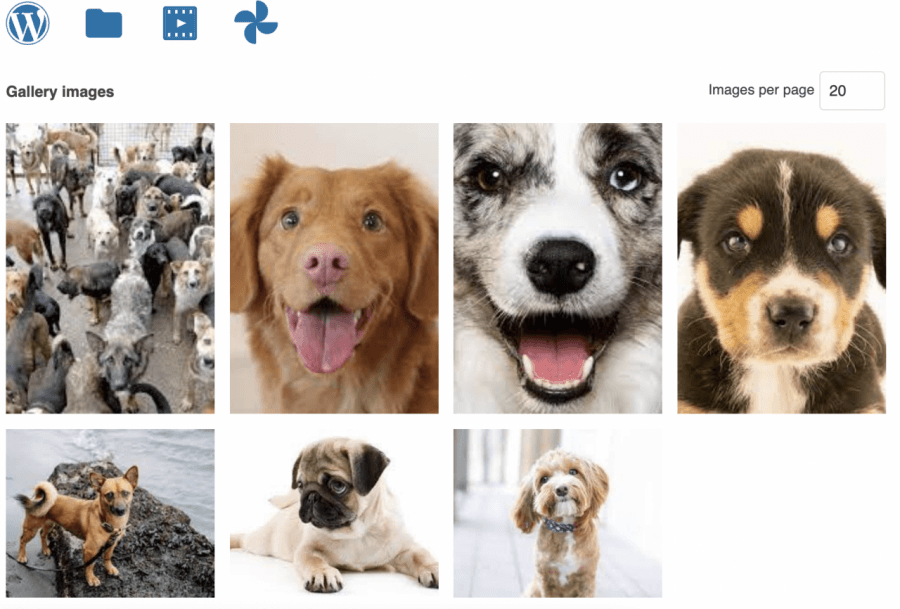
Nachdem die Bilder in die Galerie importiert wurden, können wir alle Optionen des Galerie-Managers verwenden, um unsere neue Galerie anzupassen.
Zwischen den Optionen finden wir 3 Registerkarten:
Allgemein: Hier sind die Hauptoptionen mit einer Vorschau der Bilder, wir können Dinge wie den Galerie-Namen, die Galerie-Ebene (wenn wir sie als Untergalerie haben möchten), wenn Sie eine Galerie basierend auf einem Ordner erstellen möchten, und die Importoptionen ändern.
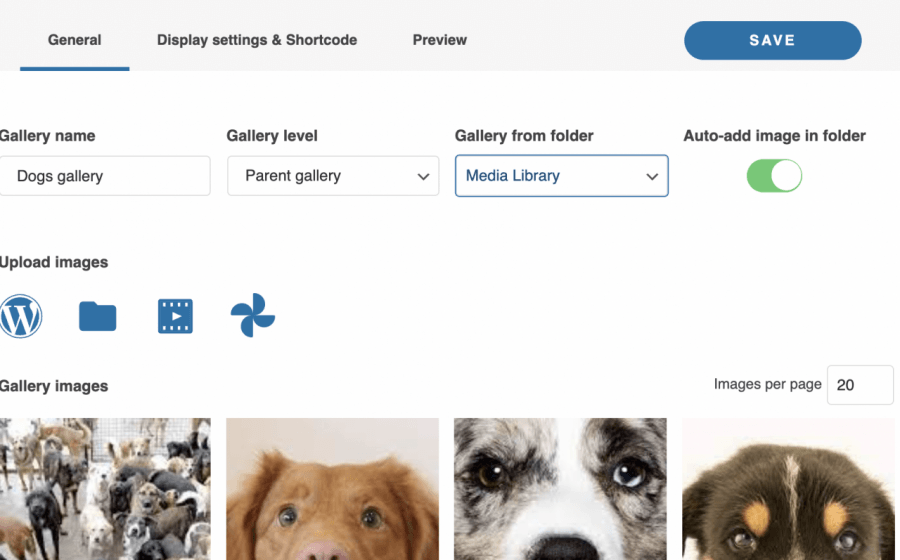
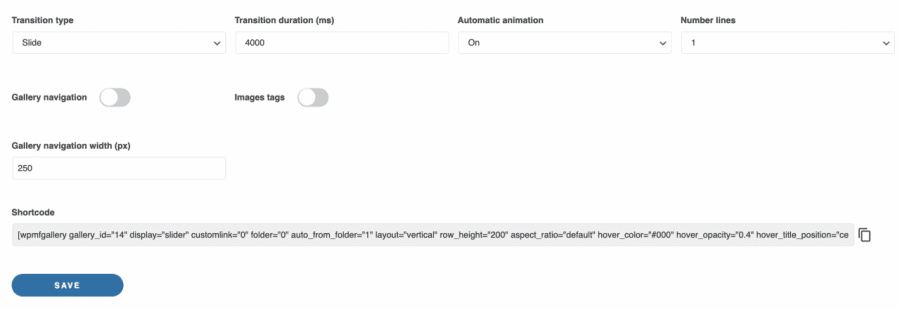
Anzeigeeinstellungen & Shortcode: In diesem Abschnitt können wir alle Einstellungen für das Galerie-Layout verwalten. Wir können das Design definieren, den Shortcode kopieren, Ränder, Bildgröße, Seitenverhältnis, Anzahl der Spalten, Klickaktion, Reihenfolge und ob wir eine Galerie-Navigation wünschen, sowie viele weitere Einstellungen festlegen.
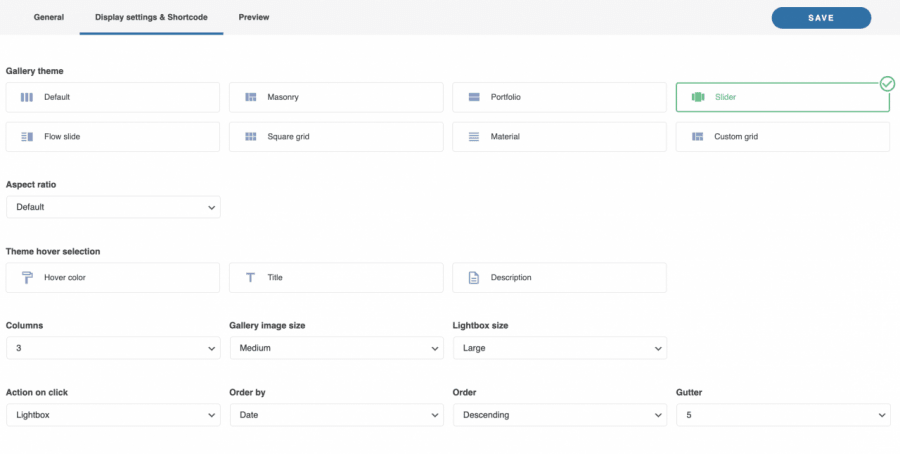
Es gibt Optionen, die je nach Thema variieren können, das wir auswählen, wenn wir beispielsweise ein Thema wie "Slider" auswählen, können wir beispielsweise die Übergangszeit und den Übergangstyp definieren.
Vorschau: In diesem Abschnitt können Sie sich eine Vorschau der Galerie ansehen, sodass Sie nicht verschiedene Seiten besuchen müssen, um die endgültige Ansicht der Galerie zu überprüfen.
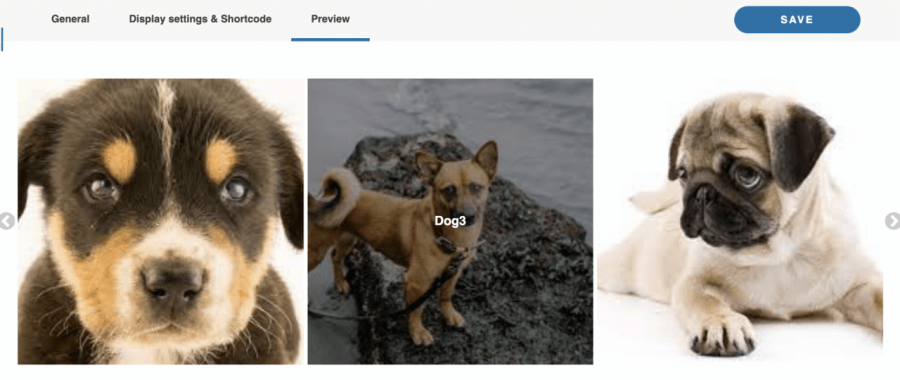
Wie Sie sehen, benötigen Sie zum Verwalten Ihrer Galerien nur eine einzige Seite und auch die Möglichkeit, sie direkt aus Google Fotos zu importieren! Wenn die Galeriekonfiguration abgeschlossen ist, müssen Sie sie nur noch speichern und mit dem Einfügen in Ihren Inhalt fortfahren.
Hinzufügen Ihrer Galerie in Elementor
Nachdem wir die Galerie erstellt haben, müssen wir sie nur noch zu Ihrem Inhalt hinzufügen. Sehen wir uns an, wie einfach es ist, dies mit einem der beliebtesten Page Buildern, Elementor, zu tun.
Um die Galerie mit Elementor einzufügen, gehen Sie zu Ihrer Seite/ Ihrem Beitrag und klicken auf Mit Elementor bearbeiten.

Durch Klicken auf diese Schaltfläche wird der Elementor-Seitenersteller geladen, jetzt suchen wir nach dem Widget, das zum Hinzufügen der Galerie verwendet wird. Geben Sie hierfür WP Media Folder in das Suchfeld ein.
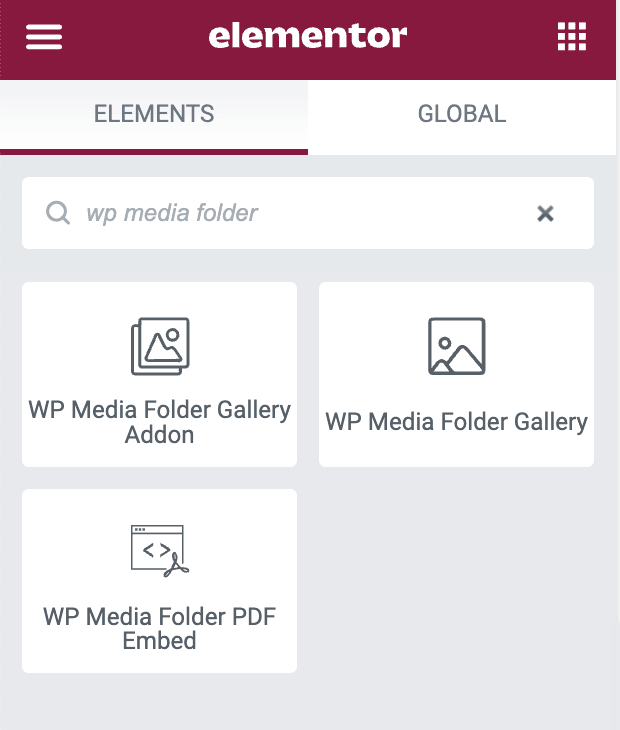
Dies wird uns 3 Optionen anzeigen WP Media Folder PDF Einbettung, WP Media Folder Galerie, und die, die wir verwenden werden, ist die WP Media Folder Galerie-Erweiterung.
WP Media Folder PDF Einbettung: Dies ermöglicht Ihnen, ein PDF in Ihren Inhalt einzubetten.
WP Media Folder Galerie: Dieses Widget ermöglicht es Ihnen, eine Galerie direkt aus Ihrer Mediathek zu erstellen.
WP Media Folder Gallery Addon: Damit können Sie eine Galerie aus dem Gallery Addon auswählen, in dem wir die Galerie zuvor erstellt haben. Klicken wir also darauf.
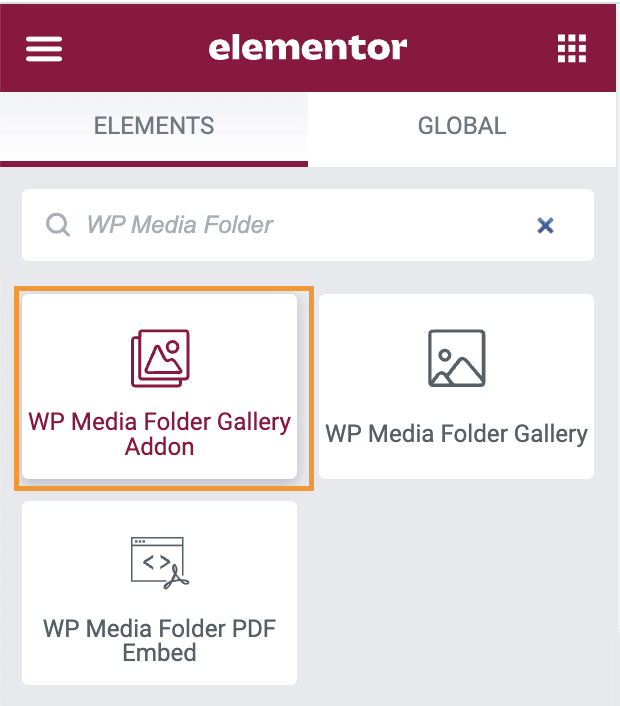
Ein linker Bereich wird mit allen Galerieoptionen angezeigt, die wir im Galerie-Addon-Bildschirm hatten, mit der Option, eine Galerie auszuwählen, darauf zu klicken und den Namen der Galerie auszuwählen, die hinzugefügt werden soll.
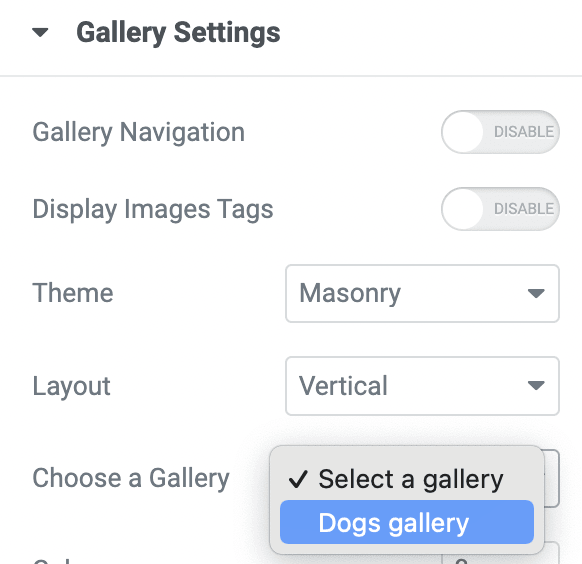
Dadurch wird eine Vorschau der Galerie im rechten Bereich geladen, sodass wir die Galerie auch von diesem Bildschirm aus anpassen können, mit allen Optionen, die wir im Galerie-Addon-Manager haben, aber direkt von der Elementor-Seite, was bedeutet, dass wir im Galerie-Addon-Manager lediglich die Bilder hinzufügen müssen! Das ist doch großartig, oder?
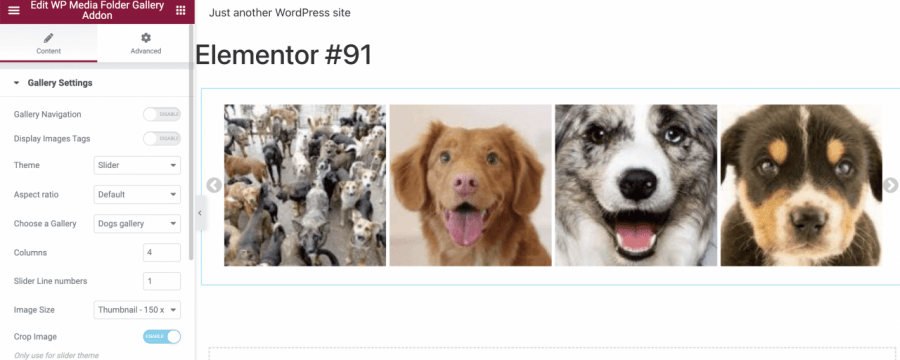
Wenn Sie es auf diese Weise verwenden, können Sie direkt an der Seite arbeiten und sicherstellen, dass die Galerie in Ihren Inhalt passt, also passen Sie sie an, wie Sie möchten, und beenden Sie Ihre Seite!
Was ist, wenn wir nur ein Bild hinzufügen müssen? Wäre es möglich, dies mit WP Media Folderzu erreichen?
Die Antwort auf diese Frage ist ja! WP Media Folder wird es einfacher machen, ein Bild mit Hilfe der Medienordner und allem direkt in Ihrer Mediathek zu finden.
Um ein Bild hinzuzufügen, verwenden Sie das normale Bild-Widget von Elementor.
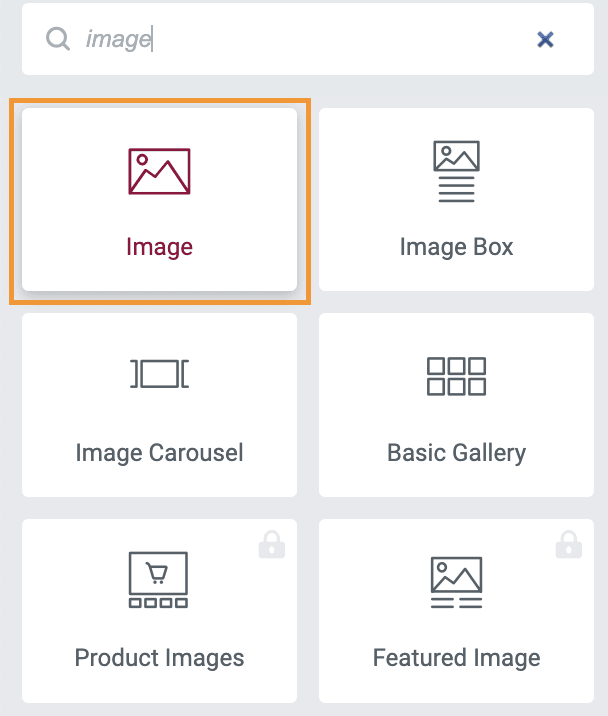
Jetzt klicken Sie auf Bild auswählen wie Sie es normalerweise tun würden. Die Mediathek wird geladen und damit auch die Medienordner.
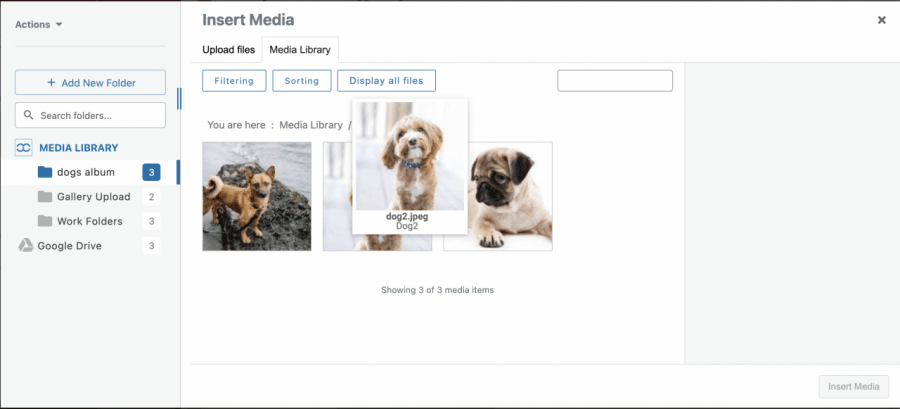
Klicken Sie also auf das Bild, fügen Sie es wie gewohnt hinzu und das war's! Ein Bild zu finden war noch nie so einfach wie jetzt mit WP Media Folder.
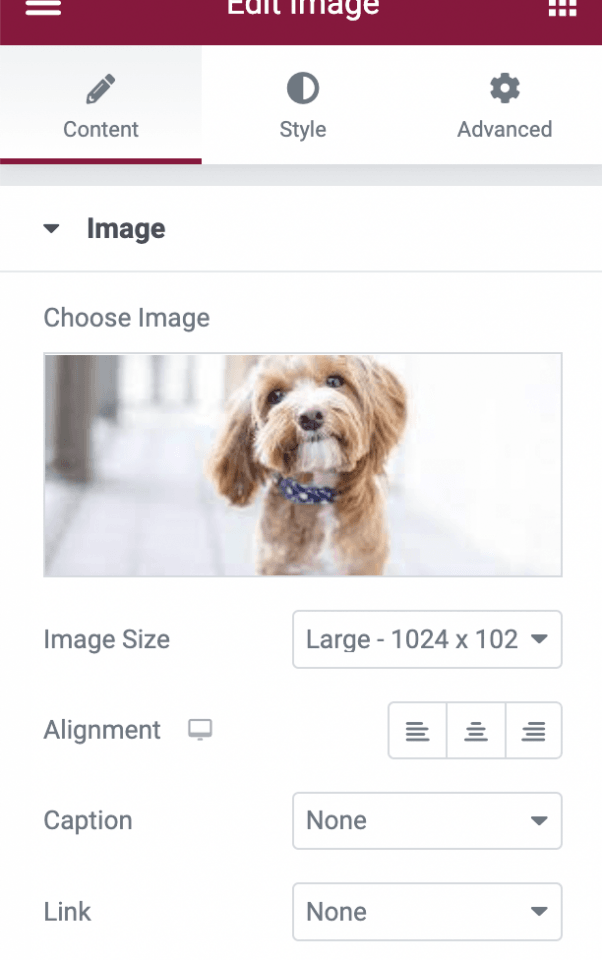
Und das ist noch nicht alles, die Medienordner werden auf allen Seiten geladen, auf denen die Mediathek geladen wird, wodurch es mit fast allen Plugins kompatibel ist, mit denen Sie Bilder auf dem Markt hinzufügen können ;)
Aufruf an alle Webmaster!
Sparen Sie Zeit und steigern Sie die Produktivität mit WP Media Folder. Organisieren Sie Kundenmediendateien mühelos, erstellen Sie benutzerdefinierte Galerien und bieten Sie eine nahtlose Benutzererfahrung.
Aktualisieren Sie Ihre Website-Projekte jetzt!
Google Fotos-Integration in Video
Erstellen Sie die professionellsten WordPress-Galerien
Jetzt, da Sie alle Grundlagen kennen, können Sie beginnen, Galerien mit Filtern zu erstellen und Ihre Medien mit der Leistung von WP Media Folder zu ordnen, mit der Option eines direkten Imports aus Ihrem Google Fotos-Konto sowie vielen anderen Dingen, worauf warten Sie also? Überprüfen Sie die vollständige Integration und erhalten Sie Ihre Mitgliedschaft hier!
Wenn Sie unseren Blog abonnieren, senden wir Ihnen eine E-Mail, wenn es neue Updates auf der Seite gibt, damit Sie sie nicht verpassen.




Kommentare