WordPress products
 Joomla-Produkte
 Support
 News
News Anmeldung
WP Media Folder Addon: Google Fotos-Integration
1. Erstellen Sie eine Google Fotos App
Die Google Fotos-Integration mit WP Media Folder ist im Add-on enthalten. Sie müssen dieses Add-on (Plugin) zusätzlich zu WP Media Folderinstallieren. Das Add-on bietet außerdem Integrationen für Google Drive, Dropbox, OneDrive Personal, OneDrive Business und Amazon S3.
Um Google Fotos nutzen zu können, benötigen Sie zunächst eine Google-Entwickler-App, um Ihre Website zu verbinden. Gehen Sie zu https://console.developers.google.com/project und erstellen Sie ein neues Projekt.
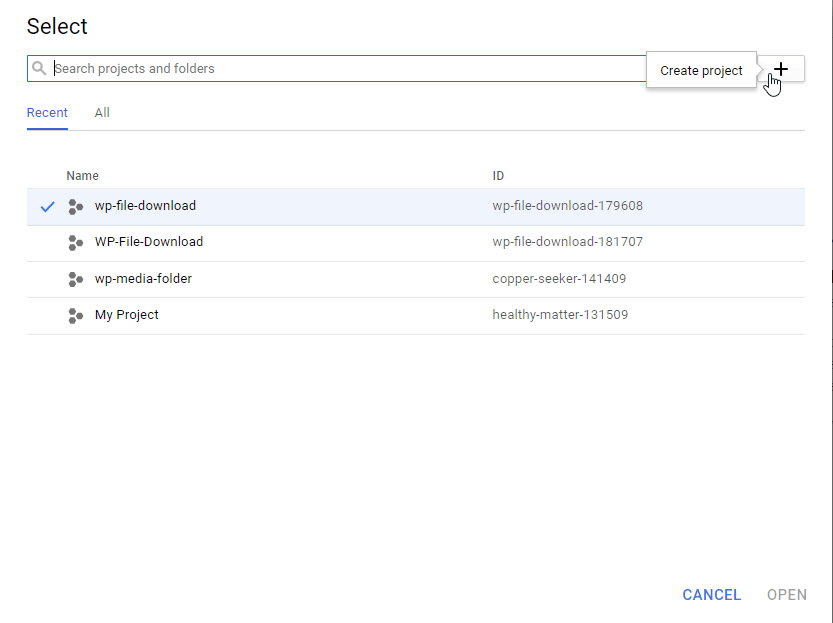
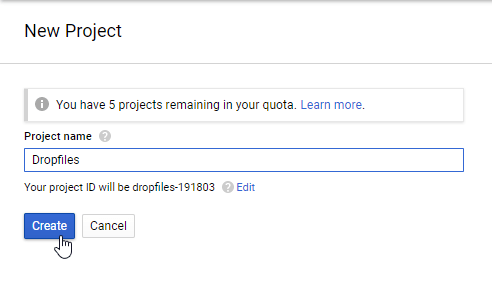
Als Nächstes vergeben Sie einen Projektnamen – Sie können einen beliebigen Namen wählen, jedoch ohne Leerzeichen oder Akzente.
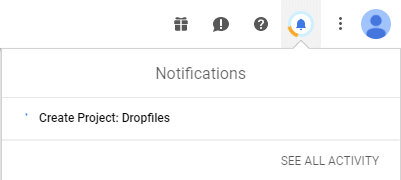
Warten Sie dann einige Sekunden, bis das Projekt erstellt ist.
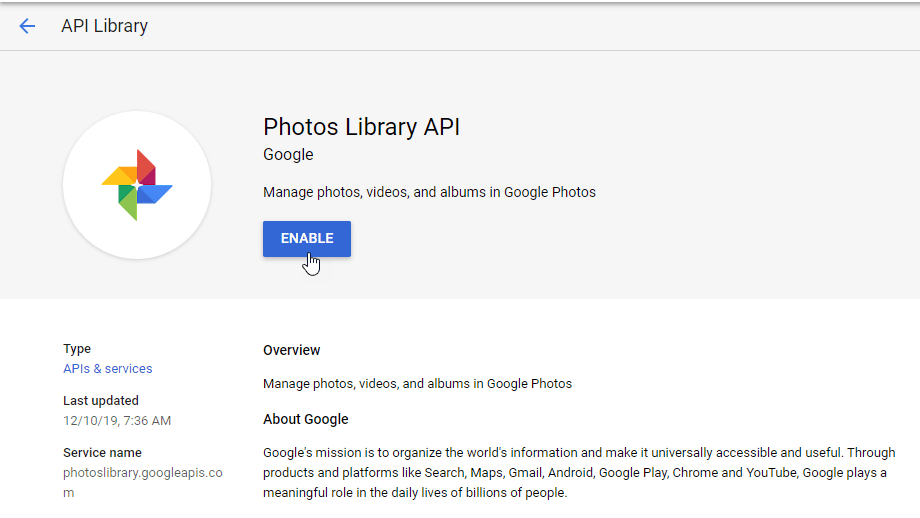
Wenn Sie die Photos Library API zum ersten Mal verwenden , müssen Sie sie aktivieren.
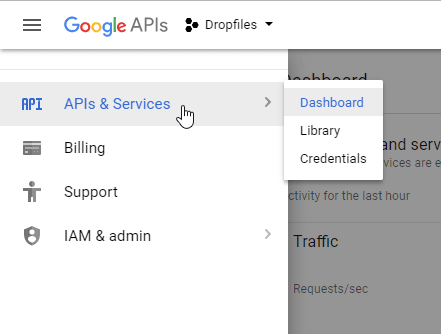
Klicken Sie im linken Menü auf „API-Manager“
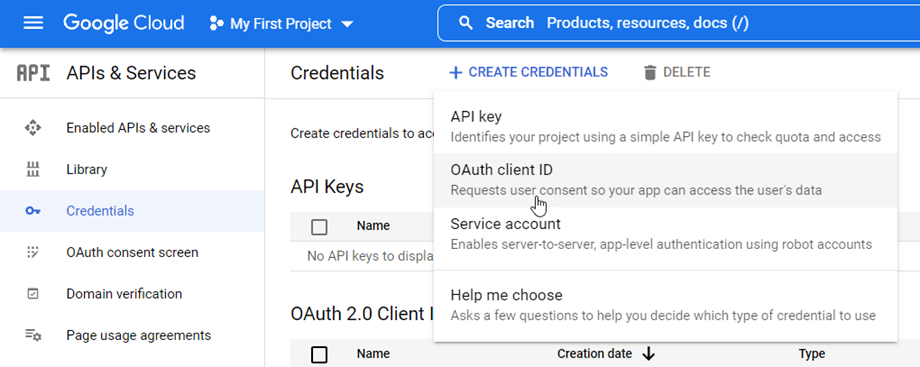
Navigieren Sie im linken Menü zu „Anmeldeinformationen“ >> „Neue Anmeldeinformationen“ >> OAuth-Client-ID; fügen Sie gegebenenfalls einen Namen zu Ihrem OAuth-Zustimmungsbildschirm hinzu.
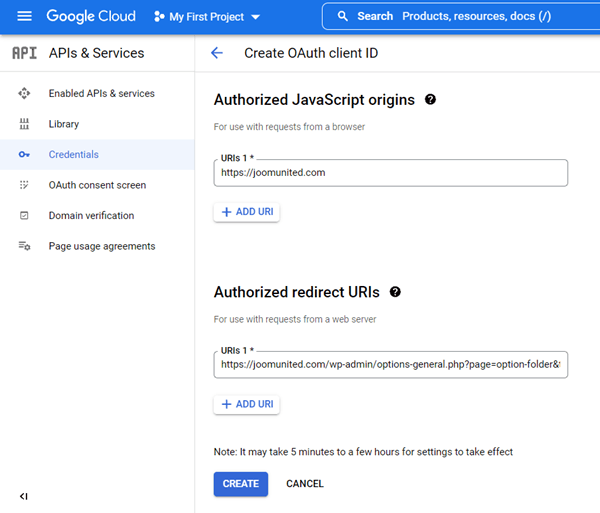
Nun zum wichtigsten Schritt:
- Wählen Sie „Webanwendung“ und geben Sie einen Namen Ihrer Wahl ein.
- Autorisierte JavaScript-Ursprungsadresse: https://your-domain.com (ersetzen Sie dies durch Ihren Domainnamen ohne abschließenden Schrägstrich)
- Autorisierte Weiterleitungs-URIs: https://your-domain.com/wp-admin/options-general.php?page=option-folder&task=wpmf&function=wpmf_google_photo_authenticated
(ersetzen Sie dies durch Ihren Domainnamen)
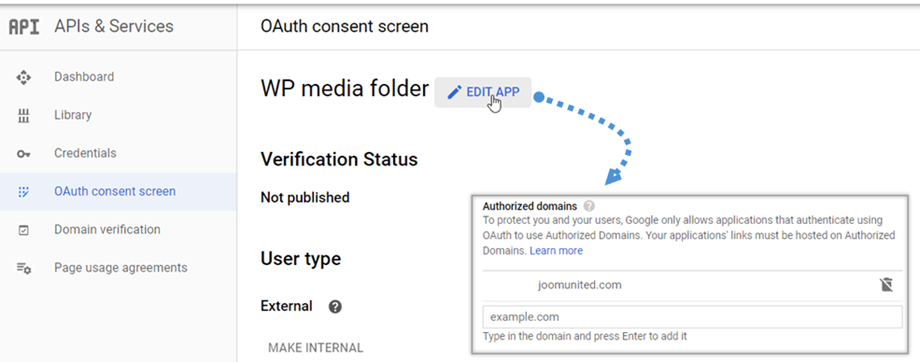
Google hat seine Richtlinien kürzlich geändert, daher müssen Sie Ihre autorisierten Domains auf der Registerkarte „OAuth-Zustimmungsbildschirm“ > „App bearbeiten“ ausfüllen
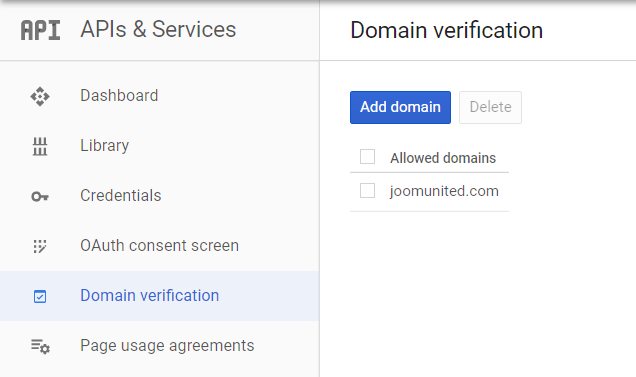
Außerdem sollten Sie Ihre Domain im Bereich „Domainverifizierung“ hinzufügen. Klicken Sie dazu auf „Domain hinzufügen“ und folgen Sie den Anweisungen.
Jetzt können Sie zum vorherigen Schritt zurückkehren, um die Anmeldedaten zu erstellen.
Und dann… voilà! Sie haben Ihre ID und Ihr Geheimnis, die Sie in der Konfiguration des WP Media Folderhinzufügen können.
2. Melden Sie sich in WP Media Folder bei Google Fotos an
Um die Integration abzuschließen, gehen Sie zurück zum WordPress-Dashboard und klicken Sie auf das Menü Einstellungen > WP Media Folder > Cloud > Registerkarte Google Fotos .
Automatikmodus
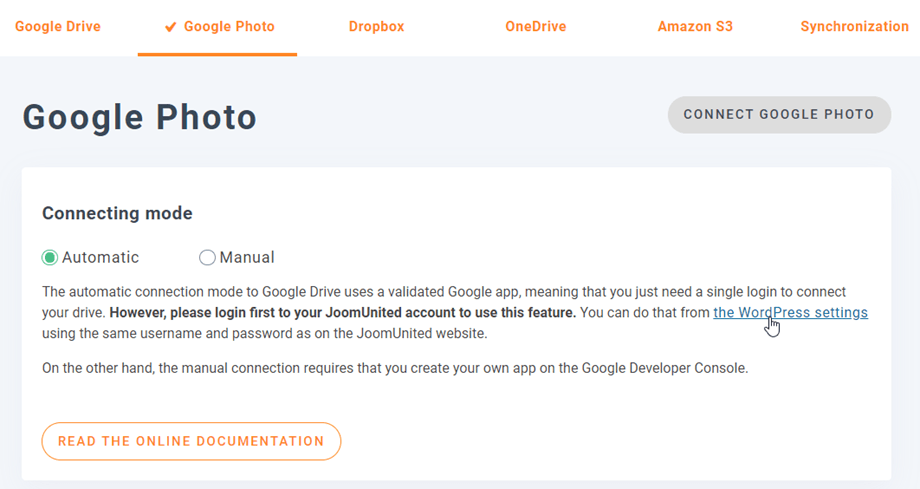
Ab sofort sparen Sie viel Zeit beim Verbinden mit dem Google-Server. Um diese Funktion zu nutzen, müssen Sie zunächst Ihr Joomunited-Konto unter Menü > Einstellungen > Allgemein. Falls Sie noch nicht verbunden sind, klicken Sie bitte auf den Link zu den WordPress-Einstellungen.
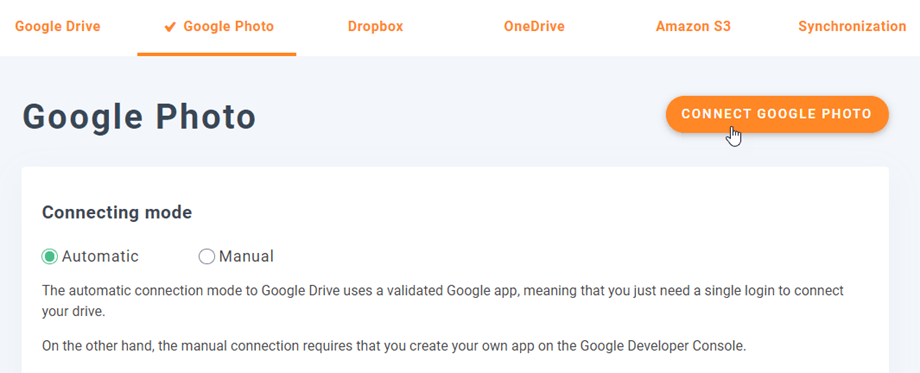
Gehen Sie dann zurück zu den Plugin -Einstellungen > WP Media Folder > Cloud > Google Photo- Tab und klicken Sie einfach auf „Google Photo verbinden“ in der rechten Ecke.
Folgen Sie anschließend den nächsten Schritten, um die Verbindung herzustellen.
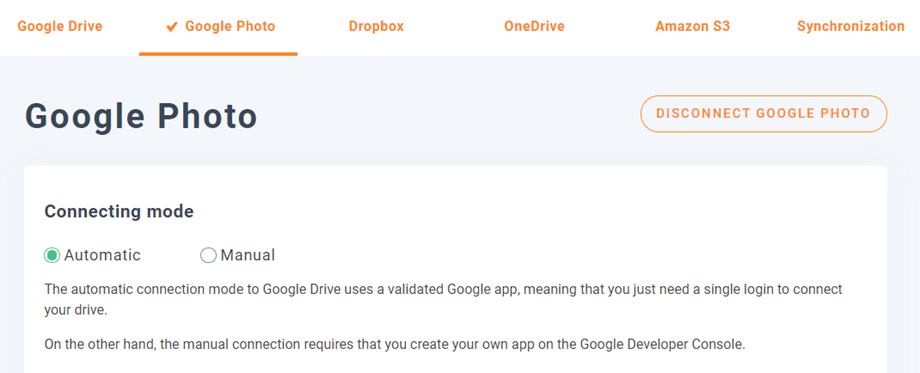
Das ging ja schnell, nicht wahr? Ja, das wissen wir. :)
Manueller Modus
Mit den Anmeldedaten aus dem vorherigen Schritt im Tab „Google Fotos“ Ihr Foto einfügen
- Client-ID
- Kundengeheimnis
Speichern Sie die Konfiguration und klicken Sie auf die Schaltfläche „Google Fotos verbinden“.
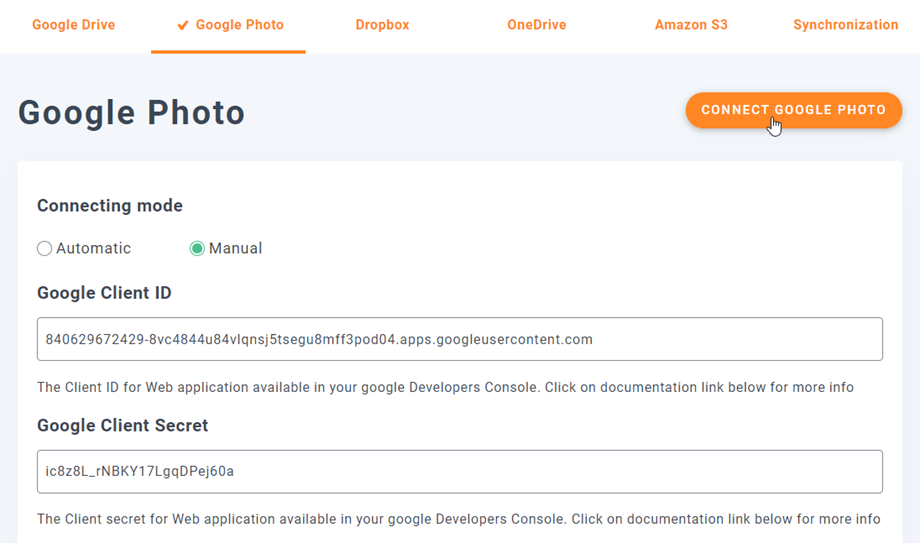
Wenn Sie keinen Fehler gemacht haben, sollten Sie die Autorisierung in einem neuen Fenster wie folgt überprüfen:
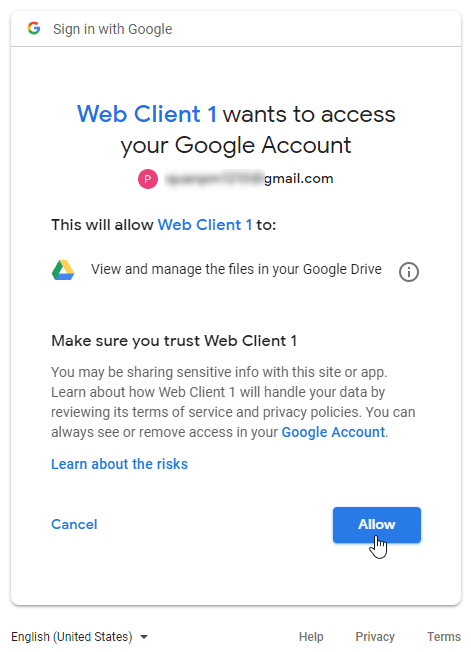
Die Verbindung sollte erfolgreich sein ☺ Wenn sie erfolgreich ist, können Sie Google Fotos direkt im WordPress-Medienmanager erstellen und verwalten.
3. Was kann ich mit Google Fotos machen?
Wie funktioniert es?
Unter WP Media > Google Fotossehen Sie alle Ihre Alben aus Ihrem Google-Konto. Alle Ihre Google Fotos-Alben und -Bilder werden automatisch mit Ihrem WordPress-Konto aktualisiert.
Alben aus Google Fotos importieren
Mit WP Media Folder Addon können Sie Alben aus Google Fotos als Ordner in Ihre Mediathek importieren. Klicken Sie dazu einfach auf ein Album in Google Fotos. Daraufhin erscheint die „Album importieren“ . Wählen Sie anschließend den Speicherort für den Ordner aus und benennen Sie ihn um oder verwenden Sie den Albumtitel. Klicken Sie abschließend auf „ Importieren “. Der neue Ordner wird nun in Ihrer Mediathek erstellt.
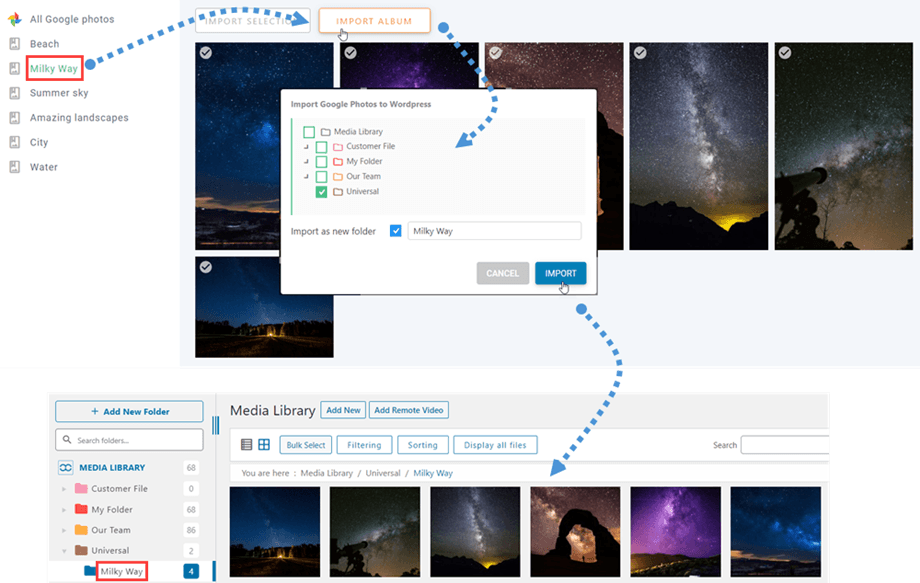
Nachdem Sie ein Album aus Google Fotos gemäß den obigen Schritten als Ordner importiert haben, können Sie aus diesem Ordner eine Galerie erstellen. Weitere Informationen finden Sie in der Dokumentation des Galerien-Add-ons unter „Galerie aus Ordner“
Bilder aus Google Fotos importieren
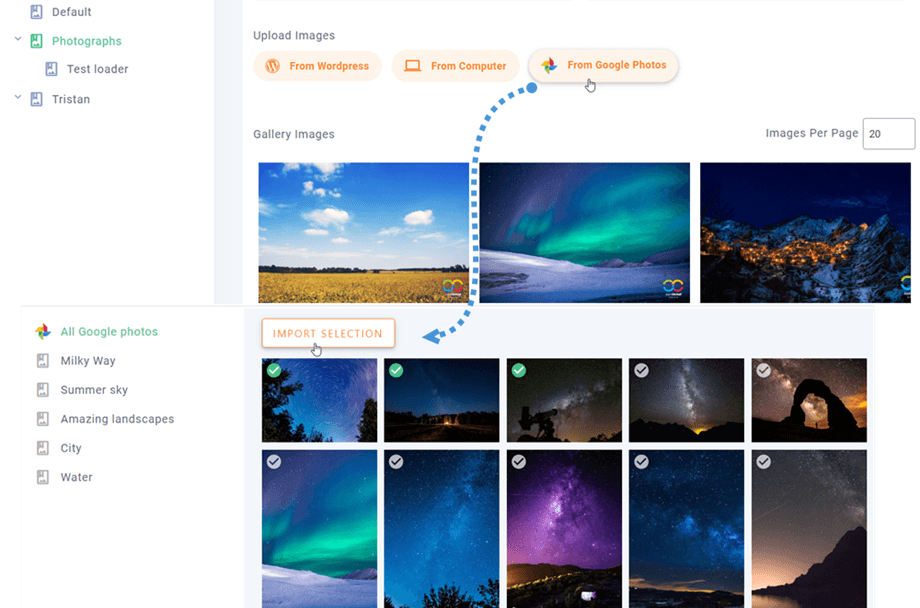
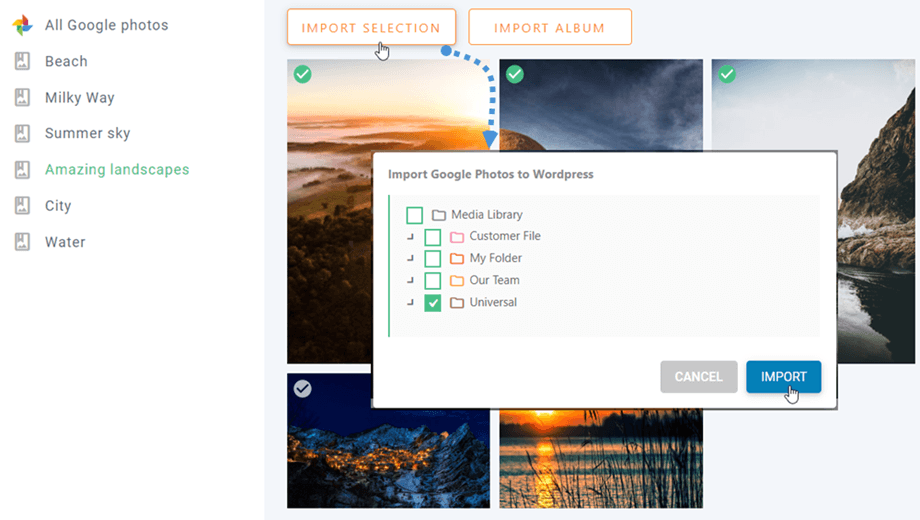
Eine weitere wichtige Funktion von Google Fotos ist das Importieren ausgewählter Bilder in einen Ordner. Nachdem Sie ein oder mehrere Bilder in Google Fotos ausgewählt haben, klicken Sie auf „Auswahl importieren“ . Wählen Sie anschließend einen Ordner aus und klicken Sie auf „ Importieren“ .
Unter „Medien > Medienordnergalerien“können Sie beim Erstellen einer neuen Galerie Bilder aus Google Fotos auswählen oder der aktuellen Galerie weitere Bilder hinzufügen.