 WordPress-Produkte
 Joomla-Produkte
 Unterstützung
 Nachrichten
 Anmelden
So erstellen Sie eine Bildgalerie mit Filter für Fotos

Das Suchen von Bildern in einer Galerie auf Ihrer Website wird dank der Filter von WP Media Folder nicht mehr schwer sein, wodurch wir beliebig viele Bilder in einer Galerie hinzufügen können und es unseren Nutzern ermöglichen, schnell zu finden, was sie sehen möchten.
Inhaltsverzeichnis
Verabschieden Sie sich von einer unübersichtlichen Medienbibliothek.
WP Media Folder ermöglicht es Ihnen, Dateien zu kategorisieren, Ordner mit Cloud-Speicher zu synchronisieren, atemberaubende Galerien zu erstellen und sogar Bilder zu ersetzen, ohne Links zu beschädigen.
Optimieren Sie Ihren Medienworkflow heute
Erstellen einer Bildergalerie in WordPress
Lassen Sie uns mit dem Anfang beginnen, nämlich eine Galerie mit unserer Mediathek oder lokalen Dateien und dem Galerie-Manager von WP Media folderzu erstellen.
Beachten Sie, dass wir für dieses Tutorial das WP Media folder -Plugin und das WP Media folder -Galerie-Addon verwenden werden.
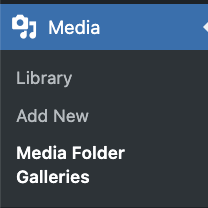
Zuallererst, lass uns sehen, wie man eine Galerie erstellt und sie mit Bildern füllt, um dies zu tun, gehe zu Media > Media Folder Galleries
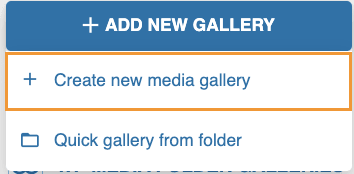
Auf diesem Bildschirm klicken Sie auf +Neue Galerie hinzufügen > Neue Mediengalerie erstellen.
Ein Pop-up wird erscheinen, das es Ihnen ermöglicht, den Titel der Galerie einzugeben sowie das Galerie-Theme auszuwählen, das Sie verwenden werden, und ob es eine übergeordnete Galerie oder vielleicht eine Untergalerie einer anderen sein soll.
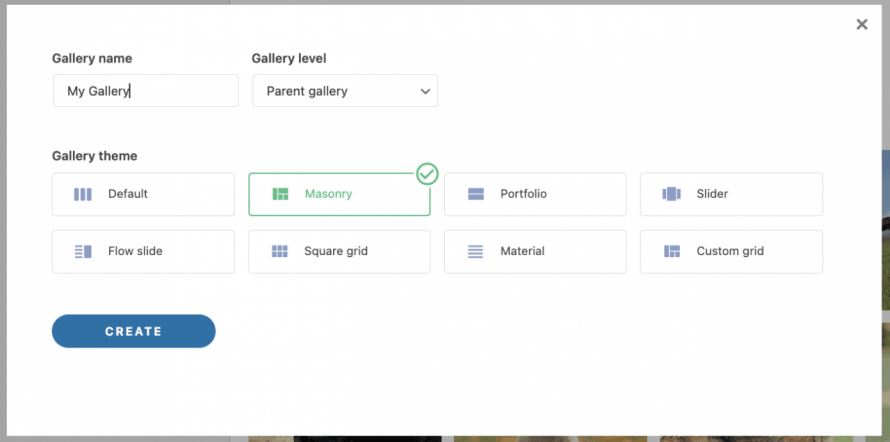
Sie können das gewünschte Theme auswählen und den Titel Ihrer Bildergalerie eingeben, dann klicken Sie auf Erstellen und das ist alles! Unsere leere Galerie wurde erstellt.
Jetzt füllen wir die Galerie mit Bildern aus der Mediathek, um dies zu tun, klicken Sie auf WordPress Symbol, das Sie auf der neuen Galerieseite sehen können.

A modal will open with our Media Library and the folders created by WP Media Folder and easily navigate between all our images, select the images that you want to use and finally, click on Import Images.
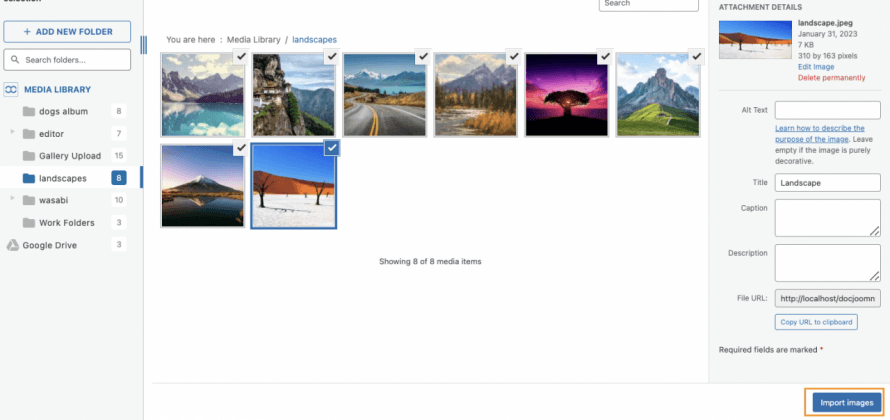
Die Bilder werden in unserem Galerie-Manager mit einer Vorschau aller hinzugefügten Bilder geladen.
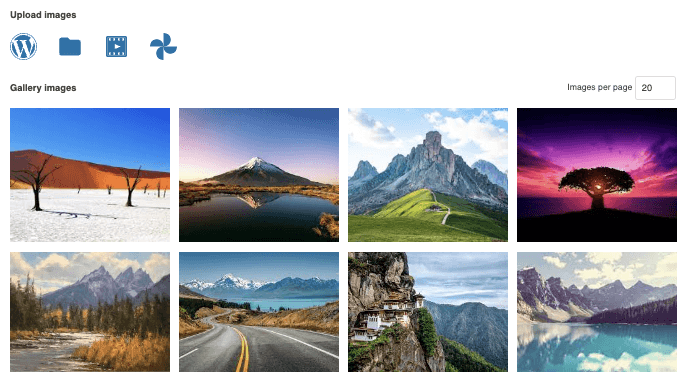
Jetzt fügen wir ein Bild aus unseren lokalen Ordnern hinzu. Klicken Sie dazu auf das Ordnersymbol.

Unser Dateiexplorer wird geöffnet, damit wir die benötigten Bilder auswählen und direkt in die Galerie hochladen können.

Jetzt haben wir unsere Bilder zu unserer kürzlich erstellten Galerie hinzugefügt und es ging wirklich schnell! Nicht wahr?
Anpassen der Filter für die WordPress-Galerie
Jetzt, da wir unsere Galerie erstellt haben, können wir fortfahren, sie anzupassen, damit sie so aussieht, wie wir es wünschen, dafür haben wir einen Einstellungs‑Tab verfügbar, der Anzeigeeinstellungen & Shortcode Tab.

Auf diesem Bildschirm können wir aus dem Galerie-Thema alle möglichen Anpassungen auswählen, die wir an unserer Galerie vornehmen können, um sie an unsere Inhalte anzupassen.
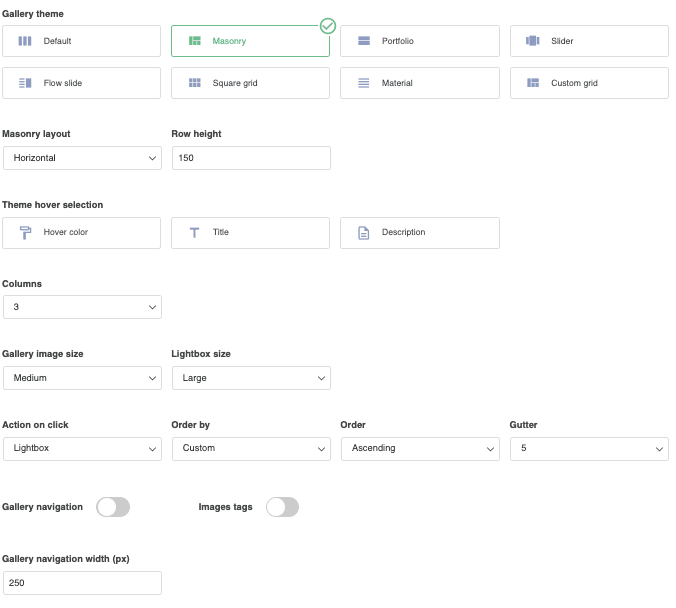
Um die Filter zu erstellen, müssen wir uns zunächst auf eine einzelne Einstellung konzentrieren, nämlich Bild-Tags, aktivieren Sie diese.
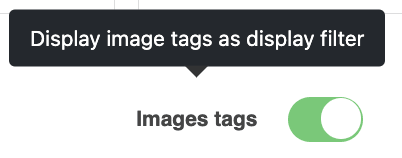
Wenn dies erledigt ist, können wir die Galerie nach unseren Wünschen anpassen und dann mit der Einrichtung der Tags fortfahren.
Um die Filter zu aktivieren, müssen wir unseren Bildern Tags hinzufügen, basierend darauf, wann wir sie anzeigen möchten. Um den Tag hinzuzufügen, klicken Sie auf das Anpassungssymbol, das erscheint, wenn Sie mit der Maus über ein Bild auf der Allgemein -Registerkarte fahren.
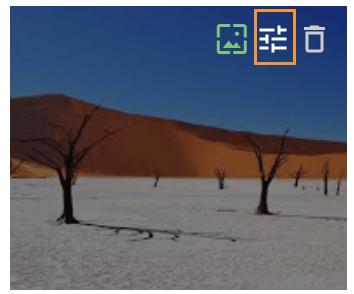
Dies öffnet ein Pop-up, in dem wir einen Abschnitt für Bild-Tags sehen können. Wir können dort alle Tags hinzufügen, die wir verwenden möchten, um unsere Bilder zu filtern, getrennt durch ein Komma. Zum Beispiel ist dies eine Wüsten- und Sonnenlandschaft, also können wir diese als Tags verwenden.
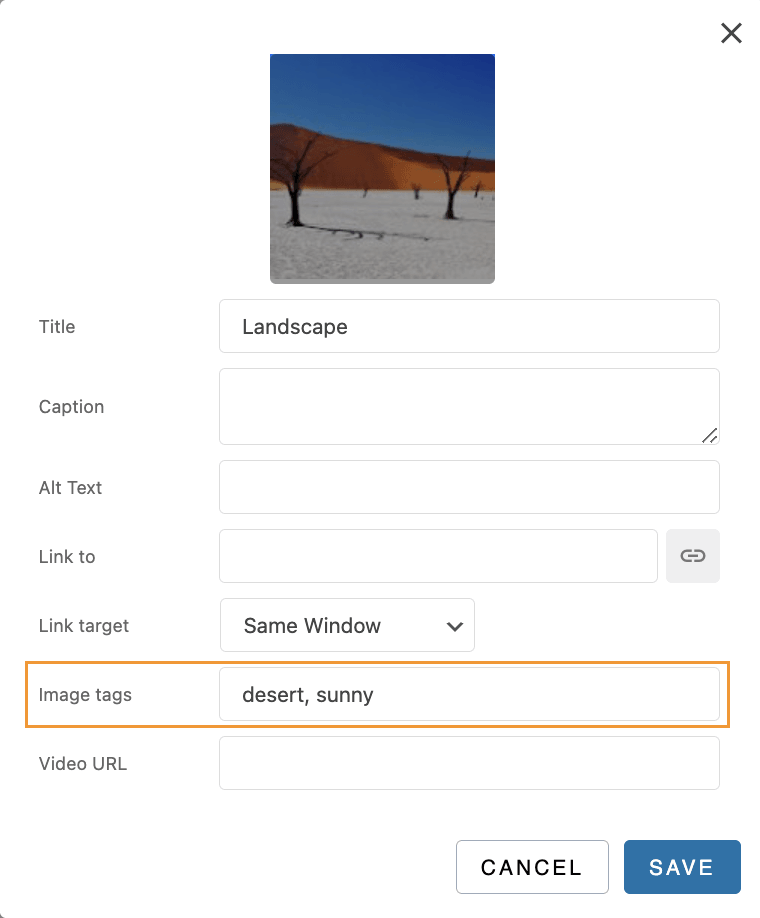
Jetzt können wir alle Bilder mit den Tags versehen, die wir verwenden möchten, damit diese auf der Seite oder im Beitrag angezeigt werden, wo wir sie veröffentlichen möchten.
Im nächsten Teil dieses Tutorials werden wir sehen, wie man die Galerie zu unserem Inhalt hinzufügt und die Filter in Aktion sieht.
Bildgalerien zur WordPress-Seite und zu Beiträgen hinzufügen
Nachdem wir unsere Galerien erstellt haben, ist der nächste Schritt, zu unseren Seiten zu gehen und unsere Galerien mit Filtern zu veröffentlichen.
Um dies zu tun, gehen Sie zu Ihrem Beitrag oder Ihrer Seite oder erstellen Sie es, in diesem Fall werden wir den Gutenberg-Editor verwenden, aber WP Media Folder und sein Galerie-Addon funktionieren mit allen großen Page-Buildern und haben auch einen Shortcode, der überall verwendet werden kann.
Nachdem Sie den Seiten-/Beitragseditor geöffnet haben, klicken Sie auf + Schaltfläche, um einen Block hinzuzufügen und suchen Sie nach WP Media Folder und wählen Sie das WPMF Gallery Addon Block.
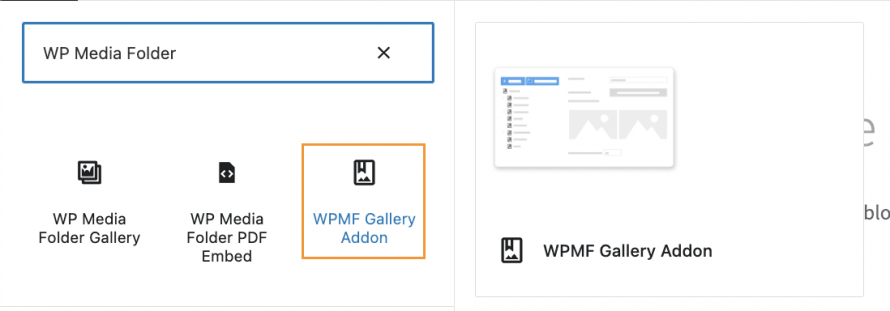
A block will load for the WP Media Folder Gallery addon that will open a modal with the gallery manager dashboard that we saw before, select the gallery that should be placed and finally, click on Insert.
Wenn wir die Bild-Tags aktiviert haben, sollte die Galerie mit den Medienfiltern geladen werden, die wir durch Hinzufügen der Bild-Tags erstellt haben.
Es gibt auch eine Einstellung, die beim Erstellen des Blocks verfügbar ist und es uns ermöglicht, die Bild-Tags im Bedarfsfall zu aktivieren.
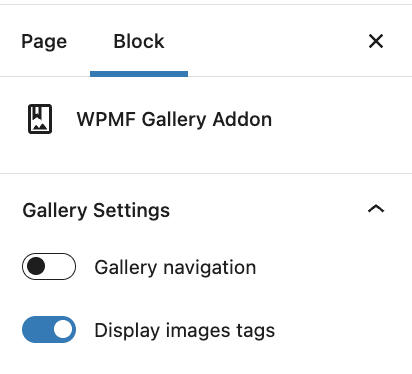
Jetzt sollte die Bildgalerie-Vorschau im Editor geladen werden, sodass wir sie nur noch anpassen müssen, wie wir es wünschen, und schließlich unsere Seite veröffentlichen können. Unsere Galerie ist dann fertig!
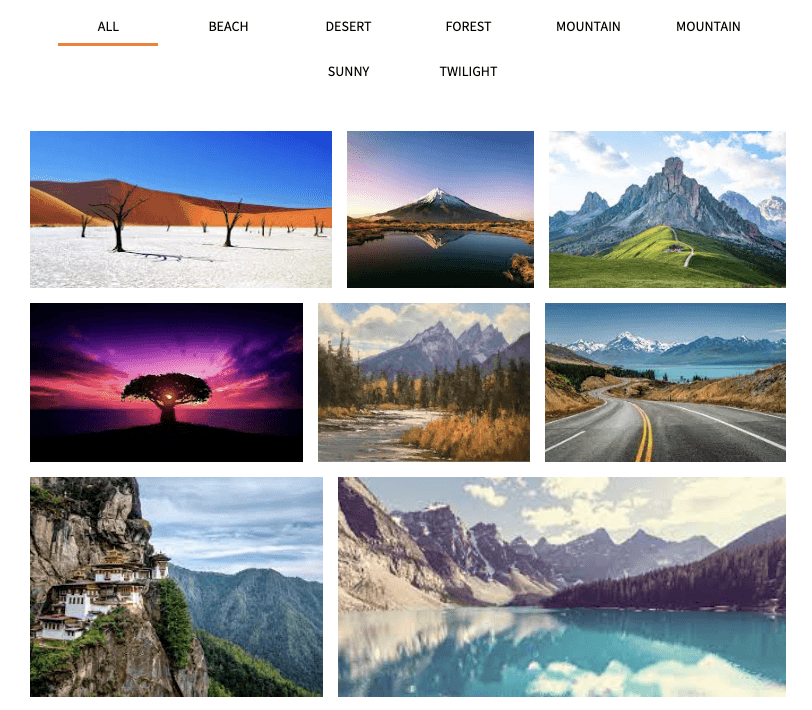
Nur ein paar Schritte und wir haben eine wirklich professionelle Galerie mit großartigen Filtern erstellt, Galerieerstellung wird nie wieder dieselbe sein.
Erstellen Sie WordPress-Galerien mithilfe von Medienordnern
Wenn das Erstellen von Galerien bereits großartig war, können wir sagen, dass wir mit WP Media Folder nicht alles haben, da wir Ordner in unserer Mediathek erstellen können, um unsere Medien zu organisieren und auch Galerien basierend auf diesen Medienordnern zu erstellen. Sehen wir uns an, wie es geht!
Nach der Installation des Plugins können Sie die Option NEUEN ORDNER HINZUFÜGEN unter der Mediathek sehen.
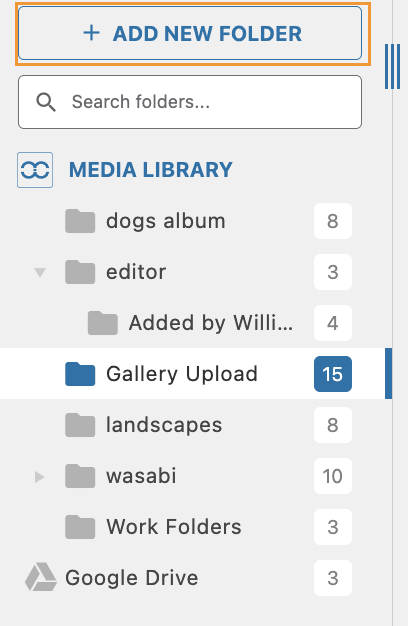
Wir haben jetzt die Möglichkeit, Ordner und Unterordner zu erstellen, um unsere Medien so zu ordnen, wie wir es möchten, aber was ist, wenn wir nicht nur ordnen, sondern auch Galerien basierend auf diesen Ordnern erstellen möchten? Und außerdem die Galerie jedes Mal aktualisieren, wenn wir ein neues Bild zu unserem Ordner hinzufügen?
Auf diese Weise können wir einfach Bilder in unsere Mediathek hochladen und die Galerie wird automatisch aktualisiert. Das klingt doch ziemlich cool, oder?
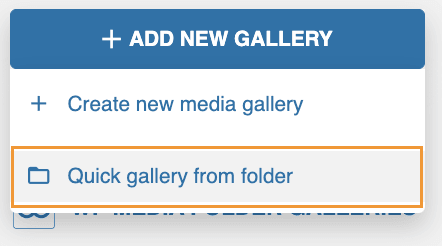
Um dies zu tun, gehen Sie zum Galerie-Manager unter Media > Media Folder Gallery und klicken Sie auf +Add New Gallery > Quick Gallery from folder.
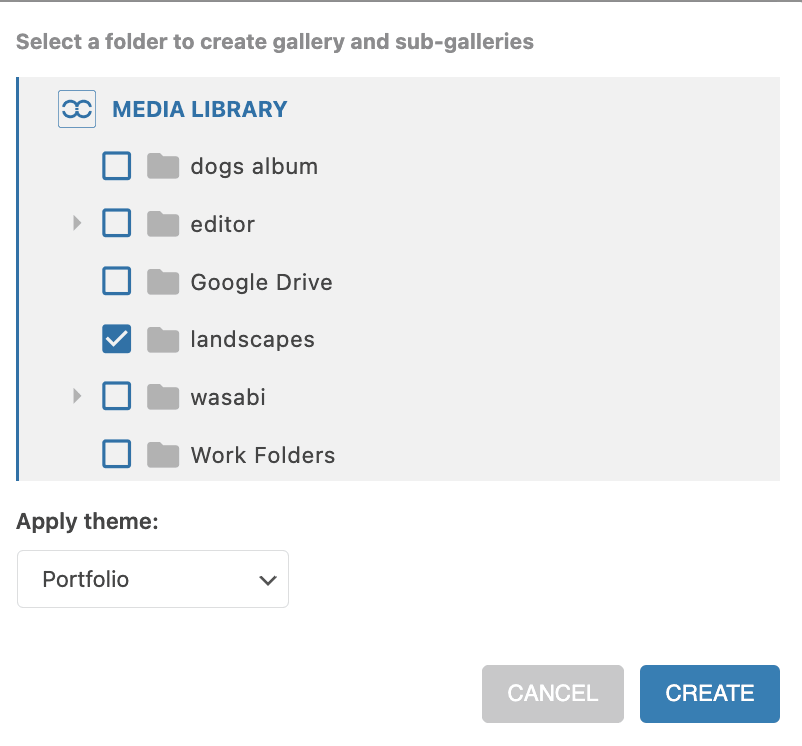
Ein Modal öffnet sich mit den verfügbaren Ordnern und Unterordnern, sodass wir den Ordner auswählen können, den wir verwenden werden, ein Thema festlegen und schließlich auf Erstellen klicken können.
Alle Bilder aus dem Ordner werden automatisch in unserer Galerie angezeigt und wir können alle normalen Einstellungsoptionen sowie die Filter verwenden, die wir zuvor sehen konnten.
Jetzt müssen wir nur noch auswählen, ob die Galerie bei jedem Bild, das in den Ordner hochgeladen wird, aktualisiert werden soll, indem wir die Option Bild automatisch zum Ordner hinzufügen aktivieren.
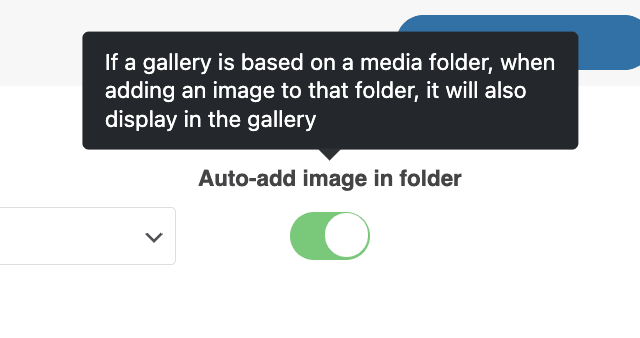
Und das ist es! Alle Bilder werden automatisch zur Galerie hinzugefügt, als wäre es Magie, großartig! Nicht wahr?
Aufruf an alle Webmaster!
Sparen Sie Zeit und steigern Sie die Produktivität mit WP Media Folder. Organisieren Sie Kundenmediendateien mühelos, erstellen Sie benutzerdefinierte Galerien und bieten Sie eine nahtlose Benutzererfahrung.
Aktualisieren Sie Ihre Website-Projekte jetzt!
Die besten Galerien mit dem besten Ordner-WordPress-Plugin
Wir konnten nur eine der vielen großartigen Funktionen überprüfen, die WP Media Folder für unsere WordPress-Website anbietet, und ein zusätzlicher Hinweis! Wir haben auch ein gutes Video, das diesen gesamten Prozess erklärt, falls Sie es überprüfen möchten ;)
Jetzt müssen Sie nur noch Ihre eigene Kopie hier erhalten und sich alle großartigen Funktionen ansehen, die WP Media Folder bietet!
Wenn Sie unseren Blog abonnieren, senden wir Ihnen eine E-Mail, wenn es neue Updates auf der Seite gibt, damit Sie sie nicht verpassen.



