 Produtos WordPress
 Produtos Joomla
 Suporte
 Notícias
 Entrar
Usando um plugin para incluir arquivos para download com o tema Avada
O tema Avada é um dos temas mais poderosos disponíveis, pois vem diretamente com um construtor de páginas e muitas opções para personalizar seu site, mas pode não ter ferramentas suficientes ao criar uma página de arquivos para download, e é aqui que o WP File Downloadmelhora tudo!
WP File Downloads vêm com muitas ferramentas que permitirão que você obtenha o repositório de arquivos mais profissional disponível para download para seus usuários e a melhor parte é que é realmente fácil de usar e é compatível com Avada e todos os principais temas e construtores de página.
Você poderá usar WP File Downloads com Avada nos construtores frontend e backend, economizando muito tempo e trabalho com muitas opções rápidas para personalizar e fazer com que se ajuste às suas páginas frontend.
Índice de conteúdo
Criando um repositório de arquivos usando o construtor de tema Avada
Este tutorial foi feito usando o tema Avada, o Avada Builder e WP File Downloads, portanto, estes são necessários para poder seguir as etapas descritas aqui.
Ok, agora que temos todas as ferramentas necessárias, podemos prosseguir e começar a gerenciar nossos arquivos diretamente do Avada Page Builder, para isso vá para a página/post que você deseja editar e selecione a opção Avada Builder .
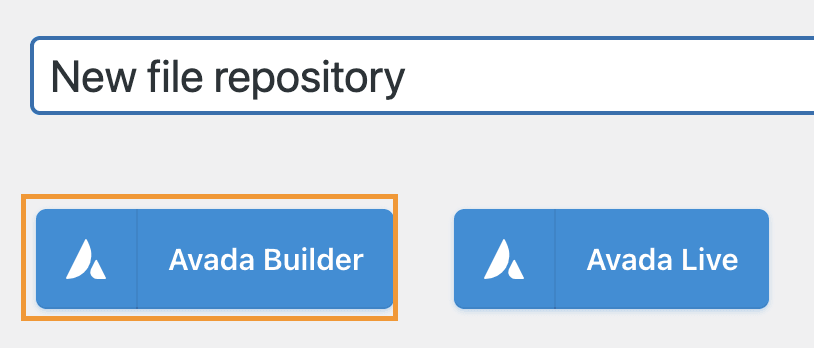
Isso carregará o Avada builder backend, nesta seção você pode adicionar um contêiner como normalmente faz e, em seguida, clique em + Elemento.

Agora que a biblioteca de Elementos foi aberta, você pode digitar WP File Download e verificar os widgets disponíveis.

Haverá 3 widgets disponíveis:
WP File Download Categoria: isso permitirá que você insira uma categoria inteira em suas páginas e posts, para usá-la, clique no elemento, isso mostrará outra tela onde você pode selecionar a categoria e clicar no WP File Download botão.
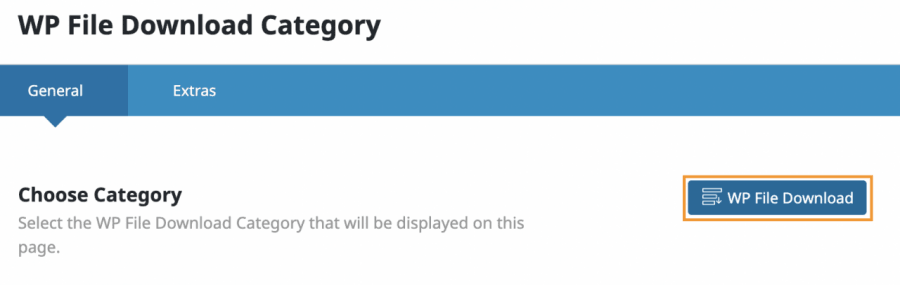
Clicar no botão carregará todo o painel do WP File Download em um pop-up incorporado nesta tela, você poderá ver todas as categorias/subcategorias já criadas, editá-las e também criar uma nova.
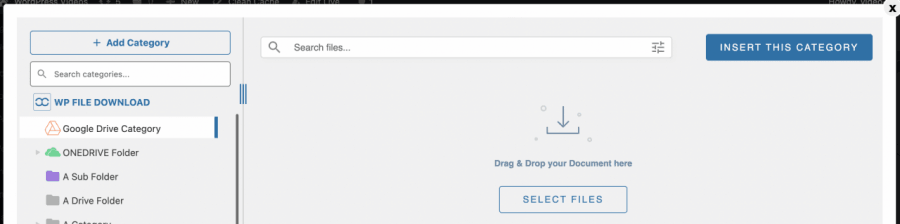
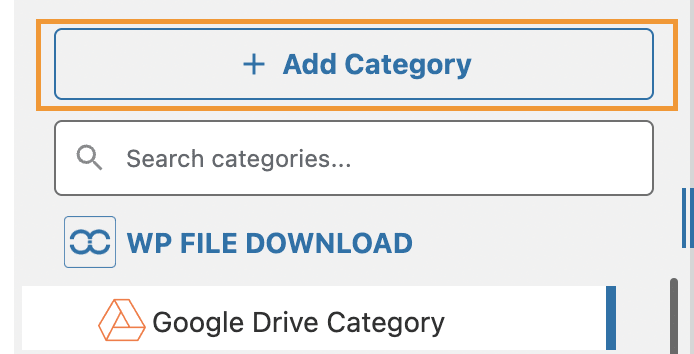
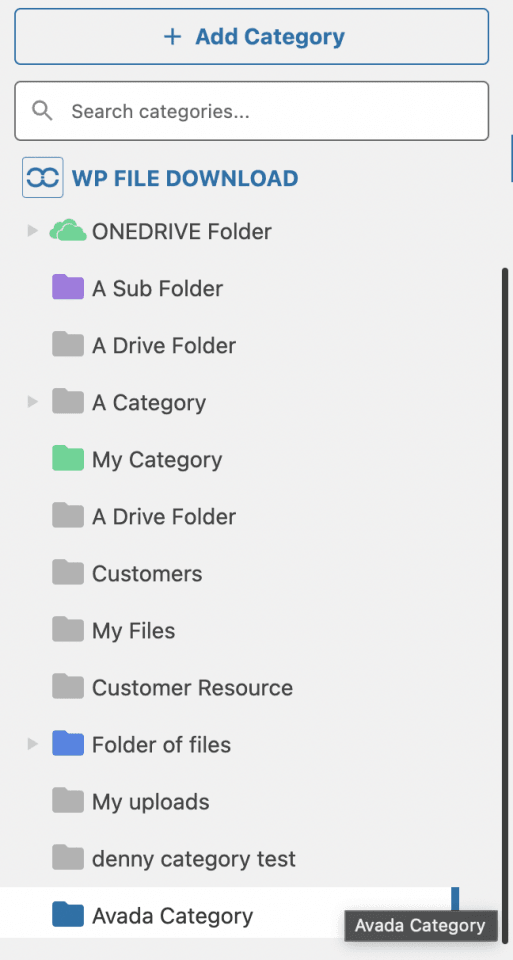
Como você pode ver, você pode gerenciar facilmente todos os seus arquivos e categorias, vamos criar uma nova categoria para este tutorial, para isso, clique em + Adicionar Categoria.
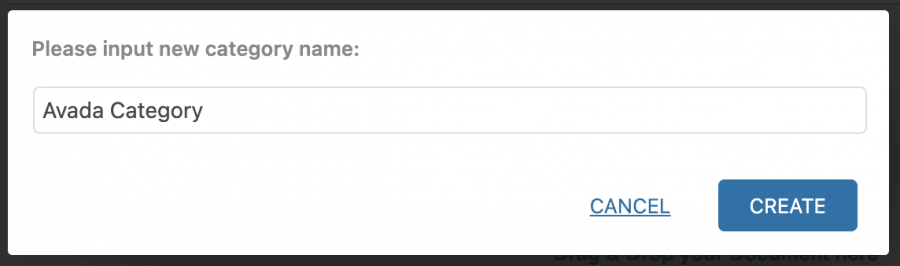
Isso exibirá uma janela pop-up onde podemos digitar o nome da categoria. Para este tutorial, vamos chamá-la de "Categoria Avada", então dê um nome a ela e clique em Criar.
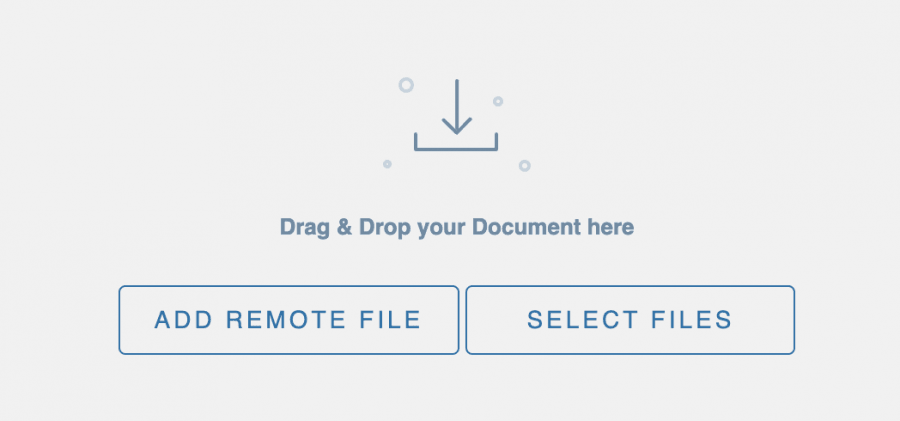
Agora teremos esta categoria disponível no nosso painel, podemos adicionar arquivos dentro arrastando e soltando ou usando o explorador de arquivos clicando em "Selecionar Arquivos".
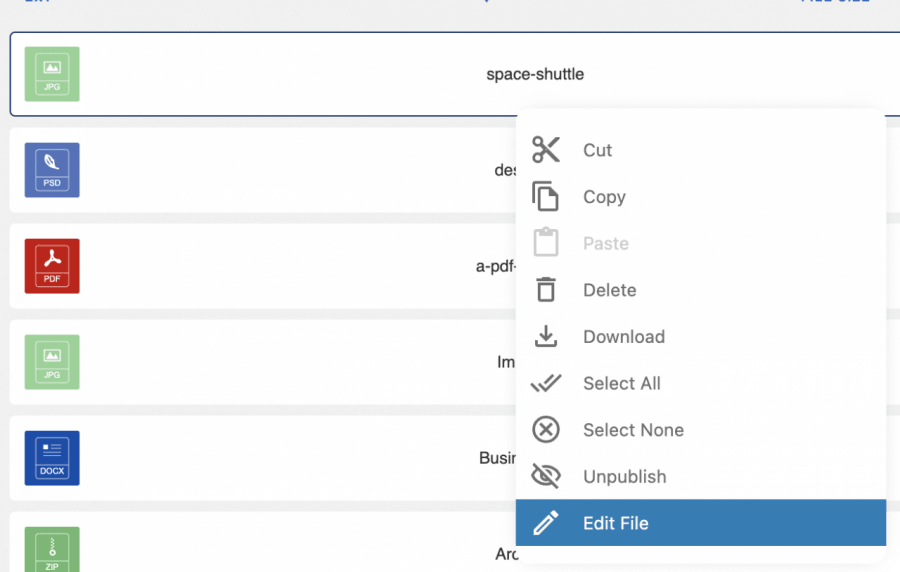
Depois de preencher sua categoria, você pode editar seus arquivos fazendo um clique com o botão direito no seu arquivo e selecionando Editar Arquivo.
A partir desta seção, você pode editar várias coisas, como o título do arquivo, adicionar uma senha, editar a descrição, a data de publicação, adicionar uma data de expiração, definir uma versão, adicionar a várias categorias e muitas outras coisas, como adicionar um ícone personalizado, tudo ao alcance da mão! :)
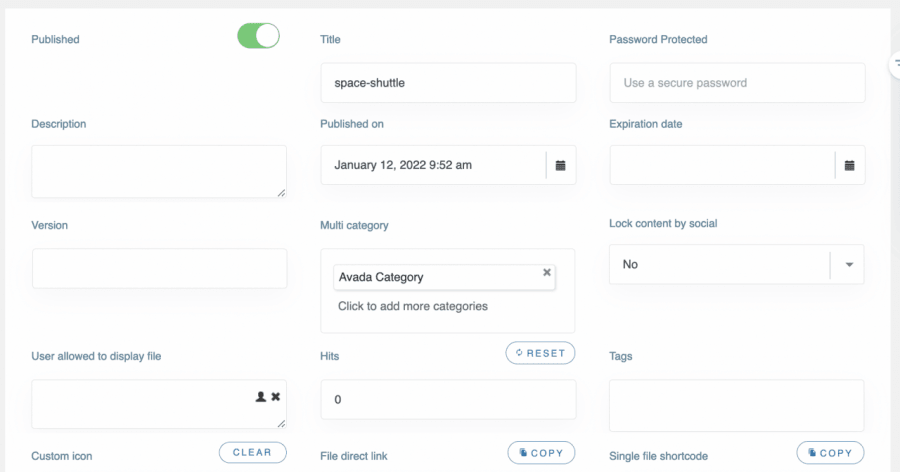
Você pode editar cada arquivo e fazê-lo funcionar exatamente como você deseja e também personalizá-lo para se adequar ao seu conteúdo.
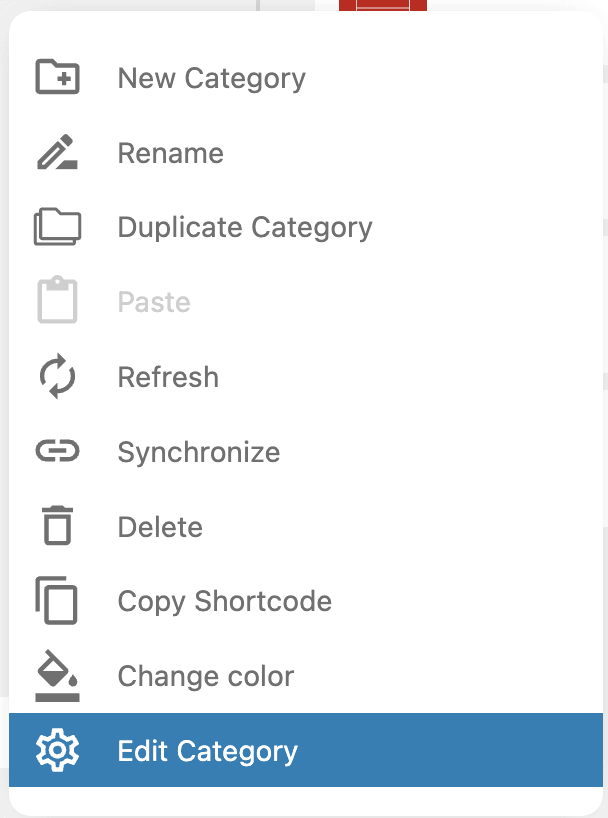
Outra opção importante disponível neste painel é a de editar as configurações da categoria. Para isso, clique com o botão direito do mouse no nome da categoria e selecione "Editar categoria".
Isto irá abrir um painel completo na secção direita onde pode adicionar múltiplas configurações à sua categoria e também editar para fazer com que se adapte ao seu conteúdo, entre as configurações pode encontrar, uma descrição, adicionar opções de segurança como quem pode ver a categoria no frontend ou também definir proteção por palavra-passe, e opções de design como o tema, a ordem, margens, ocultar ou mostrar coisas e também alterar as cores dos botões.
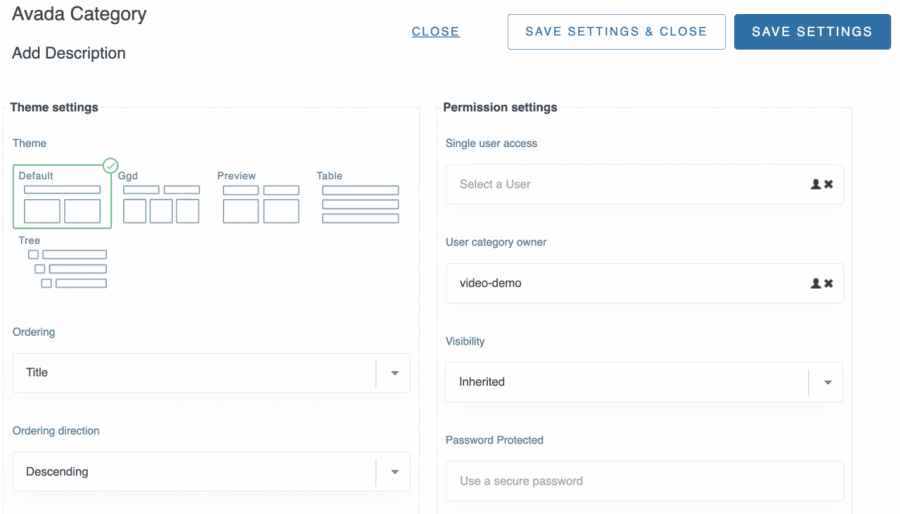
Como pode ver, as opções são realmente úteis, pois pode selecionar, por exemplo, o tema com apenas alguns cliques, bem como as opções de mostrar/ocultar:
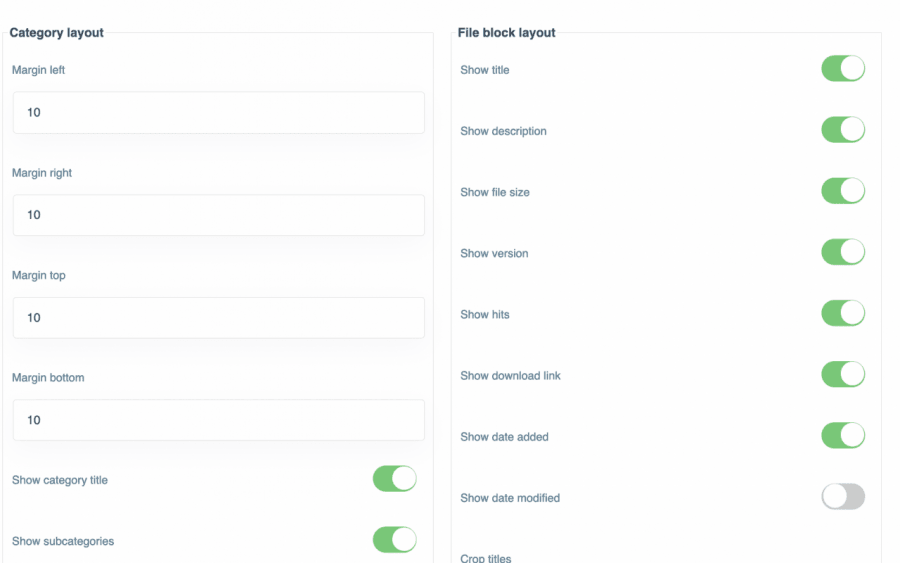
Na última seção, seremos capazes de ver as opções para alterar as cores do botão e do fundo, ou também se você deseja adicionar um formulário de upload para permitir que seus usuários façam upload de arquivos na frente do seu site.
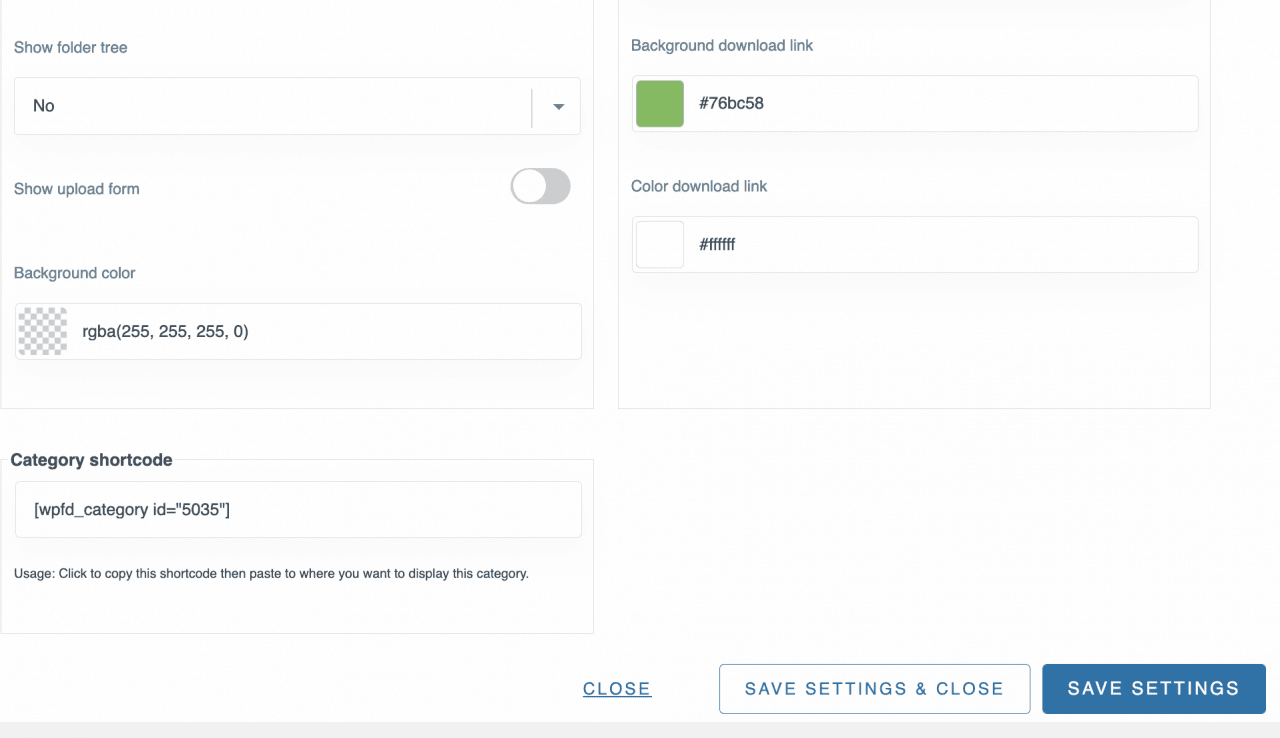
Após finalizar as configurações, basta clicar em "Salvar configurações" e, por fim, clicar em " Inserir esta categoria " no canto superior direito, depois de selecionar a categoria.
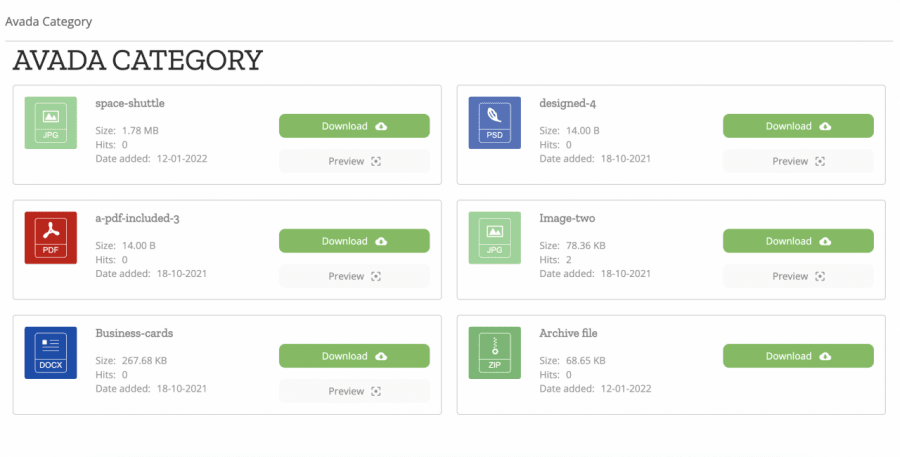
Quando uma categoria é adicionada, você pode confirmar que ela foi adicionada com sucesso porque o título desta aparecerá no Elemento Avada.
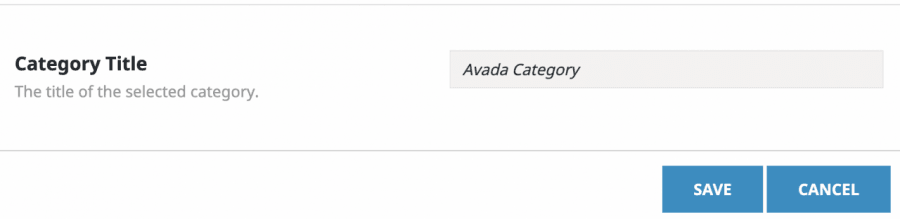
Tudo o que você precisa fazer agora é clicar em Salvar e o elemento será adicionado com sucesso à sua página e a pré-visualização do elemento será assim:
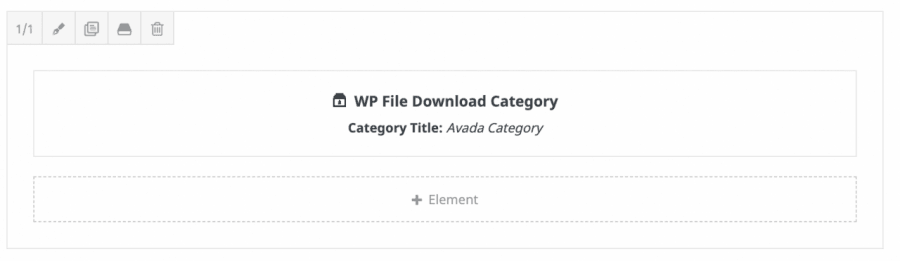
Agora tudo o que você precisa fazer é publicar sua página/post e aproveitar os resultados!
WP File Download Arquivo: este é o segundo widget que podemos encontrar nos elementos disponíveis para o Avada Builder e nos permitirá inserir um único arquivo.

Clicar neste widget abrirá uma tela onde você pode clicar em WP File Download para carregar o WP File Download painel.

Neste painel, você pode facilmente entrar em suas categorias e selecionar aquela onde está seu arquivo, ou você também pode criar uma nova categoria e adicionar um novo arquivo.
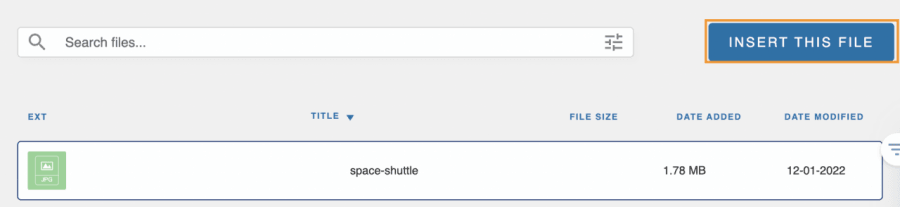
Vamos selecionar um arquivo que você carregou anteriormente na categoria "Avada". Para isso, procure seus arquivos, selecione o que deseja adicionar e um botão "Inserir Arquivo" aparecerá no canto superior direito. Selecione o arquivo e clique em " Inserir este Arquivo.
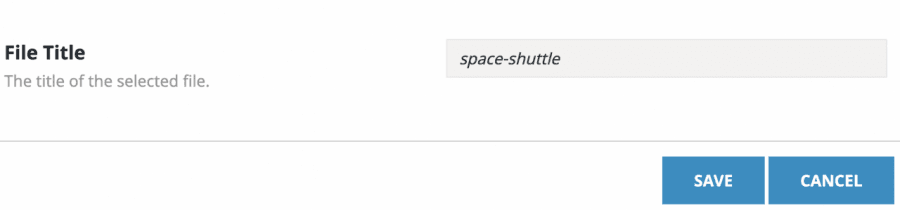
Você saberá que foi adicionado com sucesso porque o Elemento Avada mostrará o título do arquivo.
Se tudo estiver ok, você pode clicar em Salvar e isso adicionará o arquivo ao seu conteúdo :), você verá o elemento no construtor de página assim:
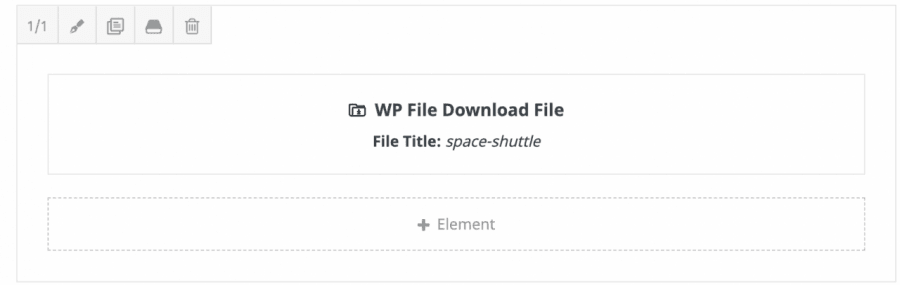
Agora tudo o que você precisa fazer é publicar sua postagem/página e tudo estará feito ;)
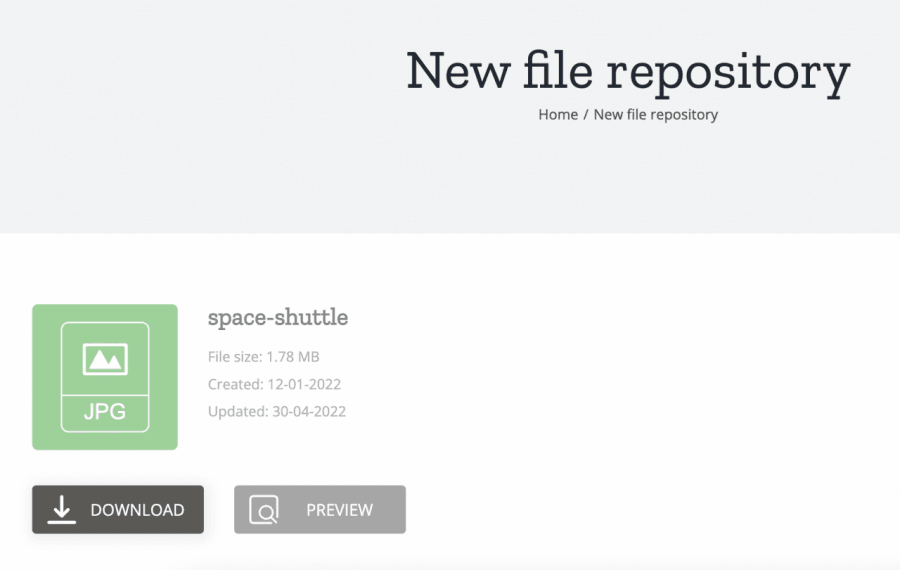
Você pode adicionar quantos arquivos quiser ao seu conteúdo usando este widget ;)
WP File Download Pesquisa: este é o terceiro widget que poderemos usar, e isso nos permitirá criar um mecanismo de busca que poderá conter todas as categorias e arquivos disponíveis em nosso WP File Download

Ao selecionar este widget, você poderá ver todas as opções disponíveis para este elemento, de modo que isso possa ser facilmente configurado diretamente nas opções do widget; existem opções disponíveis como adicionar muitos filtros e alterar a forma como suas tags são exibidas.
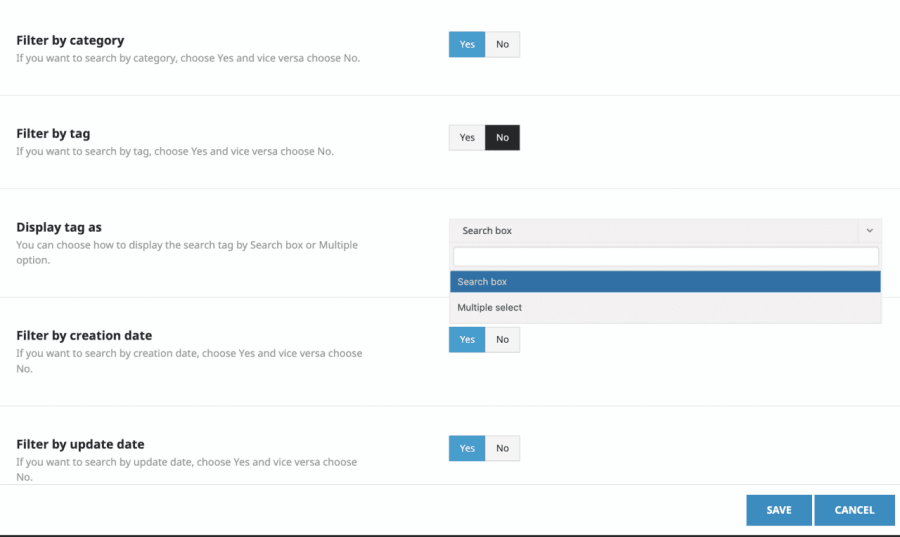
Basta configurar o widget e, por fim, clicar em Salvar. Você poderá ver o elemento adicionado.
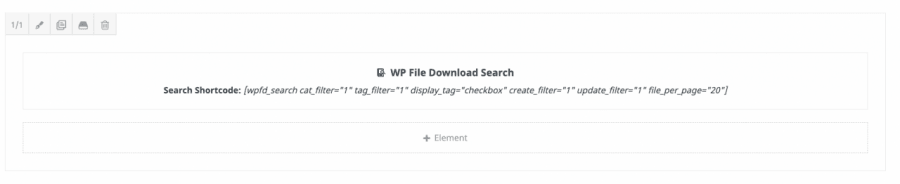
Tudo o que você precisa fazer agora é publicar sua postagem ou página e o mecanismo de busca estará disponível.
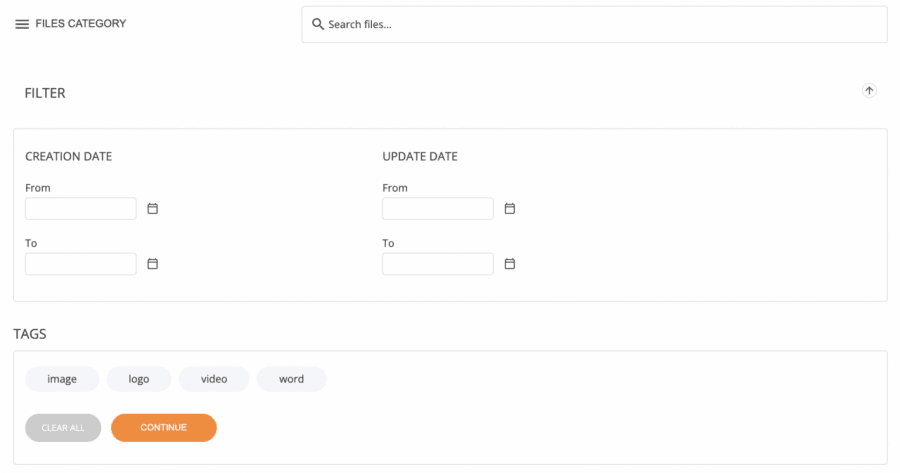
Como você pode ver, existem várias ferramentas que você pode usar, como selecionar as tags, digitar o arquivo que deseja pesquisar ou também selecionar uma categoria/subcategoria específica para pesquisar diretamente nela. Vamos procurar o arquivo chamado space-shuttle.
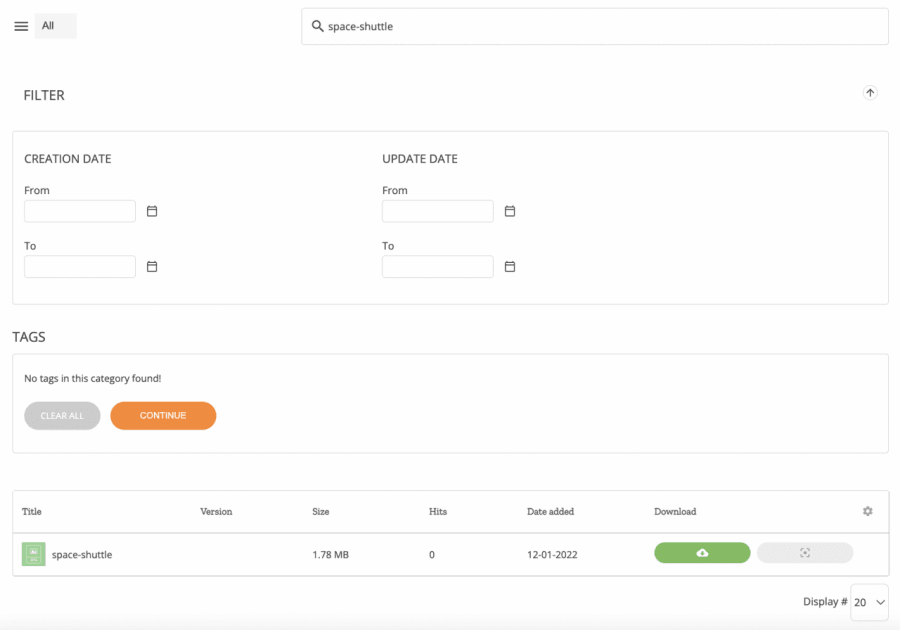
Como você pode ver, é tão fácil quanto digitar o nome do arquivo e clicar em Continuar. Muito fácil, não é? :)
Usando o construtor frontend Avada para criar seu Repositório de Arquivos
Agora você está pensando, ok, realmente bom que funciona muito bem no back-end, mas… E quanto ao construtor ao vivo?
Temos boas notícias porque também funciona com o construtor ao vivo, você pode criar e gerenciar suas categorias, bem como adicionar/remover arquivos, tudo diretamente no construtor ao vivo.
Primeiro de tudo, vá para o construtor Avada Live clicando em Avada Live.
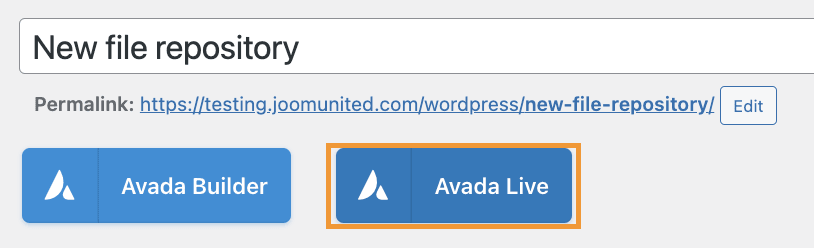
Isso carregará o construtor Avada Live, então precisamos clicar em Adicionar Elemento e digitar WP File Download na caixa de pesquisa.
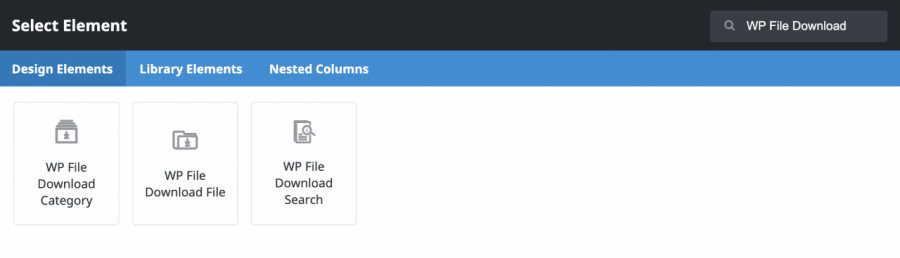
Você pode ver que os 3 widgets também estão disponíveis no construtor Avada Live, então tudo o que você precisa fazer é clicar no que você precisa usar e prosseguir com a configuração, os widgets disponíveis são:
WP File Download Categoria: Este widget permitirá que você insira uma categoria inteira em seu conteúdo.
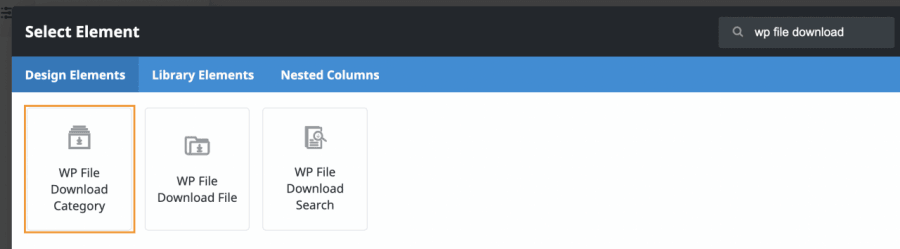
Ao usar este widget, você poderá carregar o WP File Download incorporado em um pop-up como explicado anteriormente, então você terá as mesmas opções para criar/gerenciar categorias e fazer upload/gerenciar seus arquivos, além de permitir que você faça sua categoria se adequar à sua visualização de frontend, tudo o que você precisa fazer é clicar no botão WP File Download que aparecerá na seção esquerda após selecionar o widget.
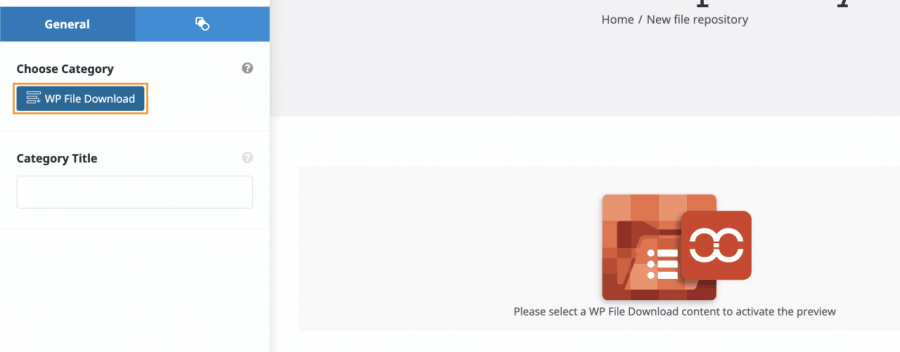
Isso carregará o WP File Download incorporado para que você possa gerenciar sua categoria como explicado anteriormente com o construtor de página de backend e, finalmente, adicioná-lo, você poderá ver a pré-visualização da categoria imediatamente!
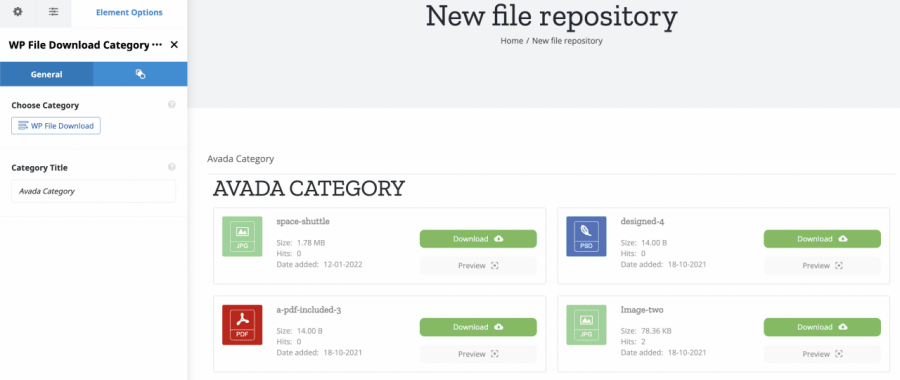
Tão fácil quanto clicar em alguns botões!
WP File Download File: Isso permitirá que você selecione e exiba um único arquivo em seu conteúdo, sem precisar adicionar uma categoria inteira.
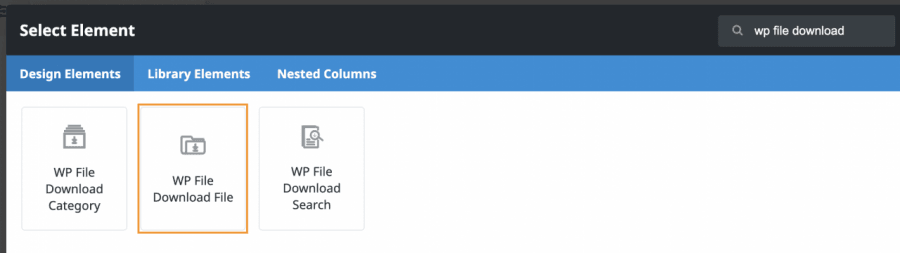
Ao clicar no widget, um painel à esquerda será aberto, isso permitirá que você abra o painel do WP File Download para selecionar o arquivo entre suas categorias existentes ou adicionar um novo arquivo.
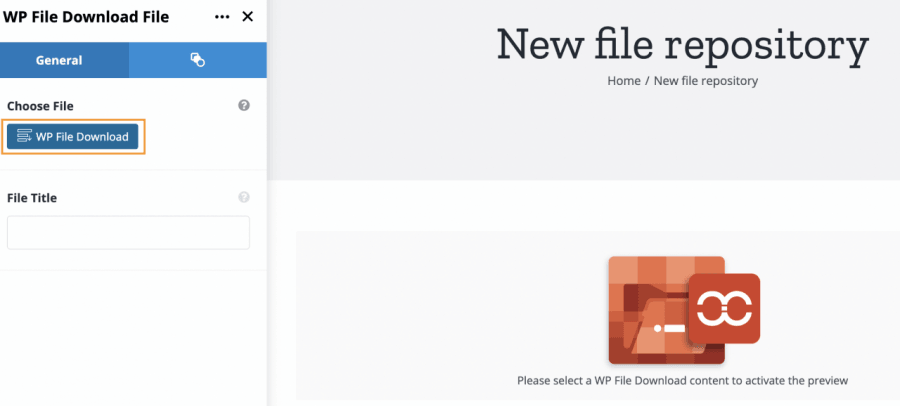
Você pode, assim como no construtor do backend, gerenciar suas categorias e selecionar o arquivo que deseja inserir, selecionando o arquivo e clicando no botão superior direito Inserir Este Arquivo.
Uma pré-visualização do arquivo será mostrada quando você inseri-lo em seu conteúdo.
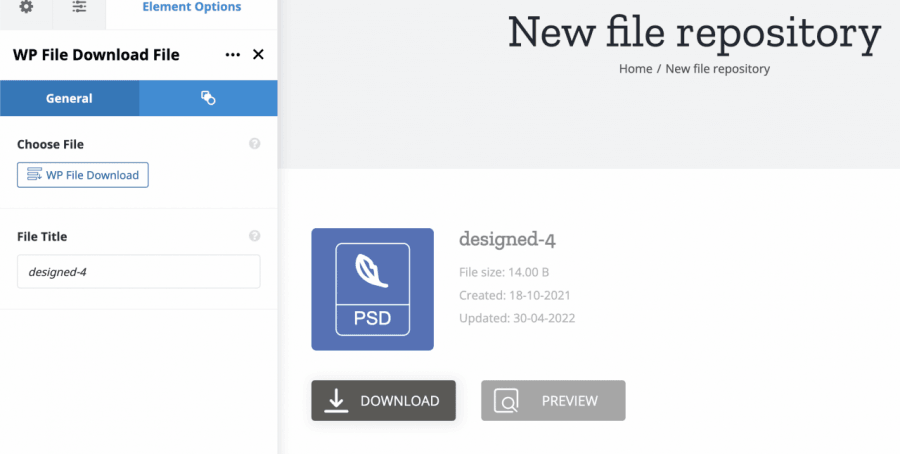
Então, tudo o que você precisa fazer agora é fazer as alterações que você deseja fazer, como mudar as cores dos botões ou mudar o ícone e fazer com que ele se adapte à sua página, tudo isso no seu construtor ao vivo.
WP File Download Pesquisa: O terceiro widget disponível permitirá que você mostre um mecanismo de arquivo que permitirá que seus usuários pesquisem entre suas categorias usando vários filtros baseados em tags, categorias e também a data em que um arquivo foi criado.
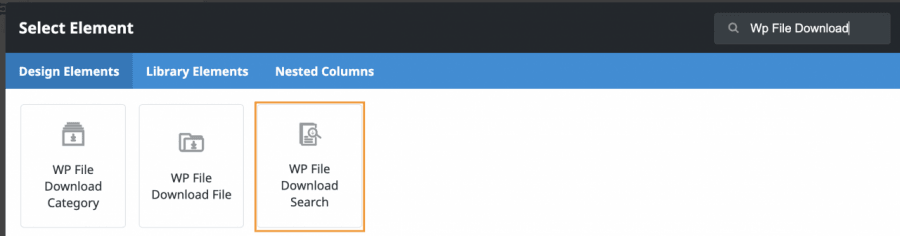
Ao selecionar este widget, várias opções estarão disponíveis no painel esquerdo para que você possa habilitar tantos filtros quanto desejar e alterar como o mecanismo de pesquisa mostra as tags.
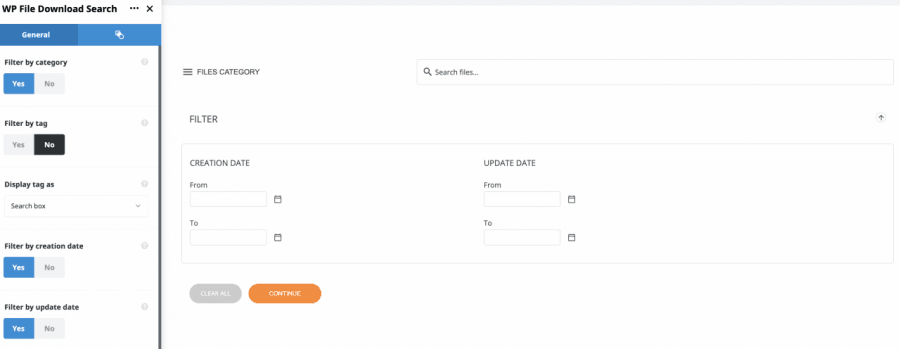
Tão fácil quanto selecionar suas configurações no painel esquerdo e verificá-las no painel direito.
Como você pôde ver neste post, isso é tão fácil quanto clicar em alguns botões e habilitar as opções que queremos mostrar para fazer WP File Download se adequar ao nosso conteúdo, simplesmente não há uma maneira melhor de economizar tempo e trabalho do que usar essa incrível integração.
Chamando todos os webmasters!
Aprimore os sites dos seus clientes com WP File Download. Crie repositórios de arquivos seguros e personalizáveis, permitindo que os clientes acessem e gerenciem facilmente seus arquivos.
Atualize hoje mesmo os seus serviços de design web!
Comece a usar o perfeito Repositório de Arquivos Avada
Tão fácil quanto clicar algumas vezes e mostrar o conteúdo que você deseja mostrar e ocultar o conteúdo que você deseja ocultar com base nos seus usuários para melhorar a experiência deles e fazer com que seu site pareça mais profissional, não há outra maneira de descrever essa integração, e não é tudo, claro, existem muitas outras ferramentas que você pode usar a partir de WP File Download como a conexão em nuvem para serviços como o Google Drive, o gerador de shortcode e muitos outros! Então, o que você está esperando? Vá aqui e obtenha sua assinatura!
Quando você se inscrever no blog, enviaremos um e-mail quando houver novas atualizações no site para que você não perca.




