 Produtos WordPress
 Produtos Joomla
 Suporte
 Notícias
 Entrar
Usando SpeedCache no Servidor RoseHosting

O Joomla é um sistema de gerenciamento de conteúdo (CMS) que permite criar sites fáceis de usar, prontos para dispositivos móveis e de alto desempenho com apenas alguns cliques. Quando se trata de desempenho, o Joomla tem um sistema de cache integrado que é um tanto eficaz, mas, como muitos outros usuários do Joomla, você pode querer obter o melhor do seu site. É aqui que o Speed Cache
É uma extensão do Joomla e surge como uma versão melhorada do sistema de cache de página do Joomla. Neste tutorial, vamos mostrar a você como instalar o Joomla com Speed Cache no seu Linux VPS (CentOS ou Ubuntu).
Pré-requisitos
- Um VPS executando Ubuntu ou CentOS. Você pode obter um VPS da RoseHosting - todos os seus planos de hospedagem VPS são totalmente gerenciados com acesso root completo. Eles vão instalar, configurar e otimizar o Joomla com Speed Cache para você, sem custo.
- Acesso SSH ao servidor
- Apache 2.4+ com mod_mysql, mod_xml e mod_zlib
- MySQL 5.5.3+
- PHP 5.6+ ou 7+ com Magic Quotes GPC, MB String Overload definido para off, Suporte à Compressão Zlib, Suporte a XML, Suporte ao Parser INI, Suporte a JSON, Suporte a Mcrypt, Idioma MB definido para Padrão
Além disso, adicione as seguintes configurações no seu arquivo php.ini:
- memory_limit: 128M
- upload_max_filesize: 32M
- post_max_size: 32M
- max_execution_time: 300
Assim que tiver certeza de que os pré-requisitos estão atendidos, você pode continuar com as outras etapas deste tutorial. Se não especificado, o comando é o mesmo em ambos os sistemas CentOS e Ubuntu. Onde especificado, você deve executar o comando de acordo com a distribuição que você está usando.
Instalar Joomla
Primeiro de tudo, crie um diretório para os arquivos do Joomla:
Baixe a versão mais recente do Joomla do site oficial. A versão mais recente do Joomla no momento da escrita deste tutorial é 3.7.2:
# wget https://downloads.joomla.org/cms/joomla3/3-7-1/joomla_3-7-2-stable-full_package-zip
# unzip joomla_3-7-1-stable-full_package-zip
Altere as permissões de arquivo. No Ubuntu execute:
# chown -R www-data: /var/www/html/joomla
No CentOS, execute:
Crie um novo host virtual no Apache para o nome do seu domínio e adicione o seguinte conteúdo:
Administrador do Servidor
Raiz de Documentos /var/www/html/joomla
Nome do Servidor seu dominio.com
Alias do Servidor www.seudominio.com
PermitirSobrescrita Todos
Ordem permitir,negar
permitir de todos
Log de Erro /var/log/apache2/seudominio.com-error_log
Log Personalizado /var/log/apache2/seudominio.com-access_log comum
Nota: Se você está usando CentOS, você precisa usar httpd em vez de apache2 para Log de Erro e Log Personalizado. Além disso, você precisa substituir seudominio.com pelo nome do seu domínio real. Para reiniciar o Apache no Ubuntu, execute o seguinte comando:
Para reiniciar o Apache no CentOS, execute o seguinte comando:
A próxima etapa é criar o banco de dados MySQL e o usuário MySQL para o seu novo site Joomla. Faça login no MySQL:
Execute os seguintes comandos para criar o banco de dados e o usuário MySQL:
mysql> CONCEDER TODOS OS PRIVILÉGIOS em joomla_db.* para 'joomla_user'@'localhost' identificado por 'your_password';
mysql> LIBERAR PRIVILÉGIOS;
mysql> sair
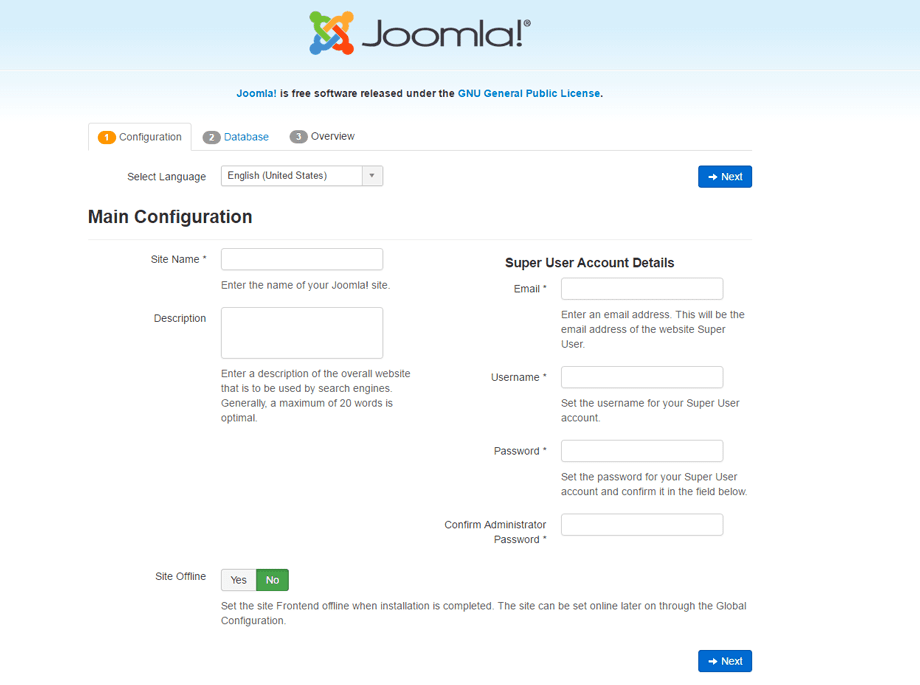
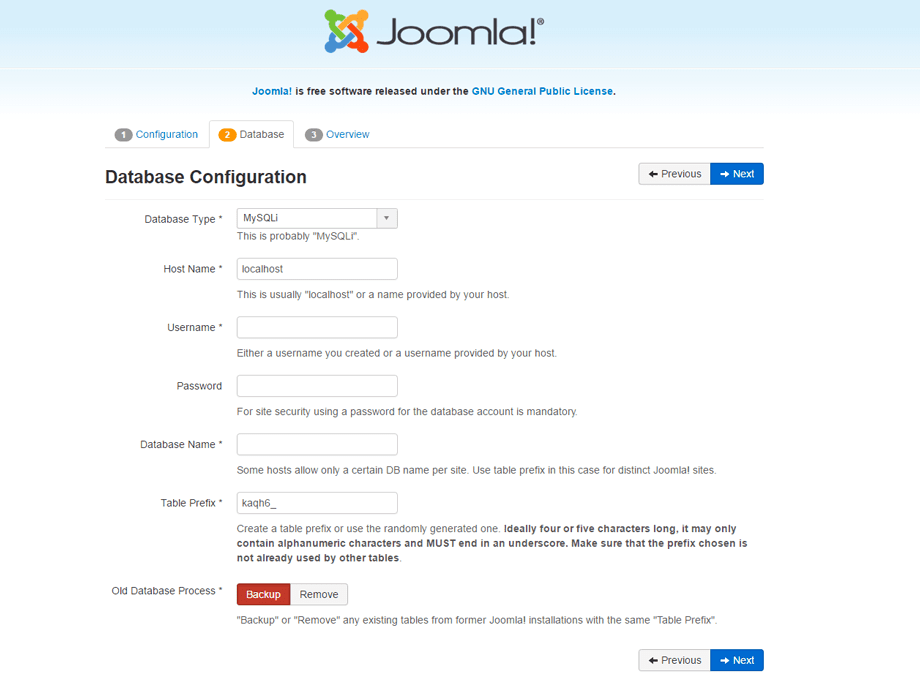
Agora você pode abrir seu navegador favorito e digitar o nome do seu domínio na barra de pesquisa. Você verá a tela de instalação do Joomla. Aqui, você precisa inserir algumas informações básicas, como nome do site, e-mail, nome de usuário e senha. Na próxima tela, você será solicitado a inserir os detalhes do banco de dados MySQL que você criou. Insira o nome do banco de dados MySQL, nome de usuário e senha.
Na próxima tela, você será solicitado a inserir os detalhes do banco de dados MySQL que você criou. Insira o nome do banco de dados MySQL, nome de usuário e senha.
Prossiga para a próxima tela para concluir a instalação.
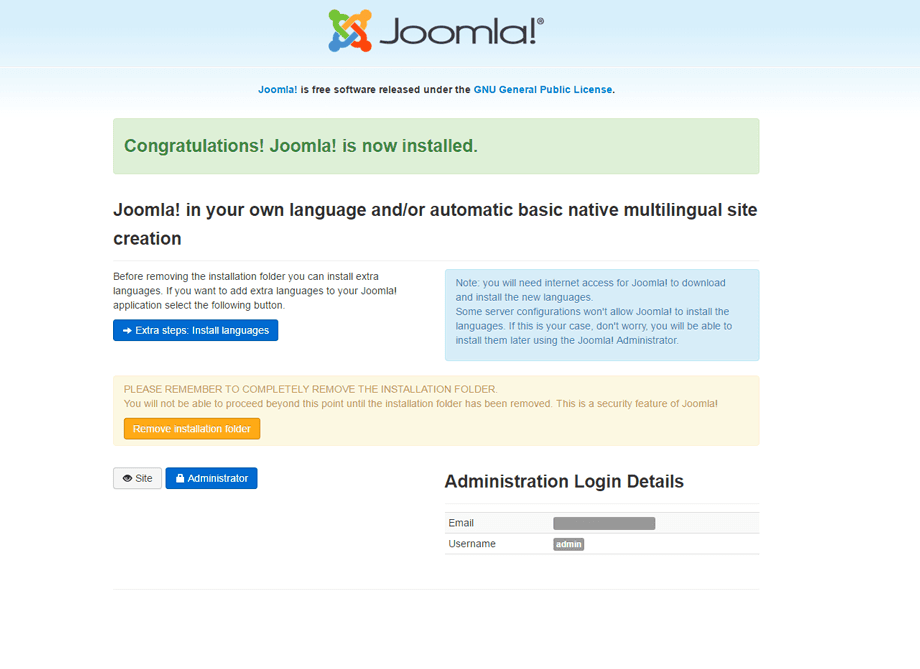
Uma vez que o Joomla esteja instalado, você pode remover o diretório de instalação:
Instale a extensão Speed Cache para Joomla
Speed Cache fornece muitos recursos úteis e certamente melhorará o desempenho do seu site Joomla. Alguns dos recursos mais importantes são o novo cache estático, a capacidade de ativar o cache completo do navegador, compactação Gzip, ativação do autoindex de URL, adição de cabeçalhos de expiração, etc. Vá aqui para se registrar e comprar a extensão. Baixe o arquivo .zip da extensão e use o instalador padrão do Joomla para instalá-lo. No painel de administração do Joomla, selecione Extensões > Módulos > Instalar
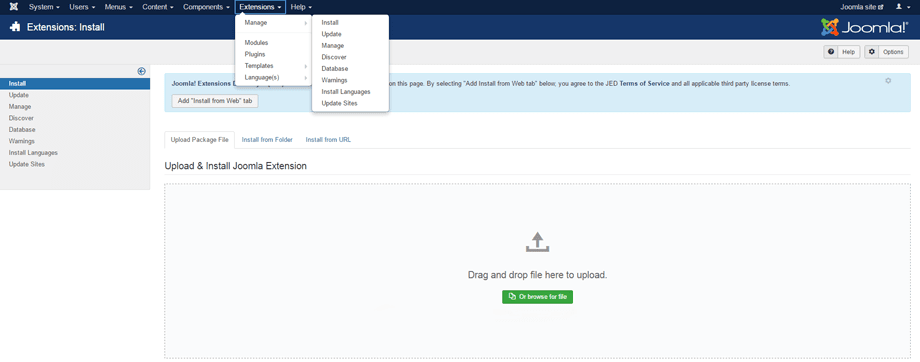
Arraste e solte o arquivo na caixa de upload ou faça o upload manualmente. A extensão será instalada e ativada automaticamente. Para acessar o painel do Speed Cache e gerenciar o cache do Joomla, selecione Componentes > SpeedCache
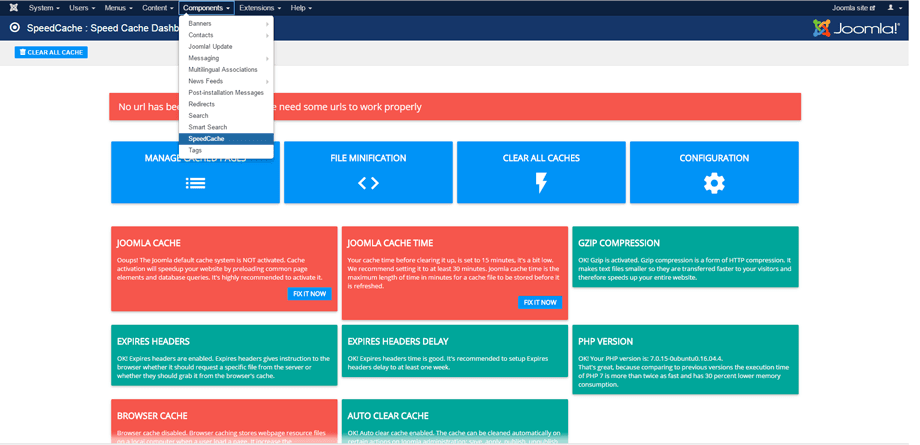
Você pode ler a Speed Cache para mais informações e detalhes sobre como gerenciar o cache do Joomla usando Speed Cache. Se você seguiu todos os passos, você deve ver uma grande melhoria no desempenho do seu site Joomla. Ao usar um VPS Linux alimentado por SSD, juntamente com o seu site Joomla usando a extensão Speed Cache, você está garantindo que você obtenha o melhor e mais rápido desempenho do seu site Joomla.
Quando você se inscrever no blog, enviaremos um e-mail quando houver novas atualizações no site para que você não perca.



Comentários