 Produtos WordPress
 Produtos Joomla
 Suporte
 Notícias
 Entrar
Integrando OneDrive com WP Media Folder: Automatize a sincronização da sua biblioteca de mídia

Gerenciar arquivos de mídia em várias plataformas pode rapidamente se tornar ineficiente, especialmente para equipes que trabalham dentro do ecossistema da Microsoft. Quando imagens, documentos e recursos vivem em sistemas diferentes, os fluxos de trabalho desaceleram e surgem inconsistências. É aqui que integrar OneDrive ao WordPress se torna uma vantagem estratégica.
Se sua equipe já depende da Microsoft OneDrive para armazenamento de arquivos e colaboração, conectá-lo diretamente à sua biblioteca de mídia do WordPress cria um fluxo de trabalho centralizado e automatizado. Com WP Media Folder, você pode sincronizar arquivos entre plataformas, manter a estrutura e simplificar como o conteúdo é gerenciado e publicado.
Diga adeus à biblioteca de mídia desorganizada.
WP Media Folder permite categorizar arquivos, sincronizar pastas com armazenamento em nuvem, criar galerias incríveis e até substituir imagens sem quebrar links.
Otimize seu fluxo de trabalho de mídia hoje
Índice de conteúdo
- Por que a Integração OneDrive é importante para equipes WordPress
- Como WP Media Folder lida com a sincronização OneDrive
- Comportamento de sincronização em tempo real vs programada
- Permissões de pastas e controle de acesso
- Fluxos de Trabalho Empresariais Comuns
- Considerações de Segurança e Conformidade
- Simplifique, sincronize e escale suas operações de mídia
Por que a Integração OneDrive é importante para equipes WordPress
Para empresas que operam no ecossistema Microsoft, OneDrive costuma ser a camada de armazenamento principal para ativos digitais. Equipes de marketing, designers e gerentes de conteúdo a utilizam diariamente para enviar, editar e organizar arquivos. No entanto, ao publicar conteúdo no WordPress, esses arquivos geralmente precisam ser baixados e reenviados manualmente.
Essa duplicação introduz várias ineficiências operacionais. Primeiro, aumenta o risco de incompatibilidades de versão. Um arquivo atualizado em OneDrive pode não ser refletido no WordPress, levando a visuais desatualizados ou documentos exibidos no site. Segundo, cria armazenamento redundante, já que o mesmo arquivo existe em múltiplas localidades. Terceiro, desacelera os fluxos de trabalho de publicação, particularmente para equipes que lidam com grandes volumes de conteúdo.
Ao integrar OneDrive com o WordPress através de WP Media Folder, esses problemas são eliminados. Arquivos armazenados em OneDrive podem ser acessados diretamente na biblioteca de mídia do WordPress, reduzindo atritos e garantindo consistência. Essa abordagem está alinhada com as operações de conteúdo modernas, onde automação e acesso centralizado a dados são críticos para a escalabilidade.
Como WP Media Folder lida com a sincronização OneDrive
WP Media Folder integra OneDrive diretamente na biblioteca de mídia do WordPress, permitindo que você navegue, faça upload e gerencie arquivos na nuvem sem sair do seu painel. Além da sincronização, uma de suas maiores vantagens é a simplicidade do processo de conexão — mesmo para usuários não técnicos.
A seguir, um guia claro e estruturado de como conectar sua conta OneDrive ao WordPress usando o plugin.
Passo a passo: conectar OneDrive com WP Media Folder
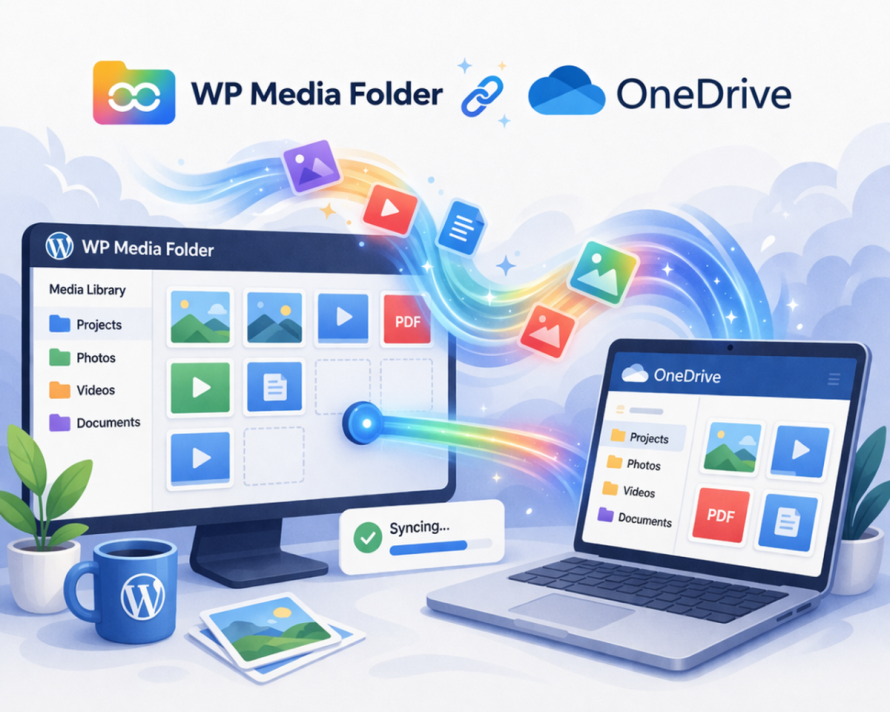
1. Instalar e ativar as extensões necessárias
Certifique‑se de que tanto o plugin principal WP Media Folder quanto seu complemento de nuvem estejam instalados e ativados no seu ambiente WordPress. A integração OneDrive faz parte da extensão de nuvem.
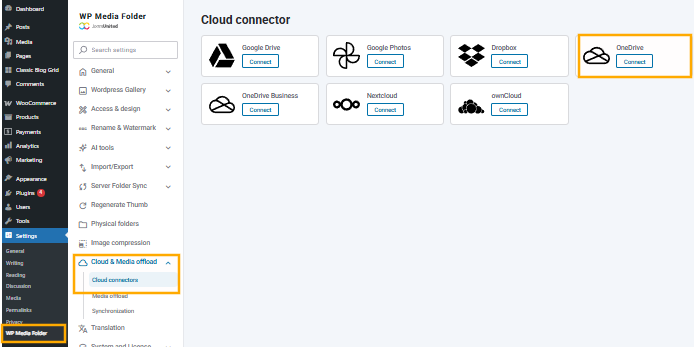
2. Navegar até as Configurações de Nuvem
No painel do WordPress, vá para:
Configurações > WP Media Folder > Nuvem > OneDrive
Esta seção contém todas as opções de configuração relacionadas aos provedores de armazenamento em nuvem.
3. Gerar a conexão OneDrive
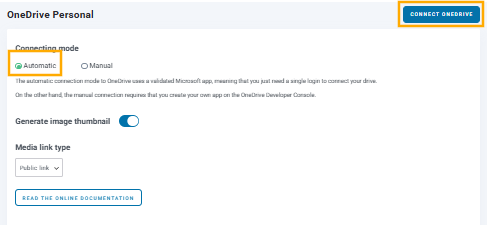
Clique em Automático e depois no botão "Conectar OneDrive". Isso iniciará o processo de autenticação com a Microsoft OneDrive.
Você será redirecionado para uma tela de login da Microsoft onde você deve:
- Faça login com sua conta OneDrive
- Conceda permissões solicitadas por WP Media Folder
Essas permissões permitem que WP Media Folder leia e gerencie seus arquivos com segurança.
4. Autorizar o acesso e retornar ao WordPress
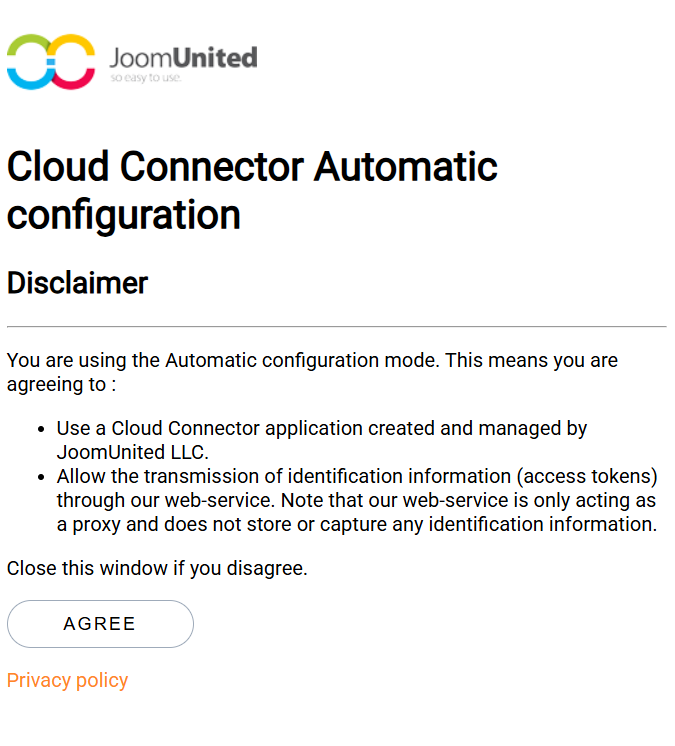
Depois que você aprovar o acesso, será redirecionado de volta ao painel de administração do WordPress. Neste ponto, a conexão está estabelecida e ativa.
5. Acessar OneDrive da Biblioteca de Mídia
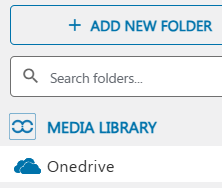
Vá para Mídia > Biblioteca, e agora verá OneDrive como fonte. A partir daqui, você pode:
- Navegue pelas pastas OneDrive
- Inserir arquivos diretamente em posts/páginas
- Carregar arquivos que sincronizam de volta para OneDrive
Comportamento de sincronização em tempo real vs programada
Um dos aspectos mais importantes de qualquer integração é como a sincronização é tratada. WP Media Folder oferece flexibilidade nesta área, suportando tanto sincronização em tempo real quanto programada.
A sincronização em tempo real garante que qualquer alteração feita em OneDrive seja refletida imediatamente no WordPress. Isso é ideal para equipes que precisam de ativos atualizados o tempo todo, como operações de eCommerce ou campanhas de marketing ativas. Por exemplo, se um designer atualizar uma imagem de produto em OneDrive, a versão atualizada ficará disponível instantaneamente no WordPress.
A sincronização programada, por outro lado, opera em intervalos definidos. Essa abordagem é útil para reduzir a carga do servidor ou gerenciar grandes bibliotecas onde a sincronização constante pode não ser necessária. As equipes podem configurar trabalhos de sincronização para executar a cada hora, diariamente ou em intervalos personalizados, dependendo de suas necessidades.
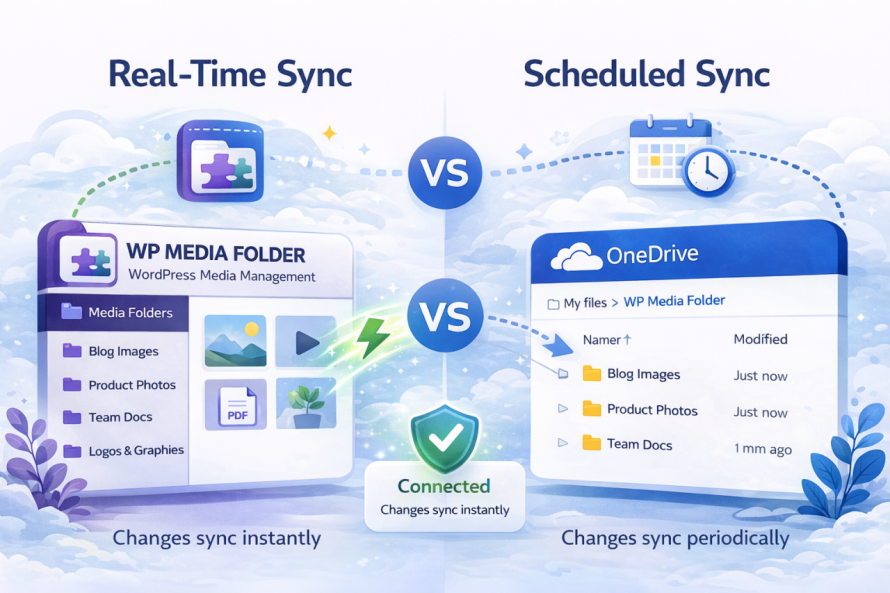
Escolher entre esses modos depende dos requisitos operacionais. A sincronização em tempo real prioriza a precisão e a imediatidade, enquanto a sincronização programada prioriza o desempenho e a otimização de recursos. WP Media Folder permite que as equipes equilibrem ambos os fatores com base em seu fluxo de trabalho.
Permissões de pastas e controle de acesso
Ao integrar armazenamento em nuvem como Microsoft OneDrive com o WordPress, gerenciar quem pode acessar e modificar a mídia torna-se crítico. Enquanto OneDrive fornece seu próprio sistema de permissões, é igualmente importante controlar o acesso dentro do próprio WordPress. É aqui que WP Media Folder adiciona uma camada poderosa de governança de mídia.
Permissões de pastas ao nível do WordPress (Vantagem principal)
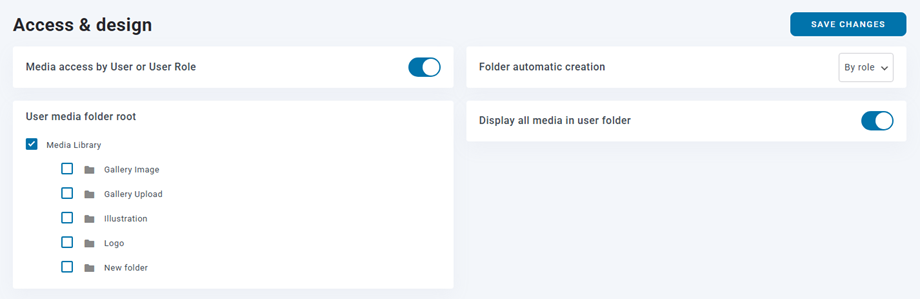
WP Media Folder permite que você defina permissões ao nível de pasta diretamente dentro do WordPress, independentemente de OneDrive. Isso significa que você pode controlar quais usuários ou funções podem visualizar, enviar, editar ou gerenciar arquivos dentro de pastas específicas na sua biblioteca de mídia.
Em vez de ter um único repositório de mídia compartilhado, você pode segmentar o acesso com base nas responsabilidades. Por exemplo:
- As equipes de marketing podem acessar pastas relacionadas a campanhas
- Os editores de conteúdo podem gerenciar apenas a mídia do blog
- Desenvolvedores ou administradores mantêm acesso total a todas as pastas
Esta estrutura reduz a desordem e impede edições ou exclusões acidentais por usuários não autorizados.
Atribuição de permissões por usuário ou função
As permissões podem ser configuradas de duas maneiras principais:
1. Por funções de usuário do WordPress
Você pode atribuir regras de acesso com base em papéis como Administrador, Editor, Autor ou papéis personalizados. Isso é ideal para padronizar o acesso entre equipes.
2. Por usuários individuais
Para um controle mais granular, as permissões podem ser aplicadas a usuários específicos. Isso é útil em cenários onde as responsabilidades não seguem estritamente as definições de papéis.
Cada pasta pode ter sua própria configuração, permitindo um controle de acesso altamente flexível em sua biblioteca de mídia.
Atribuição Automática de Pasta
Outro recurso útil é a atribuição automática de pastas. WP Media Folder pode criar ou atribuir pastas dinamicamente com base nos usuários. Por exemplo:
- Cada usuário pode ter sua própria pasta de mídia dedicada
- Os arquivos enviados são armazenados automaticamente em seu diretório atribuído
Isso mantém a biblioteca de mídia organizada e evita conflitos quando vários usuários enviam conteúdo simultaneamente.
Por que isso importa para as equipes
Sem permissões estruturadas, as bibliotecas de mídia rapidamente se tornam caóticas, os arquivos são sobrescritos, perdidos ou expostos a usuários errados. WP Media Folder resolve isso ao introduzir um ambiente controlado onde cada membro da equipe interage apenas com os recursos relevantes para seu papel.
Fluxos de Trabalho Empresariais Comuns
A integração entre OneDrive e o WordPress permite vários fluxos de trabalho práticos que melhoram a eficiência entre as equipes.
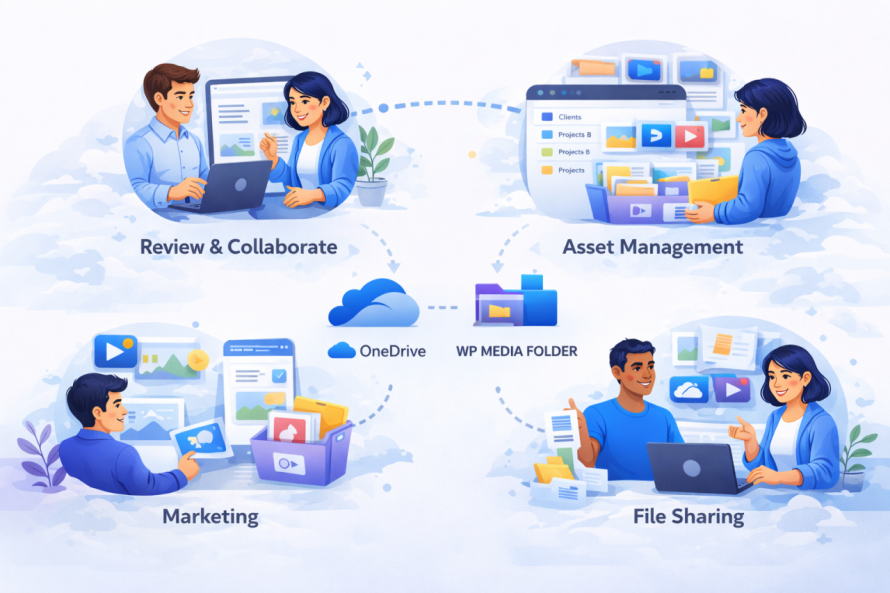
Para equipes de marketing, os recursos da campanha podem ser armazenados em OneDrive e disponibilizados automaticamente no WordPress. Isso significa que, quando uma nova campanha é lançada, todas as imagens, banners e documentos necessários já estão acessíveis dentro do CMS. Não há necessidade de uploads manuais ou transferências de arquivos.
As equipes de conteúdo se beneficiam de processos editoriais simplificados. Redatores e editores podem colaborar em documentos no OneDrive, finalizar ativos e, em seguida, publicá‑los diretamente através do WordPress sem mudar de plataforma. Isso reduz a troca de contexto e acelera a produção de conteúdo.
Para empresas de comércio eletrônico, imagens de produtos e catálogos podem ser geridos centralmente no OneDrive. Atualizações dos recursos visuais dos produtos podem ser sincronizadas com o WordPress, garantindo consistência na vitrine. Isso é particularmente importante para lojas com grandes inventários, onde atualizações manuais seriam demoradas.
Outro fluxo de trabalho comum envolve equipes remotas. Como OneDrive é baseado na nuvem, os membros da equipe podem enviar ativos de qualquer lugar. Com a integração WP Media Folder , esses ativos ficam instantaneamente disponíveis no WordPress, apoiando ambientes de trabalho distribuídos.
Considerações de Segurança e Conformidade
Ao lidar com integrações em nuvem, a segurança é uma preocupação principal. OneDrive, como parte do ecossistema Microsoft, inclui recursos de segurança de nível empresarial, como criptografia, gerenciamento de identidade e certificações de conformidade. Ao integrá-lo ao WordPress, as organizações podem estender essas proteções aos seus fluxos de trabalho de mídia.
WP Media Folder usa protocolos de autenticação seguros para conectar-se ao OneDrive, garantindo que as credenciais não sejam expostas. As transferências de dados entre sistemas são criptografadas, reduzindo o risco de interceptação.
Do ponto de vista da conformidade, esta integração é benéfica para organizações que devem aderir às regulamentações de proteção de dados. Manter os arquivos dentro do OneDrive permite que as empresas aproveitem a infraestrutura de conformidade da Microsoft', incluindo logs de auditoria e rastreamento de acesso.
Além disso, centralizar o armazenamento de mídia reduz o risco de fragmentação de dados. Em vez de ter arquivos espalhados por servidores locais e uploads de CMS, tudo é gerenciado por meio de um ambiente controlado.
Os processos de backup e recuperação também são aprimorados. Como os arquivos são armazenados em OneDrive, eles se beneficiam da redundância incorporada e do histórico de versões. Se um arquivo for excluído ou modificado acidentalmente, ele pode ser restaurado sem afetar o site WordPress.
Chamando todos os webmasters!
Economize tempo e aumente a produtividade com WP Media Folder. Organize facilmente os arquivos de mídia do cliente, crie galerias personalizadas e forneça uma experiência de usuário perfeita.
Atualize seus projetos de site agora!
Simplifique, sincronize e escale suas operações de mídia
Um fluxo de trabalho de mídia fragmentado pode desacelerar até as equipes mais eficientes. Ao integrar OneDrive com o WordPress através de WP Media Folder, as empresas obtêm um sistema unificado que suporta automação, colaboração e escalabilidade.
Essa abordagem garante que os ativos de mídia estejam sempre atualizados, acessíveis e seguros. Ela elimina processos redundantes e alinha a gestão de conteúdo com práticas modernas baseadas em nuvem.
Para organizações que já utilizam OneDrive, esta integração é um passo lógico rumo à otimização das operações digitais. Ela não apenas melhora a eficiência, mas também estabelece a base para um crescimento escalável em ambientes orientados por conteúdo.
Ao implementar uma estratégia de sincronização estruturada e aproveitar as capacidades do WP Media Folder, as equipes podem assumir total controle de sua biblioteca de mídia e construir um fluxo de trabalho mais confiável e simplificado.
Quando você se inscrever no blog, enviaremos um e-mail quando houver novas atualizações no site para que você não perca.



