 Produtos WordPress
 Produtos Joomla
 Suporte
 Notícias
 Entrar
Otimização do WordPress: Para Velocidade

Veja o que acontece:
Se o seu site demora mais de 3 segundos para carregar…
… a maioria dos seus visitantes irá embora e nunca mais voltará.
Se você quer que as pessoas leiam seu conteúdo e comprem o que você está vendendo, você precisará melhorar a velocidade do seu site.
Um site que carrega mais rápido significa:
- Mais tráfego do Google
- Taxa de rejeição mais baixa
- Melhor taxa de conversão
- Mais vendas
Mas o problema é que melhorar a velocidade do seu site é difícil e pode levar muito tempo. Se você contratar um desenvolvedor web, isso lhe custará bem mais de mil dólares. Se você é um usuário do WordPress, você pode fazer isso facilmente usando um plugin como WP Speed of Light.
Neste guia, eu vou mostrar a você como você pode melhorar a velocidade do seu site WordPress com nosso plugin, WP Speed of Light.
Por que você precisa melhorar a velocidade do seu site
Há muitos motivos pelos quais você gostaria de melhorar a velocidade do seu site. Um dos mais importantes é reduzir a taxa de rejeição do seu site.
Se o seu site demora mais de 3 segundos para carregar, a maioria das pessoas irá sair imediatamente. Isso aumenta sua taxa de rejeição e, aos olhos do Google, um site com uma alta taxa de rejeição é um site de baixa qualidade. Além disso, os algoritmos do Google preferem exibir sites que carregam rapidamente, oferecem uma ótima experiência ao usuário e têm uma baixa taxa de rejeição. Portanto, se você deseja chegar à primeira página do Google e permanecer lá, você precisa de um site rápido.

Não só isso, se você quiser que os visitantes do seu site comprem o que você está vendendo ou até mesmo se inscrevam na sua lista de e-mails, você precisará de um site mais rápido. Quanto mais lento o seu site carrega, menor será sua taxa de conversão. Um site mais rápido aumentará sua taxa de conversão geral, o que significa mais inscritos, mais compartilhamentos e mais vendas.
Não só isso, de acordo com a Kissmetrics, 47% dos consumidores esperam que uma página da web seja carregada em 2 segundos ou menos, e 40% dos seus usuários abandonarão o seu site se demorar mais de 3 segundos para carregar. Se você ainda não está convencido, de acordo com o WebsiteOptimization.com, um site lento é considerado de baixa qualidade, diminuirá o seu tráfego em até 20% e até aumentará a pressão arterial dos seus usuários.
Servir Páginas em Cache para Reduzir o Tempo de Carregamento e Recursos do Servidor
Toda vez que alguém visita uma página no seu site, o WordPress passa por milhares de linhas de código, conecta-se ao banco de dados e gera a página. Conectar-se ao banco de dados e executar milhares de linhas de código não só consome muito tempo, mas também aumenta a carga nos seus servidores.
É aqui que entra o cache. Quando você ativa o cache, o WordPress não regenera as páginas do seu site toda vez que elas são solicitadas. Em vez disso, ele armazenará em cache (fará uma cópia) o conteúdo da página na primeira vez que for gerado e, em seguida, servirá essa cópia armazenada em cache da página aos usuários. Ao servir uma cópia armazenada em cache da página, o WordPress ignora a necessidade de regenerar uma página ou até mesmo de se conectar ao banco de dados para obter o conteúdo. Isso não só economiza muitos recursos do servidor, mas também reduz o tempo que leva para servir uma página ao usuário.
Ativar o cache em sua instalação WordPress pode reduzir o tempo de carregamento do seu site pela metade.
Mas aqui está o problema:
O WordPress por padrão não vem com funcionalidade de cache. Isso significa que não há botão no Painel do WordPress que você possa clicar para habilitar o cache. Para habilitar o cache no seu site WordPress, você precisará instalar nosso plugin, WP Speed of Light. É gratuito e não demora mais de um segundo para instalar. Uma vez que você o tenha instalado no seu site, aqui está como você pode habilitar o cache:
Como habilitar o cache com WP Speed of Light
Para ativar o cache com nosso plugin, acesse o painel de controle do seu WordPress e navegue até WP Speed of Light -> Otimização de Velocidade:
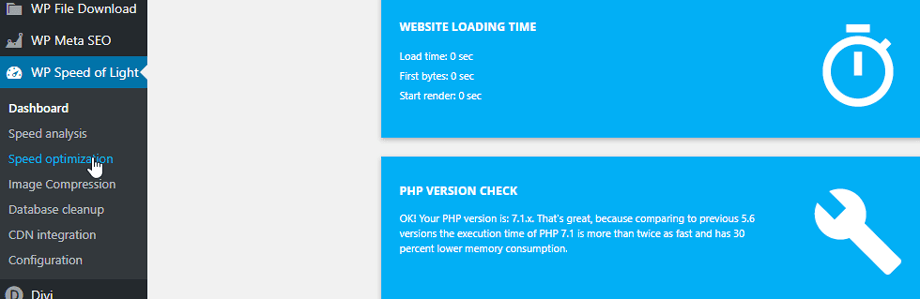
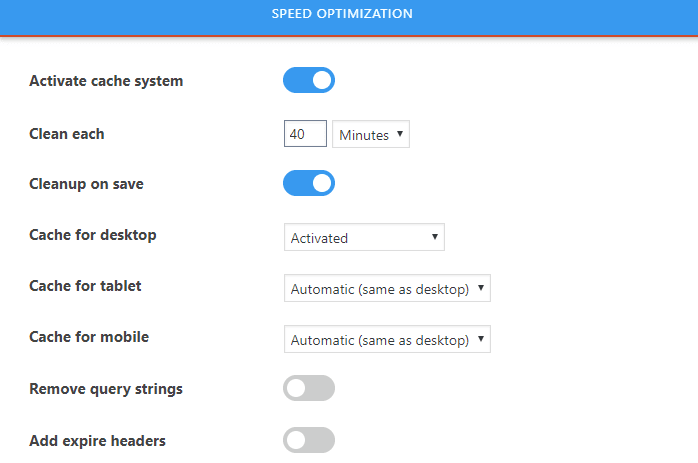
Uma vez na página de otimização de velocidade, ative as seguintes opções:
Ativar Sistema de Cache: Isso ativará o sistema de cache principal. Uma vez habilitada esta opção, nosso plugin irá armazenar em cache consultas ao banco de dados e elementos comuns da página.
Limpar cada: Esta opção determina com que frequência nosso plugin limpará o cache. Limpar o cache de vez em quando é importante. Se você não limpar o cache do seu servidor, as novas alterações no seu site não serão refletidas no lado do usuário. Recomendamos manter essa opção em 40 minutos.
Limpar ao Salvar: Esta é uma opção que você deseja habilitar. Ele limpa o cache assim que você adiciona ou faz alterações em uma postagem ou página. Se você não limpar o cache do servidor após publicar uma nova página ou fazer uma alteração, seus usuários não poderão ver as novas alterações e as páginas recém-publicadas.
Cache para Desktop: Esta opção determina se o nosso plugin serve uma página em cache para os usuários de desktop. Você irá querer habilitar esta opção.
Cache para Tablet: Mantenha configurado para Automático, a menos que você esteja enfrentando uma versão de cache incorreta sendo servida aos usuários de tablet. Isso pode acontecer apenas quando seu site serve conteúdo diferente (HTML) para usuários de dispositivos diferentes.
Cache para dispositivos móveis: Esta opção é a mesma que a anterior. Recomendamos que você a mantenha configurada para Automático.
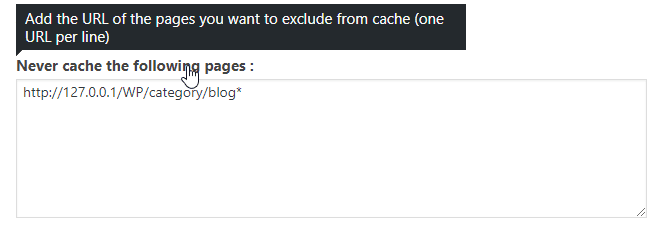
Nunca armazene em cache as seguintes páginas (opcional): Esta opção permite que você exclua certas páginas que são dinâmicas e não precisam ser armazenadas em cache. Para esta opção, insira uma URL por linha que você não deseja armazenar em cache. A maioria dos usuários não precisa desta funcionalidade.
Assim que tiver habilitado todas essas opções, clique em salvar alterações. É isso. Você acabou de habilitar o cache no seu site. A partir de agora, seus usuários receberão uma cópia armazenada em cache das páginas e publicações do seu site.
Reduza o tempo de carregamento do seu site pela metade com GZIP
As imagens, JavaScript e arquivos CSS que as suas páginas da web exigem têm um grande impacto na velocidade do seu site. Fazer o download de arquivos do servidor leva tempo. E arquivos como imagens podem ser tão grandes quanto um megabyte em tamanho. Isso não só aumenta o tempo que leva para exibir seu site, mas também aumenta seus custos de largura de banda.
A melhor solução? Habilite o GZIP no seu servidor.
GZIP é um algoritmo de compressão que, uma vez ativado, reduzirá o tamanho dos seus arquivos em mais da metade. Quando você ativa o GZIP, o servidor do seu site começará a servir arquivos compactados para os navegadores que o suportam. Assim, suas imagens que podem ter mais de 5 megabytes serão compactadas para menos de 2 quando servidas. Isso não só reduzirá seus custos de largura de banda e carga do servidor, mas também reduzirá drasticamente o tempo de carregamento do seu site em mais da metade.
Como habilitar GZIP com WP Speed of Light
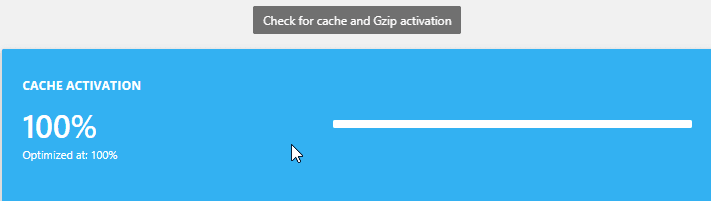
Nosso plugin primeiro verifica se o GZIP já está habilitado no seu servidor, o que agora é o caso com a maioria dos principais provedores de hospedagem web. Se já estiver habilitado no servidor, nosso plugin não precisa fazer nada. Mas se o seu servidor não tiver o GZIP habilitado, nosso plugin irá habilitá-lo usando o módulo apache (mod_deflate) ou o módulo Nginx (ngx_http_gzip_module) adicionando o código necessário ao arquivo htaccess do seu servidor WordPress.
Se o seu servidor não tiver o GZIP habilitado por padrão e nosso plugin não puder fazê-lo com htaccess, ele exibe uma notificação de aviso no painel do plugin.
Aproveite o Cache do Navegador para Melhorar a Velocidade do Seu Site
Quando alguém visita o seu site, o navegador deles baixa todos os arquivos necessários para exibir a página. A maioria desses arquivos é comum em outras páginas do seu site, como o logotipo, CSS e JavaScript. Quando um visitante navega para outras páginas do seu site, o navegador deles baixará todos os arquivos novamente, mesmo que o navegador já os tenha baixado ao renderizar a última página visitada. Isso acontece porque o navegador não sabe se os arquivos foram atualizados no servidor. E como não sabe disso, ele precisa baixar os arquivos repetidamente a cada visita.
Isso não só aumenta os custos de largura de banda e a carga do servidor, mas também aumentará o tempo de carregamento do seu site.
É aqui que o cache do navegador vem ao resgate. Ao especificar um tempo de expiração para os arquivos estáticos, como imagens e CSS no seu servidor, você instrui o navegador de que não há necessidade de baixá-los novamente a cada visita ao site.
Assim que você ativar o cache do navegador no seu servidor, seu site carregará mais rápido a partir da segunda visita em diante, porque o navegador do usuário não precisará baixar todos os arquivos novamente toda vez que o usuário visitar uma página diferente no seu site. Em vez disso, o navegador do usuário poderá gerá-los usando os arquivos que já foram baixados e armazenados em cache.
Como ativar o cache do navegador no seu servidor com WP Speed of Light
Para aproveitar o cache do navegador usando nosso plugin, faça login no seu Painel do WordPress e navegue até WP Speed of Light -> Otimização de Velocidade:
Agora, na página de Otimização de Velocidade, habilite a opção “Adicionar cabeçalhos de expiração”:

Uma vez que você habilite esta opção, nosso plugin irá instruir o navegador do usuário a armazenar em cache os recursos estáticos e usá-los em vez de solicitá-los novamente em cada visita.
Remover Strings de Consulta de Recursos Estáticos
Mesmo depois de ativar o cache do navegador, os navegadores tratam os arquivos de forma diferente quando eles têm uma string de consulta anexada no final da URL.
Aqui está como uma string de consulta se parece: http://seu-site.com/style.css?query-string=123
O WordPress por padrão adiciona uma string de consulta no final de todos os arquivos CSS e JavaScript. Se você deseja obter uma pontuação mais alta em ferramentas de teste de velocidade como GTMetrix, você precisará ter essas strings de consulta removidas.
Para remover a string de consulta das URLs dos seus recursos estáticos, siga estes passos:
Como remover automaticamente as strings de consulta com WP Speed of Light
Para remover strings de consulta das suas URLs estáticas, faça login no seu Painel de Controle do WordPress e navegue até WP Speed of Light -> Otimização de Velocidade:
Agora, na página de Otimização de Velocidade, habilite a opção "Remover strings de consulta":

Depois de habilitar esta opção, nosso plugin removerá automaticamente as strings de consulta de todas as suas URLs. Isso garantirá que o navegador dos seus usuários use o cache do lado do cliente em vez de baixar novamente uma cópia dos arquivos estáticos em cada visita. Isso também resultará em uma pontuação mais alta em ferramentas de teste de velocidade como GTMetrix e Google Page Speed Test.
Conclusão
O WordPress é o sistema de gerenciamento de conteúdo mais popular da internet. É flexível e vem com literalmente milhares de recursos. Mas essa flexibilidade tem um custo. O custo é a velocidade lenta de carregamento do seu site. O WordPress, sendo altamente personalizável e flexível, tem uma grande base de código, e essa grande base de código leva tempo para ser executada. E quando você instala um novo plugin, ele adiciona ainda mais linhas de código a essa grande base de código, tornando-a ainda maior.
Quanto mais plugins você instala e usa no seu site, mais lento ele fica. Felizmente, se você usar um plugin como WP Speed of Light e ativar o cache, seu site funcionará suavemente e carregará rapidamente. Não só isso, você também verá um aumento na taxa de conversão, classificações mais altas nos motores de busca e redução da taxa de rejeição.
E você também poderá executar testes de desempenho para saber o que verificar diretamente do WP Sped of Light!
Tem alguma dúvida ou sugestão? Sinta-se à vontade para nos informar nos comentários abaixo.
Quando você se inscrever no blog, enviaremos um e-mail quando houver novas atualizações no site para que você não perca.



Comentários