 Produtos WordPress
 Produtos Joomla
 Suporte
 Notícias
 Entrar
OneDrive for Business como Armazenamento em Nuvem para o seu Joomla File Manager

Você faz parte de uma empresa que usa OneDrive para negócios como uma solução de armazenamento em nuvem? Você também hospeda um blog Joomla!? Se sim, temos boas notícias. Dropfiles, nossa extensão de gerenciador de arquivos para Joomla!, recebeu uma nova atualização, e uma das novas funcionalidades é o suporte para OneDrive para negócios!
OneDrive para Negócios é a mais recente conexão em nuvem com Joomla!, seguindo as integrações com Google Drive, Dropbox e OneDrive em si. A última integração com a solução de armazenamento em nuvem OneDrive para Negócios inclui todos os recursos como os outros serviços, incluindo sincronização bidirecional.
Webmasters, simplifiquem a colaboração de arquivos para sites de clientes com Dropfiles.
Capacite os clientes a compartilhar e colaborar em arquivos de forma segura, aumentando a produtividade e simplificando os fluxos de trabalho do projeto.
Obtenha a vantagem competitiva agora!
Configurando a conexão OneDrive para Negócios–Joomla!
Antes de começar a usar OneDrive para Negócios no Joomla!, você precisa realizar uma configuração única. A configuração começa com a criação de um aplicativo OneDrive para Negócios no portal Microsoft Azure e termina em Dropfiles no Joomla! Portanto, para começar, vá para o portal Microsoft Azure e faça login.
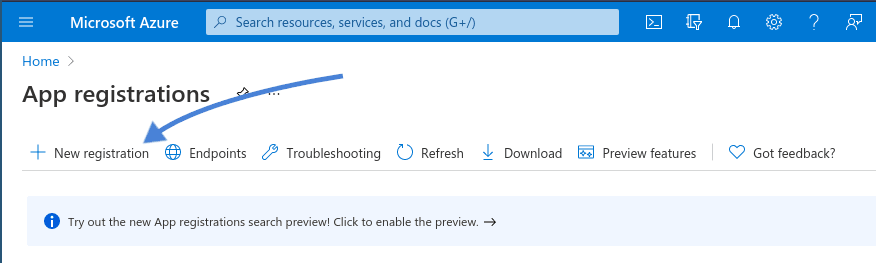
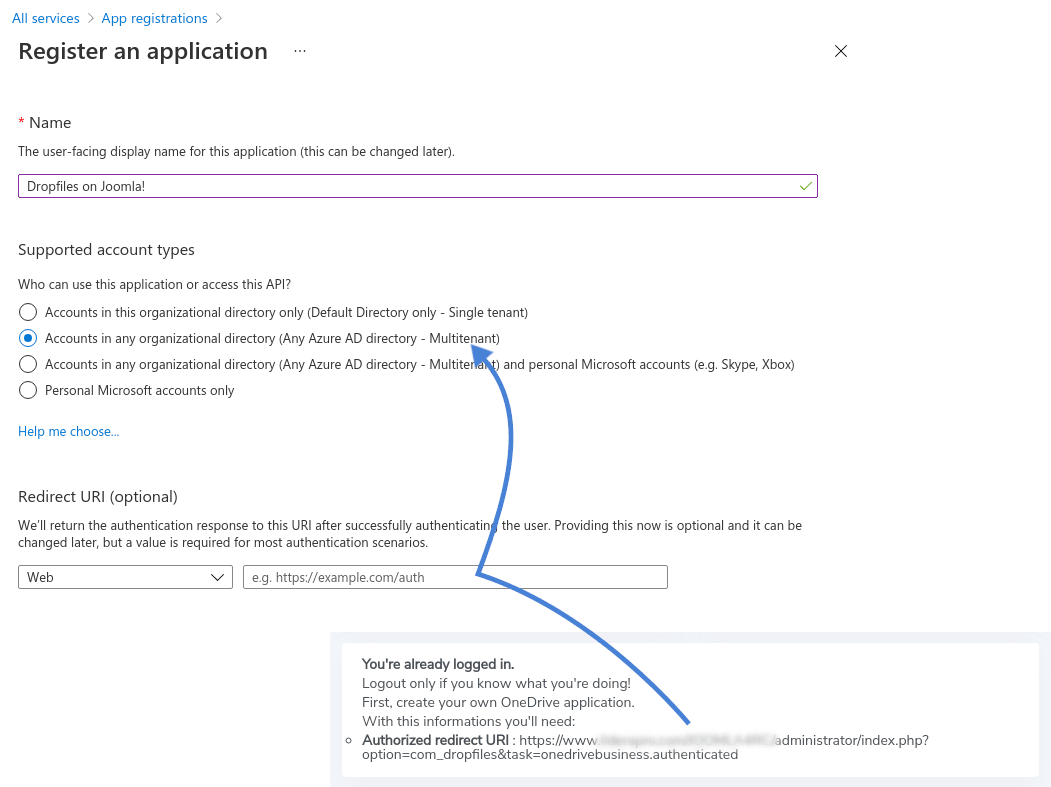
A partir da página inicial, clique em Nova inscrição. Você precisará inserir três parâmetros importantes no formulário que aparece. Primeiro, escolha um nome para sua aplicação. Segundo, defina os tipos de conta suportados para Contas em qualquer diretório organizacional (Qualquer diretório Azure AD - Multitenant). Terceiro, insira o URI de redirecionamento, que você pode obter em Dropfiles.
O URI de redirecionamento é fornecido no Joomla! a partir da extensão Dropfiles. Vá para a configuração do plugin e procure por OneDrive Business sob o menu Conexão em nuvem. O URI de redirecionamento está na parte inferior da página: basta copiar e colar no Portal Microsoft Azure e clicar em Registrar
Apenas um passo resta para configurar o OneDrive para negócios: o ID do cliente e o segredo. O ID do cliente e o segredo são as ferramentas que permitem que o seu blog Joomla! se comunique com o seu armazenamento em nuvem Dropfiles . Para recuperar as credenciais, volte para a página inicial do portal Microsoft Azure e clique no seu aplicativo recém-criado.
A partir da barra lateral, clique em Certificados & segredos, que o levará à página onde você irá gerar um novo ID de cliente e segredo. Tudo o que você precisa fazer é clicar em Novo segredo de cliente, escrever uma descrição e escolher uma data de expiração para as credenciais. Quando você clicar em Adicionar, o portal do Azure cria um novo par de ID-segredo.
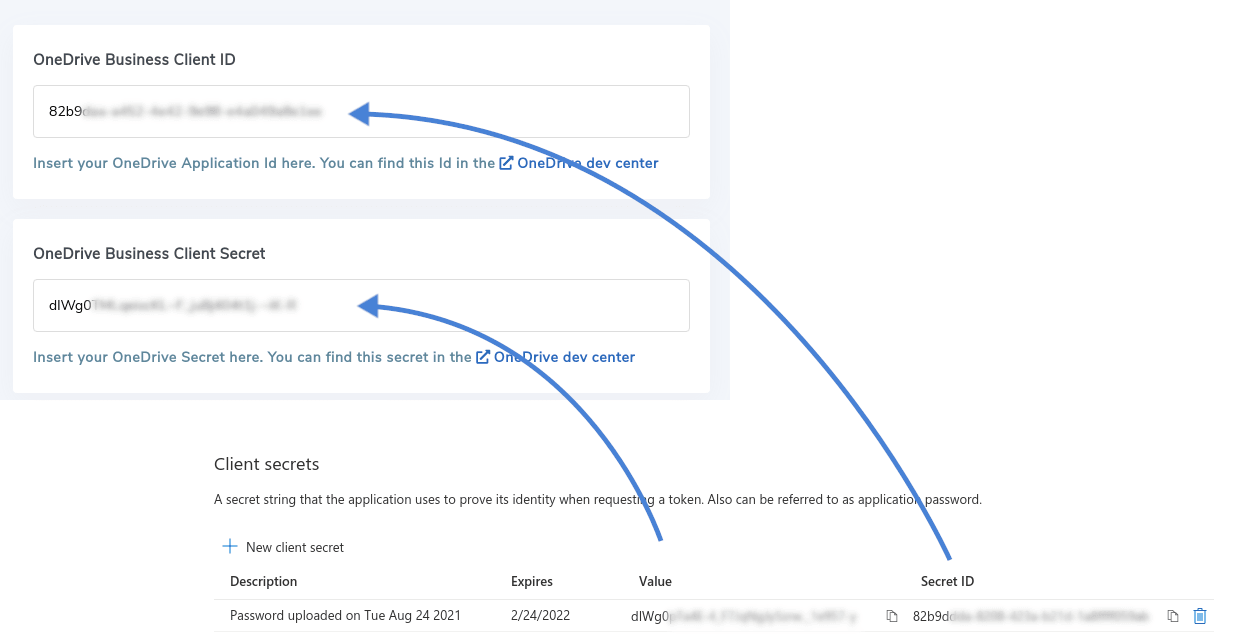
Assim que você recuperar o par, copie e cole-os na configuração do seu Dropfiles: o OneDrive Business ID do Cliente é o ID Secreto, e OneDrive Business Segredo do Cliente é o Valor. Se, a qualquer momento, você perder o segredo do cliente ou se ele expirar, você pode gerar um novo. Tudo o que resta é você salvar as alterações e, em seguida, clicar no botão rotulado Conectar OneDrive Business
Sincronização bidirecional com OneDrive para Negócios no Joomla!
Se você seguiu as instruções, sua conexão OneDrive para Negócios com o Joomla! está completa. Assim que você pressionou aquele botão Conectar OneDrive para Negócios, Dropfiles criou uma pasta na raiz da sua conta de armazenamento em nuvem OneDrive. Este novo diretório irá armazenar todos os seus arquivos e mídia sincronizados Dropfiles.
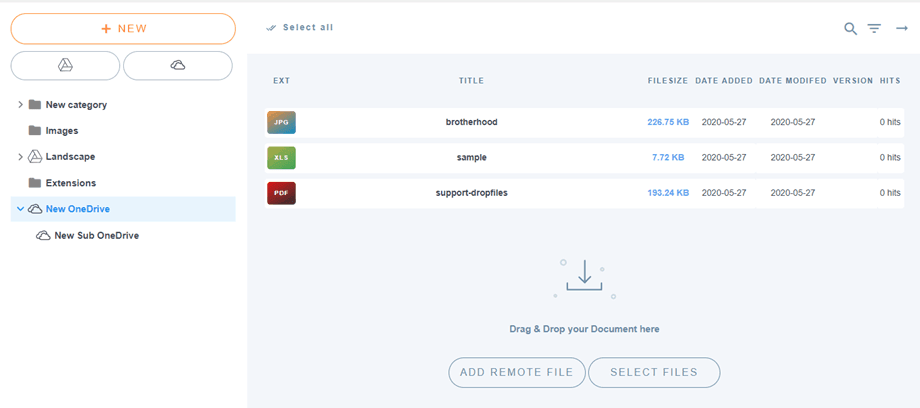
Usar sua nova integração de nuvem é muito simples. Tudo o que você precisa fazer é ir para o gerenciador de arquivos Dropfiles, e criar uma nova pasta. No menu suspenso, escolha OneDrive Business e Dropfiles irá automaticamente espelhar a nova pasta no seu Blog Joomla! e na sua conta OneDrive for Business.
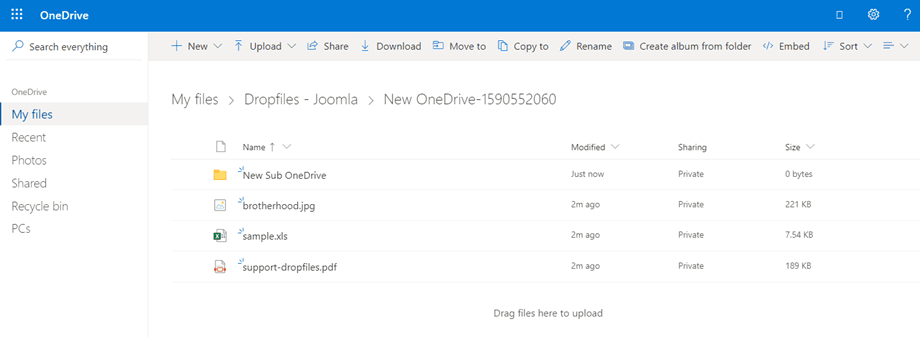
A última chave para o puzzle é a sincronização da Dropfiles. A integração do plugin da OneDrive para Negócios com Joomla! é completa com sincronização bidirecional. Dropfiles mantém automaticamente os dois endpoints sincronizados, o que significa que qualquer alteração feita no Joomla! é refletida na OneDrive para Negócios, e vice-versa: sincronização bidirecional.
Você pode controlar dois aspectos da sincronização bidirecional do Dropfilesentre o Joomla! e o OneDrive for Business a partir da configuração do plugin. Se você acessar a página onde configurou a conexão, você pode escolher se deseja usar AJAX, cURL ou uma tarefa cron para sincronizar os dois.
Ao lado do método de sincronização, você também pode escolher a periodicidade de sincronização, ou com que frequência o Dropfiles sincronizará o Joomla! com o OneDrive for Business. A periodicidade de sincronização varia de 1 minuto a uma vez a cada dois dias, ou nenhuma sincronização. A duração depende de quantas solicitações você precisa ou deseja fazer.
Chamando todos os webmasters!
Melhore os sites dos seus clientes com Dropfiles. Faça upload, categorize e compartilhe arquivos facilmente, oferecendo aos clientes uma maneira amigável e eficiente de gerenciar seus documentos.
Aumente seus serviços de design web hoje!
A sua solução de armazenamento em nuvem e a sua solução de blog não precisam ser dois mundos separados. Com o Dropfiles, é mais fácil do que nunca conectar o OneDrive for Business com o Joomla! Basta uma configuração rápida e única para criar uma ponte sincronizada entre os dois.
Está pronto para conectar o seu blog Joomla! com OneDrive for Business? Confira Dropfiles aqui
Confira a nova experiência do usuário que irá melhorar sua experiência ao gerenciar seus arquivos!
Quando você se inscrever no blog, enviaremos um e-mail quando houver novas atualizações no site para que você não perca.




Comentários