 Produtos WordPress
 Produtos Joomla
 Suporte
 Notícias
 Entrar
OneDrive Business: Apresentando Integração Completa com WP File Download no WordPress

Você é um usuário avançado do OneDrive ? Talvez você use o OneDrive para o seu negócio? Se você respondeu sim a qualquer uma dessas perguntas, as chances são de que você já ouviu falar do OneDrive Business: o irmão mais velho do OneDrive. Talvez você já use o OneDrive Business para gerenciar os arquivos do seu negócio!
OneDrive Business, ou OneDrive para Business, é uma atualização em relação ao OneDrivemais simples, permitindo que as empresas escolham onde e como armazenar dados. Além disso, com OneDrive Business, você obtém mais opções administrativas para controlar quem tem acesso a quais arquivos. Se você usa OneDrive Business e tem um blog WordPress, ficará satisfeito em saber que WP File Download agora suporta OneDrive Business, permitindo que você traga seus arquivos para o seu site WordPress com facilidade sem precedentes.
Procurando uma solução poderosa de gerenciamento de arquivos para sites de clientes?
WP File Download é a resposta. Com recursos avançados como categorias de arquivos, restrições de acesso e UI intuitiva.
Impressione seus clientes com uma organização de arquivos de alta qualidade!
Configurando a Integração do OneDrive Business com WP File Download
Integrar OneDrive Business com WP File Download é uma tarefa simples, mas requer um breve procedimento de configuração. Se você acessar a configuração do WP File Download e, em seguida, entrar na página do OneDrive Business sob a guia Conexão na Nuvem , você verá que precisa de um ID de cliente e um segredo de cliente.
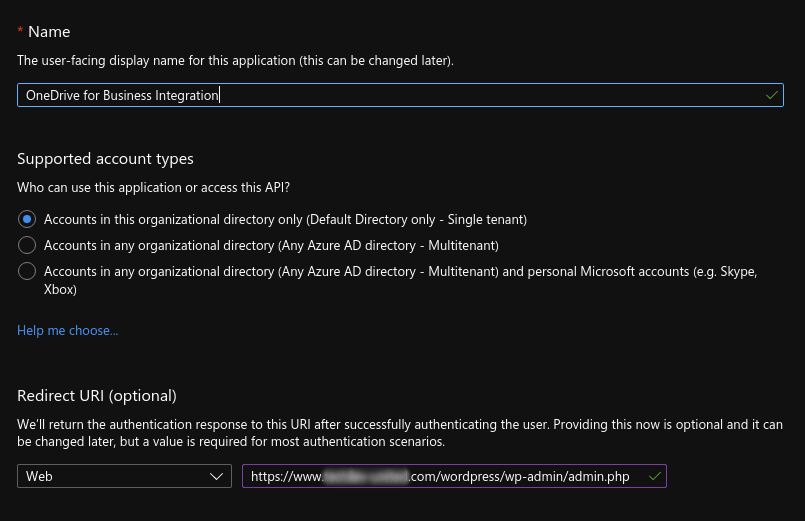
Para obter o ID e o segredo do cliente, primeiro você precisará registrar um aplicativo no portal do Microsoft Azure. Escolha um nome descritivo para o seu aplicativo e copie o URI de redirecionamento do WP File Download do Azure URI de redirecionamento. O URI de redirecionamento normalmente se parece com https://www.seublog.com/wordpress/wp-admin/admin.php. Clique em Registrar para finalizar o registro do aplicativo.
Depois de criar sua aplicação, você ainda precisa do ID do cliente e do segredo para conectar OneDrive Business com o WordPress. Na página Visão geral , você deve encontrar o ID do cliente, que pode ser copiado para a configuração do seu WP File Download .
Para gerar o segredo, clique em "Certificados e segredos" na barra lateral do portal do Microsoft Azure e, em seguida, clique em " Novo segredo do cliente". Este procedimento é simples e gera um segredo do cliente. Copie o novo segredo do cliente para a sua WP File Download configuração
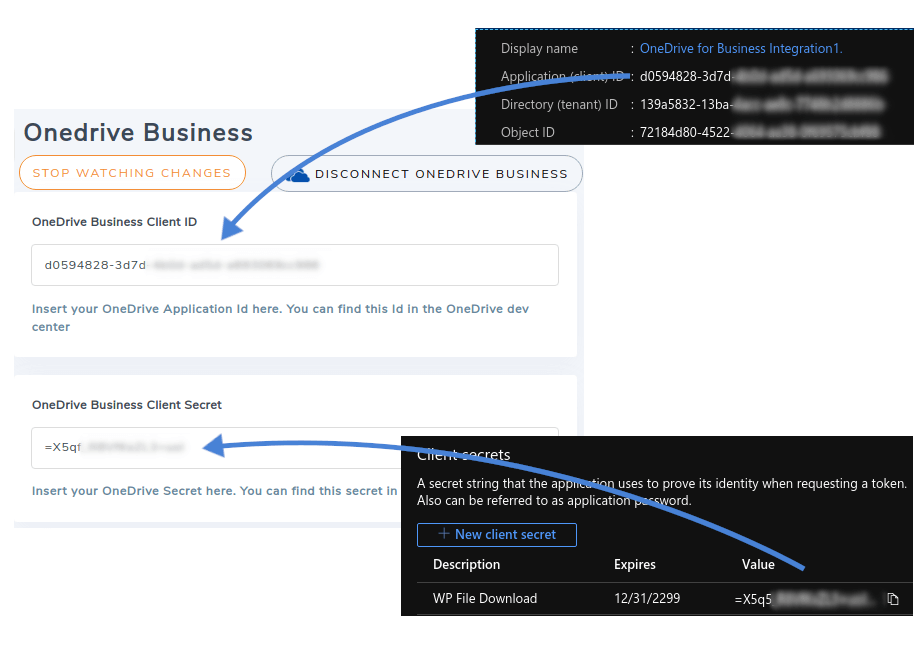
Para finalizar o registro em WP File Download, clique em Conectar OneDrive Business e conceda todas as permissões necessárias. Assim, você integrou com sucesso OneDrive Business com WP File Download, e portanto com o seu blog WordPress. Continue lendo para aprender a usar OneDrive Business com o gerenciador de arquivos WP File Download .
Ficou preso em algum lugar? Você pode seguir um tutorial mais detalhado aqui.
Usando OneDrive Business no WordPress com WP File Download
Se esta é a primeira vez que você usa o WP File Download, você pode continuar usando o plugin como antes. Desta vez, no entanto, seus arquivos de negócios do OneDrive aparecerão no gerenciador de arquivos do WP File Download . Se você nunca usou o WP File Download antes, então há pouco que você precise saber.
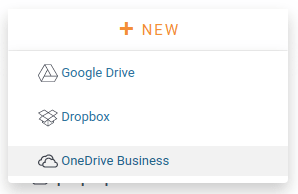
WP File Download é essencialmente um gerenciador de arquivos para WordPress. Todos os arquivos podem ser acessados a partir de WP File Download, incluindo seus arquivos de negócios do OneDrive . Os arquivos de negócios do OneDrive são distinguidos dos arquivos hospedados no seu site WordPress com um ícone de nuvem ao lado deles. Da mesma forma, você pode criar novas pastas de negócios do OneDrive usando o botão novo
Quaisquer alterações que você fizer em seu site WordPress através do WP File Download são automaticamente sincronizadas com OneDrive Business, e vice-versa. Os arquivos são armazenados na raiz do OneDrive Business em uma pasta com o mesmo nome do seu site WordPress.
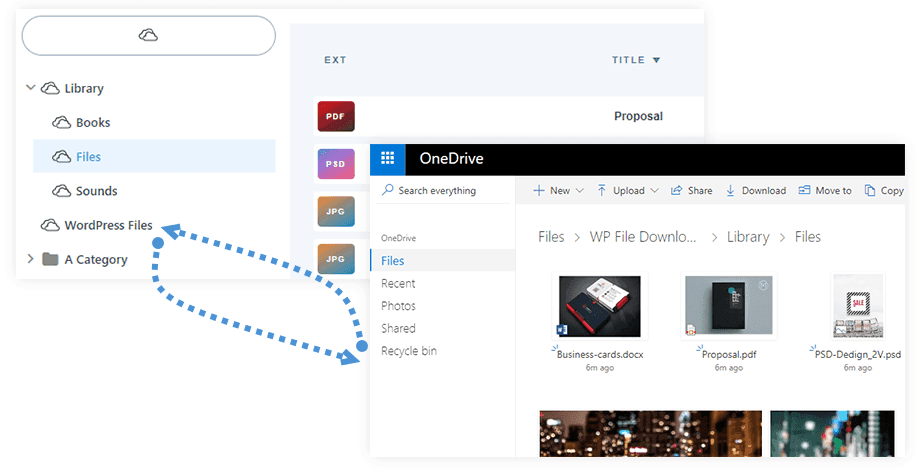
Os dois são sempre mantidos sincronizados, então você pode editar arquivos no WordPress e OneDrive Business sem precisar fazer alterações manuais em ambos os sites. Use qualquer meio que você tenha — a web, seu aplicativo de desktop ou seu smartphone — para gerenciar arquivos no OneDrive Business, e eles aparecerão automaticamente no WordPress.
Chamando todos os webmasters!
Aprimore os sites dos seus clientes com WP File Download. Crie repositórios de arquivos seguros e personalizáveis, permitindo que os clientes acessem e gerenciem facilmente seus arquivos.
Atualize hoje mesmo os seus serviços de design web!
O que você faz com esses arquivos depende inteiramente de você. Você pode compartilhá-los com seus leitores, incorporar imagens em posts ou simplesmente tê-los facilmente acessíveis a partir do seu blog WordPress. Tudo isso não acarreta custos adicionais de espaço de armazenamento porque todos os arquivos são armazenados remotamente no OneDrive Business. Agora, você pode obter o melhor da gestão de arquivos do WordPress e OneDrive Business com uma ferramenta
Quando você se inscrever no blog, enviaremos um e-mail quando houver novas atualizações no site para que você não perca.



