 Produtos para WordPress
 produtos Joomla
 Support
 News
News Iniciar sessão
Como criar galerias WordPress usando mídia do Google Drive

Vamos dar uma olhada em uma maneira prática de criar galerias WordPress usando o Google Drive, o que é totalmente possível com WP Media Folder, que permite acessar mídia diretamente do Google Drive sem ocupar o espaço do seu servidor.
Índice
Diga adeus à biblioteca de mídia bagunçada.
WP Media Folder permite categorizar arquivos, sincronizar pastas com armazenamento na nuvem, criar galerias incríveis e até substituir imagens sem quebrar links.
Otimize seu fluxo de trabalho de mídia hoje
Conectar o Google Drive ao seu site
O primeiro passo deste tutorial é conectar o Google Drive ao seu site e você verá como é fácil. Antes de mais nada, você precisará do Cloud Addon do WP Media Folder , que é o que permitirá conectar seu site ao Google Drive.
Agora que instalamos o WP Media Folder, e o Cloud Addon podemos começar com a configuração, para isso, existem duas opções, Manual e Automática então vamos explicá-las.
Para iniciar a configuração, vá para Configurações > WP Media Folder > Nuvem > Google Drive. Aqui você poderá selecionar o Tipo de Drive:
- Drive Pessoal: a sua conta pessoal.
- Drive Compartilhado: sua conta Gsuite.
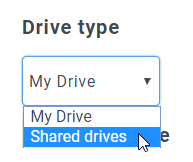
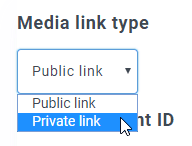
Em seguida, selecione o tipo de link para as suas imagens:
- Ligação pública: gere uma ligação acessível publicamente para os seus ficheiros e aplique os direitos adequados nos ficheiros da nuvem (ligação partilhada). Ex.: https://drive.google.com/uc?id=1Bq_VQt4z5Sy74Xg3IoN3KKWg4P7gymV1
- Link privado: link AJAX, oculta o link da nuvem para manter o direito de acesso original do seu arquivo (os usuários precisam fazer login para visualizar as imagens). Ex.: https://yourdomain.com/wp-admin/admin-ajax.php?action=wpmf-download-file&id=1Bq_VQt4z5Sy79Xg3IoN3KKWg4P7gymV1&dl=0
Em seguida, prossiga com a ligação:
Primeiro, para utilizar esta funcionalidade, tem de associar a sua conta Joomunited no Menu Settings > General; clique na ligação de configurações do WordPress se ainda não estiver associado.
Depois de fazer isto, volte a Configurações > WP Media Folder > Cloud > Google Drive, selecione o Modo Automático, e depois em Ligar Google Drive.
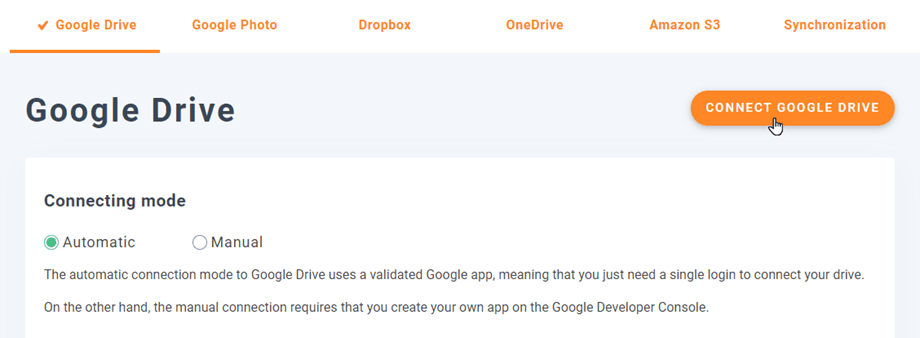
Siga os passos para ligar a sua conta Google e é tudo, tem o seu site ligado :)
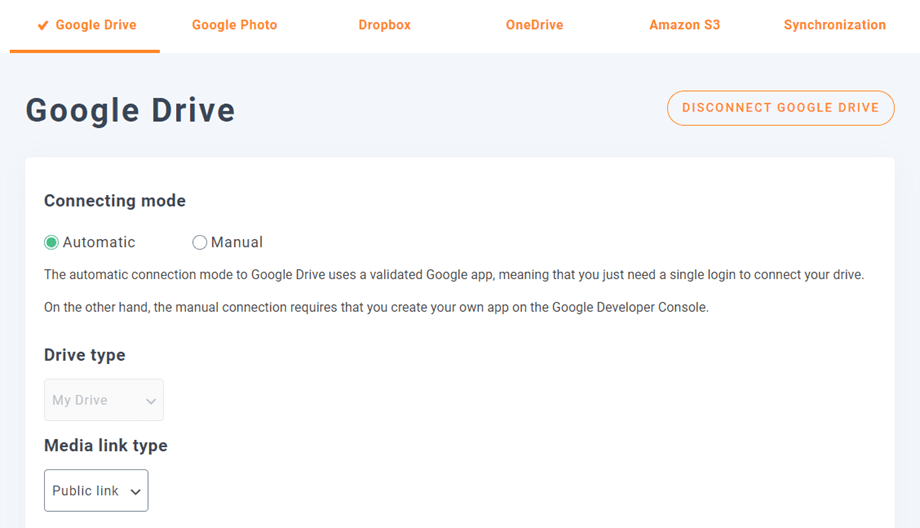
Muito fácil e rápido, não é?
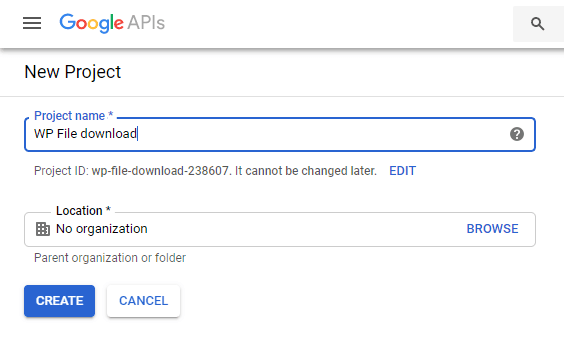
Modo manual: antes de mais, é necessário criar uma Google Dev APP para a ligar ao seu site; para isso, vá aqui e crie um Criar projeto.

Em seguida, selecione o nome do projeto e o local.
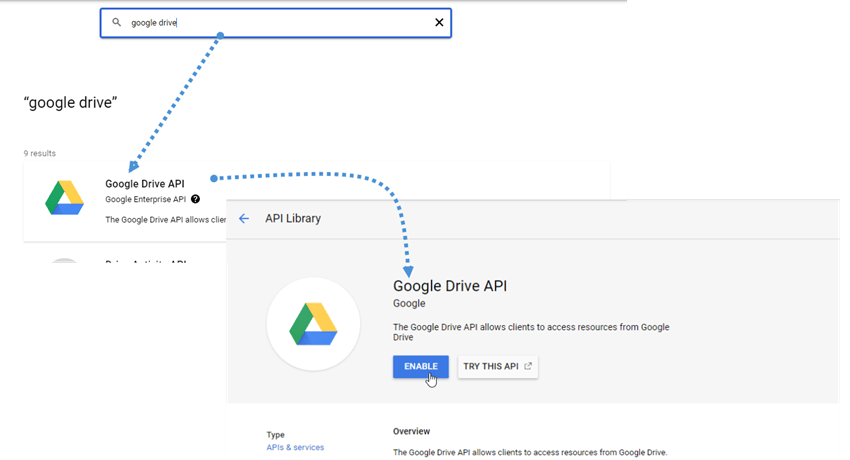
Se for a primeira vez que utiliza a Google Drive API, vá para APIs & Services > Library, procure a Google Drive API e clique em Ativar.
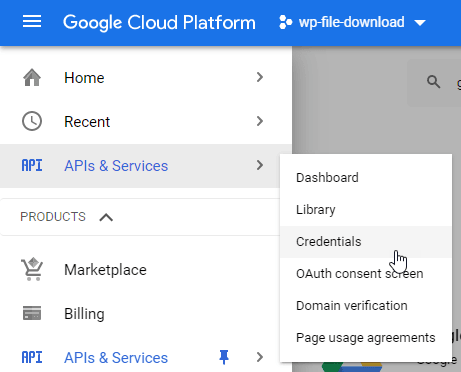
Agora que você o ativou, vamos criar as chaves para conectar seu site WordPress. Vá ao menu esquerdo novamente e clique em API e Serviços > Credenciais.
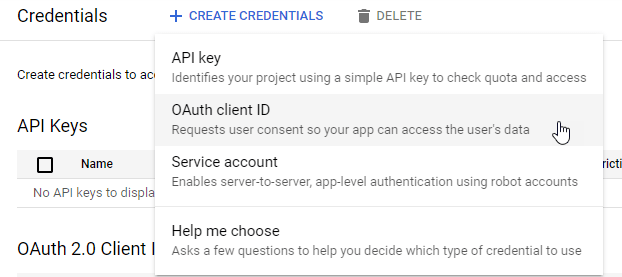
Clique em + Criar credenciais > ID do cliente OAuth, se for solicitado, adicione um nome à sua tela de consentimento OAuth.
Na aplicação, pode selecionar Aplicação Web e adicionar um nome à sua escolha; para os outros parâmetros, utilize o seguinte:
- Origem JavaScript autorizada: https://your-domain.com (substitua pelo nome do seu domínio, sem barra final)
- URIs de redirecionamento autorizados: https://your-domain.com/wp-admin/options-general.php?page=option-folder&task=wpmf&function=wpmf_authenticated
(substitua pelo nome do seu domínio)
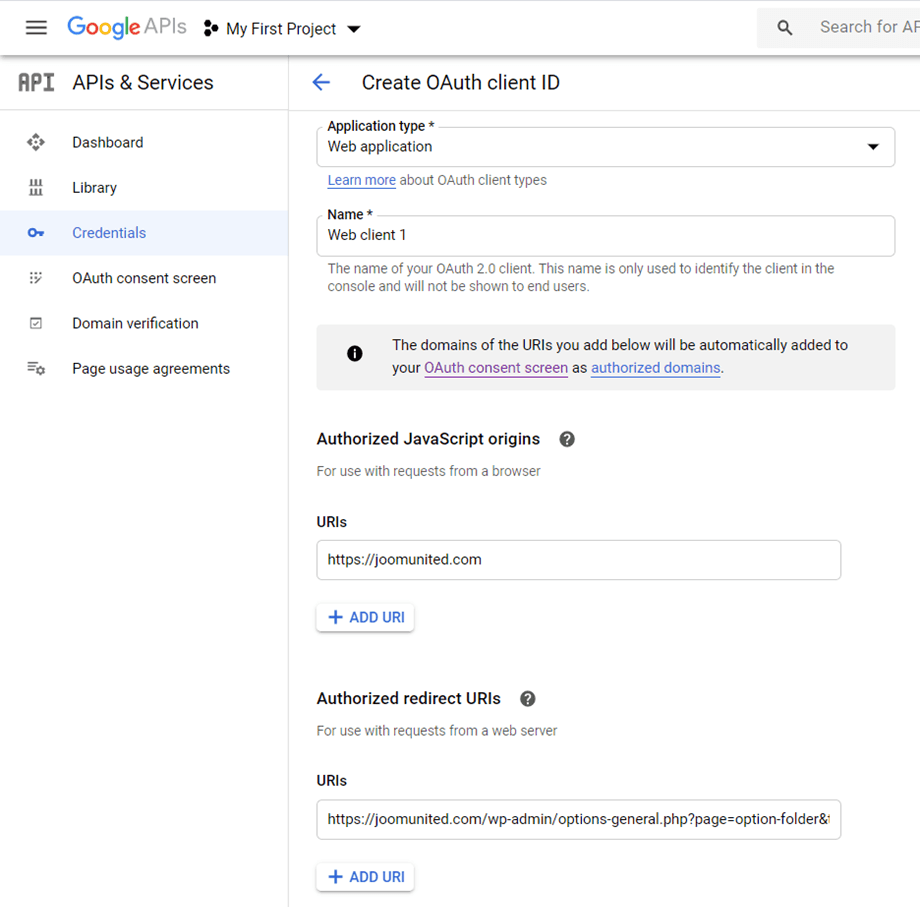
Tenha em mente que, se este aviso aparecer: "Para criar um ID de cliente OAuth, você deve primeiro definir um nome de produto na tela de consentimento", você deve clicar no botão Configurar tela de consentimento ou ir em APIs e Serviços >> Tela de consentimento OAuth e, em seguida, adicionar seu nome de domínio em Domínios autorizados.
Primeiro, terá de selecionar um User Type.
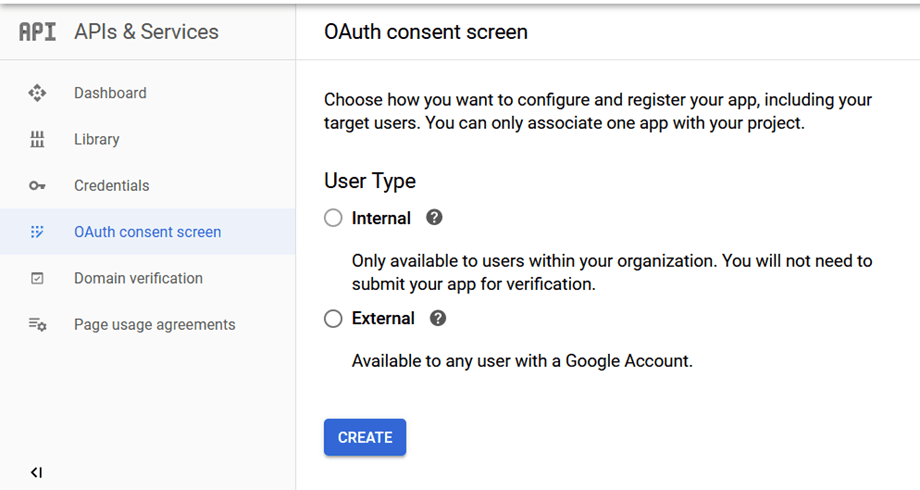
Pode escolher entre:
- Interno: seu app é limitado a usuários do G Suite dentro da sua organização.
- Externo: a sua aplicação estará disponível para qualquer utilizador com uma conta Google.
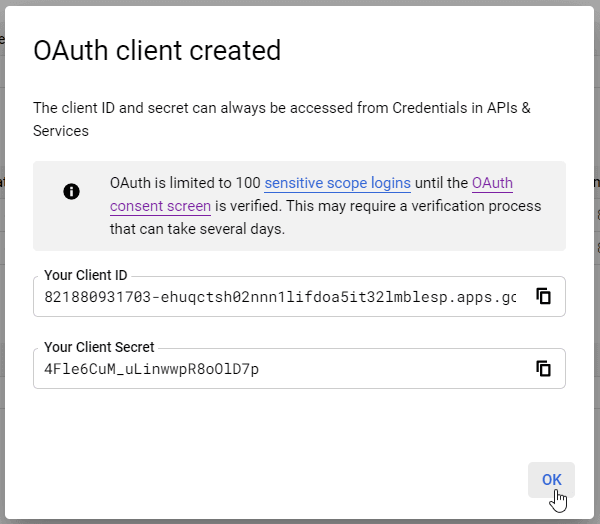
Como passo final, vá para Configurações > WP Media Folder > Nuvem > Google Drive, e selecione o modo manual. Nesta tela, você verá a opção de adicionar o Client Secret e o Client ID, então basicamente cole-os ali e clique em Conectar Google Drive.
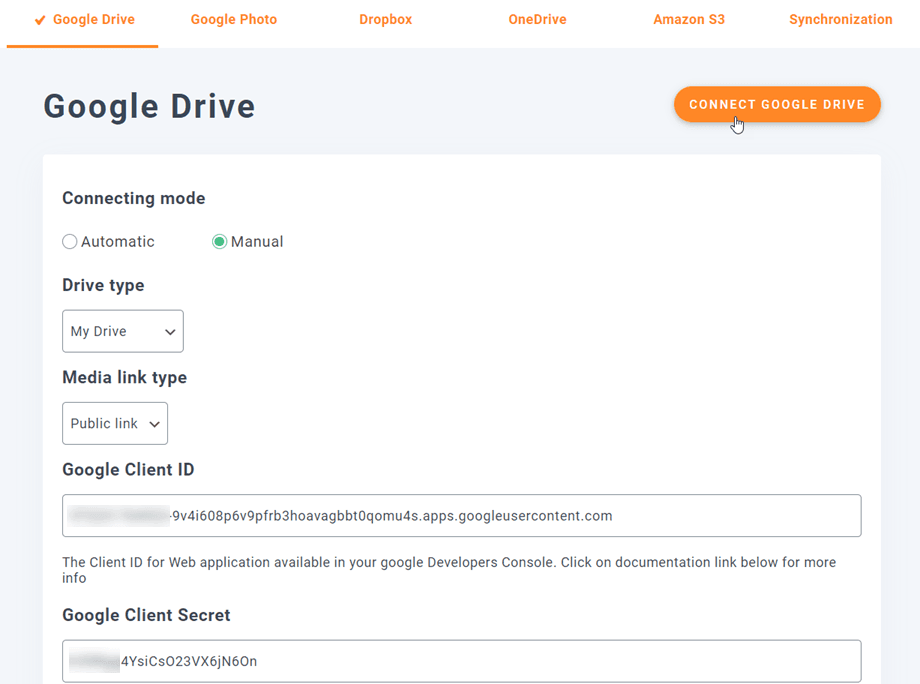
Permita que WP Media Folder acesse o APP e pronto! A conta do Google estará conectada!
Vamos criar Galerias na nuvem do WordPress
Agora que conectámos o Google Drive à nossa Biblioteca de Multimédia, a ligação funcionará de forma muito simples: irá gerar uma pasta raiz na sua Conta do Google Drive e todos os ficheiros/pastas de multimédia aí adicionados aparecerão na sua Biblioteca de Multimédia sob as pastas do Google Drive, e todos os ficheiros/pastas de multimédia adicionados à sua Biblioteca de Multimédia sob as pastas do Google Drive aparecerão na sua conta do Google Drive.
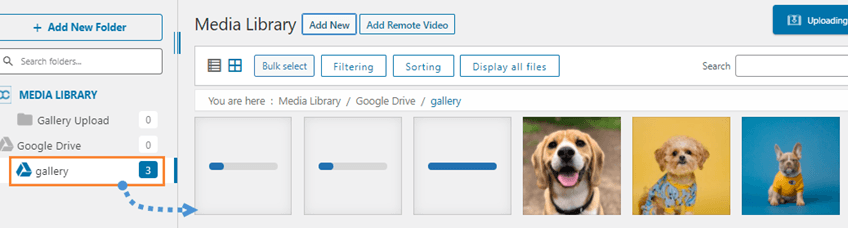
Então, vamos começar com a criação da galeria. Para isso, vá em Biblioteca de Mídia > Google Drive e você pode adicionar uma nova pasta para manter as coisas organizadas. Por exemplo, adicionamos uma nova chamada Galeria para usar neste tutorial.
Carregue as imagens para lá e verá-as refletidas no Google Drive.
E vamos prosseguir com a parte mais divertida: criar as galerias! Para isso, vá em Post/Página > Adicionar Novo (ou edite um já criado).
Vamos usar o Editor Gutenberg neste caso, mas pode usar qualquer outro construtor de páginas, pois todos são compatíveis com o WP Media Folder ;)
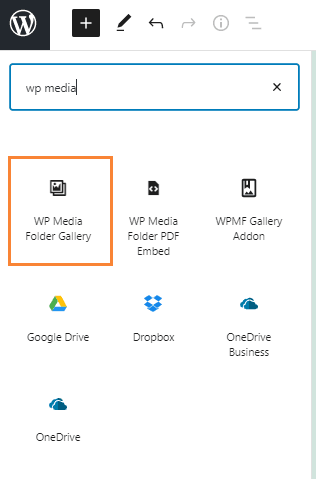
Agora que estamos aqui, clique em + > WP Media Folder Galeria.
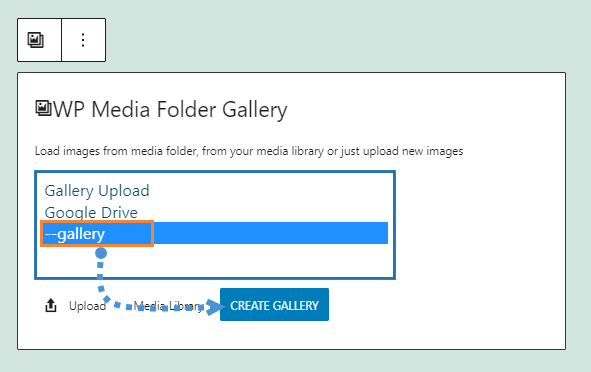
Isto mostrará todas as pastas disponíveis, incluindo as do Google Drive; selecionaremos a que criámos chamada Gallery e, em seguida, clicaremos em Create Gallery.
Você verá uma pré-visualização do tema; pode alterá-lo no painel à direita.
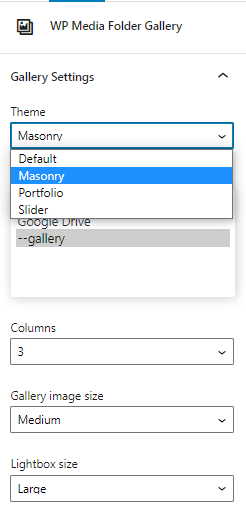
Pré-visualizações de temas:
Predefinido
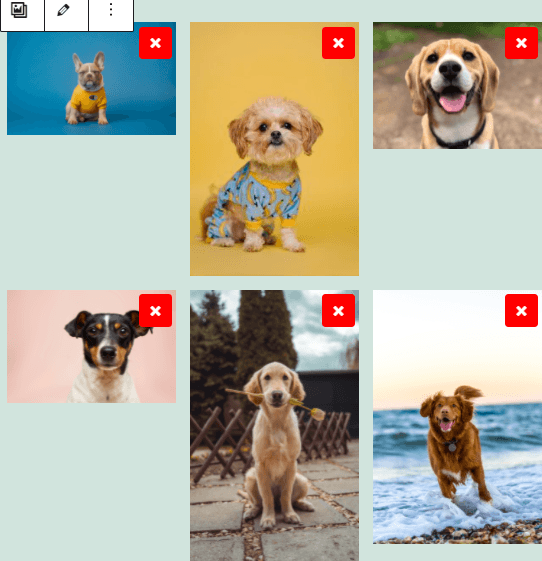
Masonry
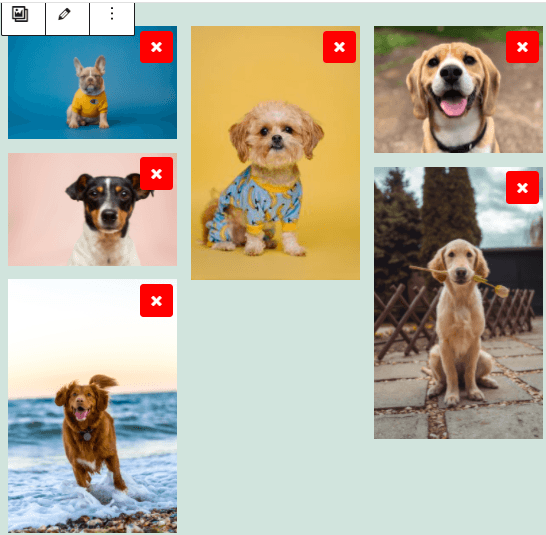
Portefólio
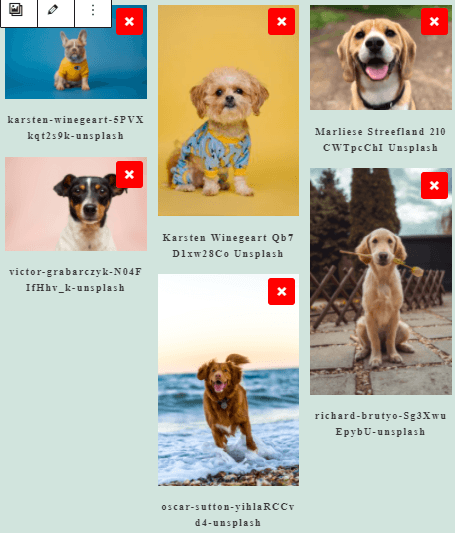
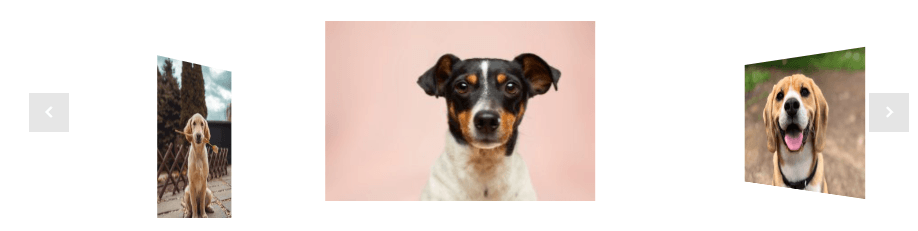
Slider
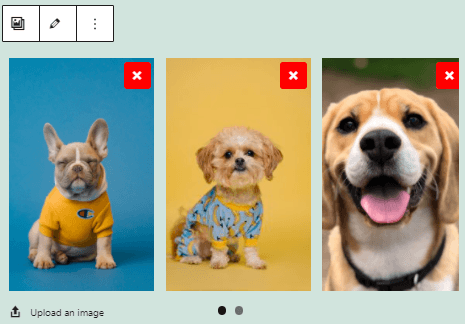
Como pode ver, é tão fácil como selecionar as imagens, o tema e publicá-lo; existem outras opções para que possa ajustar as galerias como desejar, como a ordem, a ação ao clicar e o tamanho da Lightbox.
Você pode confirmar no seu servidor que as imagens não existirão, pois elas estão hospedadas apenas no Google Drive ;)
Usando o Addon de Galeria para Criar Galerias Profissionais
A outra opção quando quer criar galerias é usar o Gallery Addon, este fantástico addon oferece-lhe mais temas de galeria e opções para os editar com uma interface para os personalizar antes de serem publicados.
Pode encontrá-lo acedendo a Media > Media Folder Galleries, neste ecrã, clique em +Add New Gallery e configure as opções da galeria, pode selecionar um nome para a galeria e também selecionar o tema da galeria que vai utilizar.
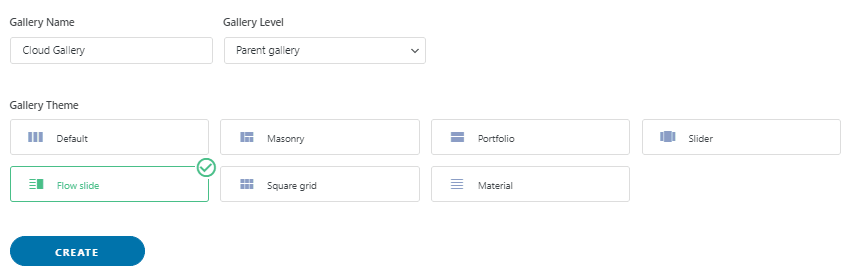
Escolha o nome, o nível da galeria e o tema da galeria, e depois clique em Criar.
Agora, aqui pode ver todas as opções disponíveis para adicionar imagens. Neste caso, em que vamos usar o add-on do Google Drive, selecione o ícone do WordPress.
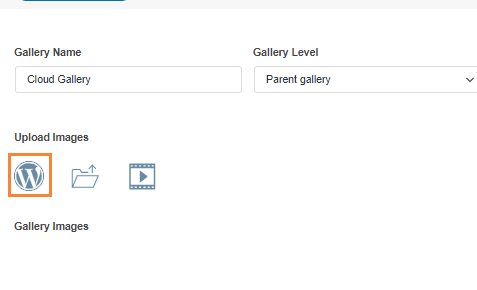
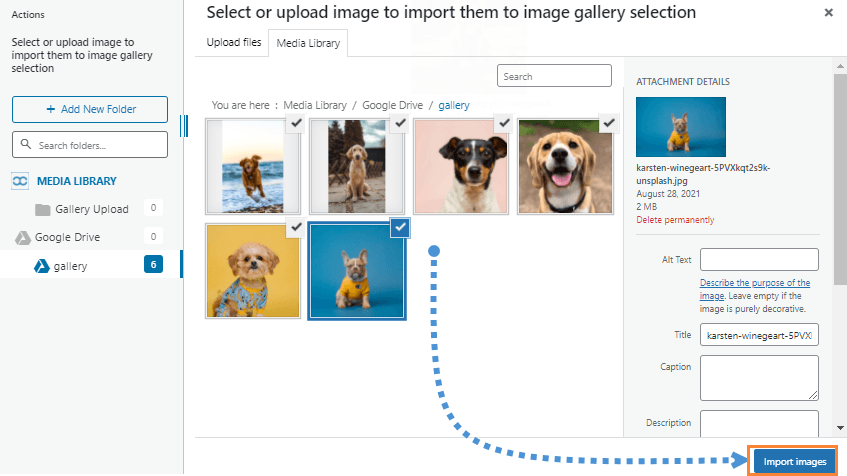
Isto abrirá a Biblioteca de Média, vamos selecionar a pasta do Google Drive que criámos anteriormente, neste caso, chamada Galeria, e selecionar todas as imagens que pretende adicionar à galeria, por fim, clique em Importar.
Você verá as imagens nesta tela para que possa reordená-las, definir uma imagem como capa ou alterar as configurações de uma imagem específica, como o nome alternativo e o título :)
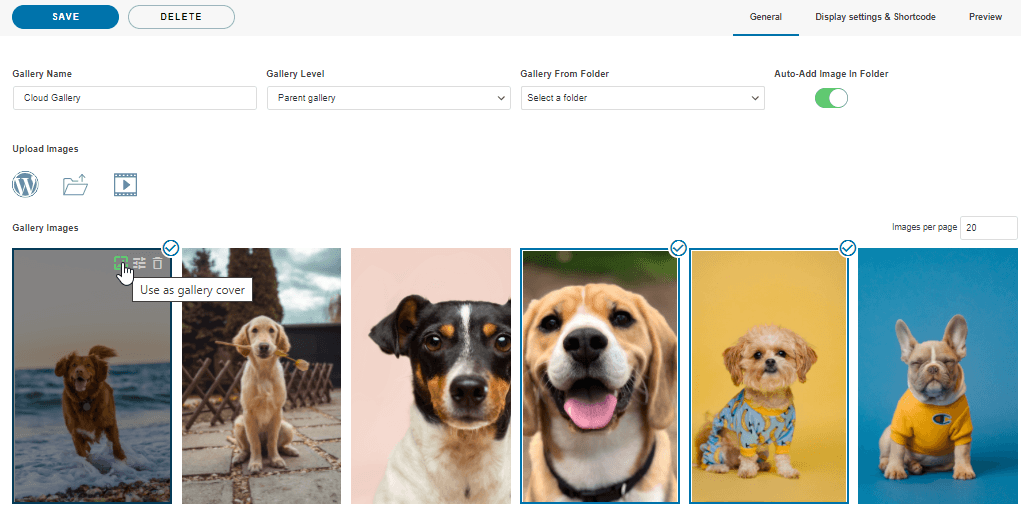
Então agora, tudo o que temos de fazer é escolher a galeria, ajustá-la para se adequar ao seu conteúdo, confirmar a sua galeria com a pré-visualização e guardá-la!
Em Definições de apresentação e Shortcode, pode definir:
- Tema
- Tamanho da imagem da galeria
- Tamanho do Lightbox
- Ação ao clicar(abrir uma nova página ou um lightbox)
- Colunas
- Ordem
- Definições de navegação(como o botão e o tamanho dos botões)
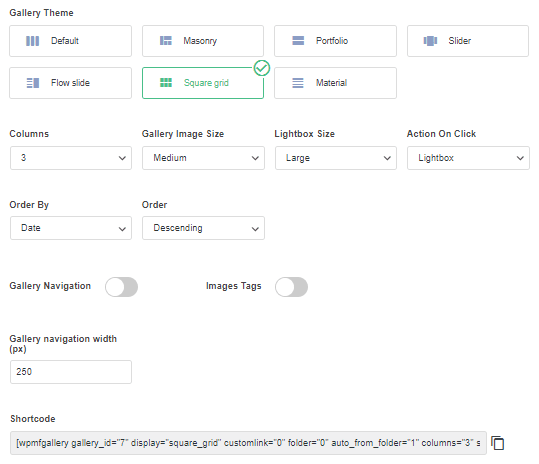
Você também pode copiar o shortcode desta tela se quiser usá-lo em vez do bloco predefinido para cada Page Builder.
Agora, o último passo é pré-visualizar a galeria para confirmar que está tudo bem, isto pode ser feito no terceiro separador chamado Pré-visualização.
Os temas extra disponíveis com o addon são os seguintes:
Slide de Fluxo
Square Grid

Material
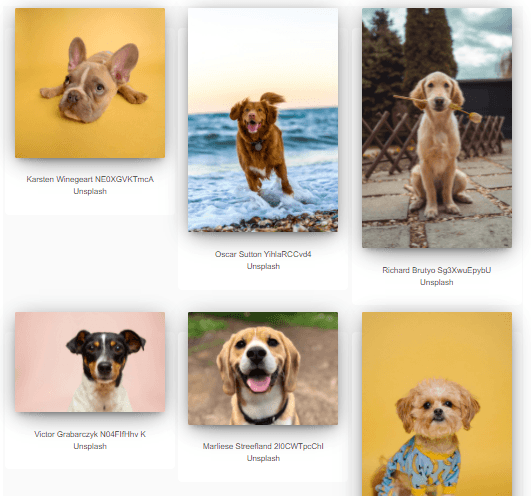
Agora que você selecionou o tema e concluiu a configuração, pode prosseguir com a publicação da galeria; para isso, vá até seu Post/Página e edite-o, no Editor Gutenberg, e clique em + > WPMF Gallery Addon.
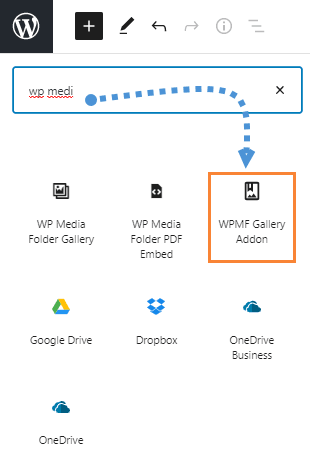
Clique em Selecionar ou Criar Galeria, isto irá carregar o painel do addon de galeria para que possa selecionar a galeria, ou também criar uma nova diretamente a partir daí, verificar a pré-visualização e, em seguida, clicar em Inserir.
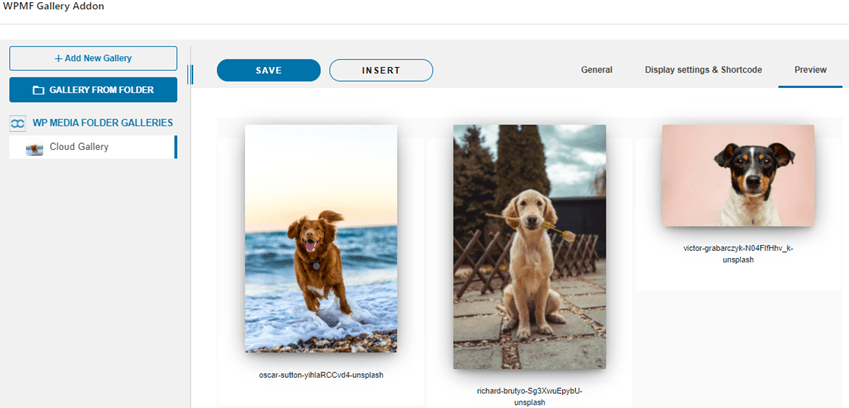
Agora insira a sua galeria e, por fim, publique-a! Como pode ver, o Gallery Addon oferece-lhe mais possibilidades do que as galerias normais, é como passar para o próximo nível :)
Atenção, webmasters!
Economize tempo e aumente a produtividade com WP Media Folder. Organize facilmente os arquivos de mídia dos clientes, crie galerias personalizadas e ofereça uma experiência de usuário perfeita.
Melhore seus projetos de site agora!
Crie a sua Primeira Galeria do Google Drive no WordPress
Você economiza espaço no servidor ao aproveitar o Google Drive para galerias do WordPress e criar um fluxo de trabalho de mídia mais eficiente e organizado. WP Media Folder oferece uma opção fácil e flexível para criar galerias conectadas diretamente ao Google Drive, com temas atraentes e controles de exibição, e recursos como adicionar vídeos remotos de serviços de streaming!
Então, está pronto para levar o seu site para o próximo nível? Crie a sua primeira galeria no WordPress com o Google Drive hoje mesmo e desfrute de uma experiência de gestão de multimédia mais simples e profissional!
Ao subscrever o blog, enviaremos um e-mail quando houver novas atualizações no site para que não as perca.



