 Produtos WordPress
 Produtos Joomla
 Suporte
 Notícias
 Entrar
O Gerenciador de Arquivos Mais Fácil para WordPress

A solução de gerenciador de arquivos WordPress mais fácil é ter um repositório de arquivos bem organizado, essencial para sites que precisam oferecer downloads, seja para faturas, documentos de serviço ou produtos digitais.
No entanto, gerenciar um repositório de arquivos pode ser desafiador e pode exigir configurações complexas para facilitar os downloads. Também pode bagunçar sua biblioteca de mídia com uma mistura de mídia padrão e arquivos para download. Felizmente, WP File Downloads fornece uma solução eficiente para isso.
WP File Download tem muitas opções para tornar a criação de arquivos para download tão fácil quanto soltar um arquivo na categoria onde você deseja adicioná-lo. Inserir arquivos é tão fácil quanto usar um shortcode ou um dos vários blocos dedicados disponíveis em todos os principais construtores de página.
Neste post, vamos mostrar a você como é fácil trabalhar na interface do gerenciador de arquivos WP.
Índice de conteúdo
Procurando uma solução poderosa de gerenciamento de arquivos para sites de clientes?
WP File Download é a resposta. Com recursos avançados como categorias de arquivos, restrições de acesso e UI intuitiva.
Impressione seus clientes com uma organização de arquivos de alta qualidade!
Aprenda a criar arquivos para download no WordPress
Então, vamos ver como é fácil criar arquivos para download. Primeiro, você já deve ter instalado WP File Download, como esse é o plugin que vamos usar neste tutorial.
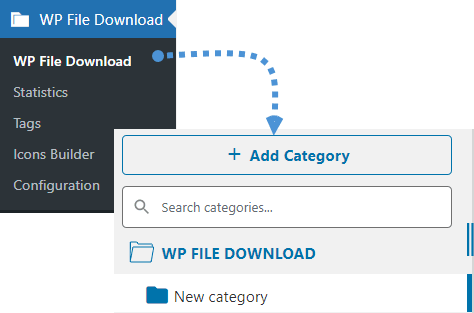
Depois de instalar, vamos criar uma categoria para manter as coisas organizadas. Vamos chamá-la arquivos fáceis de baixar, para isso, vá para WP File Download > WP File Download e clique em +Adicionar Categoria.
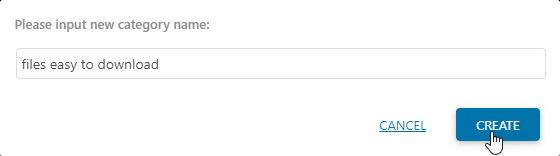
Uma caixa será aberta onde você pode digitar o nome da nova categoria, digite-o e então, clique em Criar.
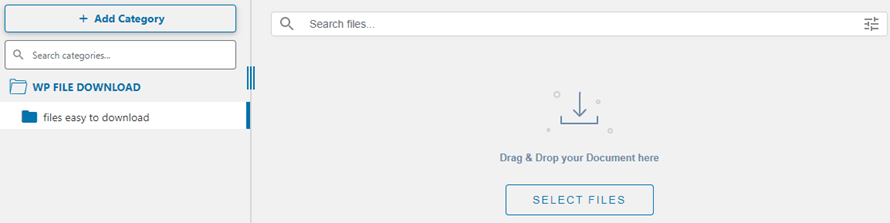
E pronto! Uma categoria foi criada e você poderá vê-la no painel esquerdo.
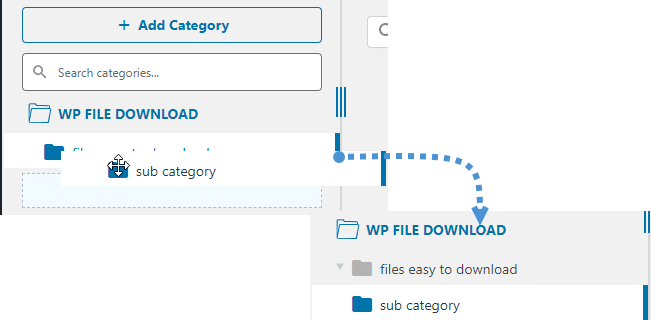
Você pode criar facilmente subcategorias criando uma nova categoria e colocando-a um pouco à direita da categoria pai.
Agora que criamos a categoria, vamos começar a adicionar arquivos para que possamos inseri-los em uma postagem ou página. Para adicionar arquivos, você só precisa arrastá-los da pasta e soltá-los na categoria.
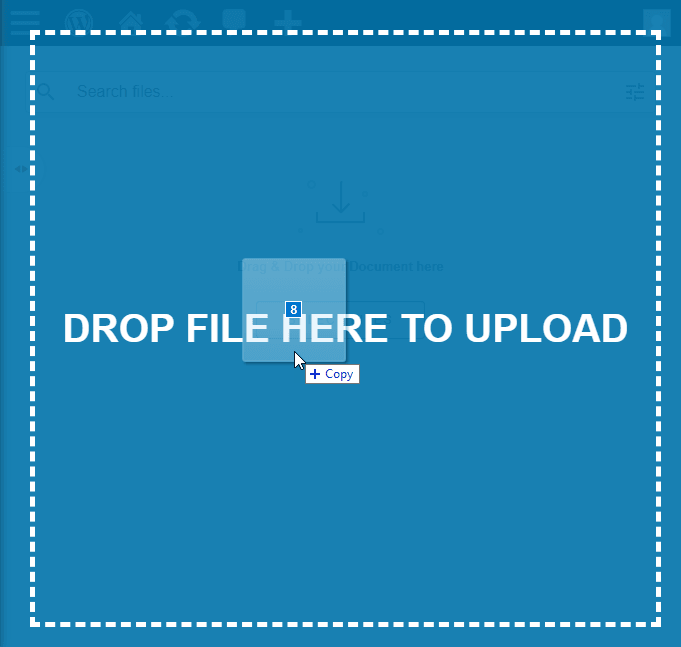
Você verá os pop-ups carregando os arquivos com o processo de upload e, depois de tudo pronto, você terá os arquivos na sua categoria prontos para serem inseridos ;)
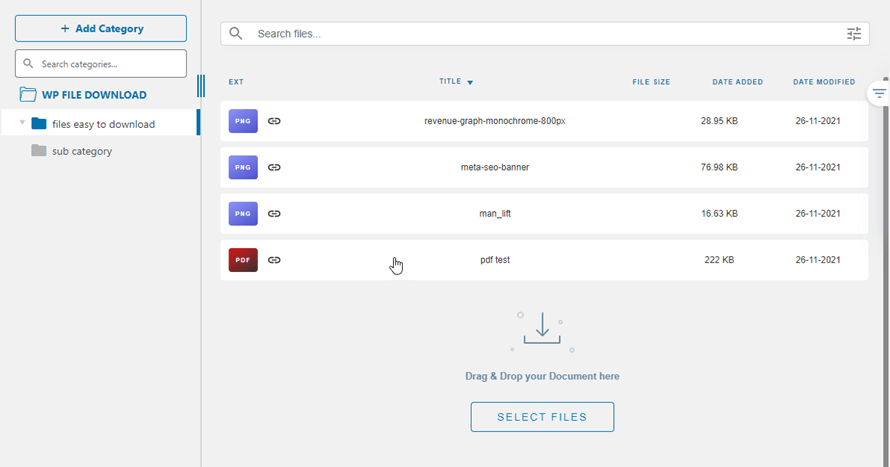
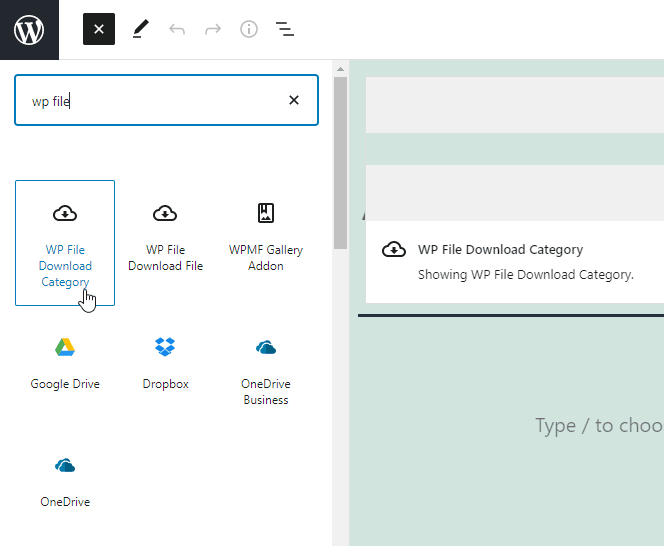
Existem várias coisas que você pode configurar para as categorias e os arquivos, mas primeiro, veremos como inserir a categoria no seu post/página usando o editor Gutenberg; para isso, vá até sua página/post e clique em + tipo WP File Download na barra de pesquisa e você verá os blocos disponíveis para inserir seus arquivos, usaremos o WP File Download Categoria bloco.
Isso irá inserir uma caixa de pesquisa onde você pode começar a digitar o nome da categoria e selecioná-la.
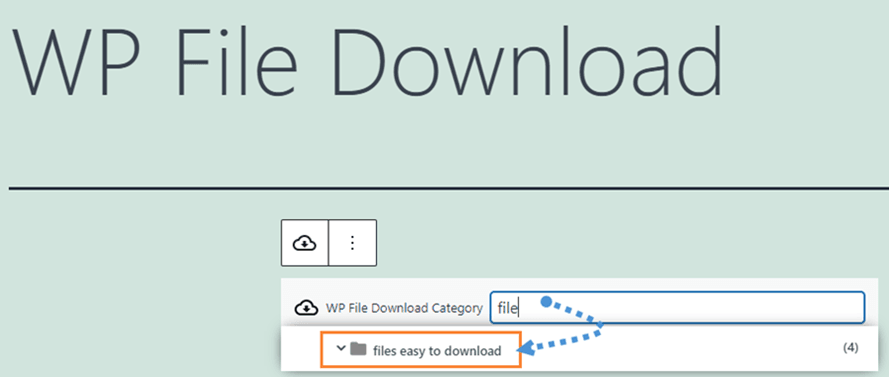
Clicar nele irá inserir a categoria e é tudo, você só precisa publicá-la, é tão fácil quanto criar a categoria, adicionar arquivos e finalmente, publicar a categoria.
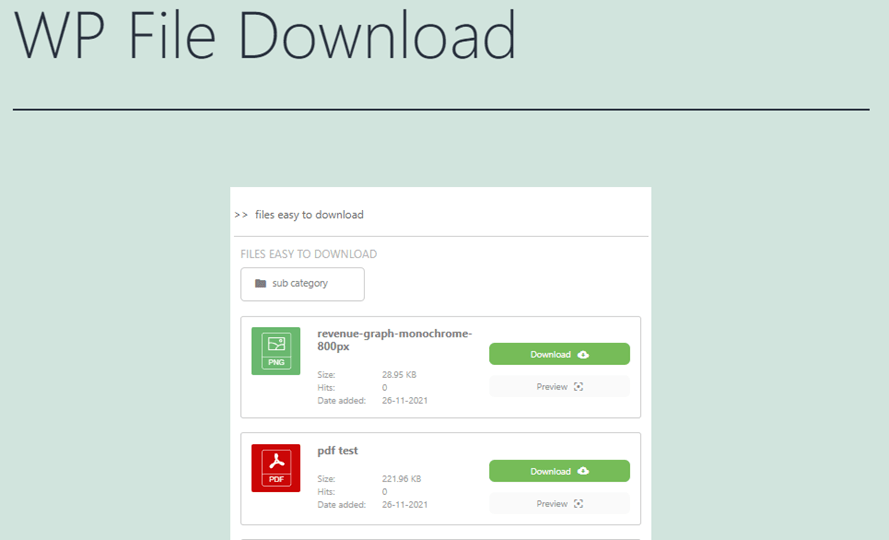
Gerenciar os Arquivos para Download do seu Site WordPress
Agora que sabemos como inserir as categorias em nosso conteúdo, vamos ver como é fácil gerenciar os arquivos diretamente do painel do WP File Download .
Primeiro, vá para WP File Download > WP File Download e clique na categoria que você deseja gerenciar, neste caso, vamos gerenciar a categoria que criamos para este tutorial, arquivos fáceis de baixar, vamos dividir esta seção do post em duas, primeiro, gerenciar arquivos, e a segunda parte, gerenciar categorias.
Gerenciar Arquivos
Se você estava pensando que o WP File Download só permite inserir as categorias como explicamos anteriormente, bem, não é tudo o que ele pode fazer, pois você tem uma grande quantidade de ferramentas que permitirão que você faça as categorias e os arquivos se ajustarem ao seu conteúdo e negócio.
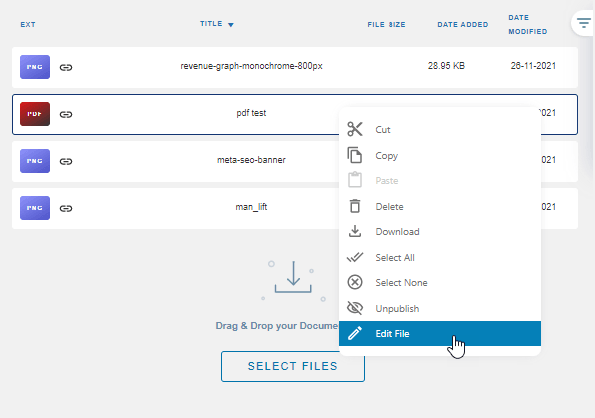
A partir do painel do WP File Download , você terá, basicamente, um gerenciador de arquivos como o que você tem no seu PC, pois você tem a opção de, por exemplo, copiar arquivos, colá-los, baixá-los diretamente do admin, excluí-los e também defini-los como Não Publicados.
Além disso, você também pode editar o próprio arquivo com as muitas opções oferecidas por este incrível plugin, para ver a opção de arquivos, vá para os arquivos que você deseja gerenciar, faça um clique com o botão direito e clique em Editar arquivo.
Uma seção será aberta com todas as opções disponíveis para o arquivo. Muitas opções serão mostradas. Entre elas, você tem proteção por senha, Descrição, Acessos, Ícone Personalizado, e Atualizar o Arquivo.
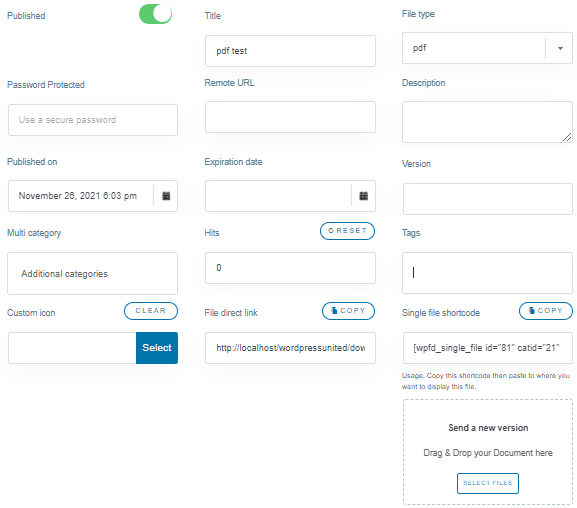
Esta seção, como você pode ver, contém todas as opções que você gostaria de adicionar a um arquivo, desde as mais comuns, como título e descrição, até as mais complexas, como definir uma data de expiração, atualizar para uma nova versão, protegê-lo com senha e também adicionar o mesmo arquivo em várias categorias com a opção Multi-Categoria .
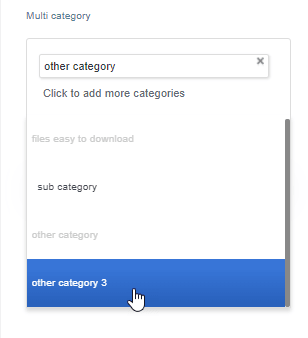
Você pode selecionar todas as categorias e subcategorias se desejar.
Isto é realmente útil se, por exemplo, você quiser manter todos os PDFs por autor ou em uma única categoria para PDFs para organizá-los, mas você quiser inseri-los na frente usando uma categoria diferente, você poderia, por exemplo, criar bundles :)
Gerenciar Categorias
A partir do painel WP File Download , você também poderá encontrar as opções para gerenciar as categorias fazendo um clique com o botão direito. Você tem a opção de:
- Renomear: Alterar os nomes das categorias.
- Duplicar categorias: Isso criará uma cópia exata da categoria atual (com as configurações também)
- Atualizar: Caso você o tenha conectado, por exemplo, aos arquivos do seu servidor.
- Excluir: Irá remover as categorias com os arquivos dentro.
- Copiar Shortcode: para que você possa facilmente ir para sua postagem e colar o shortcode.
- Mudar Cor: Você pode alterar a cor da categoria para poder diferenciá-las facilmente.
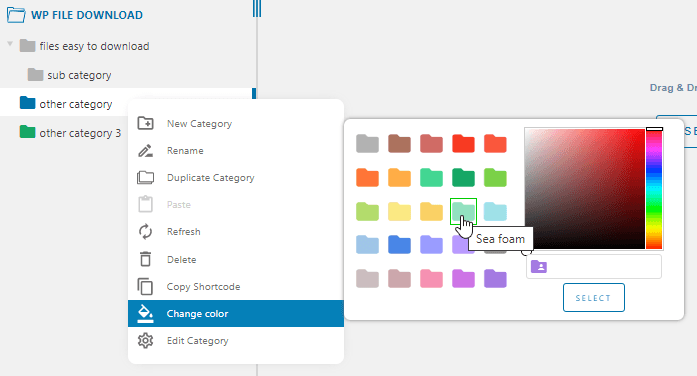
- Editar Categoria: Esta opção permitirá que você altere as configurações da categoria (como a opção Editar Arquivo )
A partir desta seção, você pode alterar qualquer configuração de categoria. Você verá a opção de adicionar uma descrição à categoria, renomeá-la diretamente daqui e muitas outras coisas que descreveremos aqui.
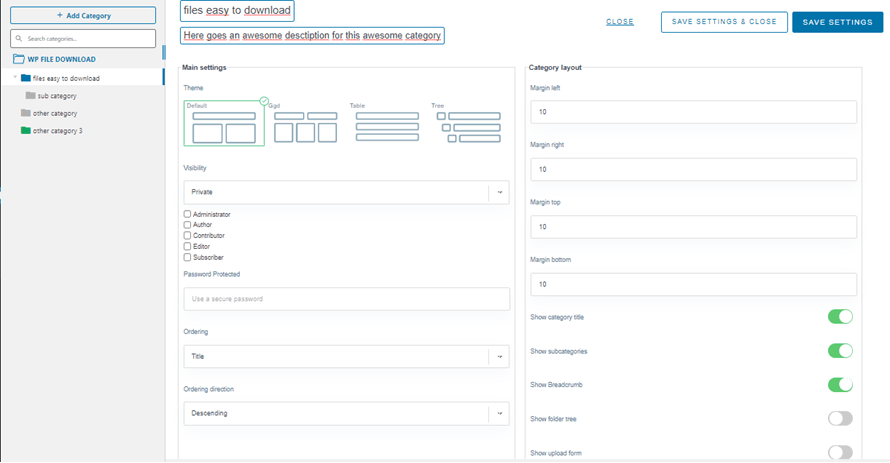
Na primeira coluna, você tem as configurações principais que incluem:
- Tema: Você pode escolher entre os temas que você tem. Por padrão, existem 4 temas.
- Visibilidade: Esta opção permite definir uma categoria para estar disponível para o público ou apenas para uma função de usuário específica.
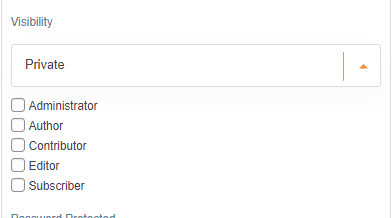
- Protegido por Senha: Esta é outra opção que pode ser usada para definir uma categoria como privada. Em vez de estar disponível para uma função de usuário específica, estará disponível para aqueles que tiverem a senha.
- Ordenação: Esta opção permitirá que você defina uma ordem padrão para seus arquivos. Você pode escolher entre Título, Tipo, Descrição, Tamanho do arquivo, Data de adição, Data de modificação, Versão e Cliques.
- Direção da ordenação: Isso define a direção da ordem. Você pode escolher entre ascendente e descendente.
- Margens: Esta opção permite definir as margens de cada lado da categoria no front end.
- Mostrar ou ocultar: Nesta seção, você pode optar por ocultar ou mostrar o título da Categoria, subcategorias, Breadcumb, árvore de pastas e formulário de upload.
Esta seria a primeira parte das opções de categoria. Em seguida, temos outra seção com duas colunas e mais opções para configurar nossa categoria.
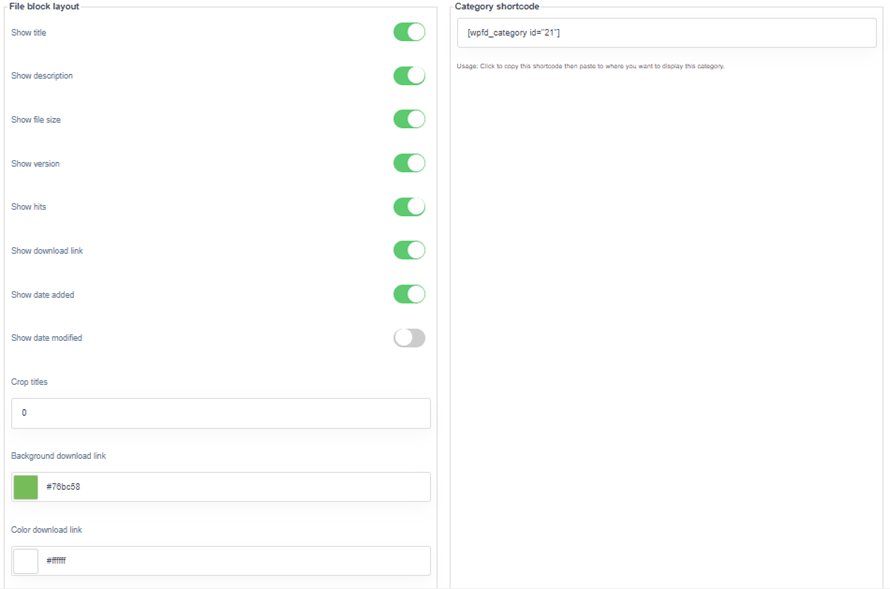
Na primeira coluna desta seção, temos as opções básicas de layout de arquivo:
- Ocultar ou mostrar: Esta primeira parte permitirá que você mostre ou oculte muitos aspectos de seus arquivos: título, descrição, tamanho do arquivo, versão, acessos, link de download, data de adição e data de modificação.
- Cortar títulos: Defina um número padrão de caracteres para cortar os títulos após essa quantidade de caracteres.
- Link de download de fundo: A cor de fundo do botão "Download".
- Cor do link de download: A cor do texto para o botão de download.
Estas seriam as opções para a primeira coluna nesta seção, enquanto na segunda coluna temos o shortcode disponível para copiá-lo caso queiramos inseri-lo em qualquer postagem ou página após terminar a configuração da categoria.
Isso completaria as opções de arquivos e categorias para gerenciamento, como você pode ver, é tão fácil quanto fazer tudo diretamente no painel de categorias do WP File Downloads e você tem todas as opções para fazer suas categorias se adequarem ao seu conteúdo :)
Chamando todos os webmasters!
Aprimore os sites dos seus clientes com WP File Download. Crie repositórios de arquivos seguros e personalizáveis, permitindo que os clientes acessem e gerenciem facilmente seus arquivos.
Atualize hoje mesmo os seus serviços de design web!
Simplifique o Gerenciamento de Arquivos do seu WordPress Agora!
Se você está procurando o gerenciador de arquivos mais fácil para WordPress, WP File Download é uma solução prática e eficiente de gerenciamento de arquivos. Com uma interface intuitiva e vários recursos, como nuvem com serviços como Dropbox, OneDrive, e Google Drive para salvar o armazenamento do seu servidor, ótimo! Não é? Então, o que você está esperando? Registre-se e obtenha sua assinatura agora! :)
Quando você se inscrever no blog, enviaremos um e-mail quando houver novas atualizações no site para que você não perca.



