 Produtos para WordPress
 produtos Joomla
 Suporte
 Notícias
 Iniciar sessão
Importar Álbuns e Fotos do Google Photos no WordPress

Poucas pessoas não têm uma conta Google. Muitas delas usam o Google e o seu conjunto de ferramentas praticamente todos os dias. A utilização varia, desde estudantes à procura de armazenamento gratuito na nuvem até equipas inteiras que usam o Google Photos para partilhar fotografias e colaborar nelas.
Se, como eles, você é um usuário avançado do pacote Google, e se também gerencia um blog WordPress, a mais recente WP Media Folder integração na nuvem facilita o trabalho com ambos de forma integrada. O mais recente WP Media Folder Addon permite sincronizar suas fotos do Google para criar álbuns e galerias WordPress com facilidade.
Integração do Google Photos em vídeo
Integrando o Google Photos e o WordPress
A integração do Google Photos no WordPress segue as conexões anteriores com Dropbox, OneDrive e o próprio Google Drive, entre outros. Como os demais serviços, a integração do Google Photos com o WordPress também precisa ser configurada. A configuração fica nas configurações do WP Media Folder no submenu cloud , na aba devidamente chamada Google Photos .
Existem duas maneiras de conectar o Google Photos ao seu blog WordPress. Ambas as abordagens permitem sincronizar suas imagens da nuvem com o seu site WordPress, mas a diferença está em usar o aplicativo pronto da JoomUnited ou criar o seu próprio. Vamos começar pela primeira opção, que é significativamente mais fácil.
Diga adeus à biblioteca de mídia bagunçada.
WP Media Folder permite categorizar arquivos, sincronizar pastas com armazenamento na nuvem, criar galerias incríveis e até substituir imagens sem quebrar links.
Otimize seu fluxo de trabalho de mídia hoje
Conectando o Google Photos ao WordPress usando um aplicativo pronto
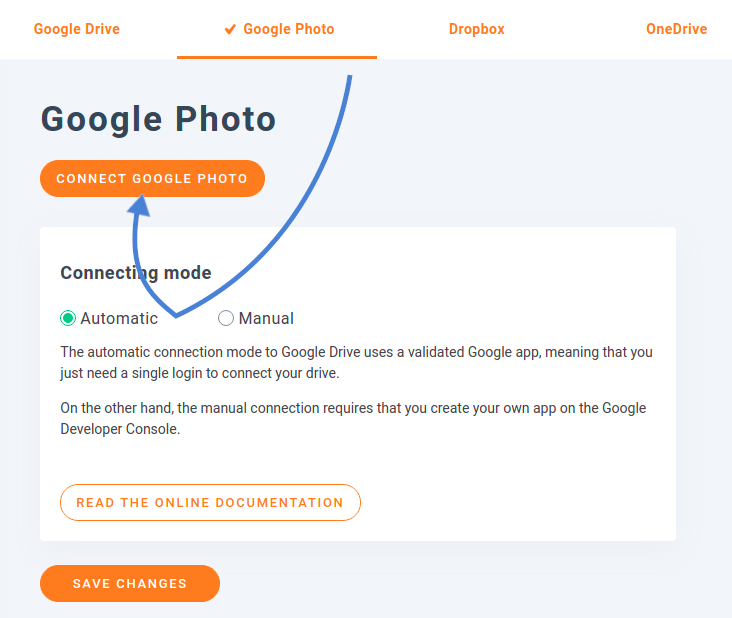
Assim que você navegar até o cloud submenu, você pode escolher se a conexão entre o Google Photos e o WordPress é automática ou manual. Para o caminho mais fácil, escolha automatic. Esta configuração permite conectar o WordPress à nuvem usando um aplicativo Google pronto.
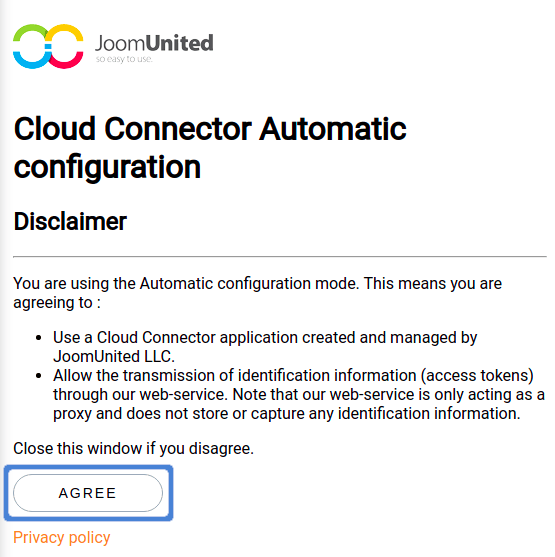
Clique no botão que diz Connect Google Photo para iniciar o processo. Tudo o que terá de fazer é premir dois botões para concluir a configuração da sincronização. O primeiro é onde lê o aviso legal da JoomUnited's. Por outras palavras, esta janela explica-lhe porquê a JoomUnited precisa de acesso ao Google Photos: nomeadamente, para transferir as suas imagens e álbuns para o WordPress.
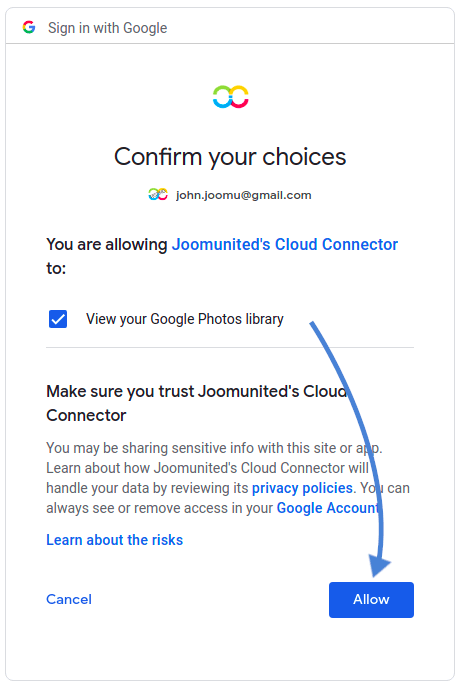
Assim que você concordar com isso, será recebido por outro aviso, desta vez do Google. Este pop-up informa quais direitos você está concedendo ao aplicativo Google da JoomUnited's. Como você pode esperar, tudo o que o aplicativo da JoomUnited's pode fazer é acessar sua biblioteca do Google Fotos. Pressione permitir novamente para finalizar a conexão, e pronto.
Como pode ver, basta um minuto para conectar o WordPress ao Google Photos usando a aplicação pronta a usar. No entanto, se preferir, pode criar a sua própria aplicação, que veremos a seguir.
Criar a sua própria aplicação Google para sincronizar o Google Photos com o WordPress
Para criar sua própria aplicação, você precisa escolher manual em vez de automática. Agora você precisará inserir dois valores: o Google Client ID e o Google Client Secret, ambos os quais você pode obter no Google Developers Console. Crie um novo projeto no console e gere um OAuth Client ID para uma aplicação web. Isso lhe dará as credenciais necessárias para conectar WP Media Folder ao Google Photos, mas não é o fim do processo.
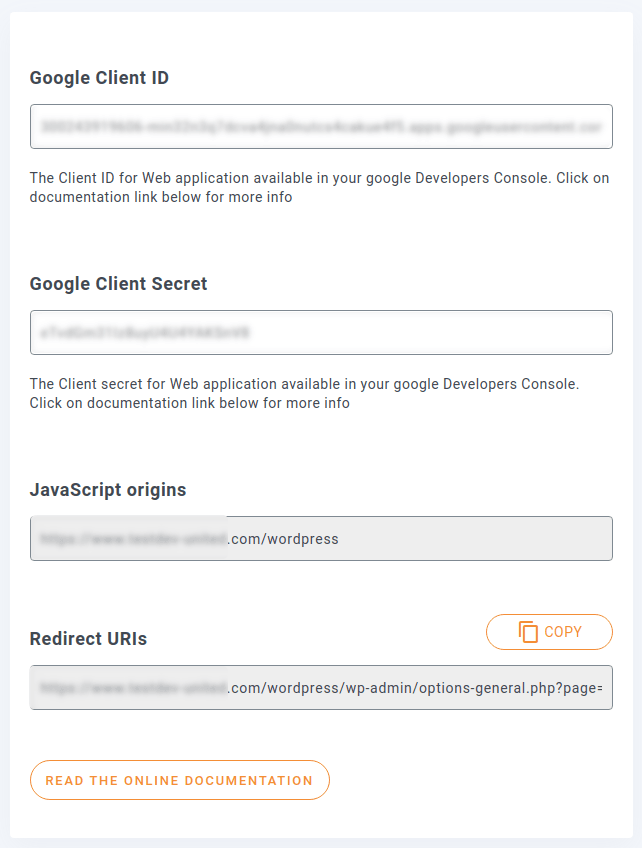
Você também precisará atualizar o projeto Google recém-criado para permitir que o WP Media Folder se comunique com o Google Photos. Copie a URL de Origens JavaScript e o URI de Redirecionamento da página de configuração do Addon WP Media Folder . Cole-os nos respectivos campos no Console de Desenvolvedores do Google.
Há um último passo para concluir o processo. No espírito de segurança, o Google exige que você autorize o nome de domínio. Adicione o nome de domínio do seu blog WordPress à lista de URLs autorizados na Tela de Consentimento OAuth no Console de Desenvolvedores do Google. De volta ao WordPress, insira o ID do cliente e o segredo, e depois salve as alterações. Assim que a página recarregar, clique no Conectar Google Fotos botão no topo.
Crie galerias do WordPress a partir do Google Photos
Agora que o trabalho árduo ficou para trás, você pode colher os frutos. A integração do Google Photos não altera a forma como você trabalha com as galerias do WordPress, apenas melhora o que você pode fazer com elas. Toda a nova funcionalidade do Google Photos reside no menu Mídia , no submenu com o mesmo nome.
A página mostra uma lista de álbuns do Google Photos e imagens carregadas. Você pode selecionar fotos individuais e importar essa seleção para sua biblioteca de mídia do WordPress, ou importar álbuns de fotos inteiros de uma vez. Qualquer que seja a opção escolhida, você precisa identificar uma pasta de mídia local do WordPress onde colocá-las.
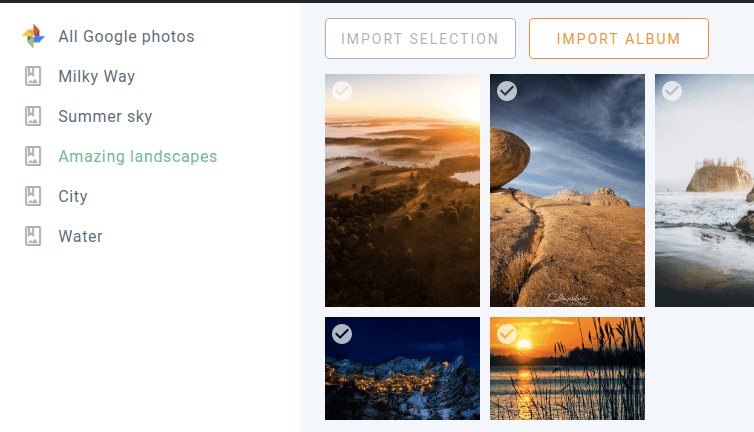
Depois de importar álbuns do Google Photos ou imagens individuais para o seu blog WordPress, você pode encontrá-los na sua biblioteca de mídia. A partir daí, você pode colocá-los onde quiser usando o editor Gutenberg.
As imagens proporcionam um certo impulso visual que o texto nunca conseguiria. Existem poucas formas melhores de apresentar imagens do que em galerias. Com o WP Media Folder Addon, pode criar galerias a partir de álbuns do Google Photos com apenas alguns cliques. Pode criar uma galeria a partir do submenu Media Folder Galleries no menu Media , ou a partir do próprio Gutenberg, utilizando o bloco WP Media Folder Gallery Addon .
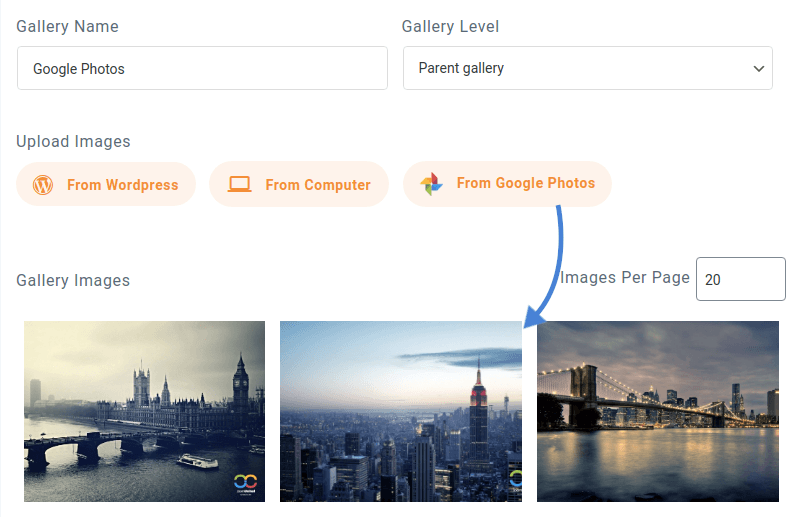
Ambos os processos são idênticos: primeiro crie uma galeria como de costume e depois adicione as fotos a ela. Desta vez, ao escolher as fotos, clique no botão Do Google Fotos . Escolha as imagens ou o álbum que deseja usar para a galeria e importe. Por fim, salve a galeria e insira-a na sua página ou post do WordPress. Como de costume, você pode escolher entre vários estilos e personalizar a galeria ao seu gosto.
Os álbuns e as imagens do Google Photos são sincronizados automaticamente, garantindo total comodidade na forma como gere o seu conteúdo. Combinado com a adição recente ao WP Media Folder, mais concretamente, lazy loading, o plugin permite-lhe apresentar o seu conteúdo da melhor forma possível, onde quer que aloje as suas imagens.
Atenção, webmasters!
Economize tempo e aumente a produtividade com WP Media Folder. Organize facilmente os arquivos de mídia dos clientes, crie galerias personalizadas e ofereça uma experiência de usuário perfeita.
Melhore seus projetos de site agora!
Obtenha a integração do Google Photos para WP Media Folder:
https://www.joomunited.com/wordpress-products/wp-media-folder/google-photos-integration-with-the-wordpress-media-manager
Ao subscrever o blog, enviaremos um e-mail quando houver novas atualizações no site para que não as perca.



