 Produtos WordPress
 Produtos Joomla
 Suporte
 Notícias
 Entrar
Incorporar tabelas e gráficos no WordPress com Avada

Four clicks. That's all it takes to embed a table or a chart into your WordPress posts and pages with the Avada Live builder: four simple clicks. The new WP Table Manager integration with Avada follows our previous integrations with the Elementor and Divi editors, letting you manage and insert spreadsheets, tables and visualizations into themes and templates with unprecedented ease.
Usar o Avada para criar seus temas e modelos é fácil, e adicionar o WP Table Manager se encaixa ao longo do seu fluxo de trabalho. Você pode usar a nova integração para incorporar qualquer tabela, seja aquelas que você criou do zero ou outras que você importou do Google Drive, Office 365 ou outros arquivos do Excel. Neste post, veremos como é fácil gerenciar ou incorporar planilhas e gráficos no editor do Avada.
Procurando uma solução robusta de gerenciamento de tabelas para sites de clientes?
De tabelas de preços a comparações de produtos, este plugin oferece recursos poderosos para apresentar dados de forma clara e amigável.
Obtenha a vantagem competitiva agora!
Incorporar tabelas do WordPress nos temas do Avada
O Avada não é nada se não for intuitivo. Felizmente, transformar suas planilhas em tabelas do WordPress é tão fácil quanto. Para inserir tabelas nos seus posts ou páginas do WordPress, abra o editor do Avada e insira um novo elemento.
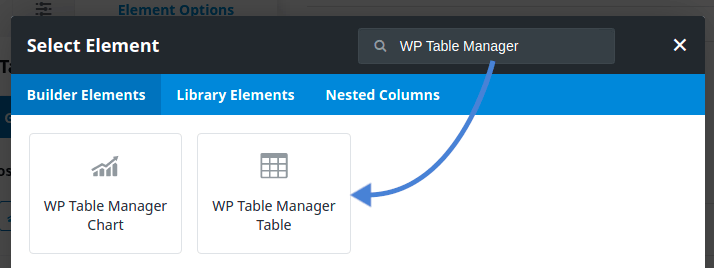
Adicionar um elemento leva apenas quatro cliques. Como de costume, os novos blocos são nomeados após o WP Table Manager plugin. Procure pelo WP Table Manager Tabela elemento e clique nele para adicioná-lo à sua postagem ou página. Em Escolher Tabela à esquerda da tela, há um WP Table Manager botão: clique nele.
Assim que você clicar neste botão, o Avada irá lançar um navegador de tabelas. O terceiro clique é selecionar a planilha que você deseja inserir no seu conteúdo. Este gerenciador é completamente funcional, então você pode até criar uma nova tabela usando o menu na área superior esquerda.
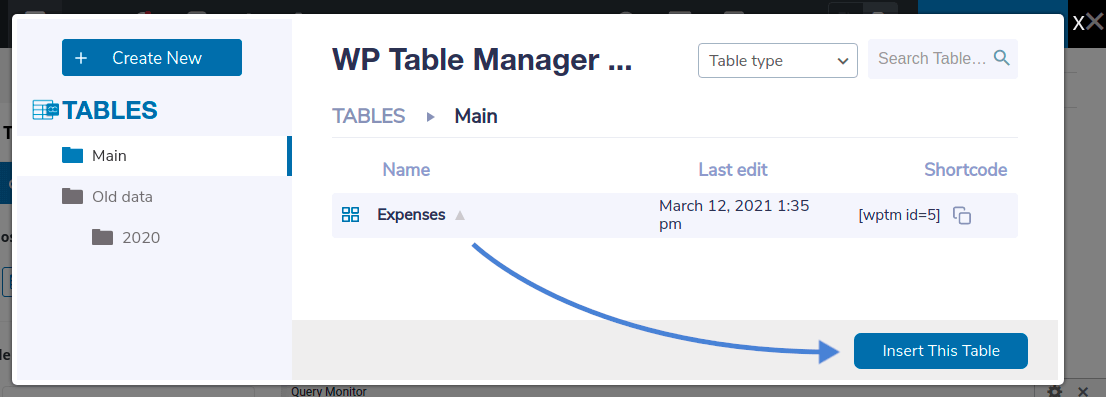
Se você escolher uma tabela existente ou criar uma nova tabela, o quarto clique é o botão no canto inferior direito. Depois de selecionar a planilha que você deseja incorporar, clique em Inserir Esta Tabela e você deve ver sua nova tabela no seu tema Avada. Quatro cliques: adicione o elemento, edite-o, selecione uma planilha e insira a tabela.
Gerenciando tabelas a partir do construtor de temas Avada
Anteriormente, dissemos que o navegador de tabelas não é apenas cosmético. Depois de clicar no WP Table Manager Tabela elemento no Avada, você pode usar o gerenciador de tabelas como um editor completo diretamente do construtor Avada Live.
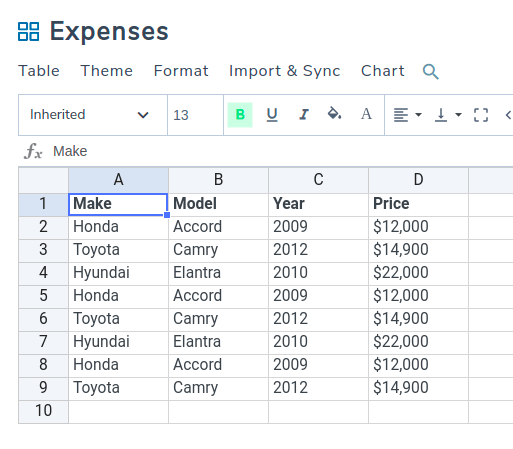
Na verdade, se você clicar no nome de uma tabela, você será levado ao próprio editor do WP Table Manager. É um editor totalmente funcional também, o que significa que você pode editar os dados da planilha, estilo e muito mais sem ter que sair do construtor Avada Live.
Você pode criar uma nova tabela da mesma forma. Use a caixa de diálogo do WP Table Managerpara criar uma nova planilha a partir do canto superior esquerdo. Você se encontrará novamente no editor de tabela, onde você pode preencher sua planilha com novos dados e personalizá-la.
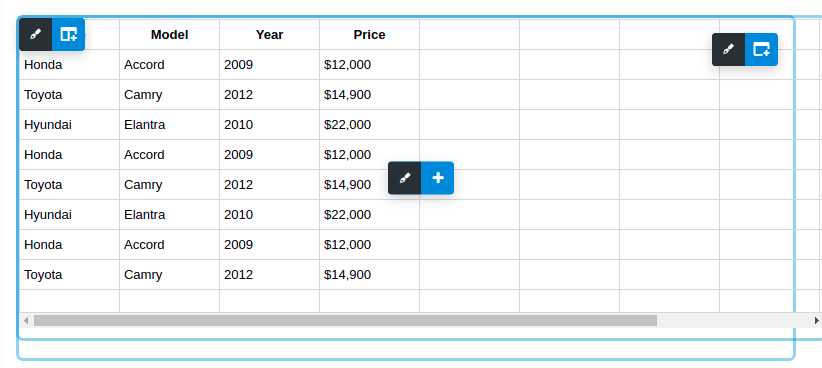
O melhor de tudo é que, ao inserir a tabela no editor Avada, você obtém uma pré-visualização ao vivo dos seus dados. Use isso a seu favor; se encontrar um erro nos dados da planilha ou quiser ajustar o estilo, não há necessidade de sair do editor Avada: basta clicar na tabela e editá-la a partir do construtor.
Incorporar gráficos em modelos Avada
Por que contar uma história quando você pode mostrá-la? WP Table Manager é mais do que planilhas e dados. Os gráficos do WP Table Managerpermitem que você faça exatamente isso, e você pode aproveitar as visualizações criadas a partir de tabelas para embelezar o conteúdo do WordPress com o editor Avada também.
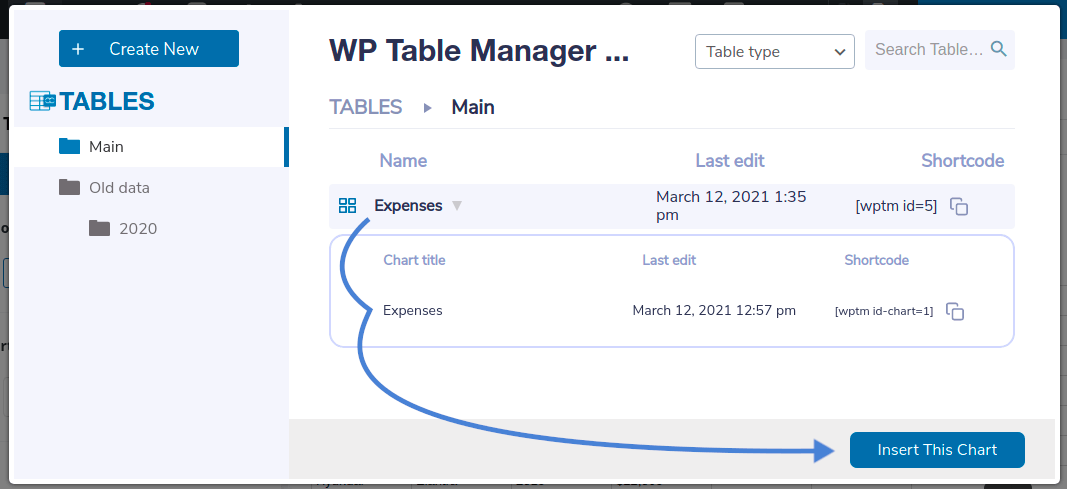
O fluxo é muito semelhante ao anterior. No construtor Avada Live, procure o elemento WP Table Manager Gráfico e clique nele. Clique em qualquer planilha no navegador para carregar seus gráficos. Clique em qualquer visualização para selecioná-la e pressione o botão Inserir Este Gráfico para adicioná-lo ao construtor Avada Live.
If there aren't any charts yet, or you want to create a new one, click on the table manager to again load the table editor. From here, you can create charts as usual using the Charts menu. Remember to first select the data you want to add to the chart, and then create the visualization.
Editando gráficos do construtor Avada Live
Enquanto você está aqui, tenha em mente que você está usando o editor totalmente funcional do WP Table Manager. Isso significa que ao inserir visualizações, sejam novas ou existentes, você pode editá-las diretamente do construtor Avada Live.
Todas as ferramentas que você pode usar no editor de gráficos do WP Table Manager estão disponíveis aqui. Você pode alterar o intervalo de dados a ser exibido na visualização, alterar cores e dimensões, e muito mais.

Não há necessidade de alterar seu fluxo de trabalho para começar a trabalhar com tabelas, planilhas e gráficos no construtor Avada Live. Incorpore e edite seus dados e estilo sem nunca sair do editor de temas. Tudo está a apenas quatro cliques de distância.
Chamando todos os webmasters!
Melhore os sites dos seus clientes com WP Table Manager. Gerencie e personalize facilmente tabelas, gráficos e planilhas, fornecendo aos clientes visualizações de dados dinâmicas e envolventes.
Atualize hoje mesmo os serviços de design da sua página web!
Você está interessado em WP Table Manager? Se você quiser saber mais sobre o editor de tabelas e gráficos e como você pode adicioná-lo ao seu fluxo de trabalho Avada para enriquecer suas postagens e páginas do WordPress, clique aqui.
Quando você se inscrever no blog, enviaremos um e-mail quando houver novas atualizações no site para que você não perca.




Comentários